वर्डप्रेस उत्पाद
 जूमला उत्पाद
 समर्थन
 समाचार
 लॉगिन
लॉगिनWP Media Folder: फ़ोल्डर से वर्डप्रेस गैलरी
1. एक गैलरी बनाएं
वर्डप्रेस में पहले से ही गैलरी का एक अंतर्निहित फ़ंक्शन है। हमने फ़ोल्डरों के आधार पर इस सुविधा को और बेहतर बनाने का विकल्प चुना है। आप फ़ोल्डरों या चुनिंदा छवियों से गैलरी बना सकेंगे। यदि आप गुटेनबर्ग संपादक का उपयोग कर रहे हैं, तो कृपया गुटेनबर्ग में चरण 6. गैलरी ब्लॉक पर जाएं।
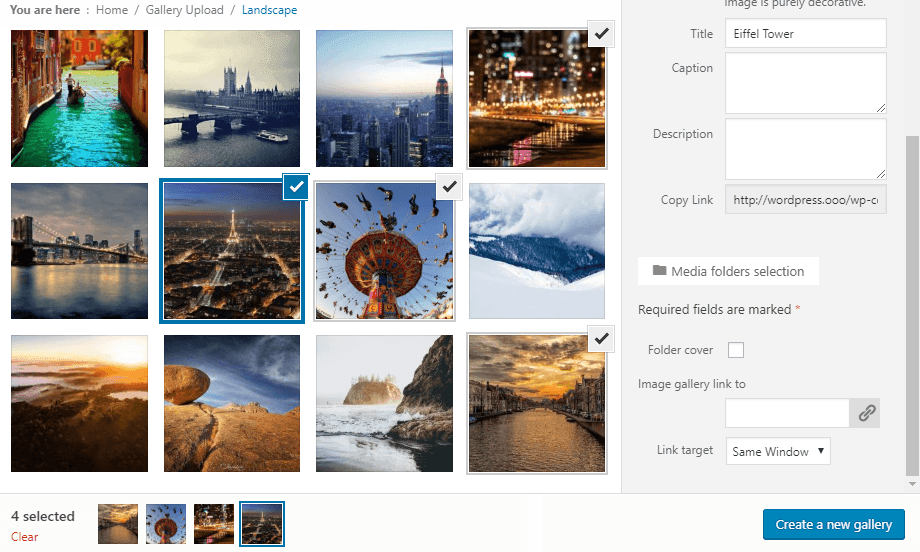
यदि आप कोई फ़ोल्डर खोलते हैं या कोई छवि चुनते हैं, तो आपको "फ़ोल्डर से गैलरी बनाएँ" नामक एक बटन दिखाई देगा । गैलरी बन जाने के बाद, वर्डप्रेस के डिफ़ॉल्ट विकल्पों के अलावा आपके पास कई नए विकल्प होंगे, जैसे:
- गैलरी थीम: गैलरी के लिए लेआउट
- कॉलम: विषय के लिए कई कॉलम
- गैलरी छवि थंबनेल का आकार: वर्डप्रेस के डिफ़ॉल्ट छवि आकार परिवर्तन विकल्पों में से एक।
- गैलरी इमेज लाइटबॉक्स (बड़ा) आकार
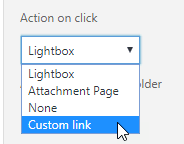
- किसी इमेज पर क्लिक करने पर निम्नलिखित क्रियाएं हो सकती हैं: लाइटबॉक्स खोलना, एक अलग पेज लोड करना, कुछ न करना या कस्टम लिंक से लिंक करना (किसी इमेज पर क्लिक करके भी लिंक चुना जा सकता है)।
- स्वचालित रूप से छवि सम्मिलित करें: जब आप इस फ़ोल्डर में कोई छवि जोड़ते हैं, तो वह स्वचालित रूप से गैलरी में जुड़ जाती है।
- क्रमबद्ध करें: आप छवियों को तिथि, शीर्षक, कस्टम या यादृच्छिक आधार पर क्रमबद्ध कर सकते हैं।
- क्रम: आरोही, अवरोही
यदि आपको बड़े थंबनेल डिस्प्ले के मामले में खराब गुणवत्ता वाली छवियां दिखाई देती हैं, उदाहरण के लिए 2 कॉलम वाली एक बड़ी चौड़ाई वाली गैलरी, तो हम आपको मध्यम या बड़े आकार की छवि लोड करने की सलाह देते हैं।.
गैलरी शॉर्टकोड का उपयोग करने के लिए, आपको सेटिंग्स > WP Media Folder > वर्डप्रेस गैलरी > शॉर्टकोड टैब। विकल्प चुनने के बाद, आपको पेज के नीचे शॉर्टकोड दिखाई देगा।
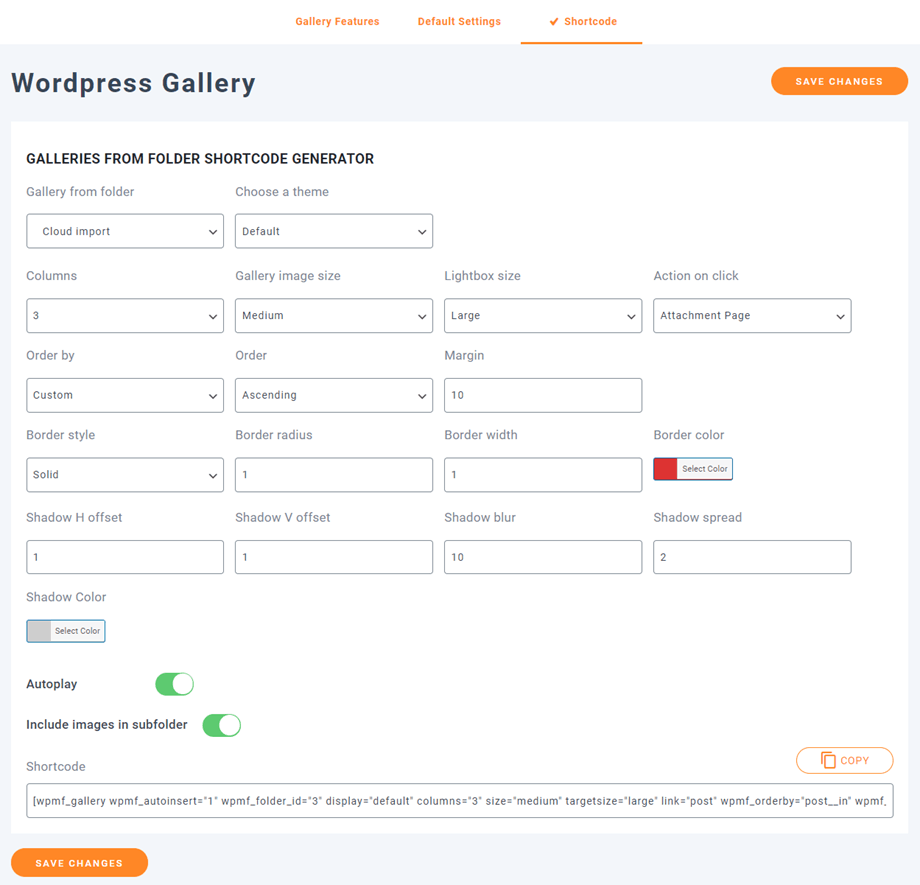
यह नमूना शॉर्टकोड है:
[gallery wpmf_autoinsert="1" wpmf_folder_id="8" display="default" columns="3" size="medium" targetsize="large" link="file" wpmf_orderby="post__in" wpmf_order="ASC" gutterwidth="10" border_style="solid" img_border_radius="10" border_width="1" border_color="#dd3333" img_shadow="1px 1px 10px 2px #cecece" autoplay="1"]
- गुण:
+ 'wpmf_autoinsert': 1,
+ 'wpmf_folder_id': फ़ोल्डर का ID,
+ 'display': डिफ़ॉल्ट || स्लाइडर || पोर्टफोलियो || masonry,
+ 'columns': 1 -> 9,
+ 'size': छवि का आकार,
+ 'targetsize': लाइटबॉक्स छवि का आकार,
+ 'link': फ़ाइल || पोस्ट || कोई नहीं || कस्टम, // छवि पर क्लिक करने पर लाइटबॉक्स दिखाने के लिए 'फ़ाइल' का उपयोग करें
+ 'wpmf_orderby': पोस्ट__इन || रैंड || शीर्षक || दिनांक,
+ 'wpmf_order': आरोही || अवरोही,
+ 'gutterwidth': छवियों के बीच पैडिंग (px),
+ 'border_style': ठोस || बिंदीदार || डैश, ....
+ img_border_radius (px), border_width (px), border_color,
+ img_shadow: शैडो में H ऑफ़सेट, V ऑफ़सेट, ब्लर, स्प्रेड (px) और रंग शामिल हैं,
+ 'autoplay': 1 || 0 // स्लाइडर को ऑटोप्ले करें,
+ 'include_children': 1 || 0 // सबफ़ोल्डरों में छवियों को शामिल करें
2. गैलरी छवियों में कस्टम लिंक जोड़ें
आप गैलरी में प्रत्येक छवि के लिए कस्टम लिंक परिभाषित कर सकते हैं, जो बहुत उपयोगी हो सकता है यदि आपको गैलरी के आधार पर एक होमपेज लेआउट बनाने की आवश्यकता है जो पृष्ठों या पोस्टों पर रीडायरेक्ट करता है।.
गैलरी संपादित करते समय, किसी छवि पर क्लिक करें और दाईं ओर के कॉलम में दिए गए विकल्पों को देखें।.
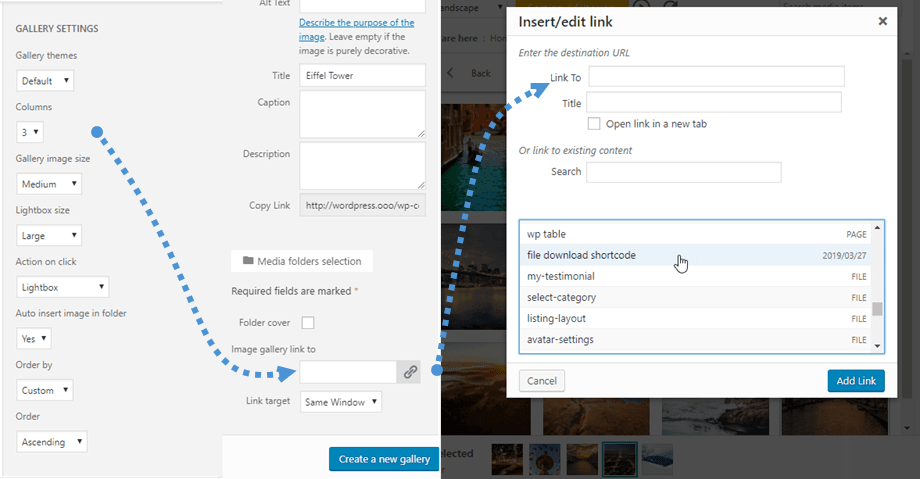
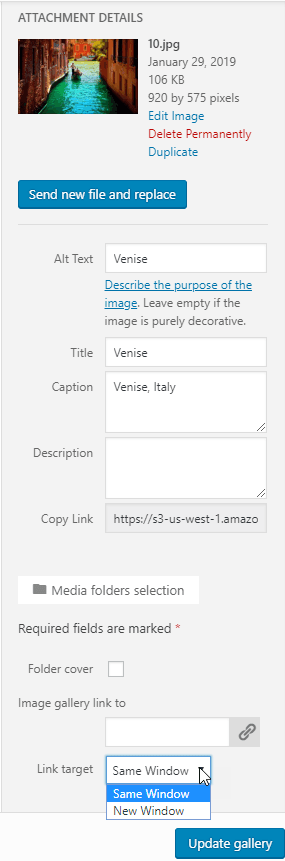
आप वर्डप्रेस के डिफ़ॉल्ट लिंक मैनेजर का उपयोग करके इस इमेज के लिए एक आंतरिक या बाहरी लिंक परिभाषित कर सकते हैं। आप यह भी परिभाषित कर सकते हैं कि लिंक उसी विंडो में खुलेगा या किसी नई विंडो (नए टैब) में।.
3. गैलरी थीम
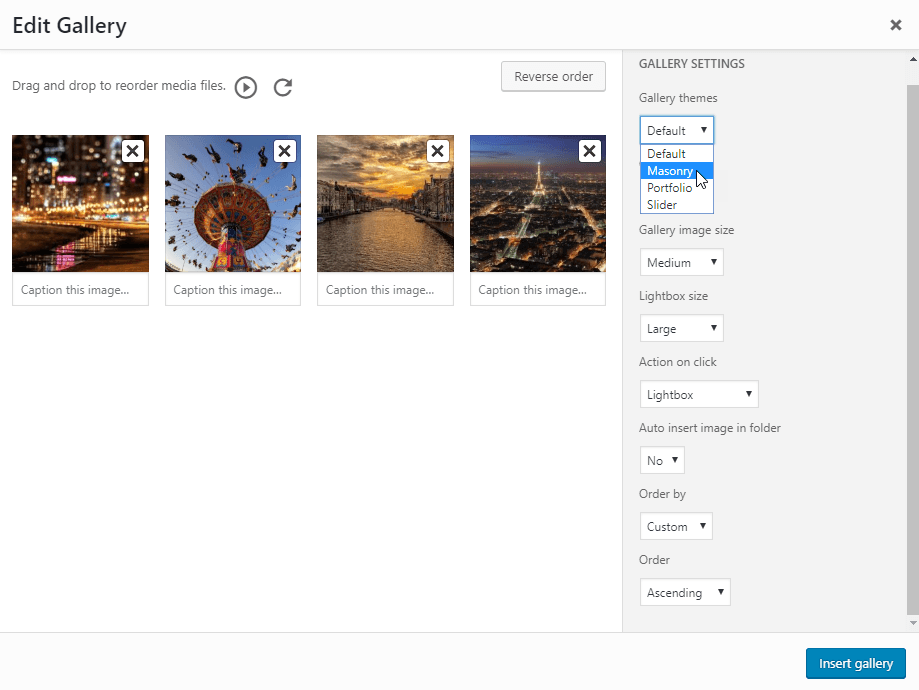
गैलरी का पहला विकल्प थीम का चयन है। डिफ़ॉल्ट थीम वर्डप्रेस की डिफ़ॉल्ट थीम का उन्नत संस्करण है, जो आपको छवियों के लिए लाइटबॉक्स की सुविधा प्रदान करता है।.
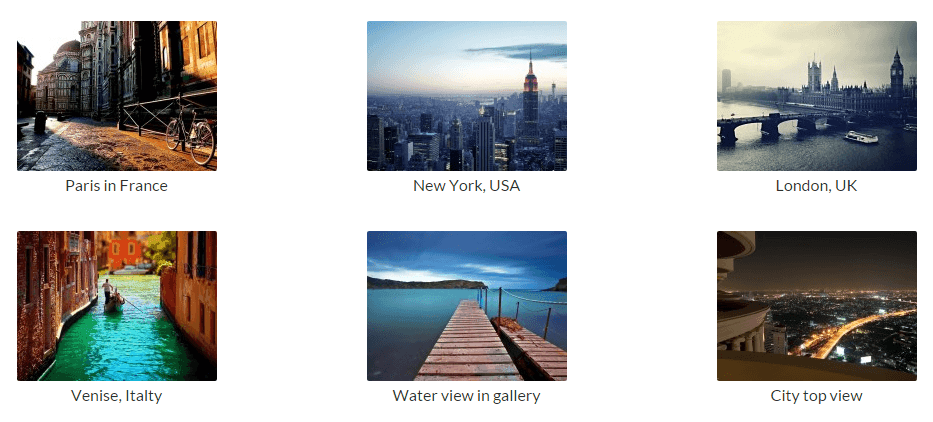
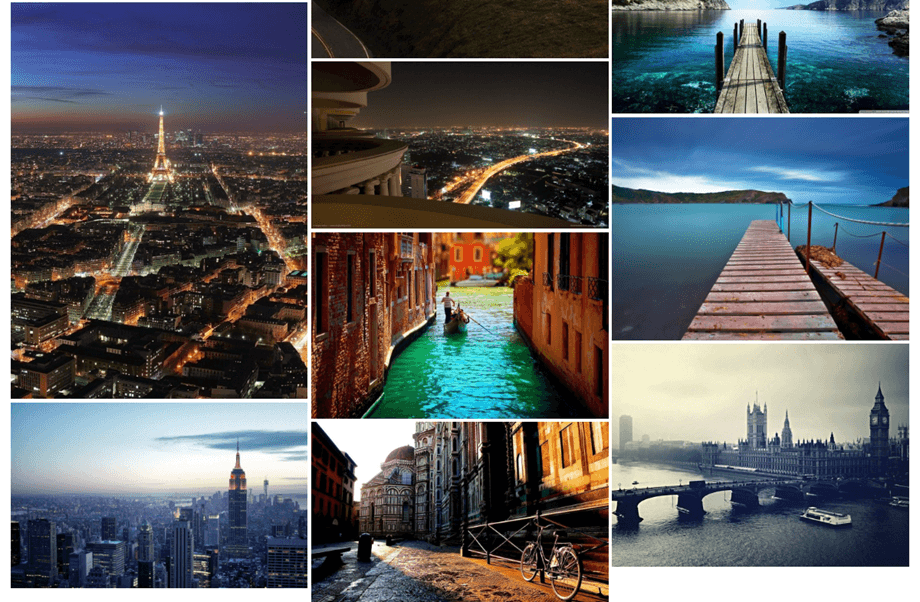
Masonry बनी एक दीवार पर निश्चित चौड़ाई और परिवर्तनीय ऊंचाई वाली तस्वीरें प्रदर्शित की जाएंगी।.
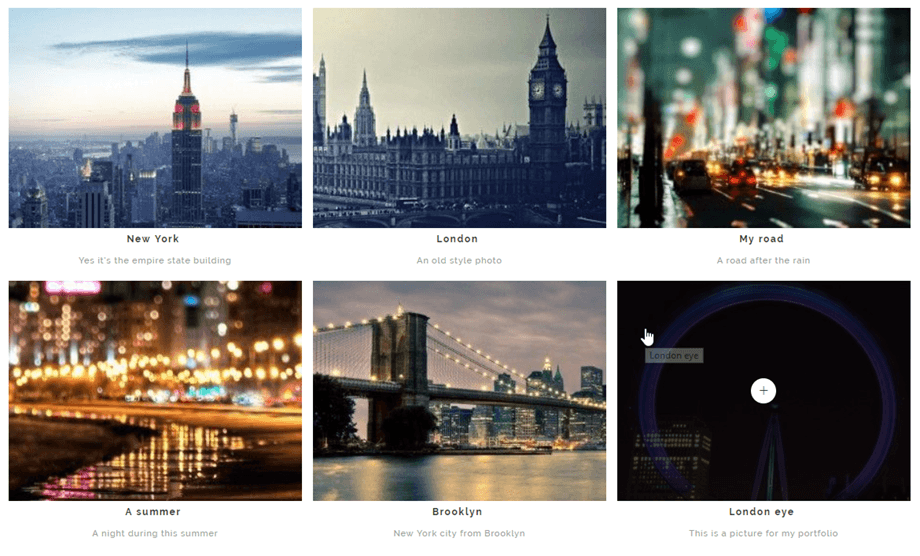
पोर्टफोलियो थीम एक स्टाइलिश गैलरी है जिसमें होवर इफेक्ट्स, टाइटल और कैप्शन शामिल हैं।.
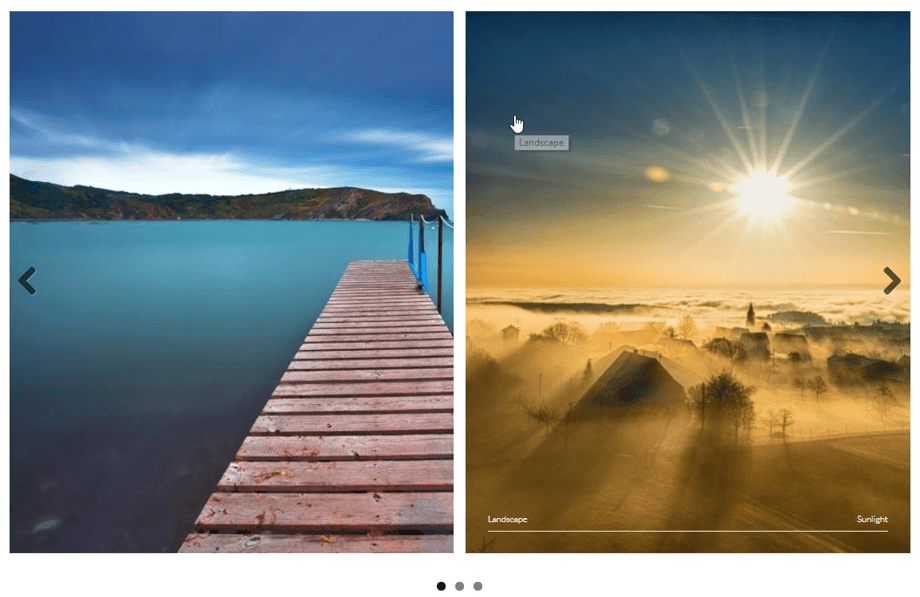
स्लाइडर थीम एक क्षैतिज स्लाइडर है जिसमें शीर्षक और कैप्शन शामिल हैं।.
4. छवि विकल्प
गैलरी में प्रत्येक छवि के कुछ विकल्प दिए गए हैं। उन्हें देखने के लिए छवि पर क्लिक करें।.
- आपके द्वारा चुने गए विषय के आधार पर गैलरी में शीर्षक और कैप्शन प्रदर्शित किए जा सकते हैं।
- उदाहरण के लिए, छवियों में लाइटबॉक्स जोड़ने या गैलरी में अलग-अलग छवियों में कस्टम लिंक जोड़ने के लिए लिंक - वर्डप्रेस लिंक मैनेजर इसमें आपकी मदद करेगा।
- लिंक टारगेट यह परिभाषित कर सकता है कि लिंक उसी विंडो में लोड होगा या किसी नई विंडो में।
प्रत्येक गैलरी में आप अपनी छवियों को निम्न प्रकार से क्रमबद्ध कर सकते हैं:
- कस्टम ऑर्डर
- अनियमित क्रम
- शीर्षक
- तारीख
5. नेक्स्टजेन गैलरी आयातक
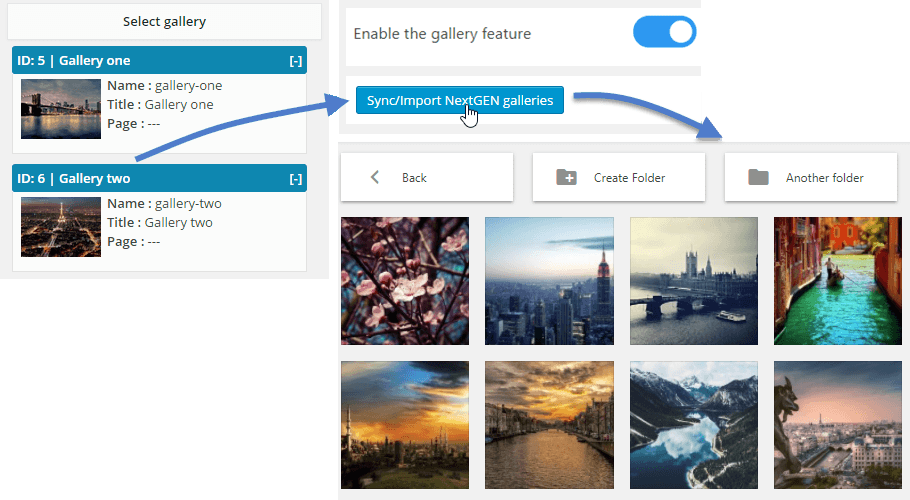
WP Media Folder में NextGEN गैलरी इम्पोर्टर है। प्लगइन इंस्टॉल होने के बाद, WP Media Folder NextGEN गैलरी इंस्टॉलेशन का पता लगा लेगा और आपको गैलरी इम्पोर्ट करने का नोटिफिकेशन मिलेगा।.
प्रत्येक गैलरी को एक ही फ़ोल्डर के रूप में आयात किया जाएगा और फ़ोल्डर का नाम गैलरी के नाम पर ही रखा जाएगा।.
6. गुटेनबर्ग में गैलरी ब्लॉक
अब आप गुटेनबर्ग एडिटर में अपनी गैलरी दिखा सकते हैं।.
गुटेनबर्ग एडिटर में गैलरी प्रदर्शित करने के लिए, WP में WP Media Folder से फ़ोल्डर का चयन कर सकते हैं श्रेणी WP Media Folder गैलरी बटन पर क्लिक करें। इसके बाद, आप अपने मीडिया फ़ोल्डर , फिर गैलरी बनाएं बटन पर क्लिक करें। इसके अलावा, आप अपनी मीडिया लाइब्रेरी से छवियों का चयन करके या सीधे अपने पीसी से अपलोड करके अपनी खुद की गैलरी बना सकते हैं।
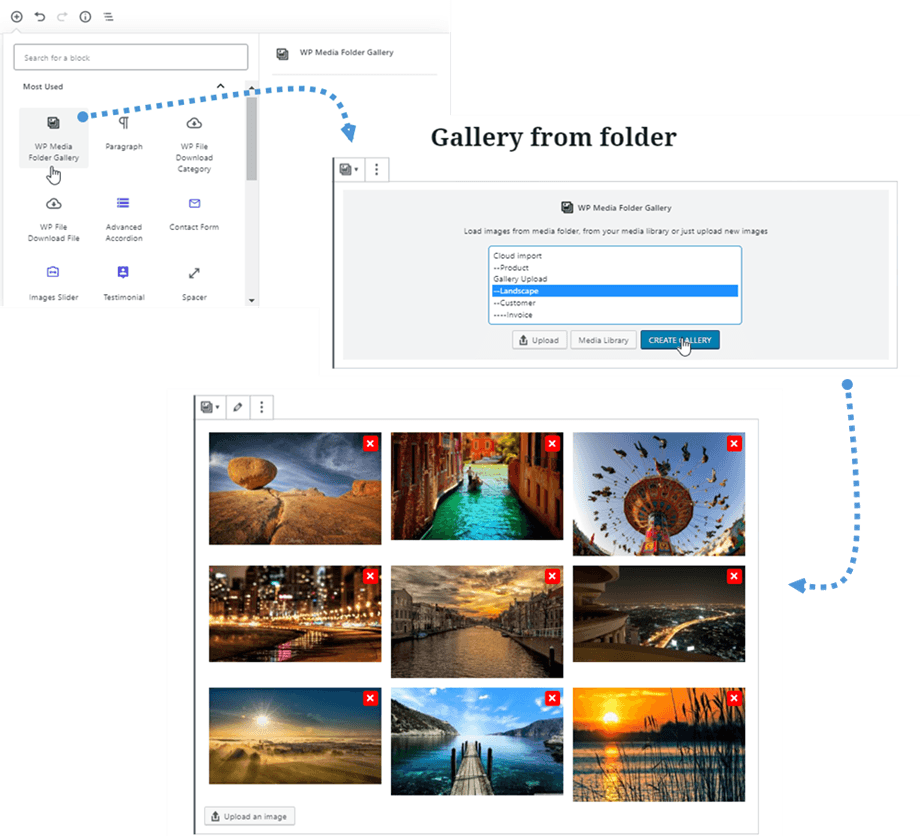
इसके बाद, आप ऊपर दिए गए ' गैलरी संपादित करें' बटन पर क्लिक करके गैलरी को संपादित कर सकते हैं या नीचे दिए गए 'छवि अपलोड करें' बटन पर क्लिक करके और अधिक छवियां जोड़ सकते हैं।
गैलरी की सभी सेटिंग्स दाईं ओर के पैनल पर हैं; उदाहरण के लिए: थीम, फ़ोल्डर चयन, कॉलम, लाइटबॉक्स, क्रम निर्धारण, फ़ोल्डर सामग्री अपडेट करना...
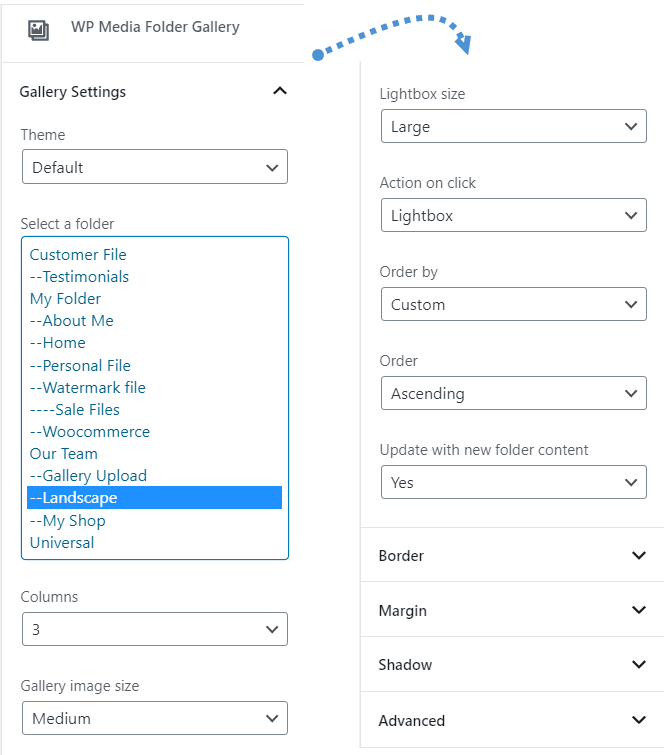
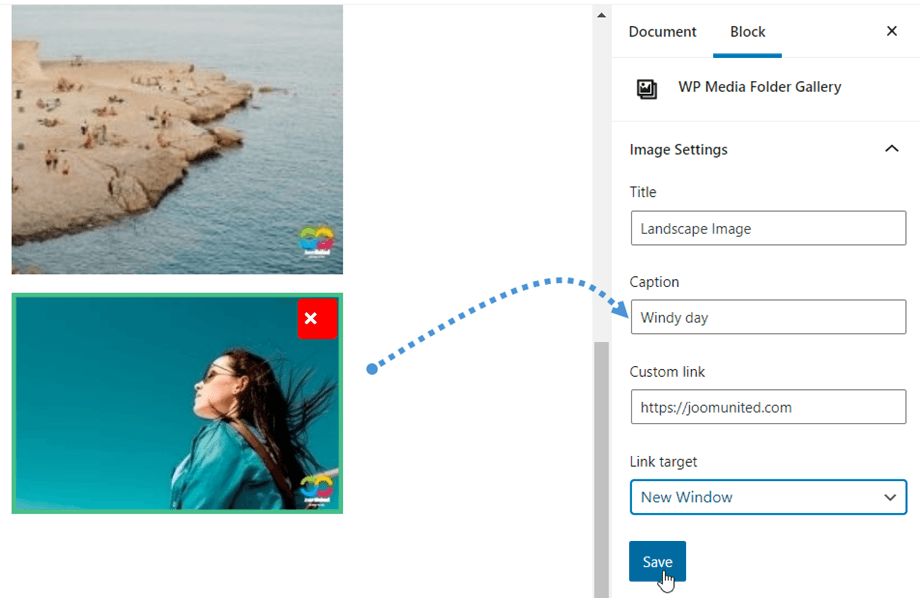
एक बार गैलरी बन जाने के बाद, किसी छवि पर क्लिक करके आप दाईं ओर के पैनल पर उसका शीर्षक, कैप्शन, कस्टम लिंक या लिंक लक्ष्य तुरंत संपादित कर सकते हैं।.