 वर्डप्रेस उत्पाद
 जूमला उत्पाद
 समर्थन
 समाचार
 लॉगिन
लॉगिनWP Media Folder: फ़ोल्डर और मीडिया
WP Media Folder का मुख्य उद्देश्य मीडिया मैनेजर से सीधे मीडिया को वर्गीकृत करना है। WP Media Folder सार्वजनिक और प्रशासनिक दोनों पक्षों से नेटिव मीडिया मैनेजर पर काम करता है। उदाहरण के लिए, आप इसे पोस्ट और पेज में उपयोग कर सकते हैं।.
1. पोस्ट या पेज से फ़ोल्डर प्रबंधित करें
क्लासिक एडिटर में, WP Media Folder बस उपयोग करने के लिए ऐड मीडिया बटन पर क्लिक करें। गुटेनबर्ग एडिटर में, अधिक जानकारी के लिए कृपया सेक्शन 7. सिंगल इमेज लाइटबॉक्स ब्लॉक देखें।
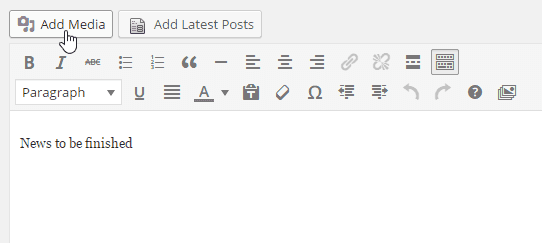
फोल्डर प्रबंधन के साथ मुख्य मीडिया दृश्य खोलने के लिए इस पर क्लिक करें।.
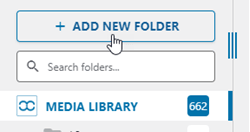
यहां फोल्डर बनाने का बटन है और नीचे डायरेक्टरी की सूची दी गई है। ' नया फोल्डर जोड़ें' बटन आपको एक नाम टाइप करना होगा और निर्माण को सत्यापित करना होगा।
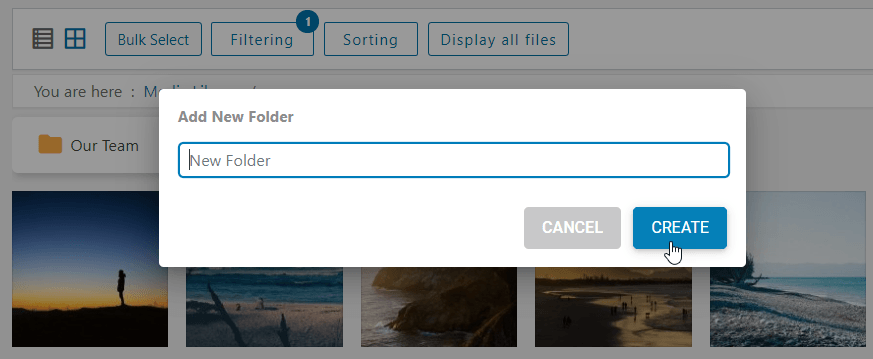
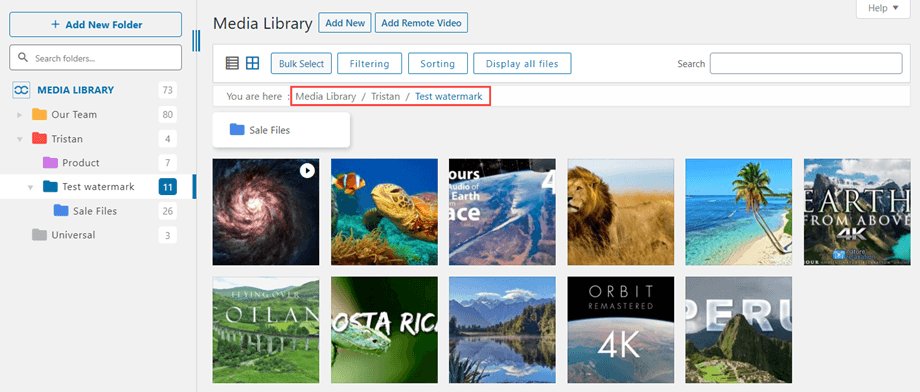
यदि आप एक सबफ़ोल्डर बनाना चाहते हैं, तो बस एक फ़ोल्डर दर्ज करें और प्रक्रिया को दोहराएं। फिर आप ब्रेडक्रम्ब या फ़ोल्डर ट्री का उपयोग कर सकते हैं ताकि आप फ़ोल्डर स्तरों में खो न जाएं :)
फ़ोल्डरों तक पहुंच प्रतिबंधित करें
मीडिया लाइब्रेरी में वर्चुअल फ़ोल्डरों को उपयोगकर्ता या भूमिका के आधार पर प्रतिबंधित किया जा सकता है। यह सुविधा स्थानीय फ़ोल्डरों और क्लाउड फ़ोल्डरों (Google ड्राइव, ड्रॉपबॉक्स, OneDrive पर्सनल और बिज़नेस) दोनों पर लागू होती है। केवल व्यवस्थापक भूमिका वाले व्यक्ति ही फ़ोल्डर के संदर्भ मेनू में इस सुविधा को देख सकते हैं। भूमिकाएँ निर्धारित करने के लिए, आपको प्लगइन सेटिंग्स > एक्सेस और डिज़ाइन > मीडिया एक्सेस में जाकर उपयोगकर्ता या उपयोगकर्ता भूमिका द्वारा मीडिया एक्सेस विकल्प को सक्षम करना होगा । फिर मीडिया लाइब्रेरी में जाएं, किसी फ़ोल्डर पर राइट-क्लिक करें और अनुमति सेटिंग्स चुनें।
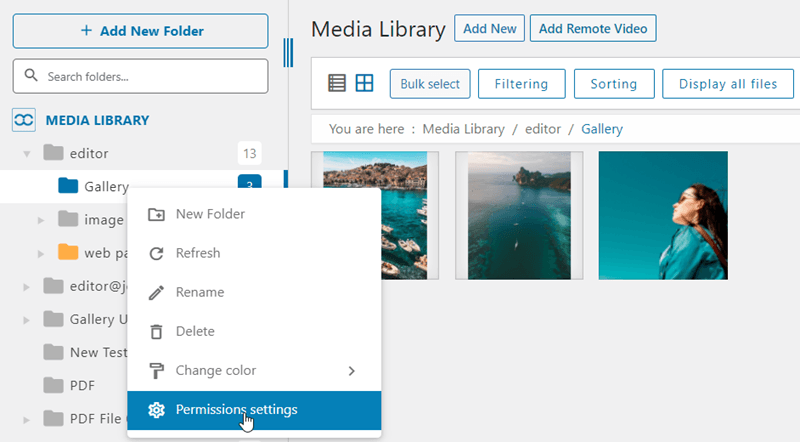
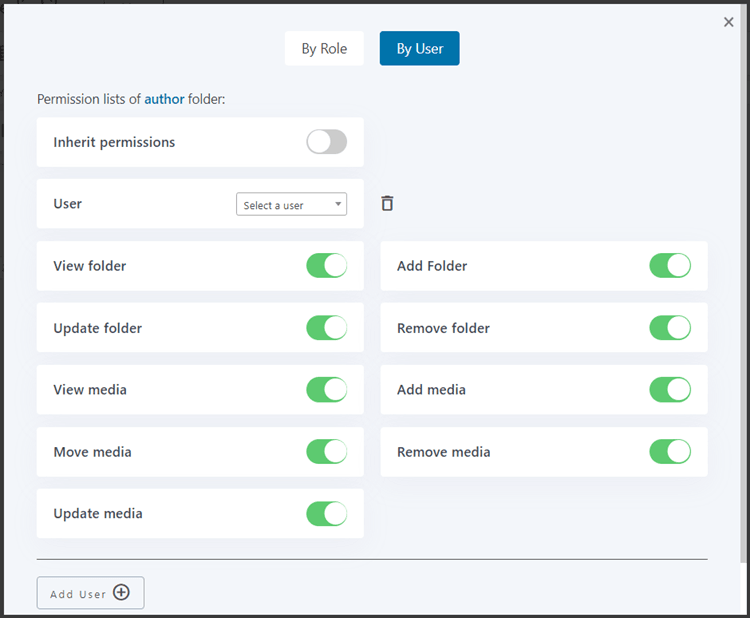
फिर पॉप-अप विंडो पर, आप भूमिका/उपयोगकर्ता चुन सकते हैं, जोड़ सकते हैं या हटा सकते हैं। इसमें 2 मुख्य टैब हैं और नीचे दिए गए विकल्प शामिल हैं:
- अनुमतियाँ विरासत में प्राप्त करें: मूल फ़ोल्डर से भूमिका विरासत में प्राप्त करें। एक बार सक्षम हो जाने पर अन्य विकल्प हटा दिए जाएँगे।
- फ़ोल्डर देखें: उपयोगकर्ता/भूमिकाएं फ़ोल्डर देख सकते हैं
- फ़ोल्डर जोड़ें: उपयोगकर्ता/भूमिकाएं नए फ़ोल्डर जोड़ सकते हैं
- फ़ोल्डर अपडेट करें: उपयोगकर्ता/भूमिकाएं फ़ोल्डरों का नाम बदल सकते हैं
- फ़ोल्डर हटाएं: उपयोगकर्ता/भूमिकाएं फ़ोल्डर हटा सकते हैं
- मीडिया देखें: उपयोगकर्ता/भूमिकाएं दूसरों द्वारा अपलोड किए गए मीडिया को देख सकते हैं।
- मीडिया जोड़ें: उपयोगकर्ता/भूमिकाएं नया मीडिया जोड़ सकते हैं
- मीडिया को स्थानांतरित करना: उपयोगकर्ता/भूमिकाएं मीडिया को एक फ़ोल्डर से दूसरे फ़ोल्डर में स्थानांतरित कर सकते हैं।
- मीडिया हटाएं: उपयोगकर्ता/भूमिकाएं मीडिया को हटा सकते हैं
- मीडिया अपडेट करें: उपयोगकर्ता/भूमिकाएं छवियों की जानकारी अपडेट कर सकते हैं: शीर्षक, वैकल्पिक पाठ, आदि...
2. मीडिया का प्रबंधन करें
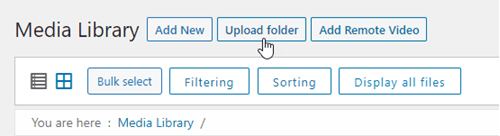
आप मीडिया लाइब्रेरी में फ़ोल्डर (या उसके सबफ़ोल्डर) को ड्रैग एंड ड्रॉप कर सकते हैं। या आप अपलोड फ़ोल्डर बटन पर क्लिक कर सकते हैं।
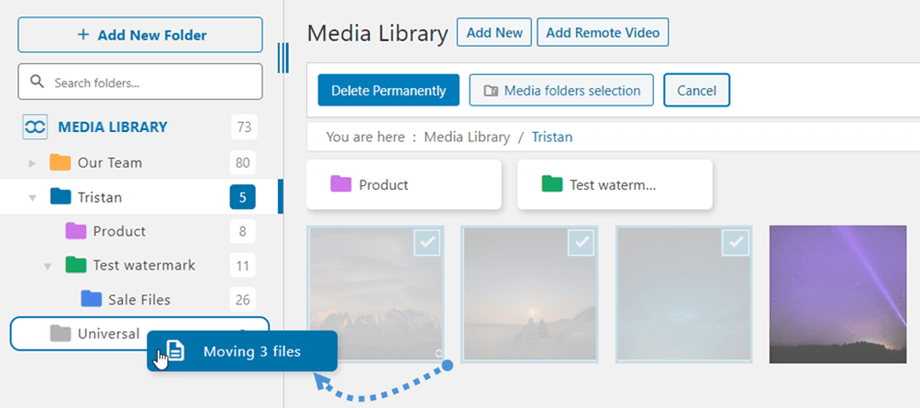
किसी फोल्डर में एक या एक से अधिक मीडिया फ़ाइलों को स्थानांतरित करने के लिए, मीडिया फ़ाइल पर क्लिक करें और उसे इच्छित फोल्डर में खींचें।.
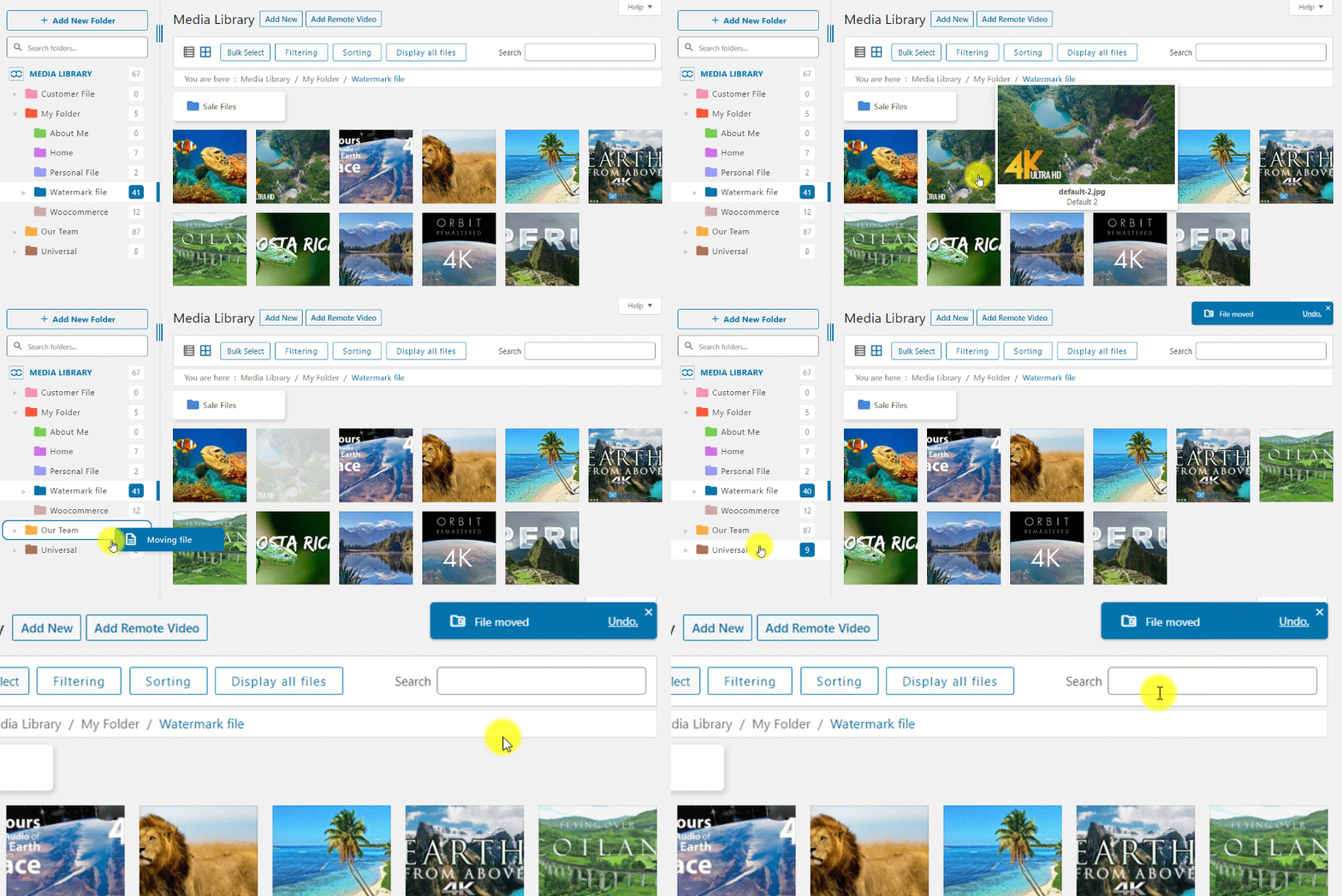
आप एक साथ कई छवियों को फ़ोल्डरों या फ़ोल्डर ट्री में ड्रैग करके भी डाल सकते हैं। सबसे पहले मीडिया का चयन करें।.
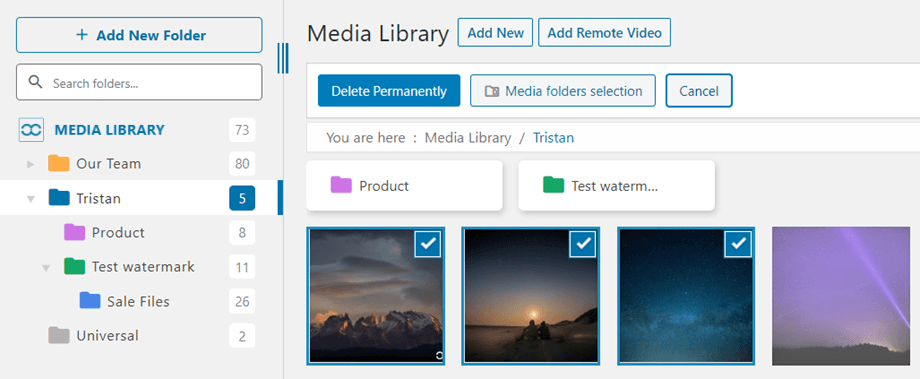
फिर मीडिया को फोल्डरों में ड्रैग करें।.
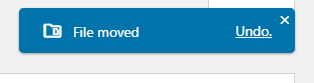
इसके बाद ऊपरी दाएं कोने में एक सूचना प्रदर्शित होगी जिसमें आपके द्वारा किए गए अंतिम मीडिया स्थानांतरण को पूर्ववत करने का विकल्प होगा।
कई फ़ोल्डरों में मीडिया
एक ही मीडिया फ़ाइल कई फ़ोल्डरों का हिस्सा हो सकती है। जब आप किसी फ़ाइल पर क्लिक करें , तो दाईं ओर के कॉलम में मीडिया फ़ोल्डर चयन विकल्प ढूंढें और उस पर क्लिक करें।
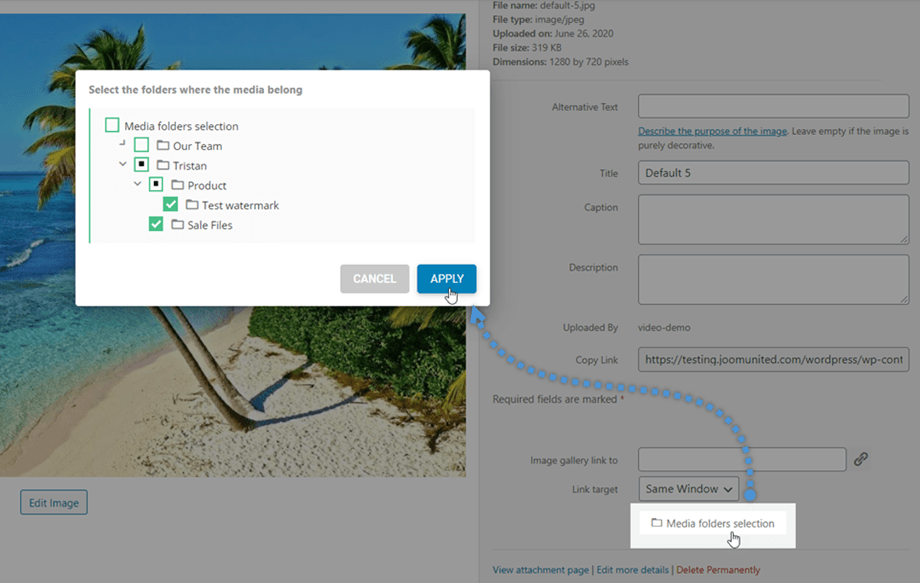
आप वर्डप्रेस मीडिया मैनेजर का उपयोग करके एक साथ कई फ़ोल्डरों को कई मीडिया फ़ाइलों पर लागू कर सकते हैं। सबसे पहले, बल्क सेलेक्ट, मीडिया फ़ाइलें चुनें और फिर मीडिया फ़ोल्डर चयन बटन दबाएँ।
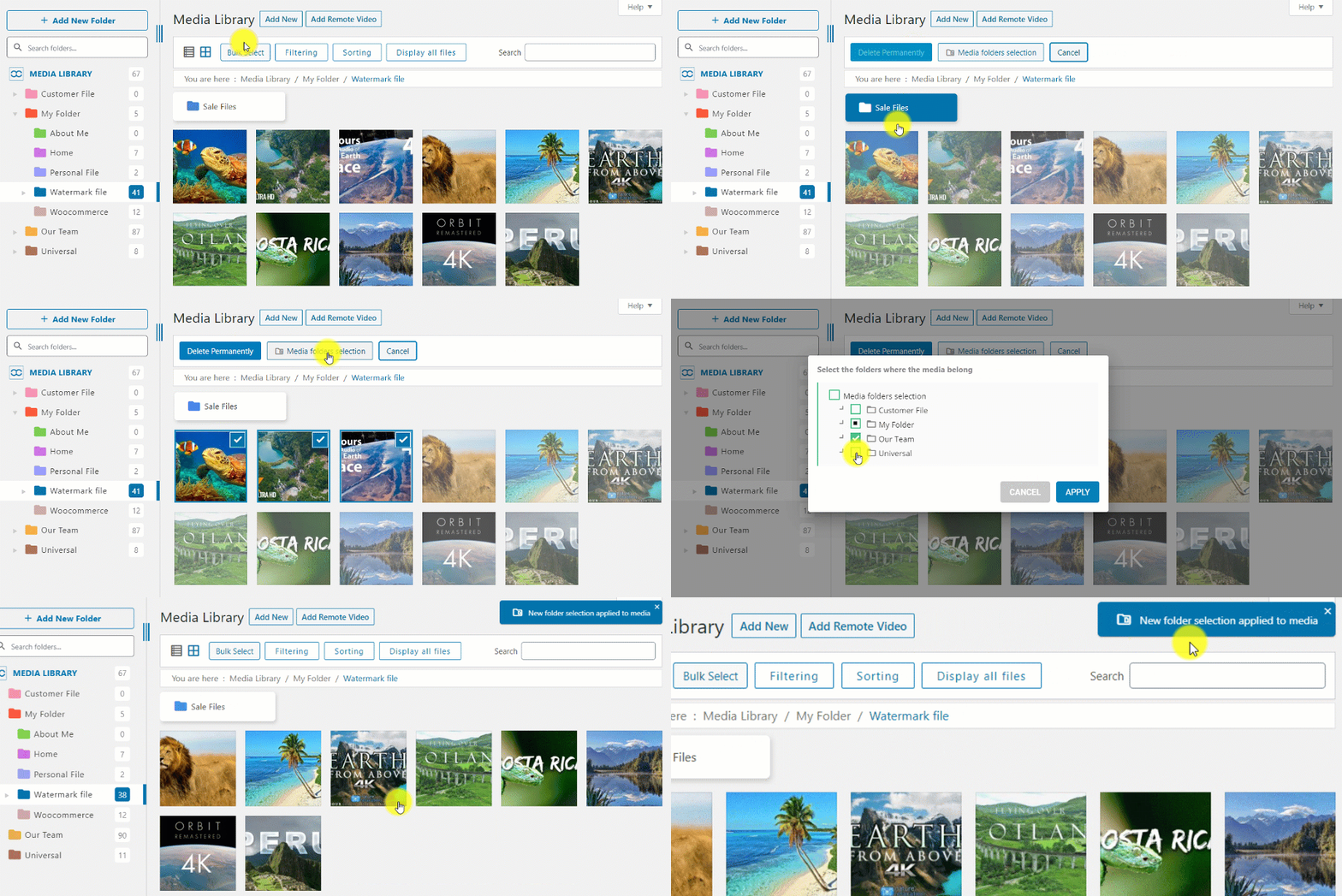
चयनित छवियों से एक फ़ोल्डर बनाएँ
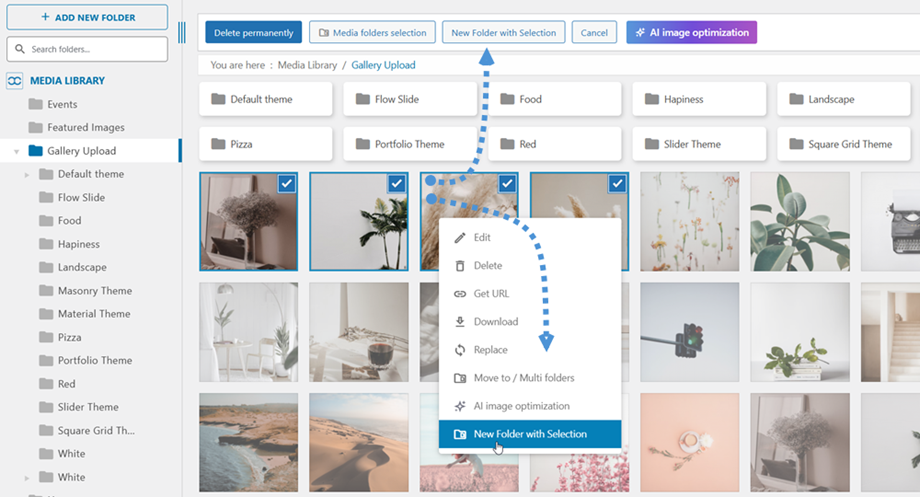
एक बार जब आप कई छवियों का चयन कर लें जिन्हें आप एक नए फ़ोल्डर में व्यवस्थित करना चाहते हैं, तो " चयन के साथ नया फ़ोल्डर" बटन पर क्लिक करें। वैकल्पिक रूप से, आप अपने चयनित फ़ोल्डर पर राइट-क्लिक करके संदर्भ मेनू से " चयन के साथ नया फ़ोल्डर" चुन सकते हैं ।
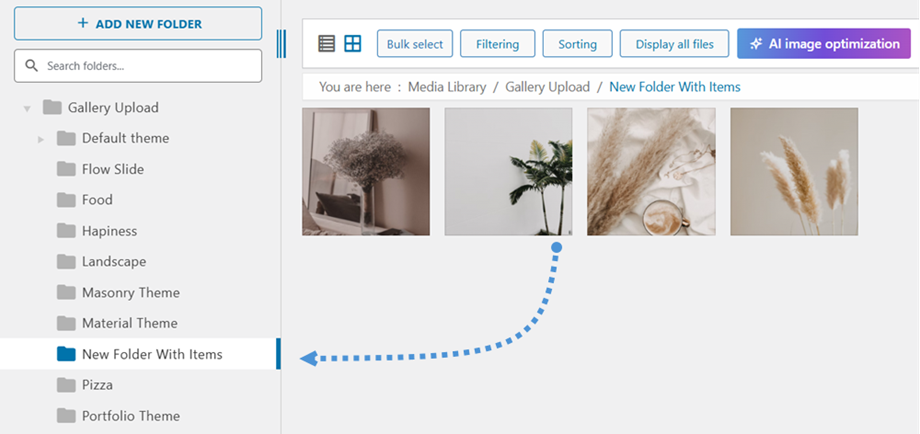
"आइटम के साथ नया फ़ोल्डर" शीर्षक वाला एक नया फ़ोल्डर स्वचालित रूप से बन जाएगा और बाईं ओर के पैनल में एक उपफ़ोल्डर के रूप में दिखाई देगा।
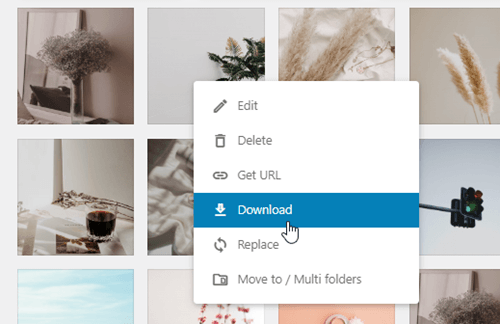
किसी इमेज को कैसे डाउनलोड करें?
सबसे पहले, आपको प्लगइन सेटिंग्स > सामान्य > मुख्य सेटिंग्स टैब में "मीडिया डाउनलोड करें" विकल्प को सक्षम करना होगा ।
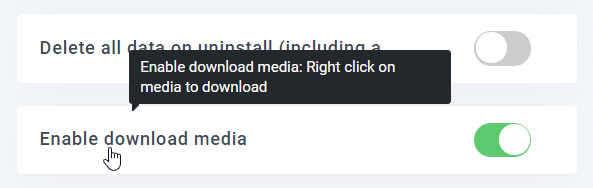
फिर ग्रिड व्यू वाली मीडिया लाइब्रेरी में, किसी भी इमेज पर राइट-क्लिक करें, और आपको डाउनलोड बटन दिखाई देगा।
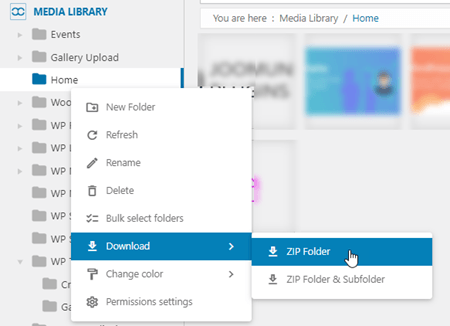
फोल्डर कैसे डाउनलोड करें?
किसी फोल्डर को उसके अंदर मौजूद सभी सबफोल्डरों सहित डाउनलोड करने के लिए, इच्छित फोल्डर पर राइट-क्लिक करें और डाउनलोड > ज़िप फोल्डर/ज़िप फोल्डर और सबफोल्डर चुनें।
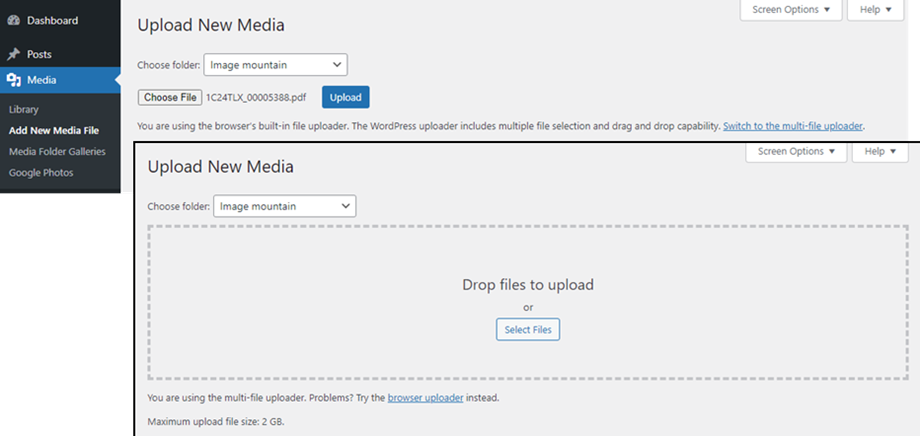
नई फ़ाइलें अपलोड करते समय फ़ोल्डर का चयन
जब आप मीडिया > नई मीडिया फ़ाइल जोड़ें, तो आप नई फ़ाइलें अपलोड करने से पहले एक फ़ोल्डर का चयन कर सकते हैं।
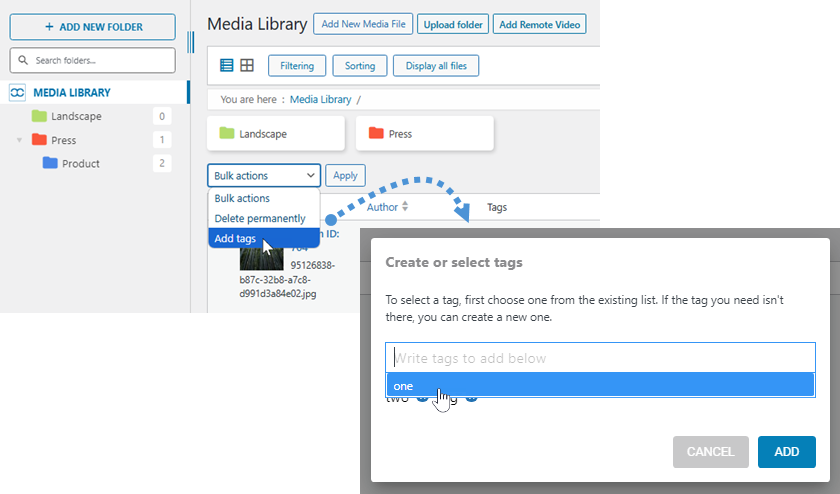
बल्क टैगिंग मीडिया
एक साथ कई छवियों में टैग जोड़ने के लिए, सबसे पहले मीडिया में लिस्ट व्यू लेआउट पर स्विच करें । फिर, उन फ़ाइलों को एक साथ चुनें जिन्हें आप टैग करना चाहते हैं। इसके बाद, "टैग जोड़ें" विकल्प चुनें और "लागू करें" बटन पर क्लिक करें । एक पॉप-अप विंडो खुलेगी, जिसमें आप नया टैग डाल सकते हैं या मौजूदा टैग्स में से चुन सकते हैं।
टैग प्रबंधित करने के लिए, मेनू मीडिया > मीडिया फ़ोल्डर टैग। इस अनुभाग से, आप आवश्यकतानुसार टैग जोड़ सकते हैं, संपादित कर सकते हैं या हटा सकते हैं।
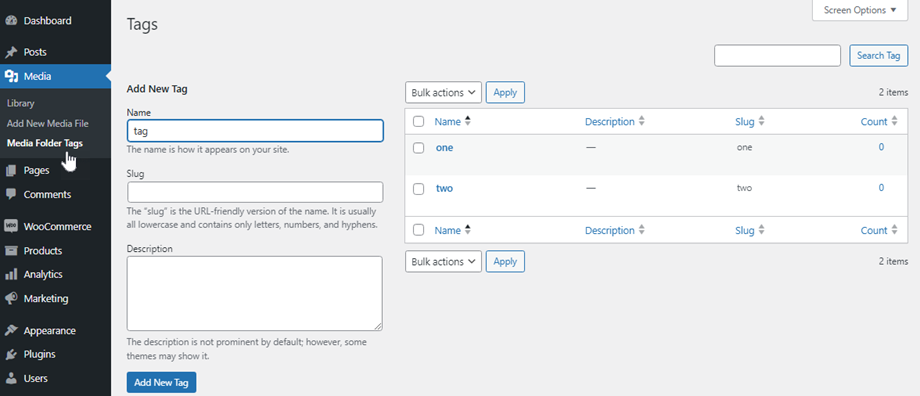
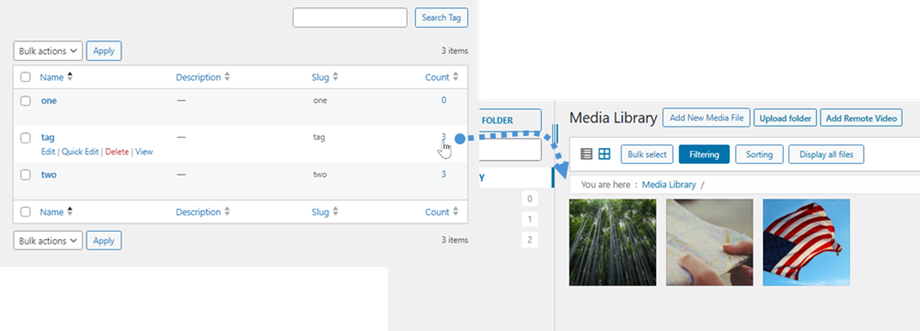
एक बार किसी इमेज को टैग असाइन हो जाने के बाद, आप काउंट कॉलम में मौजूद संख्या पर क्लिक करके उसी टैग वाली सभी फाइलों को देख सकते हैं ।
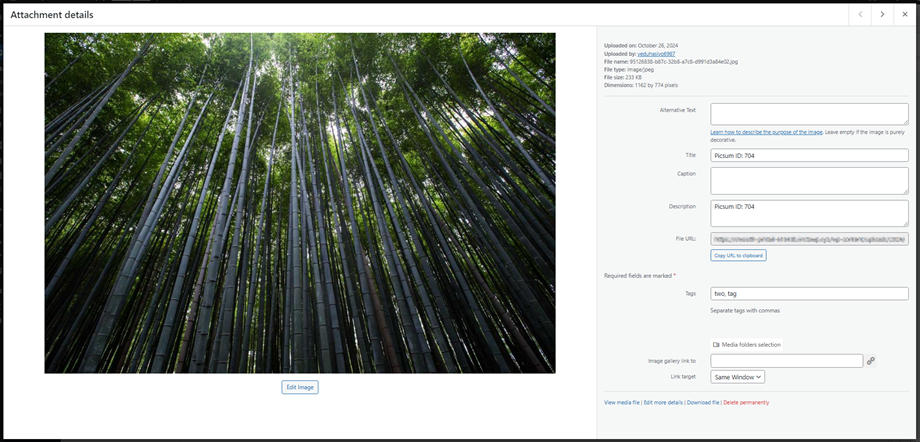
अटैचमेंट डिटेल्स पॉपअप में , आप टैग्स फ़ील्ड में किसी एक इमेज के लिए टैग भी जोड़ सकते हैं। कृपया ध्यान दें कि लिस्ट व्यू और ग्रिड व्यू के यूजर इंटरफेस में थोड़ा अंतर होता है ।
वर्डप्रेस मल्टीसाइट मीडिया शेयरिंग
WP Media Folder अब वर्डप्रेस मल्टीसाइट नेटवर्क को पूरी तरह से सपोर्ट करता है, जिससे नेटवर्क एडमिनिस्ट्रेटर और साइट मैनेजर कई सब-साइटों में मीडिया एसेट्स को आसानी से साझा कर सकते हैं।.
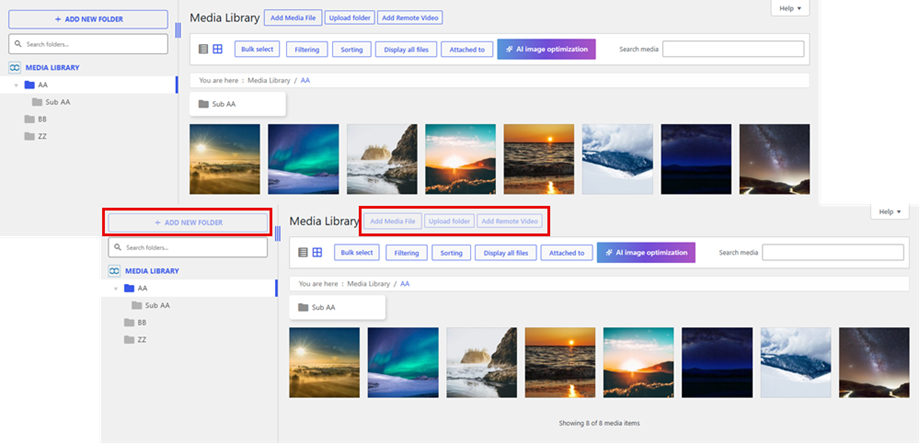
एक सुव्यवस्थित नेटवर्क संरचना को बनाए रखने के लिए, मीडिया प्रबंधन अनुमतियाँ साइट आईडी के आधार पर केंद्रीकृत की जाती हैं:
- मुख्य मीडिया नियंत्रक (साइट आईडी: 2): केवल साइट आईडी 2 के साथ नामित उप-साइट को नए फ़ोल्डर बनाने, निर्देशिका संरचनाओं को प्रबंधित करने और नई मीडिया फ़ाइलों को अपलोड करने का अधिकार है।
- अन्य उप-साइटें: नेटवर्क पर मौजूद अन्य सभी उप-साइटों के लिए, फ़ोल्डर निर्माण और सीधे मीडिया अपलोड करने की सुविधाएँ स्वतः अक्षम हो जाती हैं। इन साइटों के उपयोगकर्ता साझा मीडिया लाइब्रेरी को देख और उपयोग कर सकते हैं, लेकिन इसकी संरचना में बदलाव नहीं कर सकते या नई सामग्री नहीं जोड़ सकते।
3. फ़ोल्डर हटाएं और संपादित करें
फोल्डर का नाम बदलने के लिए, बाएं पैनल पर फोल्डर पर डबल-क्लिक करें या फोल्डर पर राइट-क्लिक करके " फोल्डर संपादित करें"।
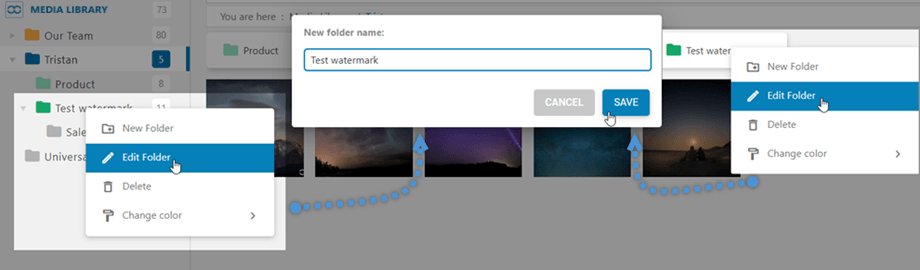
किसी फ़ोल्डर को हटाने के लिए, बस उस पर राइट-क्लिक करें और डिलीट बटन चुनें।

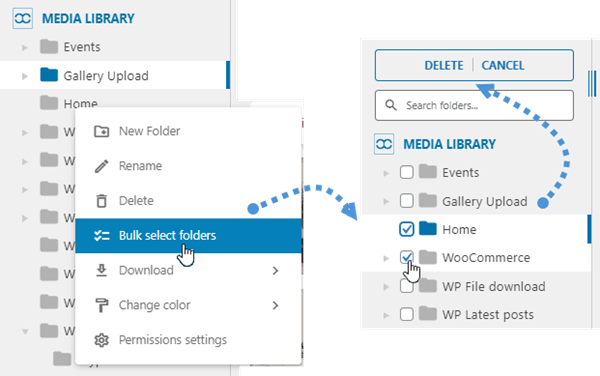
यदि आप एक साथ कई फ़ोल्डर हटाना चाहते हैं, तो राइट-क्लिक करें और " फ़ोल्डर चुनें" विकल्प चुनें। फिर, उन सभी फ़ोल्डरों के सामने वाले बॉक्स को चेक करें जिन्हें आप हटाना चाहते हैं और फ़ोल्डर ट्री के शीर्ष पर स्थित " हटाएँ " बटन पर क्लिक करें।
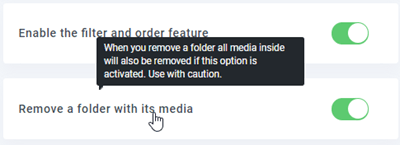
यदि आप मीडिया युक्त किसी फ़ोल्डर को हटाते हैं, तो डिफ़ॉल्ट रूप से उसके अंदर मौजूद सभी मीडिया मीडिया मैनेजर के रूट में वापस चले जाएंगे।.
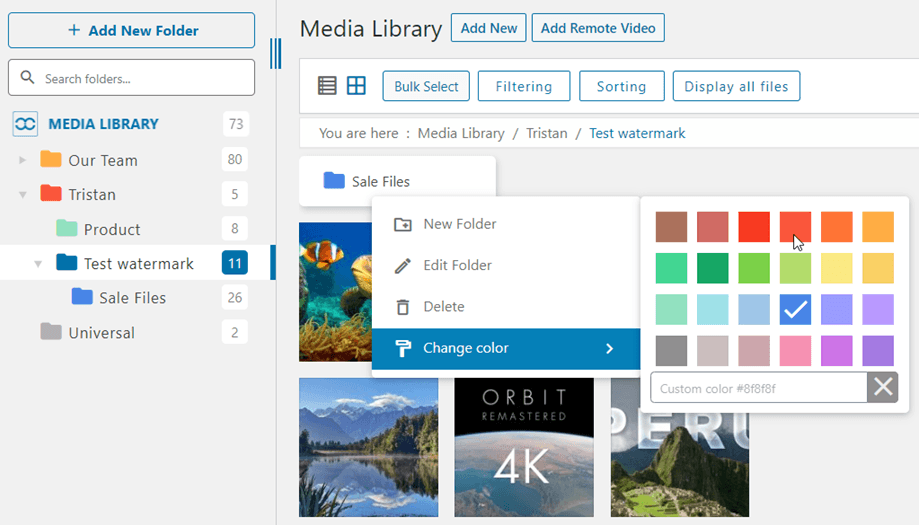
आप 'रंग बदलें' मेनू से फ़ोल्डर का रंग भी बदल सकते हैं ।
4. मीडिया का दृष्टिकोण
वर्डप्रेस मीडिया मैनेजर व्यू से मीडिया और फ़ोल्डरों को भी प्रबंधित किया जा सकता है। आप अपने फ़ोल्डर ट्री वाले बाएँ पैनल की चौड़ाई को समायोजित कर सकते हैं।.
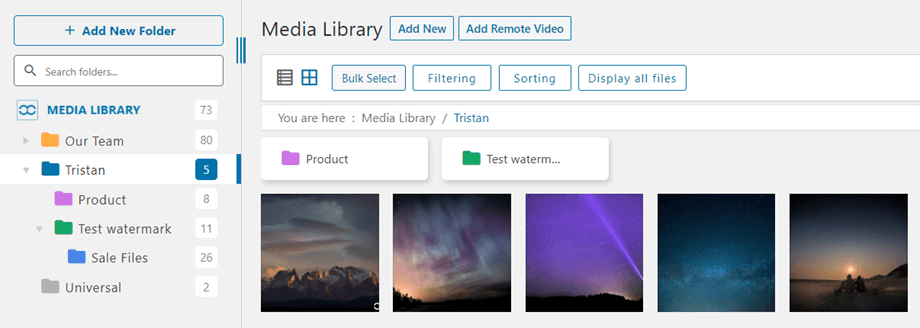
मीडिया व्यू से आपको मौजूदा फ़ोल्डर भी दिखाई देंगे। ध्यान दें कि लेख श्रेणियां स्वचालित रूप से फ़ोल्डर के रूप में जुड़ जाती हैं।.
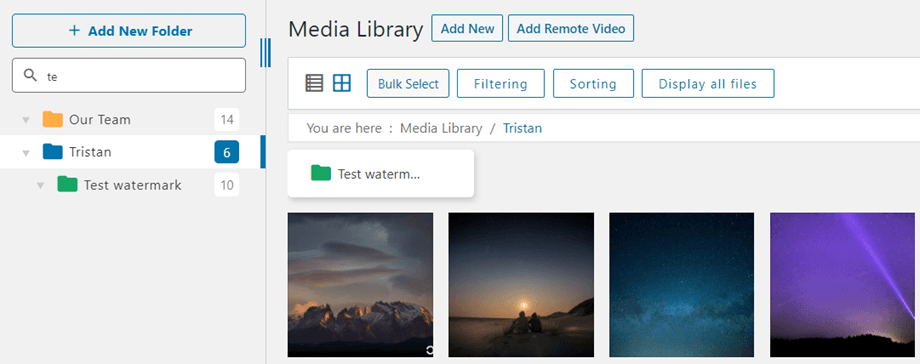
किसी विशेष फ़ोल्डर में मीडिया अपलोड करने के लिए, बाएँ पैनल पर किसी फ़ोल्डर का चयन करें या उसे खोजें। फिर ' नया जोड़ें' बटन या अपनी मीडिया फ़ाइल को ड्रैग करके ड्रॉप करें। फ़ोल्डर ट्री से आप सुनिश्चित कर सकते हैं कि आप सही फ़ोल्डर में हैं।
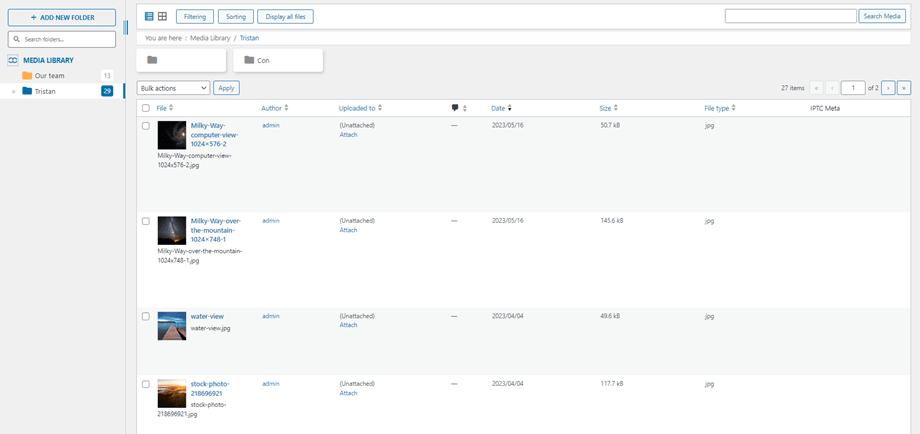
आप मीडिया को लिस्टिंग मोड में देख सकते हैं।.
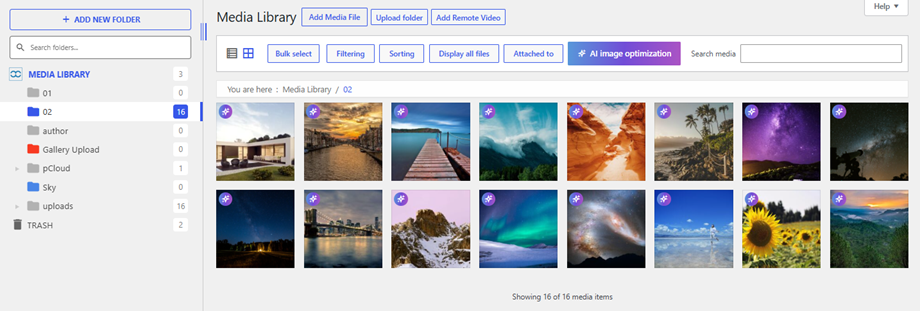
जनरल > मेन सेटिंग्स के अंतर्गत ट्रैश विकल्प को सक्षम करने के बाद , मीडिया लाइब्रेरी दृश्य में बाईं ओर के साइडबार के निचले भाग में एक ट्रैश फ़ोल्डर दिखाई देगा।
5. वर्डप्रेस मीडिया सर्चिंग और फ़िल्टरिंग
WP Media Folder डिफ़ॉल्ट मीडिया मैनेजर में कुछ नई सुविधाएँ जोड़ता है। आपको सभी सेटिंग्स प्लगइन कॉन्फ़िगरेशन में General > Media Filtering। आप डिफ़ॉल्ट सेटिंग्स का उपयोग कर सकते हैं, कुछ फ़िल्टर हटा सकते हैं और अपने स्वयं के फ़िल्टर जोड़ सकते हैं।
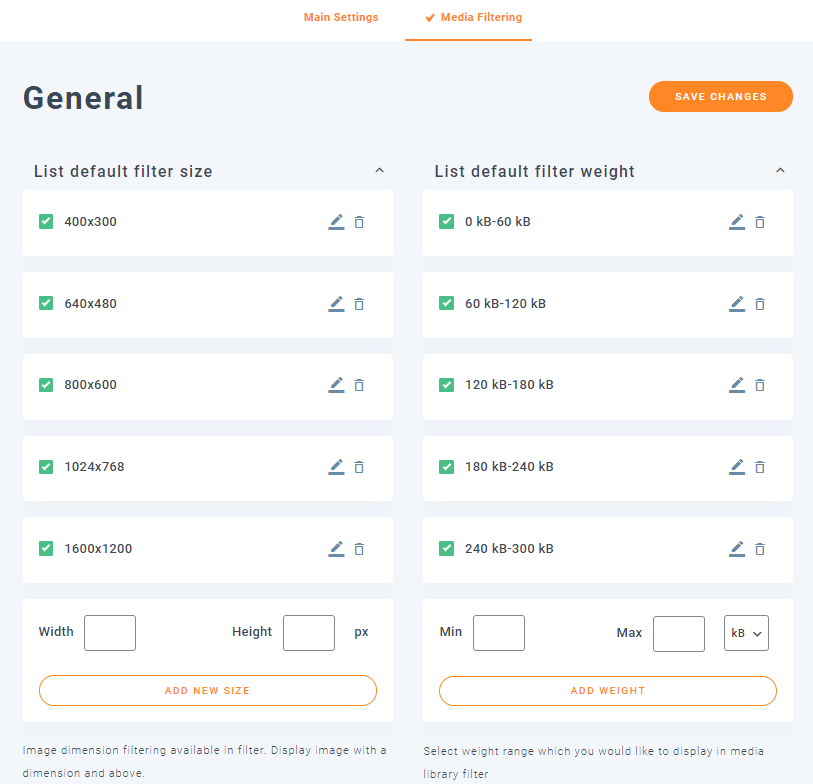
कॉन्फ़िगरेशन से आप वजन और आकार के फ़िल्टर रेंज सेट कर सकते हैं।.
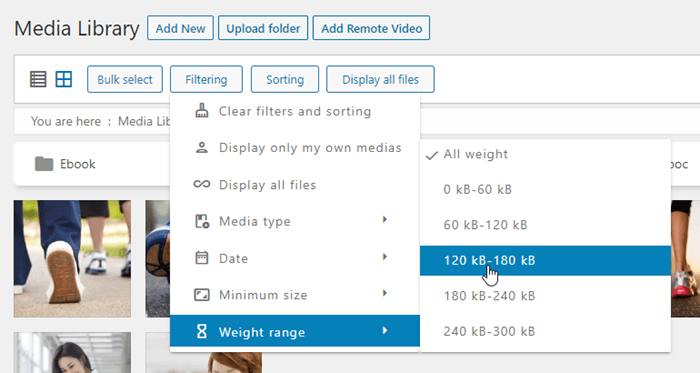
सॉर्टिंग ड्रॉपडाउन सूचियों का उपयोग छवियों और फ़ोल्डरों को निम्न आधारों पर फ़िल्टर और सॉर्ट करने के लिए किया जा सकता है:
छनन
- फ़िल्टर और सॉर्टिंग साफ़ करें
- केवल मेरी अपनी मीडिया सामग्री प्रदर्शित करें
- सभी फ़ाइलें प्रदर्शित करें
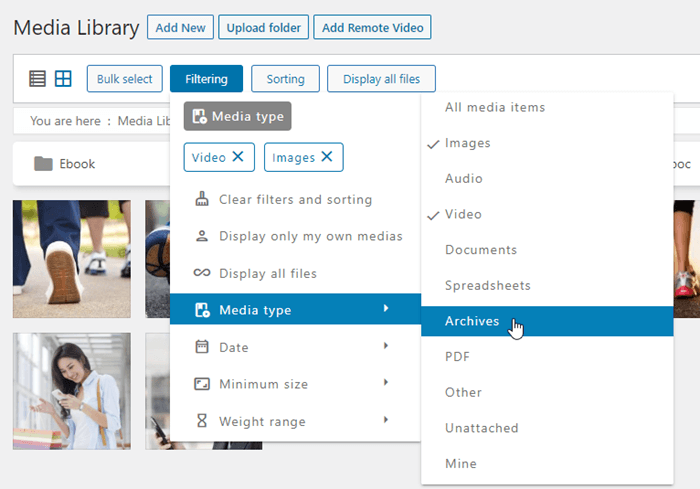
- मीडिया का प्रकार (छवि, ज़िप फ़ाइल, पीडीएफ, असंलग्न, मेरा,...)
- तारीख
- न्यूनतम आकार (पिक्सेल में)
- भार वर्ग
मीडिया लाइब्रेरी में फ़िल्टर करने के लिए आप कई विकल्प चुन सकते हैं।.
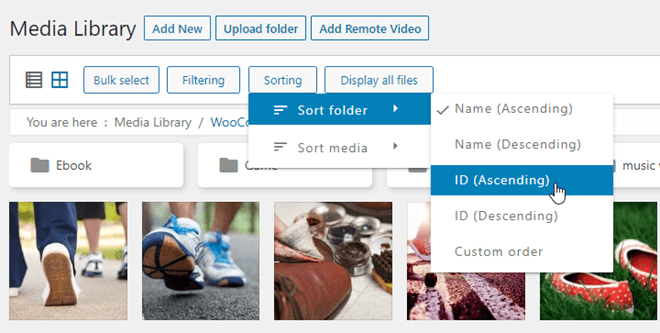
छंटाई
- फ़ोल्डर को क्रमबद्ध करें (आईडी, नाम, कस्टम ऑर्डर)
- मीडिया को क्रमबद्ध करें (दिनांक, शीर्षक, आकार, फ़ाइल प्रकार, कस्टम ऑर्डर)
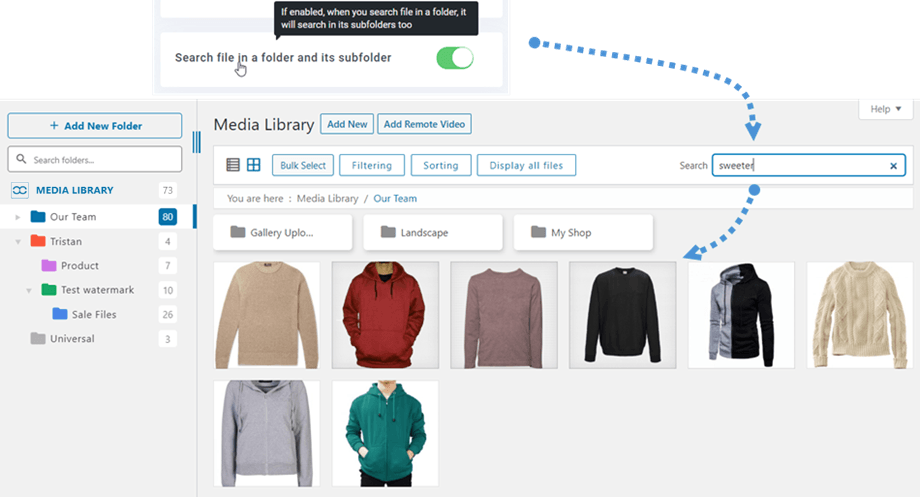
एक बार "किसी फ़ोल्डर और उसके उपफ़ोल्डर में फ़ाइल खोजें" विकल्प सक्रिय हो जाने पर, आप फ़ाइल नाम को न केवल उस फ़ोल्डर में बल्कि उसके उपफ़ोल्डरों में भी खोज सकते हैं।
फ़िल्टर संलग्न मीडिया
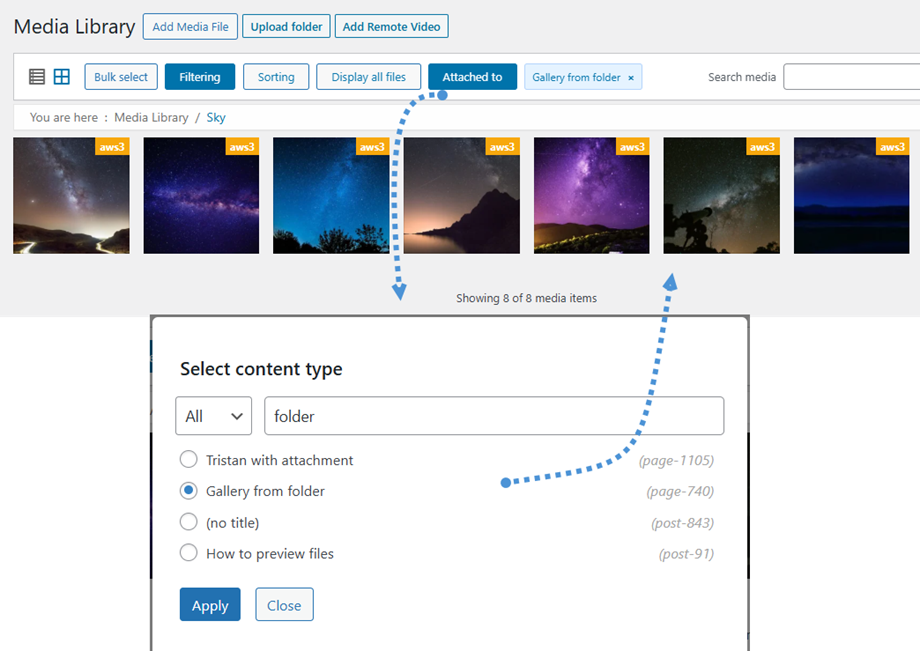
किसी विशिष्ट पोस्ट या पेज में डाली गई छवियों को खोजने के लिए, आप मीडिया लाइब्रेरी के शीर्ष बार पर स्थित " इससे संबद्ध" बटन का उपयोग कर सकते हैं। इस बटन पर क्लिक करने पर, एक पॉप-अप विंडो खुलेगी जिसमें आपको कई फ़िल्टरिंग विकल्प मिलेंगे। इस पॉप-अप में, आप अपनी खोज के प्रकार के आधार पर "सभी", "पोस्ट" या "पेज" में से चुन सकते हैं । चयन करने के बाद, परिणामों को सीमित करने के लिए दिए गए खोज फ़ील्ड में अपना खोज टेक्स्ट दर्ज करें। अपनी इच्छित पोस्ट या पेज मिलने के बाद, उसे सूची से चुनें और " लागू करें " बटन पर क्लिक करें। इसके बाद, मीडिया लाइब्रेरी रीफ़्रेश होकर केवल उन मीडिया फ़ाइलों को दिखाएगी जो आपकी चयनित पोस्ट या पेज से संबद्ध हैं।
6. रिमोट वीडियो जोड़ें
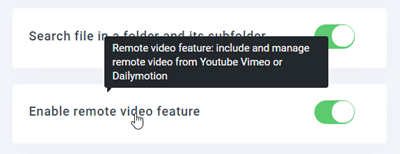
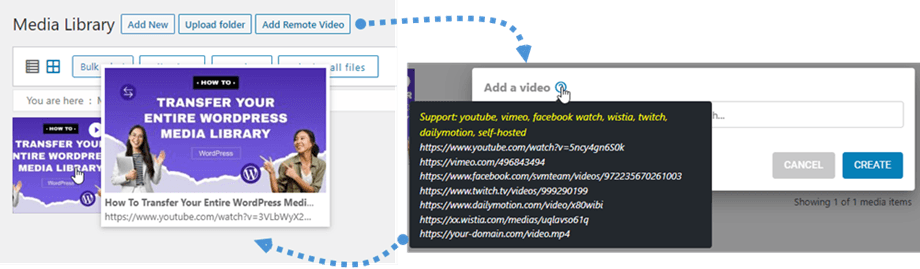
सबसे पहले, यदि आपको मीडिया लाइब्रेरी पर "रिमोट वीडियो जोड़ें" बटन दिखाई नहीं देता है , तो आपको "रिमोट वीडियो सुविधा सक्षम करें" में "सामान्य > मुख्य सेटिंग्स" टैब विकल्प को सक्षम करना चाहिए।
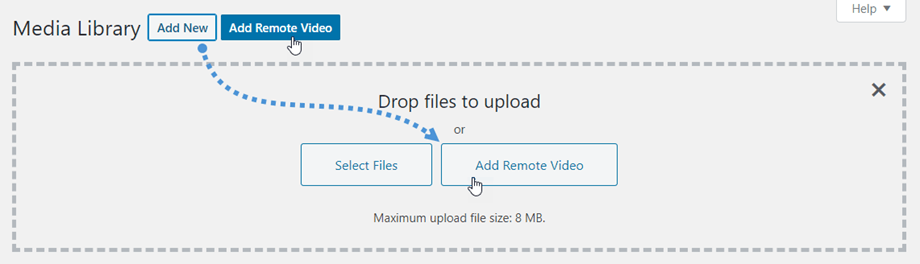
फिर आपको हेडर में ऐड रिमोट वीडियो बटन दिखाई देगा या ऐड न्यू >> ऐड रिमूव वीडियो बटन पर क्लिक करें।
इसके बाद, स्क्रीन पर एक टेक्स्ट बॉक्स दिखाई देगा जहाँ आप YouTube लिंक पेस्ट कर सकते हैं। फिर आपको अपने मीडिया फ़ोल्डर में एक YouTube फ़ाइल दिखाई देगी।.
7. गुटेनबर्ग में सिंगल इमेज लाइटबॉक्स ब्लॉक
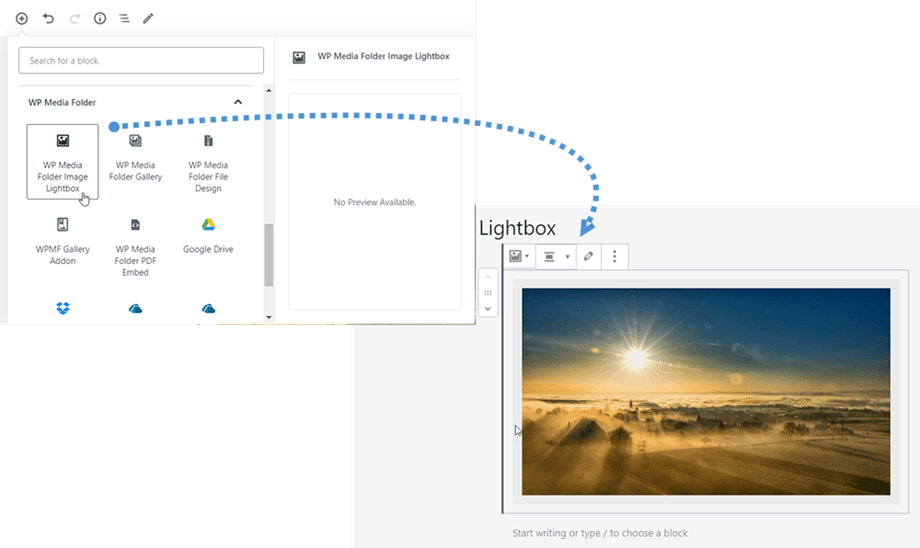
क्लासिक एडिटर की तरह ही, आप अपने पोस्ट/पेज में एक इमेज डाल सकते हैं। कृपया WP Media Folder सेक्शन > WP Media Folder इमेज लाइटबॉक्स ब्लॉक पर जाएं, फिर ब्लॉक पर "इमेज जोड़ें" बटन पर क्लिक करके वह इमेज चुनें जिसे आप कंटेंट में डालना चाहते हैं।
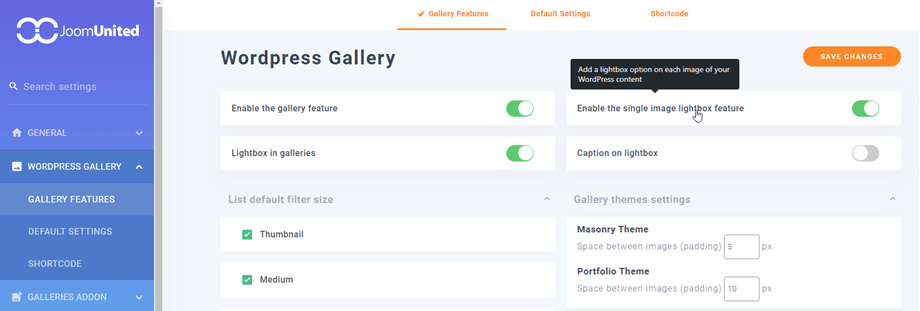
ब्लॉक को देखने के लिए, सुनिश्चित करें कि कॉन्फ़िगरेशन > वर्डप्रेस गैलरी > गैलरी सुविधाएँ में "एकल छवि लाइटबॉक्स सुविधा सक्षम करें" विकल्प सक्षम है।
8. गुटेनबर्ग में पीडीएफ एम्बेड करें
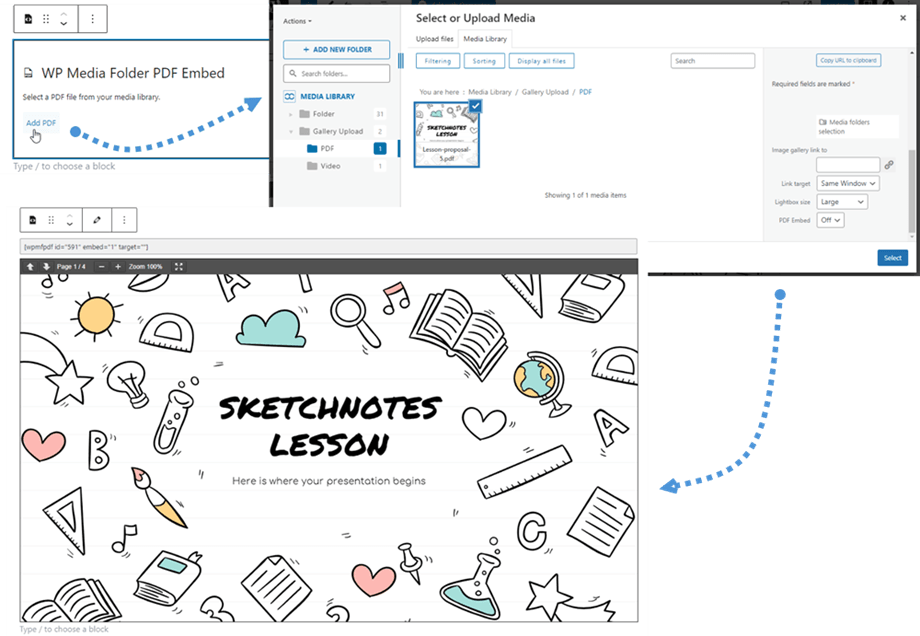
क्लासिक एडिटर में पीडीएफ फाइल डालते समय उसे एम्बेड करने का विकल्प होता था। अब आप इसे गुटेनबर्ग एडिटर में भी कर सकते हैं।.
सबसे पहले, के भीतर WP Media Folder दबाएं श्रेणी 'WP Media Folder PDF एम्बेड' WP बटन पर क्लिक करें । इसके बाद, 'PDF जोड़ें' बटन और अपनी इच्छित PDF फ़ाइल चुनें, फिर 'चयन करें' बटन पर क्लिक करें। इन चरणों के बाद, आप सीधे संपादक में पूरी PDF का पूर्वावलोकन देख सकेंगे।
9. एआई उपकरण
यह फ़ीचर आपको बेहतर परफ़ॉर्मेंस और लोडिंग समय के लिए अपनी वेबसाइट पर मौजूद इमेज को ऑप्टिमाइज़ करने की सुविधा देता है। इस फ़ंक्शन का इस्तेमाल करने के लिए, आपको AI टूल्स कॉन्फ़िगरेशन के ज़रिए अपना सब्सक्रिप्शन अपग्रेड करना होगा। WP Media Folder कॉन्फ़िगरेशन > AI टूल्स > सेटिंग्स टैब पर जाएं, जहां आपको सब्सक्रिप्शन अपग्रेड के विकल्प मिलेंगे। अपग्रेड नाउ बटन पर क्लिक करें और अपनी वेबसाइट की ज़रूरतों के हिसाब से सबसे उपयुक्त प्लान चुनें।
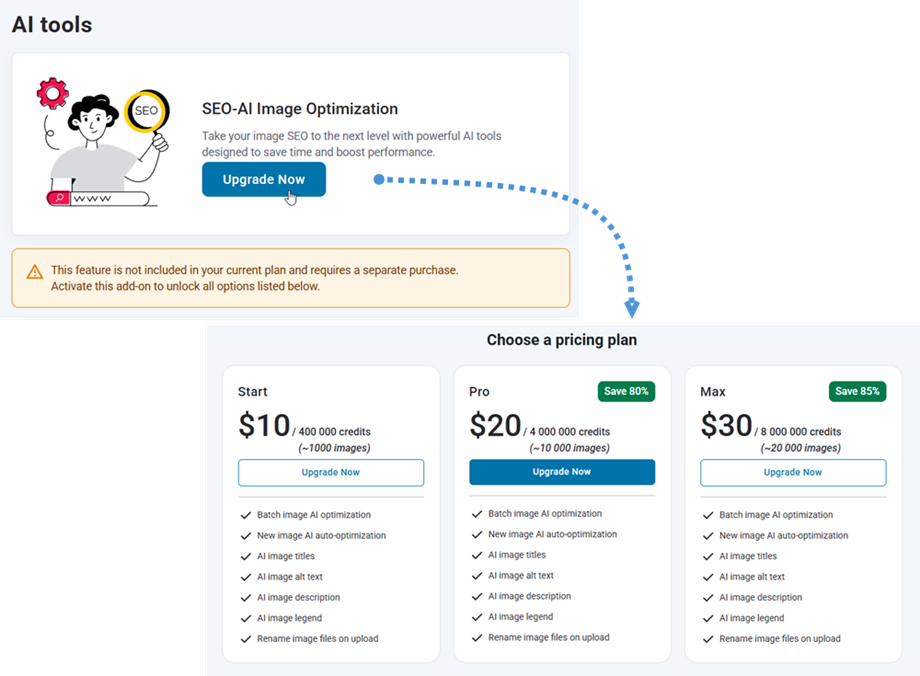
भुगतान सफलतापूर्वक पूरा करने के बाद, अपनी छवि अनुकूलन सेटिंग्स को कॉन्फ़िगर करना शुरू करने के लिए एआई टूल्स > सेटिंग्स टैब पर वापस जाएं।
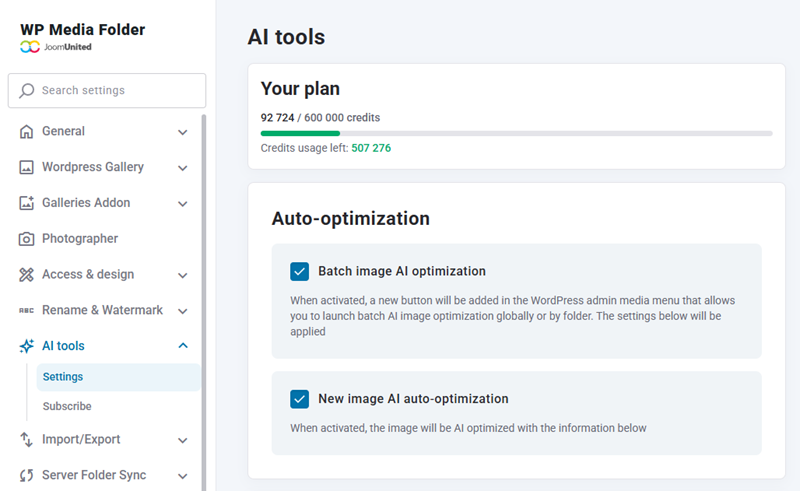
ऑटो-ऑप्टिमाइज़ेशन
- बैच इमेज एआई ऑप्टिमाइज़ेशन: सक्रिय होने पर, वर्डप्रेस एडमिन मीडिया मेनू में एक नया बटन जुड़ जाएगा जो आपको वैश्विक स्तर पर या फ़ोल्डर के अनुसार बैच एआई इमेज ऑप्टिमाइज़ेशन शुरू करने की अनुमति देगा। नीचे दी गई सेटिंग्स लागू होंगी।
- नई इमेज एआई ऑटो-ऑप्टिमाइजेशन: सक्रिय होने पर, नीचे दी गई जानकारी के आधार पर इमेज को एआई द्वारा ऑप्टिमाइज किया जाएगा।
इमेज एसईओ जानकारी
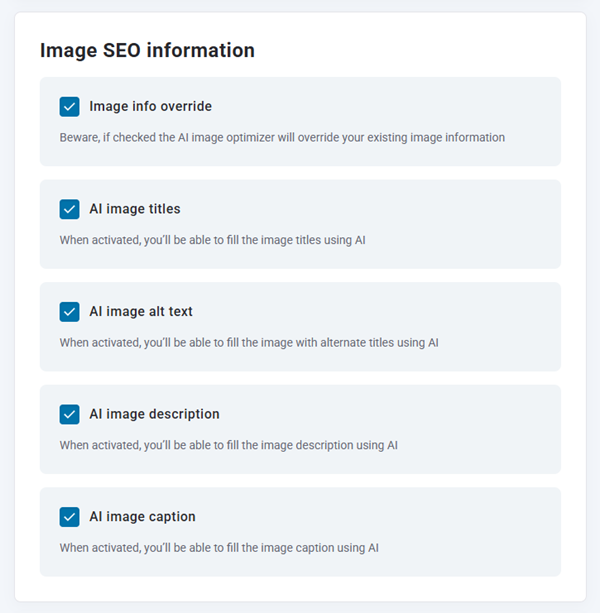
- छवि जानकारी ओवरराइड: सावधान रहें, यदि यह विकल्प चुना गया है तो एआई छवि ऑप्टिमाइज़र आपकी मौजूदा छवि जानकारी को ओवरराइड कर देगा।
- एआई इमेज टाइटल: सक्रिय होने पर, आप एआई का उपयोग करके इमेज टाइटल भर सकेंगे।
- एआई इमेज ऑल्ट टेक्स्ट: सक्रिय होने पर, आप एआई का उपयोग करके इमेज में वैकल्पिक शीर्षक जोड़ सकेंगे।
- एआई इमेज विवरण: सक्रिय होने पर, आप एआई का उपयोग करके इमेज का विवरण भर सकेंगे।
- एआई इमेज कैप्शन: सक्रिय होने पर, आप एआई का उपयोग करके इमेज कैप्शन भर सकेंगे।
छवि नाम
- अपलोड करते समय इमेज फ़ाइलों का नाम बदलें: सक्रिय होने पर, आप नई इमेज अपलोड करते समय AI का उपयोग करके इमेज फ़ाइल शीर्षक भर सकेंगे।
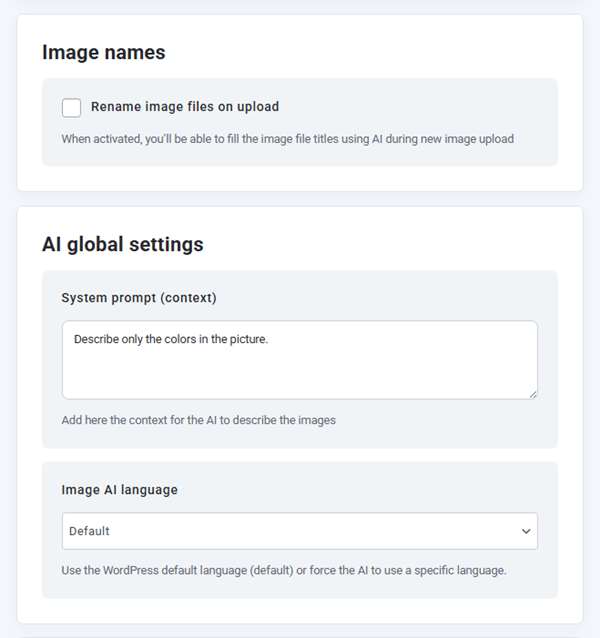
एआई वैश्विक सेटिंग्स
- सिस्टम प्रॉम्प्ट (संदर्भ): यहां वह संदर्भ जोड़ें जिसके द्वारा एआई छवियों का वर्णन कर सके।
- इमेज एआई भाषा: वर्डप्रेस की डिफ़ॉल्ट भाषा (डिफ़ॉल्ट) का उपयोग करें या एआई को किसी विशिष्ट भाषा का उपयोग करने के लिए बाध्य करें।
फ़ॉलबैक अपलोड विधि
- एआई को इमेज फ़ाइल भेजें: यह एआई को इमेज भेजने का एक वैकल्पिक तरीका है। इमेज यूआरएल के बजाय इमेज फ़ाइल को एआई सेवा पर अपलोड करें। यह तरीका धीमा है और इसका उपयोग केवल तभी किया जाना चाहिए जब एआई ऑप्टिमाइज़र यूआरएल के माध्यम से इमेज तक पहुंच या उसे प्रोसेस न कर सके।
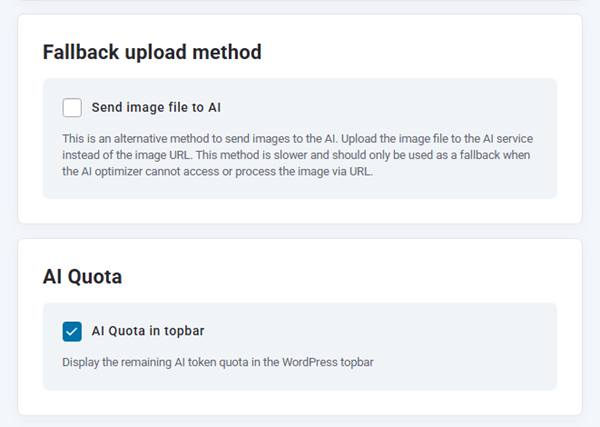
एआई कोटा
- टॉपबार में AI कोटा: वर्डप्रेस के टॉपबार में शेष AI टोकन कोटा प्रदर्शित करें
अपनी मीडिया लाइब्रेरी में, आप छवियों को व्यक्तिगत रूप से या एक साथ कई छवियों को ऑप्टिमाइज़ कर सकते हैं। किसी एक छवि को ऑप्टिमाइज़ करने के लिए, उसे चुनें और AI इमेज ऑप्टिमाइज़ेशन बटन पर क्लिक करें। एक से अधिक छवियों के लिए, बल्क-सेलेक्ट फ़ीचर का उपयोग करके एक साथ कई छवियों का चयन करें, फिर AI इमेज ऑप्टिमाइज़ेशन बटन पर क्लिक करें।
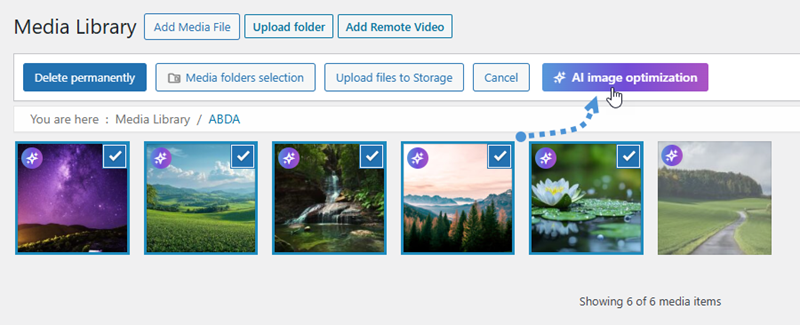
यह सरलीकृत दृष्टिकोण आपको अपनी कार्यप्रवाह प्राथमिकताओं के अनुसार अपने संपूर्ण छवि संग्रह को कुशलतापूर्वक अनुकूलित करने की अनुमति देता है।.


