 वर्डप्रेस उत्पाद
 जूमला उत्पाद
 समर्थन
 समाचार
 लॉगिन
लॉगिनWP Latest Posts: स्थापना
1. स्थापित करें
प्रो ऐडऑन को JoomUnited से खरीदना और डाउनलोड करना होगा। इंस्टॉल करने के लिए, अपने अकाउंट (माई अकाउंट मेनू) से ज़िप पैकेज डाउनलोड करें और ज़िप अपलोडर का उपयोग करके इसे इंस्टॉल करें: प्लगइन > नया जोड़ें > प्लगइन अपलोड करें।
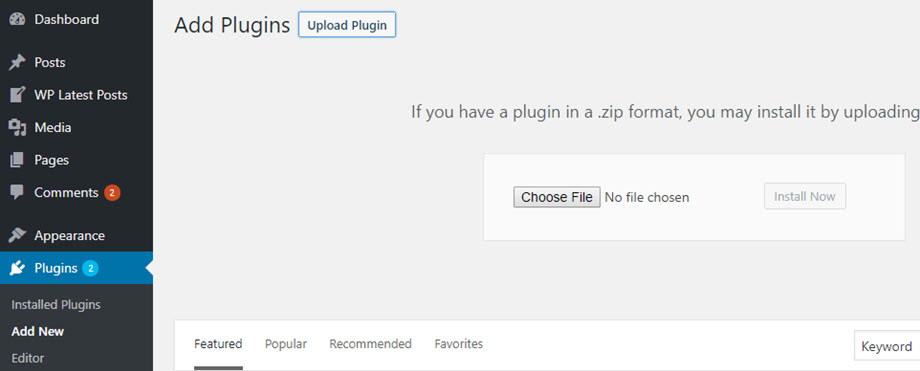
फिर एक्टिवेट प्लगइन पर क्लिक करें , ताकि वर्डप्रेस के बाएं मेनू पर WP LATEST POSTS मेनू दिखाई दे।
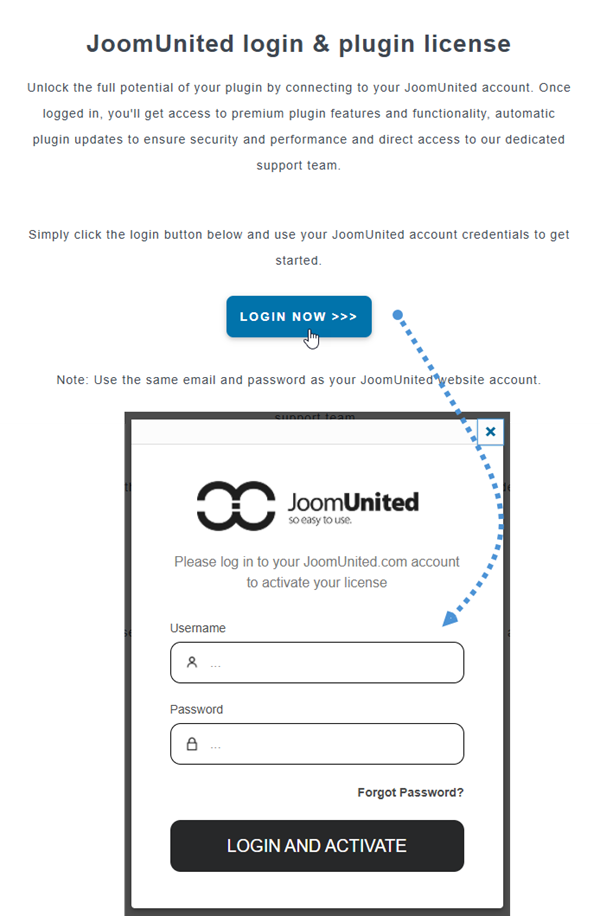
अब से, कृपया प्लगइन का उपयोग करने से पहले अपने JoomUnited खाते में लॉग इन करना सुनिश्चित करें।.
2. प्लगइन को अपडेट करें
अपडेट करने के लिए WP Latest Posts , आपको WordPress के डिफ़ॉल्ट अपडेटर का उपयोग करना होगा। मुफ़्त प्लगइन के लिए, यह अन्य सभी WordPress मुफ़्त प्लगइन की तरह स्वचालित रूप से काम करता है। अपडेट पर क्लिक करें और आपका काम हो गया। आप चाहें तो पुराने प्लगइन को हटाकर नया संस्करण इंस्टॉल भी कर सकते हैं। किसी भी स्थिति में, आपकी कोई भी सामग्री नष्ट नहीं होगी क्योंकि सब कुछ डेटाबेस में सुरक्षित है।
सुरक्षा और स्थिरता संबंधी समस्याओं से बचने के लिए हमेशा नवीनतम संस्करण का उपयोग करना सुनिश्चित करें।.
Plugins > Installed Plugins > WP Latest Posts सेक्शन पर जाएं , 'update now' लिंक पर क्लिक करें। एक टेक्स्ट दिखाई देगा जहां आप नए वर्जन को अपडेट करने के लिए क्लिक कर सकते हैं।

अंत में, आप वर्डप्रेस के मानक अपडेटर से सभी JoomUnited कमर्शियल प्लगइन्स को अपडेट कर सकते हैं।.

