WordPress उत्पाद
 Joomla उत्पाद
 सहायता
 News
News Login
LoginWP File Download: Elementor विजेट
1. WP File Download एकल फ़ाइल
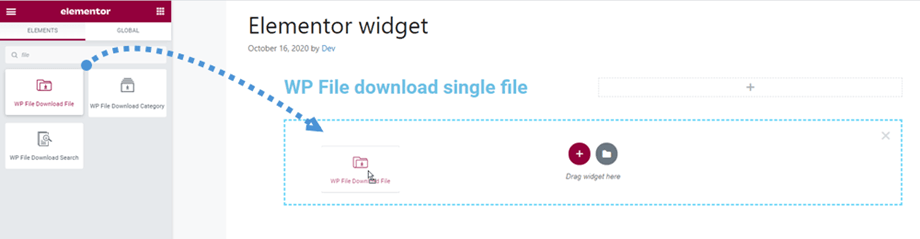
आप WP File Download विजेट को जनरल सेक्शन में ढूंढ सकते हैं या एलिमेंटर बिल्डर पर खोज सकते हैं। फिर विजेट को पेज पर ड्रैग करें।
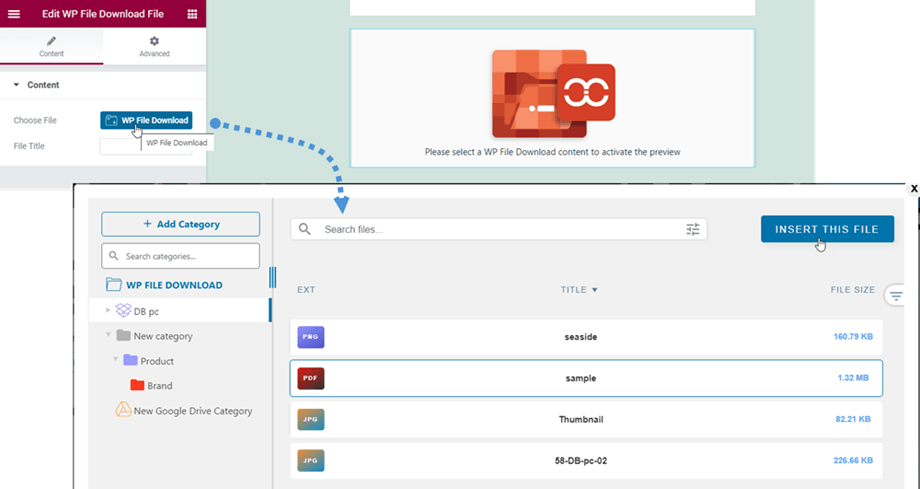
उसके बाद, आप WP File Download बटन फ़ाइल का चयन कर सकते हैं।
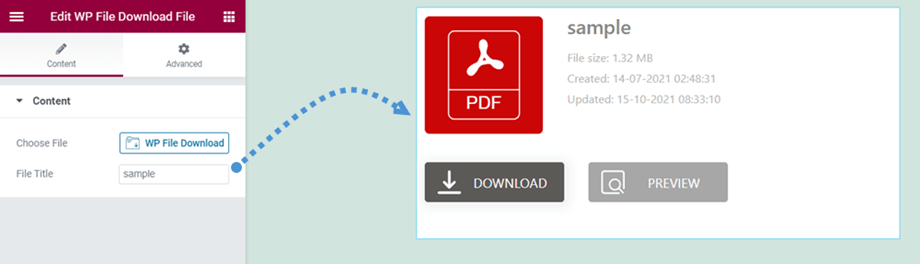
इसके बाद मुख्य स्क्रीन पर एक फ़ाइल का पूर्वावलोकन प्रदर्शित होगा। यदि आप फ़ाइल ब्लॉक के डिज़ाइन में बदलाव करना चाहते हैं, तो अधिक जानकारी के लिए कृपया यहाँ जाएँ।
2. WP File Download श्रेणी
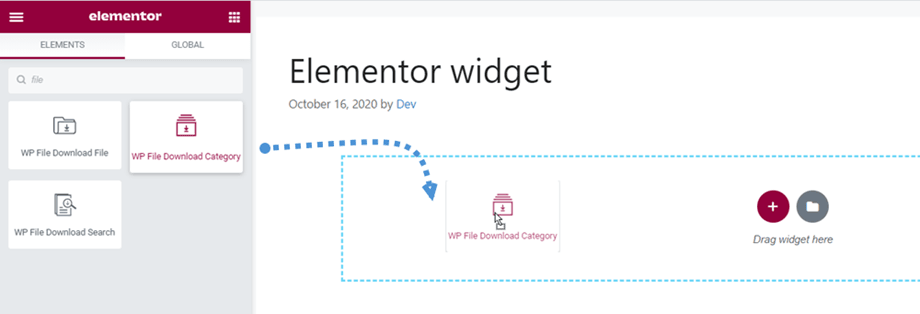
सिंगल फाइल विजेट की तरह ही, आप WP File Download कैटेगरी विजेट को जनरल सेक्शन में ढूंढ सकते हैं या एलिमेंटर बिल्डर पर सर्च कर सकते हैं। फिर विजेट को पेज पर ड्रैग करें।
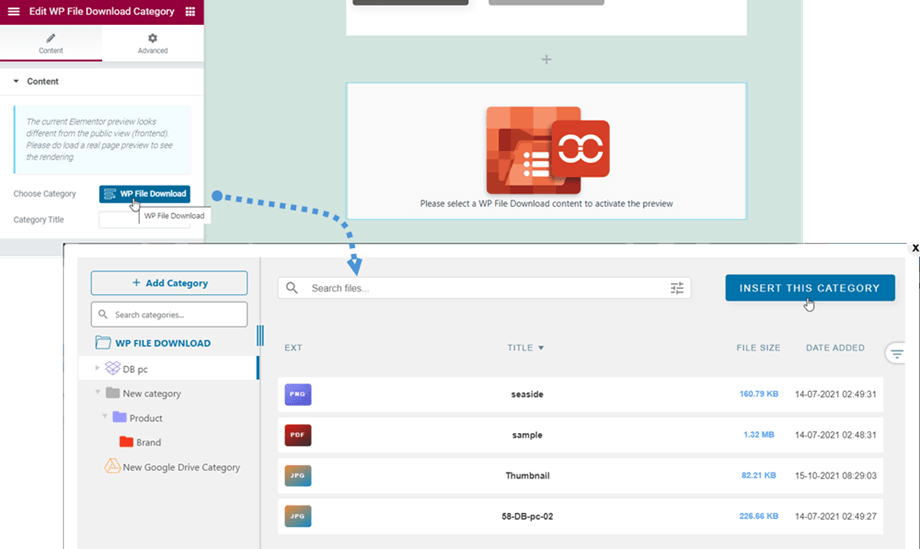
इसके बाद, श्रेणी चुनने के लिए आप बाईं ओर के पैनल पर WP File Download बटन पर क्लिक कर सकते हैं । साथ ही, दाईं ओर के पैनल पर आप डिस्प्ले थीम चुन सकते हैं और अन्य सेटिंग्स समायोजित कर सकते हैं। सेटिंग्स डालने से पहले उन्हें सेव करना न भूलें।
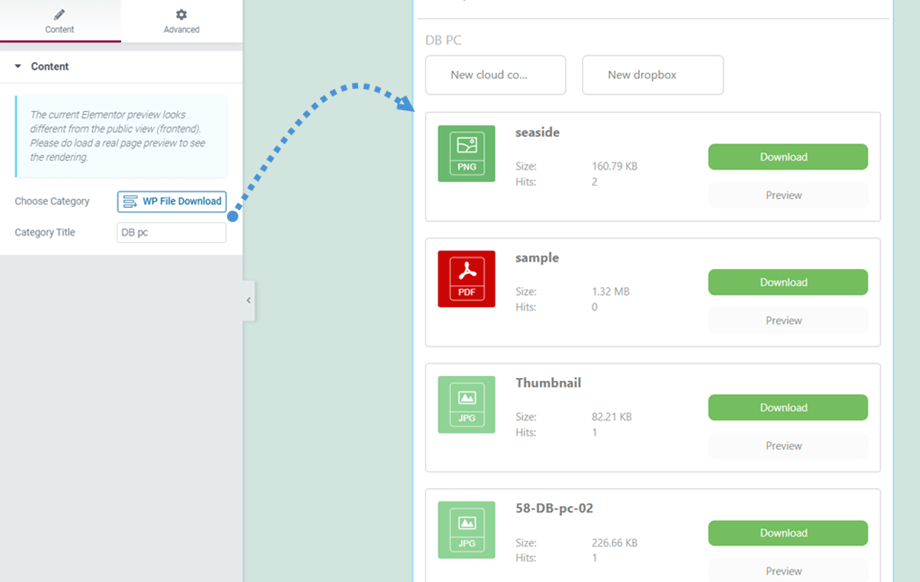
इसके बाद चयनित थीम के अनुसार श्रेणी का पूर्वावलोकन मुख्य स्क्रीन पर प्रदर्शित होगा।.
3. WP File Download खोज
यह WP File Download सर्च विजेट आपको जनरल सेक्शन में मिलेगा या आप इसे एलिमेंटर बिल्डर में खोज सकते हैं। फिर विजेट को पेज पर ड्रैग करें।

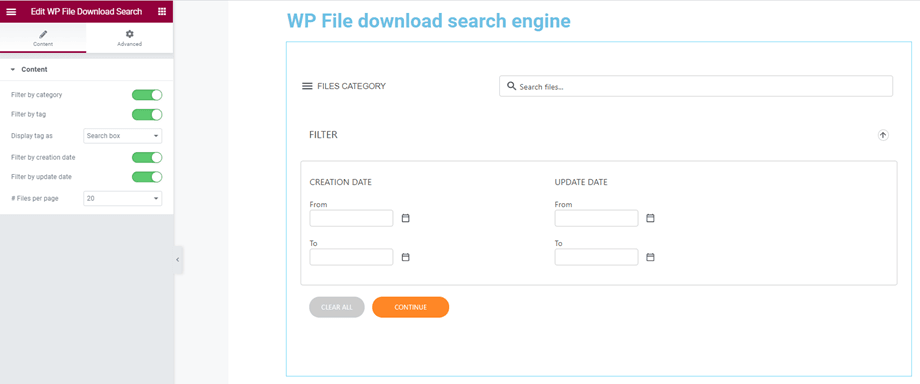
मुख्य पैनल पर सर्च इंजन का पूर्वावलोकन दिखाई देता है। बाएं पैनल पर, आप फ्रंटएंड पर प्रदर्शित करने या छिपाने के विकल्पों को समायोजित कर सकते हैं:
- श्रेणी के अनुसार फ़िल्टर करें
- टैग के आधार पर फ़िल्टर करें
- टैग को इस रूप में प्रदर्शित करें
- निर्माण तिथि के अनुसार फ़िल्टर करें
- अपडेट तिथि के अनुसार फ़िल्टर करें
- प्रकार के अनुसार फ़िल्टर करें
- वजन के अनुसार फ़िल्टर करें
- फ़िल्टर कम करें
- शब्द मिलान
- प्रति पृष्ठ फ़ाइलें
4. WP File Download फ़ाइल PDF एम्बेड करें
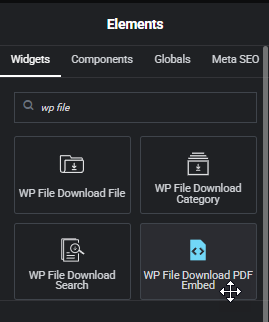
यह WP File Download फ़ाइल PDF एम्बेड विजेट एलिमेंटर बिल्डर पर उपलब्ध है। या आप तेज़ नेविगेशन के लिए खोज फ़ील्ड में "WP फ़ाइल" लिखकर भी इसे खोज सकते हैं।
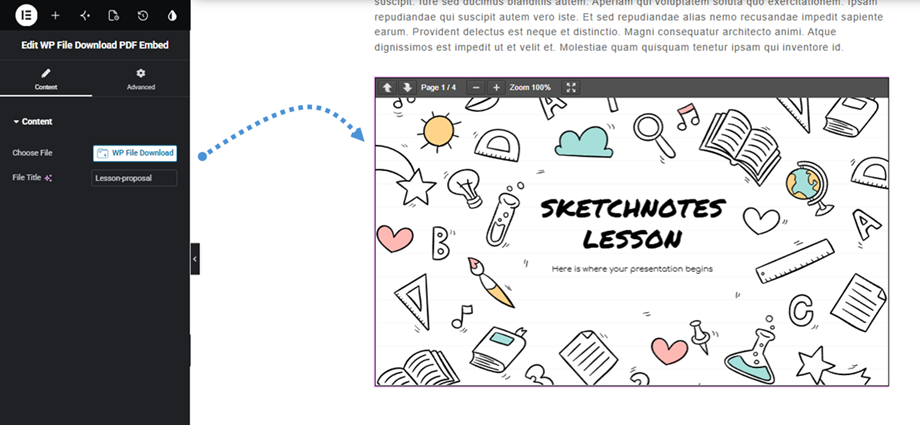
इसके बाद, WP File Download फ़ाइल PDF एम्बेड सेटिंग्स पैनल पर, आप WP File Download बटन पर क्लिक कर सकते हैं । फिर एक पॉप-अप विंडो खुलेगी, जिसमें फ़ाइल का पता लगाकर ' इस फ़ाइल को डालें' बटन पर क्लिक करें।
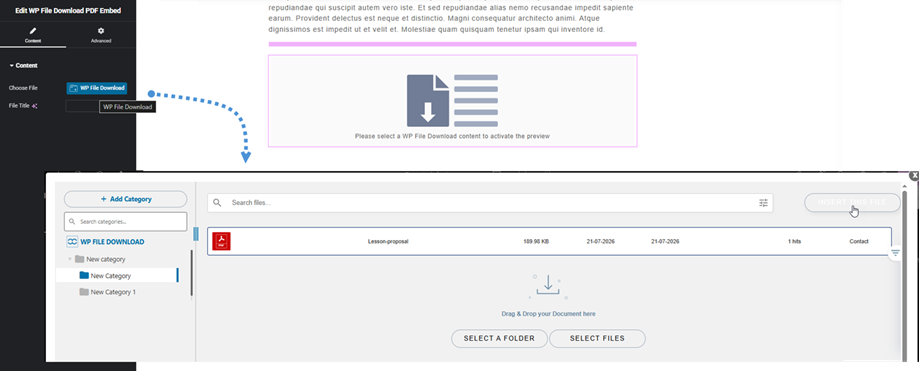
अंत में, फ़ाइल की सामग्री का पूर्वावलोकन मुख्य स्क्रीन पर दिखाई देगा।.