WordPress उत्पाद
 Joomla उत्पाद
 सहायता
 News
News Login
LoginWP File Download ऐडऑन: WooCommerce एकीकरण
1. डैशबोर्ड से उत्पाद बनाएं
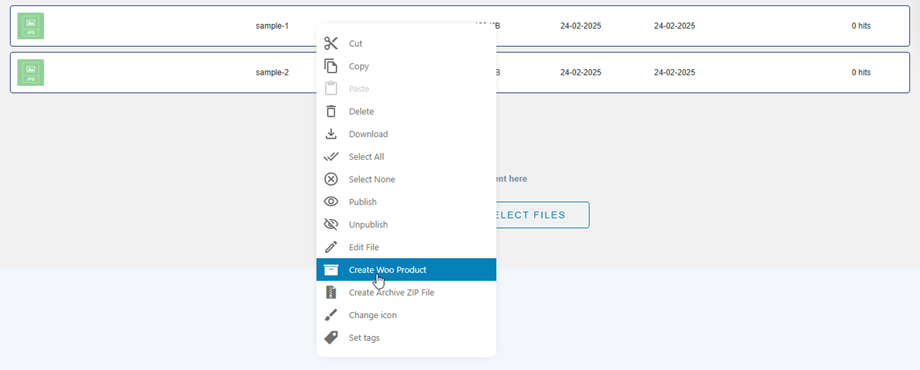
फ़ाइल मैनेजर से सीधे अपनी फ़ाइलों को WooCommerce उत्पादों में बदलने के लिए, में अपनी फ़ाइलें चुनें WP File Download डैशबोर्ड । अपनी चुनी हुई फ़ाइल पर राइट-क्लिक करें और कॉन्टेक्स्ट मेनू से "Create Woo Product" बटन चुनें ।
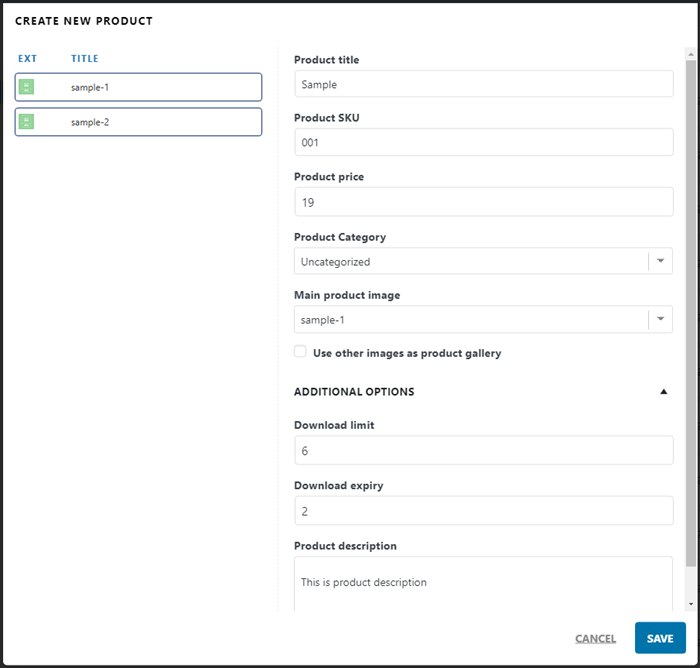
एक नया उत्पाद बनाएं पॉपअप दिखाई देगा जिसमें निम्नलिखित कॉन्फ़िगरेशन विकल्प होंगे:
- उत्पाद का प्रकार: यह आपकी फाइलों और परिणामी उत्पादों के बीच संबंध निर्धारित करता है:
- एक WooCommerce उत्पाद बनाएं: चयनित सभी फ़ाइलों को एक ही WooCommerce उत्पाद में कई डाउनलोड करने योग्य आइटम के रूप में समूहित करता है।
- प्रत्येक फ़ाइल के लिए एक उत्पाद बनाएं: साइडबार में प्रत्येक व्यक्तिगत फ़ाइल के लिए एक अद्वितीय WooCommerce उत्पाद उत्पन्न करता है।
- उत्पाद का शीर्षक: आप फ़ाइल के मूल शीर्षक को बदलने के लिए यहां मैन्युअल रूप से एक नाम दर्ज कर सकते हैं। यदि "प्रति फ़ाइल एक उत्पाद बनाएं" विकल्प चुना गया है, तो डिफ़ॉल्ट रूप से "फ़ाइल शीर्षक का उपयोग करें" चुना जाता है।
- उत्पाद SKU: एक अद्वितीय स्टॉक कीपिंग यूनिट निर्दिष्ट करें। यह WooCommerce एकीकरण के लिए एक आवश्यक फ़ील्ड है।
- उत्पाद की कीमत: बिक्री मूल्य दर्ज करें। यदि इसे खाली छोड़ दिया जाता है या "0" पर सेट किया जाता है, तो आइटम को निःशुल्क उत्पाद माना जाएगा।
- उत्पाद श्रेणी: ड्रॉपडाउन सूची से नए उत्पाद(उत्पादों) के लिए विशिष्ट WooCommerce श्रेणी चुनें।
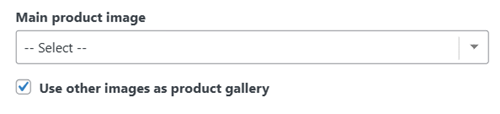
- मुख्य उत्पाद छवि: यदि चयनित फ़ाइलें छवियां हैं तो यह विकल्प स्वचालित रूप से दिखाई देता है। इसे सक्षम करने से चयनित छवि फ़ाइल WooCommerce में मुख्य उत्पाद छवि के रूप में सेट हो जाएगी।.
- अन्य छवियों का उपयोग उत्पाद गैलरी के रूप में करें
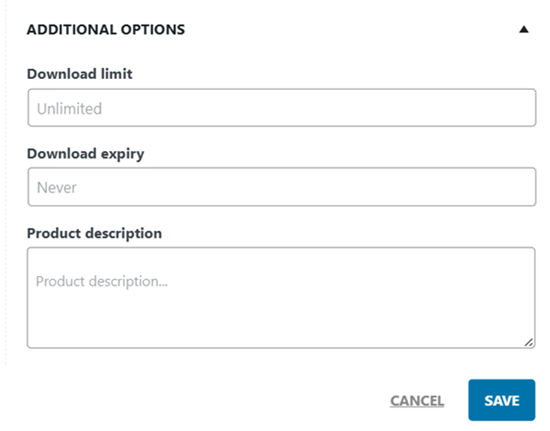
अतिरिक्त विकल्प
अतिरिक्त विकल्प तीर पर क्लिक करके और अधिक सेटिंग्स तक पहुंचें:
- डाउनलोड सीमा: संख्या दर्ज करें या असीमित पुनः डाउनलोड के लिए खाली छोड़ दें
- डाउनलोड की समय सीमा: डाउनलोड लिंक की समय सीमा समाप्त होने से पहले के दिनों की संख्या दर्ज करें, या इसे खाली छोड़ दें।
- उत्पाद विवरण: अपने उत्पाद का विवरण भरें, या इसे खाली छोड़ दें।
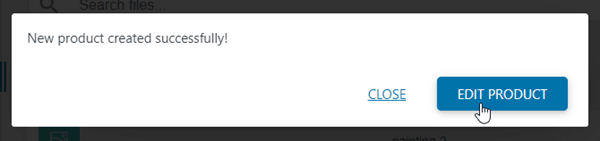
कुछ क्षणों के बाद, आपको सफलता का संदेश दिखाने वाला एक पॉपअप दिखाई देगा। बस इतना ही! अब आप उत्पाद संपादित कर या पॉपअप बंद कर सकते हैं।
2. सरल उत्पाद
में WooCommerce एकीकृत है WP File download दिखाई देगा WP File download पर टिक करने पर आपको उत्पाद में "डाउनलोड करने योग्य" विकल्प
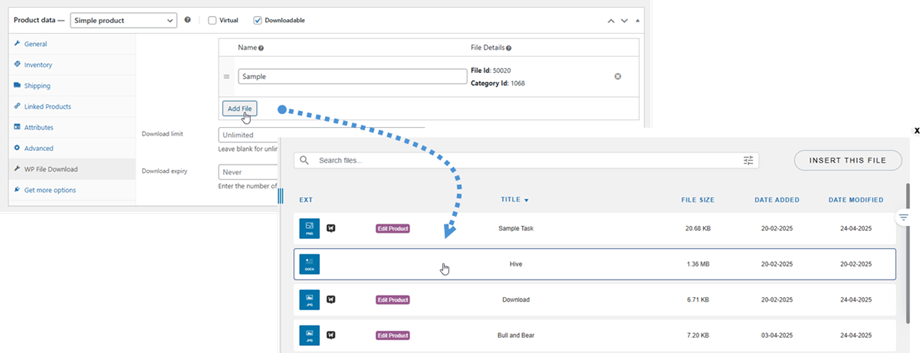
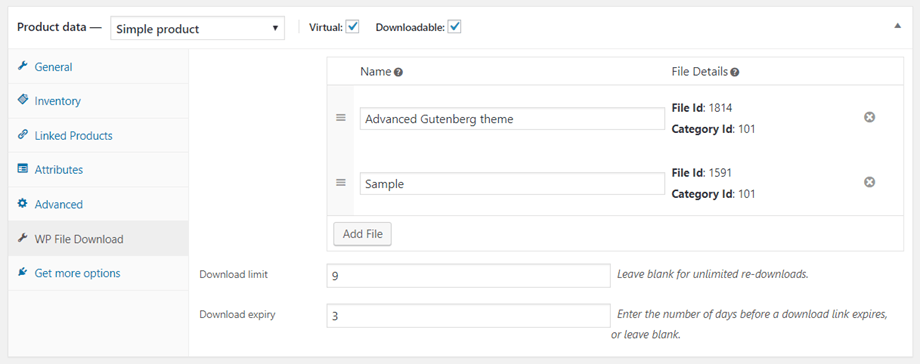
इस टैब पर आप कई फाइलें जोड़ सकते हैं और उनके लिए सीमा निर्धारित कर सकते हैं।.
फिर आप उत्पाद के लिए सीमा निर्धारित कर सकते हैं।.
- डाउनलोड सीमा: संख्या दर्ज करें, असीमित पुनः डाउनलोड के लिए इसे खाली छोड़ दें
- डाउनलोड की समय सीमा: डाउनलोड लिंक की समय सीमा समाप्त होने से पहले के दिनों की संख्या दर्ज करें, या इसे खाली छोड़ दें।
एक बार जब किसी WooCommerce उत्पाद में कोई फ़ाइल जोड़ दी जाती है, तो फ्रंटएंड पर " डाउनलोड" बटन "कार्ट में जोड़ें" बटन में बदल जाएगा ।
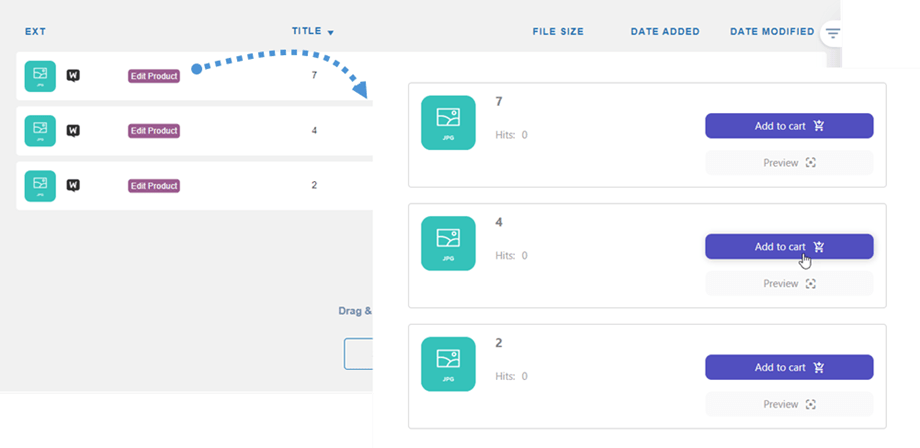
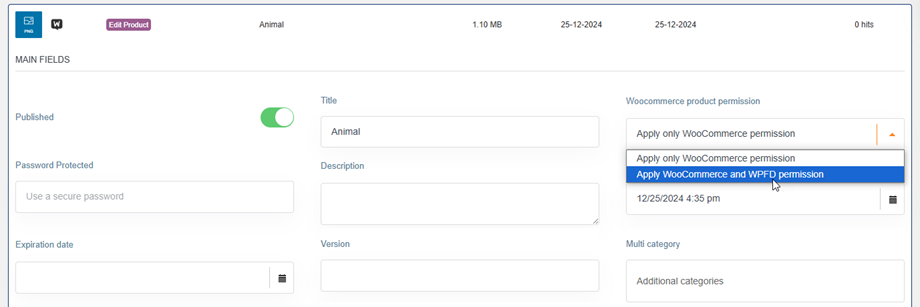
और WooCommerce एक्सेस प्रतिबंध तुरंत लागू हो जाता है। इसके अलावा, उपयोगकर्ता की भूमिका और फ़ाइलों पर की गई कार्रवाइयों के आधार पर अतिरिक्त प्रतिबंध लगाने के लिए आप WP File Download के शक्तिशाली फ़ाइल एक्सेस कंट्रोल का उपयोग कर सकते हैं। आप फ़ाइल सेटिंग में इनमें से एक या दोनों विकल्प चुन सकते हैं।.
3. परिवर्तनीय उत्पाद
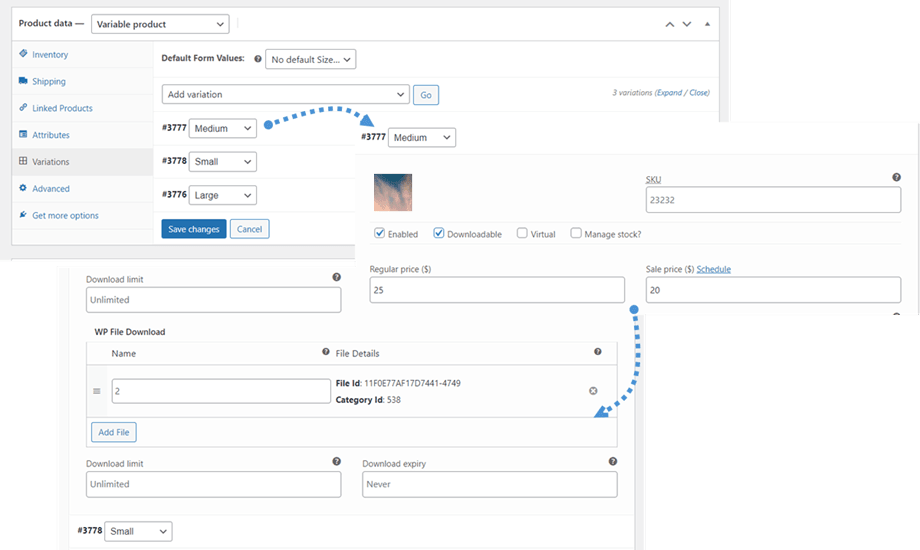
सिंगल प्रोडक्ट की तरह ही, वेरिएशन्स के साथ एक वेरिएबल प्रोडक्ट बनाने के बाद, आप वेरिएशन्स टैब पर जाएं > एक वेरिएशन चुनें > "डाउनलोड करने योग्य" विकल्प पर टिक करें। फिर उस वेरिएशन में फाइलें जोड़ें।
4. ऑर्डर सांख्यिकी फाइल करें
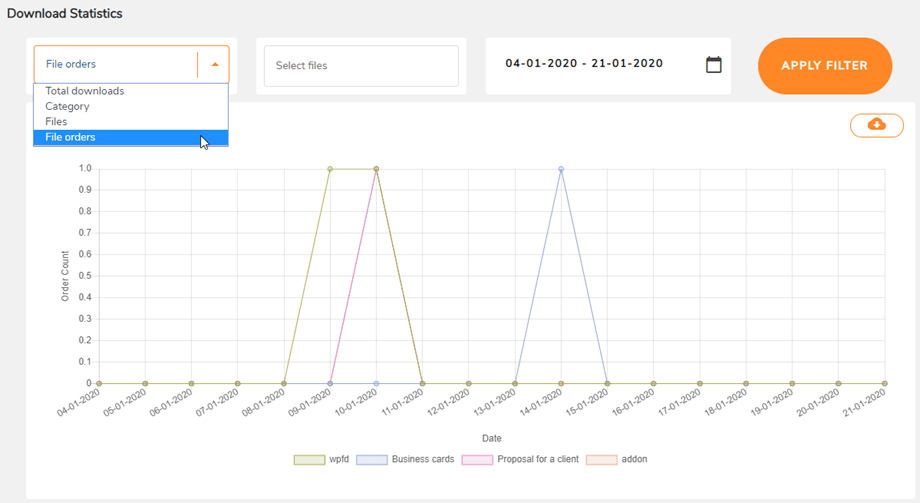
ऑर्डर की गई फ़ाइलों कोमें WP File download > सांख्यिकी और आप वहां आंकड़े देख सकते हैं, फ़ाइलों या तिथि के अनुसार फ़िल्टर भी कर सकते हैं।