WordPress उत्पाद
 Joomla उत्पाद
 सहायता
 News
 Login
WP File Download ऐडऑन: Social Locker
1. Social locker कॉन्फ़िगरेशन
WP File Download Social Locker आपके फ़ाइलों के डाउनलोड को सोशल बटनों के एक सेट के पीछे लॉक कर देगा, जब तक कि विज़िटर आपकी सामग्री को लाइक, फेसबुक पर शेयर या ट्वीट नहीं करता। यह आपकी वेबसाइट के सोशल परफॉर्मेंस को बेहतर बनाने, अधिक लाइक/शेयर प्राप्त करने, गुणवत्तापूर्ण फॉलोअर्स बनाने और सोशल नेटवर्क से अधिक ट्रैफिक आकर्षित करने में मदद करता है। इस ऐडऑन में Google Drive, Dropbox और OneDrive फ़ाइल और फ़ोल्डर सिंक्रोनाइज़ेशन की सुविधाएँ भी शामिल हैं।.
प्लगइन कॉन्फ़िगरेशन से आप social locker: WP File Download > कॉन्फ़िगरेशन > Social Locker टैब।
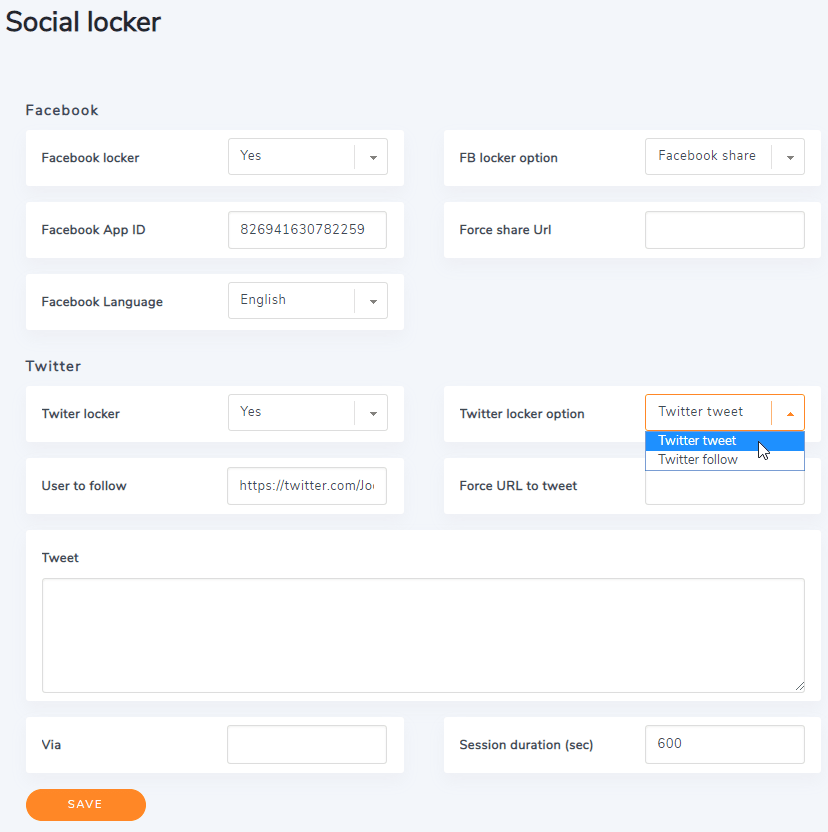
फेसबुक लॉकर
फेसबुक लॉकर: फेसबुक पर शेयर या लाइक करके फ़ाइल डाउनलोड को लॉक करें।
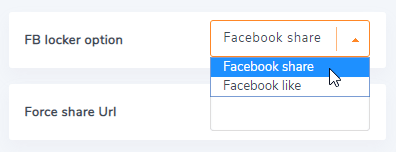
फेसबुक लॉकर विकल्प: पेज का URL शेयर करें या अपने फेसबुक पेज को लाइक करें ताकि लॉकर अनलॉक हो जाए।
फेसबुक लाइक लॉकर तुरंत एक्टिवेट हो जाता है, इसके लिए किसी ऐप की आवश्यकता नहीं है।
सक्रिय करने के लिए social locker, आपको एक फेसबुक ऐप बनाना होगा। फेसबुक ऐप आईडी बनाने के लिए, आप यहां जा सकते हैं: https://developers.facebook.com
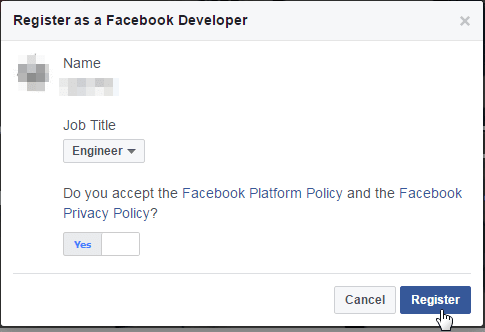
सबसे पहले, आपको पंजीकरण करना होगा।
फिर, आप अपनी नई ऐप आईडी बना सकते हैं।.
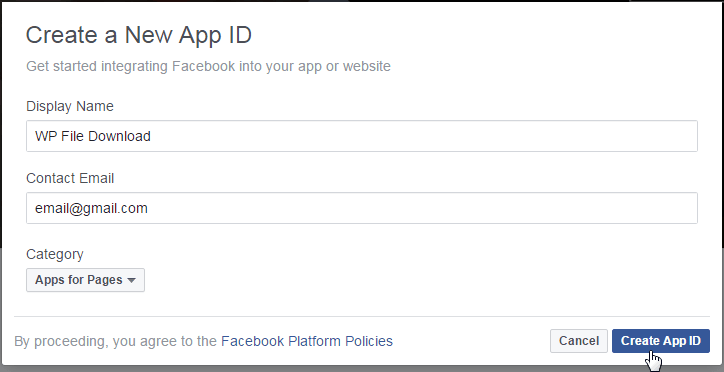
अंत में, कोड को कॉपी करके फेसबुक ऐप आईडी में पेस्ट करें।
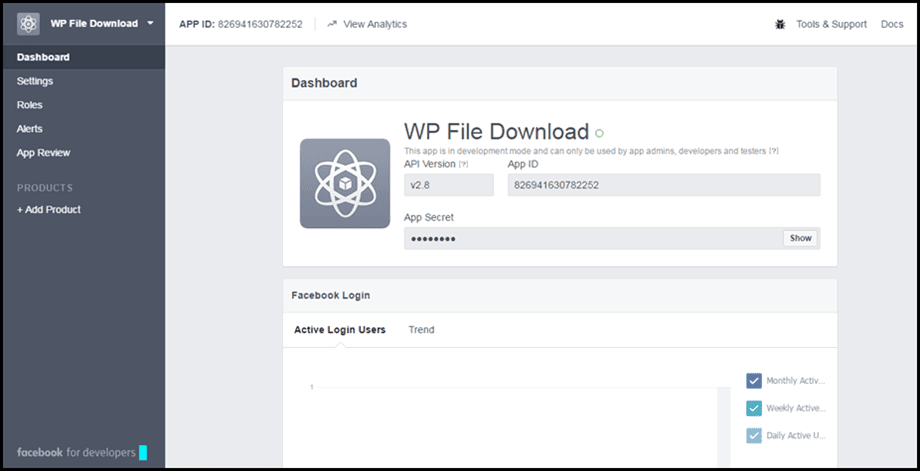
अन्य विकल्प ये हैं:
- शेयर यूआरएल को अनिवार्य करें: वर्तमान पेज यूआरएल के बजाय सभी फेसबुक शेयरिंग के लिए एक यूआरएल अनिवार्य करें
- फेसबुक भाषा: सोशल बटन के लिए फ्रंटएंड भाषा
ट्विटर लॉकर
लॉकर के प्रकार इस प्रकार हैं:
- ट्विटर लॉकर: ट्विटर ट्वीट या फॉलो के साथ फ़ाइल डाउनलोड को लॉक करें
- ट्विटर लॉकर विकल्प: अनलॉक करने के लिए अपने ट्विटर अकाउंट को ट्वीट करें या फॉलो करें।
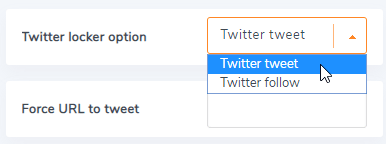
लॉकर के अन्य विकल्प इस प्रकार हैं:
- फॉलो करने के लिए उपयोगकर्ता: अपने ट्विटर प्रोफाइल का URL सेट करें (उदाहरण के लिए https://twitter.com/JoomUnited)
- ट्वीट के लिए URL अनिवार्य करें: वर्तमान के बजाय सभी ट्विटर शेयरिंग के लिए एक URL अनिवार्य करें
- ट्वीट: डिफ़ॉल्ट ट्वीट सामग्री, उपयोगकर्ता द्वारा संपादित की जा सकती है
- वाया: ट्वीट को श्रेय देने के लिए उपयोगकर्ता का स्क्रीन नाम जोड़ें
- सेशन की अवधि (सेकंड): जब कोई फ़ाइल अनलॉक हो जाती है, तो यह निर्धारित करें कि उपयोगकर्ता फ़ाइल को दोबारा साझा किए बिना कितने समय तक डाउनलोड कर सकेगा।
2. Social locker उपयोग करें
फिर, किसी एक फ़ाइल या श्रेणी को लॉक करने के लिए, आपको फ़ाइल मैनेजर खोलने के बाद श्रेणी सेटिंग में "सोशल मीडिया के आधार पर सामग्री लॉक करें" विकल्प को "हां" पर सेट करना होगा।
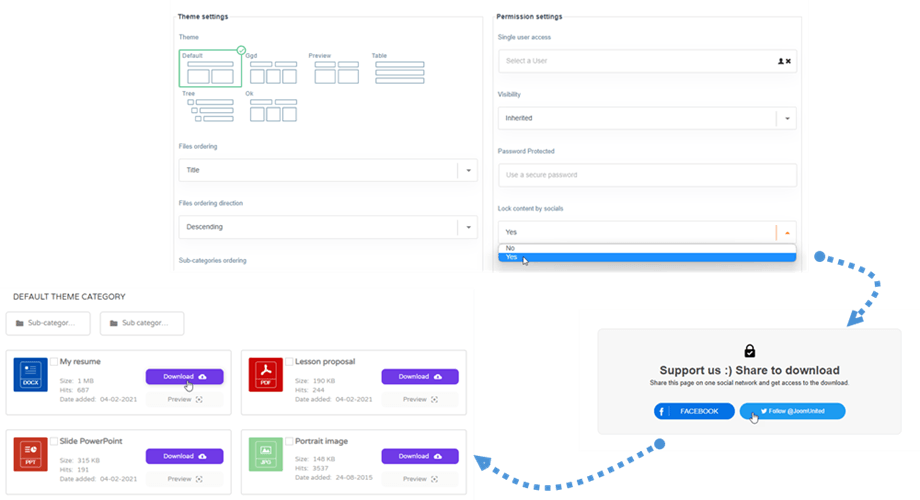
3. लॉकर ईमेल सदस्यता
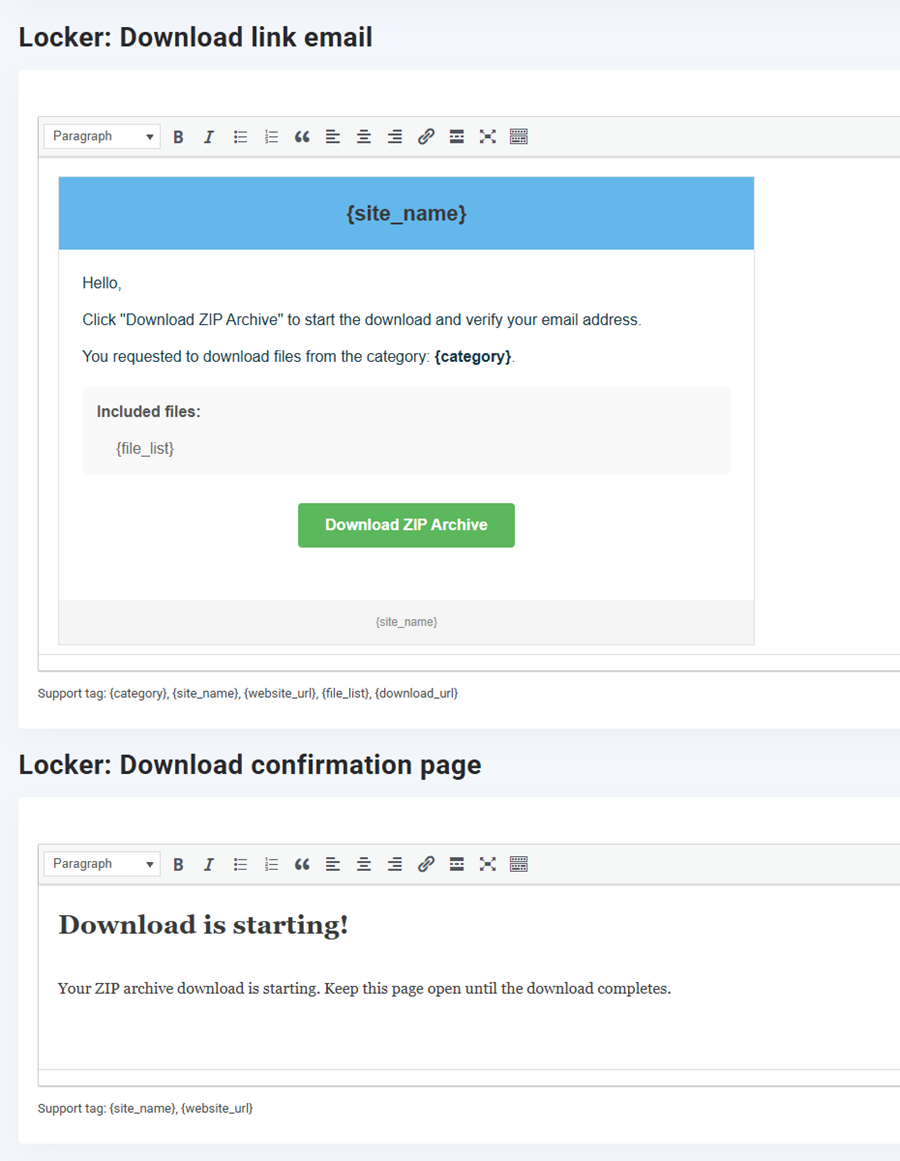
ईमेल लॉकर सुविधा को सेट अप और उपयोग करने के लिए, सबसे पहले WP File Download कॉन्फ़िगरेशन > Social locker अनुभाग पर जाएं और उपलब्ध टैग जैसे {category}, {site_name}और {file_list} का उपयोग करके लॉकर: डाउनलोड लिंक ईमेल टेम्पलेट और लॉकर: डाउनलोड पुष्टिकरण पृष्ठ लेआउट को अनुकूलित करें।
इसके बाद, प्लगइन डैशबोर्ड पर जाएं, अपनी लक्षित श्रेणी का चयन करें और अनुमति सेटिंग्स के अंतर्गत लॉकर ईमेल सदस्यता टॉगल को ढूंढकर उसे सक्षम करें।

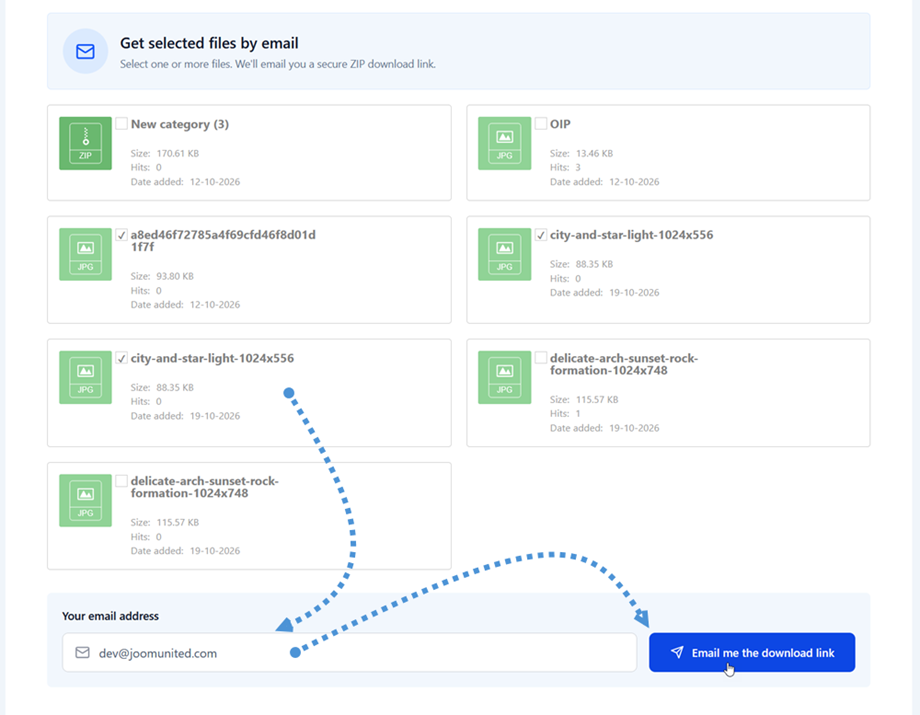
अंत में, फ्रंटएंड पर, आगंतुक अपनी इच्छित फ़ाइलों का चयन कर सकते हैं, सदस्यता बॉक्स में अपना ईमेल पता दर्ज कर सकते हैं और ईमेल के माध्यम से एक सुरक्षित डाउनलोड लिंक प्राप्त करने के लिए " मुझे डाउनलोड लिंक ईमेल करें" पर क्लिक कर सकते हैं।
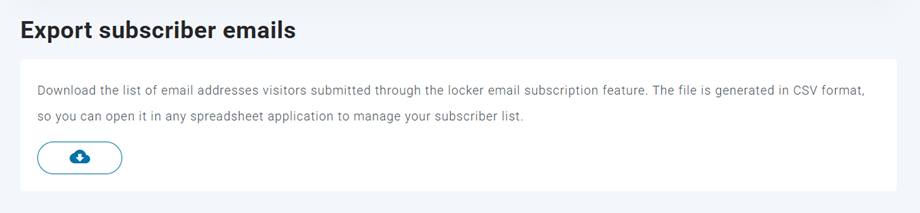
लॉकर ईमेल सदस्यता सुविधा के माध्यम से आगंतुकों द्वारा सबमिट किए गए सभी ईमेल पते प्लगइन के कॉन्फ़िगरेशन क्षेत्र में स्वचालित रूप से संग्रहीत हो जाते हैं। आप कॉन्फ़िगरेशन पृष्ठ के आयात/निर्यात अनुभाग में जाकर ' सदस्य ईमेल निर्यात करें' टूल ढूंढ सकते हैं, जहाँ से आप किसी भी स्प्रेडशीट एप्लिकेशन में उपयोग के लिए CSV प्रारूप में सभी ग्राहकों के ईमेल पते डाउनलोड कर सकते हैं।