 वर्डप्रेस उत्पाद
 जूमला उत्पाद
 समर्थन
 समाचार
 लॉगिन
लॉगिनWP File Download: कॉन्फ़िगरेशन
1. पैरामीटर
तक पहुँचने के लिए WP File Download में जाएँ WP File Download > कॉन्फ़िगरेशन > मुख्य सेटिंग
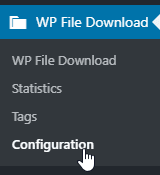
मुख्य सेटिंग के अंदर 4 टैब हैं: एडमिन, फ्रंटएंड, सांख्यिकी और वॉटरमार्क।.
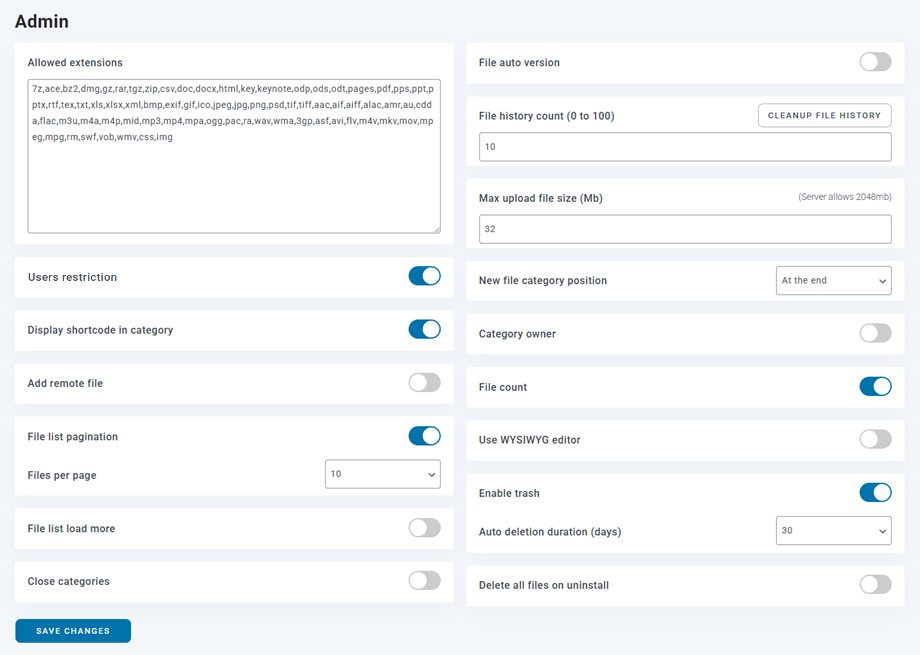
व्यवस्थापक टैब
- अनुमत एक्सटेंशन: वह फ़ाइल फ़ॉर्मेट जिसे आप अपनी वेबसाइट पर अपलोड करने की अनुमति देना चाहते हैं
- फ़ाइल ऑटो वर्ज़निंग: फ़ाइल को अपडेट करने के बाद उसमें स्वचालित रूप से एक प्रत्यय जोड़ें। फ़ाइलों के कई संस्करणों को प्रबंधित करने में सहायक।
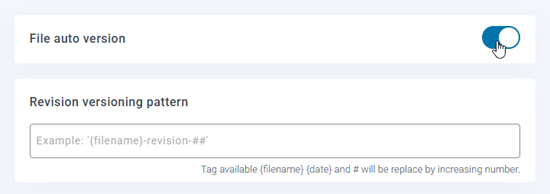
- संशोधन संस्करण पैटर्न: टैग उपलब्ध {फ़ाइलनाम} {दिनांक} और # को बढ़ती संख्या से प्रतिस्थापित किया जाएगा
- फ़ाइल इतिहास गणना (0 से 100): WP File Download फ़ाइलों को अपडेट करने पर उनका इतिहास संग्रहीत करता है ताकि उन्हें बाद में पुनर्स्थापित किया जा सके। प्रति फ़ाइल संग्रहीत किए जाने वाले संस्करणों की संख्या निर्धारित करें।
- अपलोड के लिए अधिकतम फ़ाइल आकार:
- नई फ़ाइल श्रेणी की स्थिति: नई फ़ाइल श्रेणी बनाते समय, इसे सूची के शीर्ष पर या अंत में जोड़ा जा सकता है।
- श्रेणी स्वामी एक उपयोगकर्ता को श्रेणी स्वामी के रूप में जोड़ रहा है
- फ़ाइल गणना प्रत्येक फ़ाइल श्रेणी नाम के आगे मौजूद फ़ाइलों की संख्या है।
- उपयोगकर्ता प्रतिबंध विशिष्ट उपयोगकर्ताओं को ही किसी श्रेणी/फ़ाइल तक पहुंच प्रदान करने की संभावना जोड़ता है (वर्डप्रेस उपयोगकर्ताओं से प्रेरणा लेकर)।
- श्रेणी में शॉर्टकोड प्रदर्शित करें: संपादक में फ़ाइलों की एक श्रेणी लोड करने के लिए
- रिमोट फ़ाइल जोड़ें: रिमोट फ़ाइल का मतलब है डाउनलोड करने योग्य दूरस्थ रूप से होस्ट की गई फ़ाइल को जोड़ना।
- फ़ाइल सूची पृष्ठ संख्यांकन: श्रेणियों में एडमिन फ़ाइल सूची में पेजिंग जोड़ें। यह सेटिंग तब उपयोगी होती है जब श्रेणियों में बहुत सारी फ़ाइलें हों।
- प्रति पृष्ठ फ़ाइलें: एक पृष्ठ पर फ़ाइलों की संख्या चुनें
- फ़ाइल सूची में और फ़ाइलें लोड करें: श्रेणियों में एडमिन फ़ाइल सूची में "और फ़ाइलें लोड करें" लिंक जोड़ें। यह सेटिंग तब उपयोगी होती है जब श्रेणियों में बहुत सारी फ़ाइलें हों।
- फ़ाइल विवरण में WYSIWYG संपादक का उपयोग करें
- अनइंस्टॉल करने पर सभी फ़ाइलें हटाएँ: अनइंस्टॉल करने पर डेटा हटाने की प्रक्रिया (पहला अध्याय देखें)
- ट्रैश को सक्षम करें: ट्रैश में मौजूद फ़ाइलें चयनित दिनों की संख्या के बाद हमेशा के लिए हटा दी जाएंगी।
- श्रेणियाँ बंद करें: खोलना चाहते हैं WP File Download श्रेणियों की ट्री बंद या डिफ़ॉल्ट रूप से खुली स्थिति में
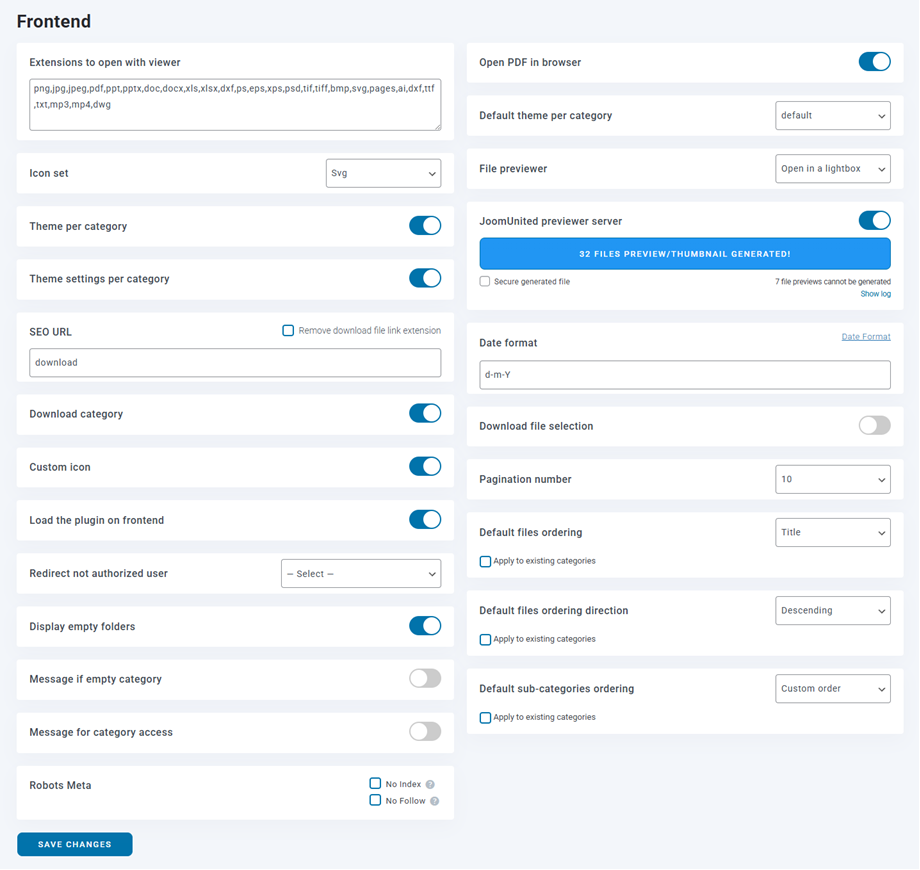
फ्रंटएंड टैब
- व्यूअर के साथ खोलने के लिए एक्सटेंशन: फ़ाइल पूर्वावलोकन का उपयोग करें और किस प्रकार की फ़ाइल पर।
- पीडीएफ फाइल को गूगल ड्राइव व्यूअर के बजाय नए ब्राउज़र टैब में खोलें । यह क्लाउड फाइलों के साथ काम नहीं करेगा।
- आइकन सेट: थीम में उपयोग किए जाने वाले आइकन सेट, SVG, PNG या डिफ़ॉल्ट फॉर्मेट में उपलब्ध हैं।
- प्रत्येक श्रेणी के लिए डिफ़ॉल्ट थीम: यदि ऊपर 'प्रत्येक श्रेणी के लिए थीम नहीं' पर सेट है, तो डिफ़ॉल्ट रूप से अपनी सभी श्रेणियों पर लागू करने के लिए एक थीम चुनें।
- फ़ाइल पूर्वावलोकन: इसे Google पूर्वावलोकनकर्ता या JoomUnited पूर्वावलोकनकर्ता के माध्यम से किया जा सकता है। चुनें कि फ़ाइल पूर्वावलोकन कैसे खोला जाएगा।
- श्रेणीवार थीम: प्रत्येक फ़ाइल श्रेणी के लिए थीम परिभाषित करने की सुविधा को सक्रिय करें या नहीं; अन्यथा, घटक नीचे दिए गए विकल्प से थीम का उपयोग करेगा।
- प्रत्येक श्रेणी के लिए थीम सेटिंग्स: प्रत्येक फ़ाइल श्रेणी में थीम को कॉन्फ़िगर करने की सुविधा। बैकएंड में श्रेणी सेटिंग्स को दिखाएं/छिपाएं।
- JoomUnited पूर्वावलोकन सर्वर: बाह्य सर्वर का उपयोग करके फ़ाइल का पूर्वावलोकन स्वचालित रूप से जेनरेट करें। समर्थित फ़ाइल प्रकार: ai, csv, doc, docx, html, json, odp, ods, pdf, ppt, pptx, rtf, sketch, xd, xls, xlsx, xml, jpg, jpeg, png, gif। यदि कोई फ़ॉर्मेट समर्थित नहीं है, तो हम Google पूर्वावलोकनकर्ता का उपयोग करेंगे।.
- सुरक्षित रूप से तैयार की गई फ़ाइल: आपकी पूर्वावलोकन फ़ाइल पर भी डाउनलोड करने योग्य फ़ाइल के समान ही पहुँच प्रतिबंध लागू होंगे, जिसका अर्थ है कि यदि फ़ाइल पर पहुँच प्रतिबंध लागू है, तो अनधिकृत उपयोगकर्ता पूर्वावलोकन तक पहुँच प्राप्त नहीं कर सकेंगे।
- पूर्वावलोकनकर्ता लॉग जानकारी: लिंक टेक्स्ट पर क्लिक करके लॉग दिखाएं/छिपाएं।
- एसईओ यूआरएल: सभी डाउनलोड करने योग्य फ़ाइलों के लिए मूल URL प्रत्यय
- डाउनलोड फ़ाइल लिंक एक्सटेंशन हटाएं: कुछ स्थितियों में 404 त्रुटियों से बचने में मदद के लिए इस विकल्प को चुनें।
- दिनांक प्रारूप: अपलोड और अपडेट फ़ाइल की तिथियों के लिए दिनांक प्रारूप
- डाउनलोड श्रेणी यह सुविधा उपयोगकर्ताओं को एक बटन का उपयोग करके किसी श्रेणी की सभी फ़ाइलों को एक वैश्विक .zip फ़ाइल के रूप में डाउनलोड करने की अनुमति देती है। क्लाउड फ़ाइल श्रेणियों पर लागू नहीं है।
- इसकी उपश्रेणियों को शामिल करें
- फ़ाइल चयन डाउनलोड करें: उपयोगकर्ता चेकबॉक्स का उपयोग करके फ़ाइल का चयन कर सकते हैं और उसे .zip फ़ाइल के रूप में डाउनलोड कर सकते हैं। क्लाउड फ़ाइल श्रेणियों पर लागू नहीं होता।
- कस्टम आइकन का मतलब है किसी एक फ़ाइल के लिए कस्टम इमेज या आइकन अपलोड करना।
- पृष्ठ संख्या प्रति पृष्ठ फ़ाइलों की संख्या है।
- पेज बिल्डर में फ्रंटएंड पर प्लगइन लोड करें
- खाली फ़ोल्डर प्रदर्शित करें: फ्रंटएंड पर खाली फ़ोल्डर प्रदर्शित करें
- अनधिकृत उपयोगकर्ता को पुनर्निर्देशित करें: अनधिकृत उपयोगकर्ता को इस पृष्ठ पर पुनर्निर्देशित करें। डिफ़ॉल्ट रूप से खाली।
- यदि श्रेणी खाली हो तो संदेश: यदि कोई फ़ाइल श्रेणी उपयोगकर्ता द्वारा खाली छोड़ी गई हो, तो उसे छिपाने के बजाय एक संदेश प्रदर्शित करें।
- श्रेणी पहुंच के लिए संदेश: जब कोई फ़ाइल श्रेणी किसी उपयोगकर्ता द्वारा पहुंच योग्य न हो, तो उसे छिपाने के बजाय एक संदेश प्रदर्शित करें।
- रोबोट मेटा:
- नो इंडेक्स: फ़ाइल यूआरएल को इंडेक्स होने और सर्च इंजन के परिणाम पृष्ठों में प्रदर्शित होने से रोकता है।
- नो फॉलो: सर्च इंजन को पेज पर मौजूद लिंक को फॉलो करने से रोकता है।
- डिफ़ॉल्ट फ़ाइल क्रम: डिफ़ॉल्ट फ़ाइल क्रम, इसे मौजूदा श्रेणियों पर लागू किया जा सकता है।
- फ़ाइलों के लिए डिफ़ॉल्ट क्रम निर्धारण दिशा: फ़ाइलों के लिए क्रम निर्धारण दिशा परिभाषित करें, इसे मौजूदा श्रेणियों पर लागू किया जा सकता है।
- डिफ़ॉल्ट उप-श्रेणियाँ क्रम: उपश्रेणियों के लिए क्रम परिभाषित करें
- फ्रंटएंड फाइलों का क्रम निर्धारण: प्रत्येक श्रेणी के लिए चयनित थीम के आधार पर फ्रंटएंड पर फाइलों को अलग-अलग क्रम में व्यवस्थित करने की अनुमति देने के लिए इस विकल्प को सक्षम करें।
- हाल ही में अपलोड या अपडेट की गई फ़ाइलों पर चिह्न आइकन: हाल ही में अपलोड या अपडेट की गई फ़ाइलों के लिए बैज आइकन प्रदर्शित करने की सुविधा जोड़ें। यह बैज निर्दिष्ट दिनों की संख्या के बाद अपने आप गायब हो जाएगा। बैज को अनिश्चित काल तक प्रदर्शित करने के लिए मान को 0 पर सेट करें।
- ऑटो हिडन अवधि (दिन): उन दिनों की संख्या निर्धारित करें जिनके बाद नई या अपडेट की गई फ़ाइलों पर बैज स्वचालित रूप से छिप जाएगा।
दाईं ओर स्थित विकल्प थीम डिज़ाइन सेटअप को परिभाषित करता है। ध्यान दें कि यदि आप 'श्रेणी के अनुसार थीम'।
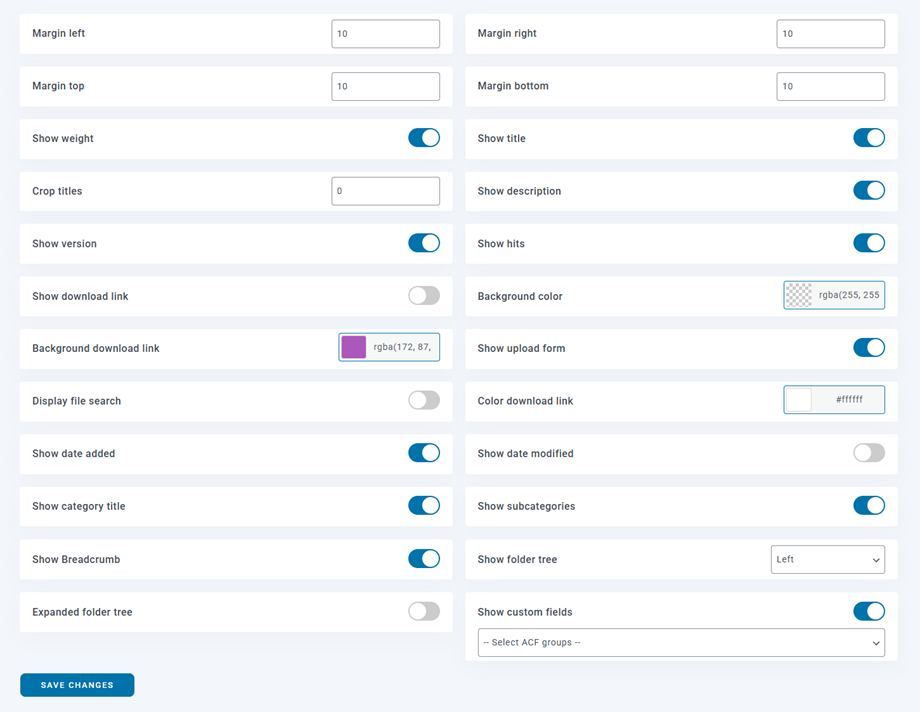
यदि आपके वेब सर्वर पर X-SendFile सही ढंग से कॉन्फ़िगर किया गया है, तो आप अपने सर्वर पर फ़ाइलों को डाउनलोड करने के प्रदर्शन को बेहतर बनाने के लिए इस विकल्प को देख और सक्षम कर सकते हैं।.

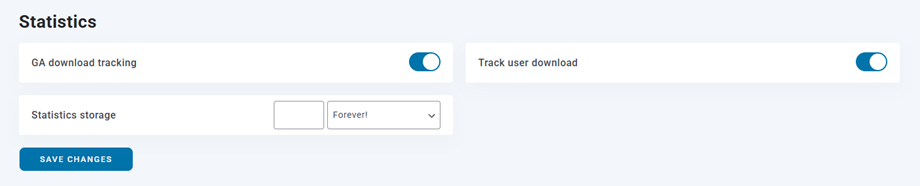
सांख्यिकी टैब
- GA डाउनलोड ट्रैकिंग, Google Analytics डाउनलोड ट्रैकिंग को सक्रिय करने की प्रक्रिया है।
- उपयोगकर्ता डाउनलोड को ट्रैक करें (प्रत्येक उपयोगकर्ता खाते से कौन सी फ़ाइल डाउनलोड की गई है)। यदि आप अपनी फ़ाइल यूरोपीय संघ क्षेत्र में उपलब्ध करा रहे हैं, तो आप अपने ग्राहकों के लिए GDPR से संबंधित कुछ सूचना जोड़ सकते हैं।
- सांख्यिकी संग्रहण: डाउनलोड सांख्यिकी संग्रहण की अवधि निर्धारित करें। ध्यान दें कि 'हमेशा के लिए' विकल्प से डेटाबेस में बहुत बड़ी तालिकाएँ बन सकती हैं।
वॉटरमार्क टैब
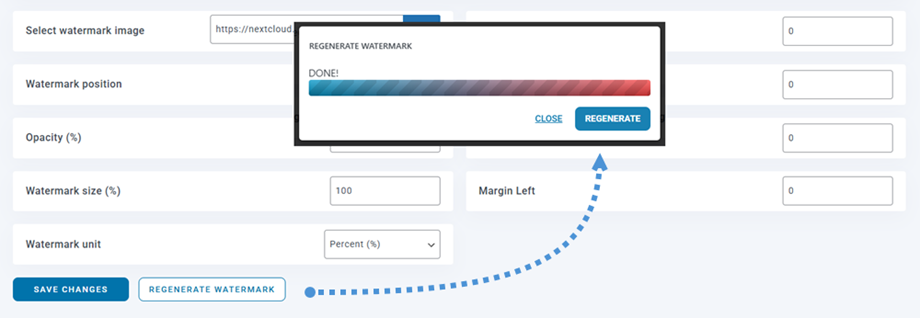
- वॉटरमार्क छवि का चयन करें: अपनी वॉटरमार्क फ़ाइल का उपयोग करके।
- वॉटरमार्क की स्थिति: वॉटरमार्क की स्थिति चुनें।
- अपारदर्शिता (%): वॉटरमार्क छवि के लिए अपारदर्शिता निर्धारित करें।
- वॉटरमार्क का आकार (%): स्रोत छवि के आकार के आधार पर वॉटरमार्क का आकार निर्धारित करें।
- वॉटरमार्क इकाई (px/%): स्रोत छवि के आकार के आधार पर वॉटरमार्क का आकार निर्धारित करें।
- मार्जिन टॉप: छवि के ऊपरी बॉर्डर से वॉटरमार्क तक की दूरी।
- मार्जिन राइट: छवि के दाहिने किनारे से वॉटरमार्क तक की दूरी।
- मार्जिन बॉटम: छवि के निचले बॉर्डर से वॉटरमार्क तक की दूरी।
- मार्जिन लेफ्ट: छवि के बाएं किनारे से वॉटरमार्क तक की दूरी।
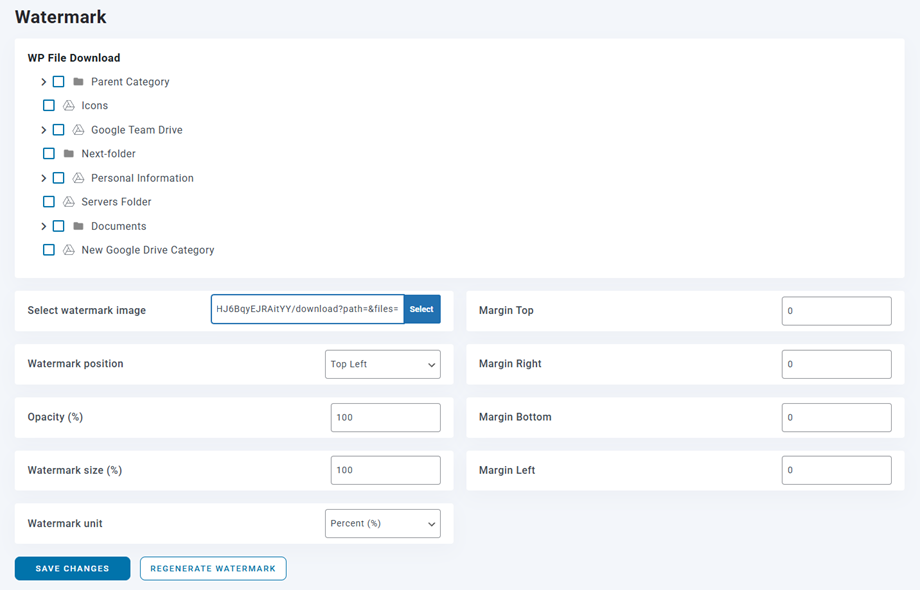
ये सेटिंग्स वैश्विक स्तर पर लागू होती हैं, लेकिन आपके पास प्रत्येक श्रेणी के लिए वॉटरमार्क सेटिंग को बदलने का विकल्प है। श्रेणी ट्री में प्रत्येक श्रेणी के अंत में स्थित एडिट आइकन पर क्लिक करें।
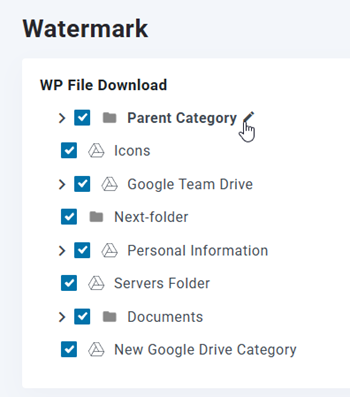
इसके बाद एक पॉपअप विंडो खुलेगी, जिसमें आप वॉटरमार्क सेटिंग्स में बदलाव कर सकते हैं। वॉटरमार्क रीजेनरेट करने से पहले सेव बटन पर क्लिक करना ज़रूरी है ।
कस्टम सीएसएस टैब
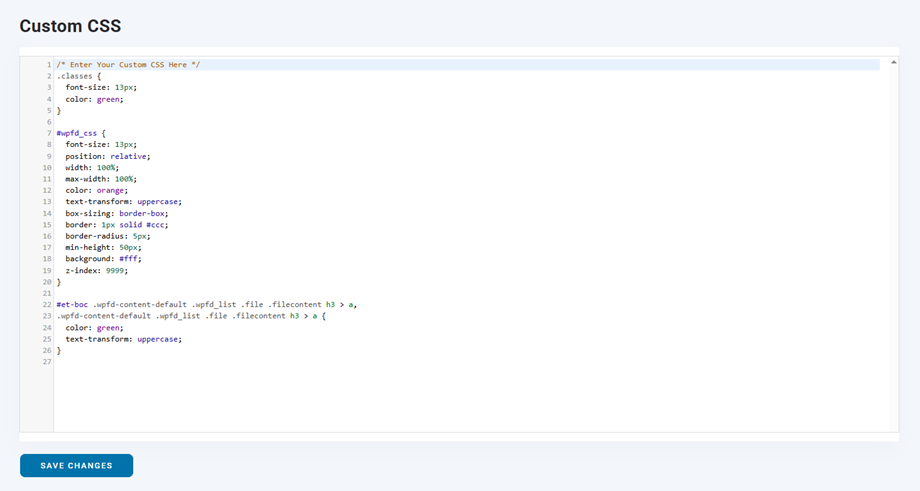
कस्टम सीएसएस टैब आपको सीधे WP File Download प्लगइन में अपना कोड जोड़ने की सुविधा देता है।.
2. खोज इंजन
खोज सेटिंग विकल्पों को संपादित करने के लिए, कृपया WP File Download कॉन्फ़िगरेशन > खोज सेटिंग पर जाएं।
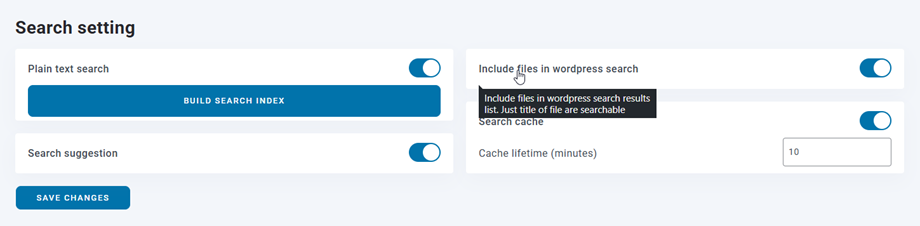
- प्लेन टेक्स्ट सर्च: यह आपको पीडीएफ, वर्ड फाइलों जैसे दस्तावेजों की सामग्री के अंदर खोजने की अनुमति देता है
(पहली बार उपयोग करते समय आपको बिल्ड सर्च इंडेक्स बटन पर क्लिक करना चाहिए या जब चाहें इसे दोबारा बना सकते हैं)। - वर्डप्रेस खोज में फ़ाइलें शामिल करें: वर्डप्रेस खोज परिणामों की सूची में फ़ाइलें शामिल करें। केवल फ़ाइल का शीर्षक ही खोज योग्य है।
- खोज सुझाव: सर्च इंजन पर फ़ाइल सुझाव।
- सर्च कैश > कैश लाइफटाइम (मिनट) सर्च कैश लाइफटाइम सेट करें ताकि यह नियंत्रित किया जा सके कि सर्च परिणाम कैश में कितने समय तक संग्रहीत रहेंगे।
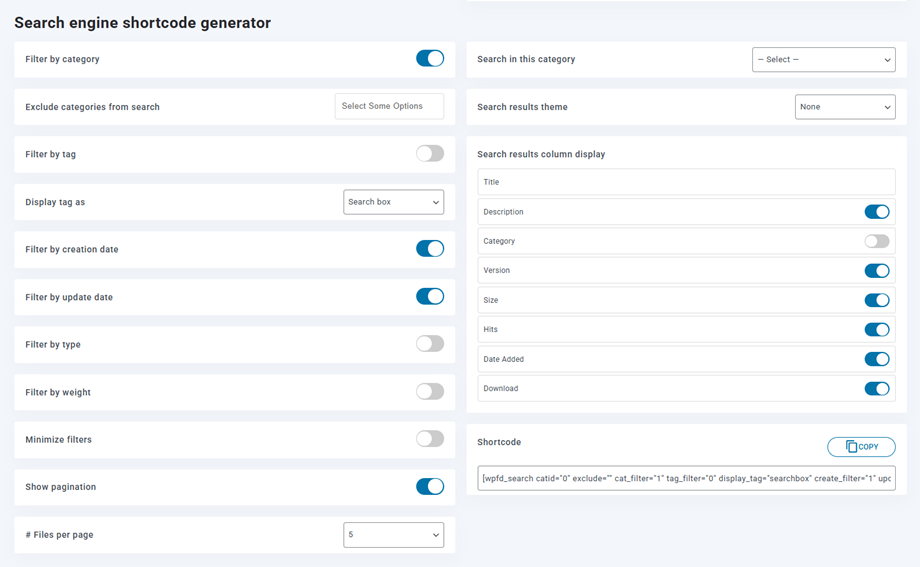
खोज फ़ंक्शन के लिए शॉर्टकोड प्राप्त करने के लिए, आपको WP File Download कॉन्फ़िगरेशन > शॉर्टकोड > सर्च इंजन शॉर्टकोड जेनरेटर। पैरामीटर में एक समर्पित खोज इंजन उपलब्ध है। आप पैरामीटर से शॉर्टकोड जनरेट कर सकते हैं और अपनी इच्छानुसार एक या एक से अधिक खोज इंजन डाल सकते हैं। जब आप "इस श्रेणी में खोजें" पैरामीटर के लिए एक श्रेणी का चयन करते हैं, तो खोज फ़ंक्शन केवल इस श्रेणी और इसकी उपश्रेणियों के भीतर फ़ाइलों की खोज करेगा। आप फ़ाइल प्रकार को फ़िल्टर भी कर सकते हैं या खोज इंजन में वेटेज की सीमा निर्धारित कर सकते हैं।
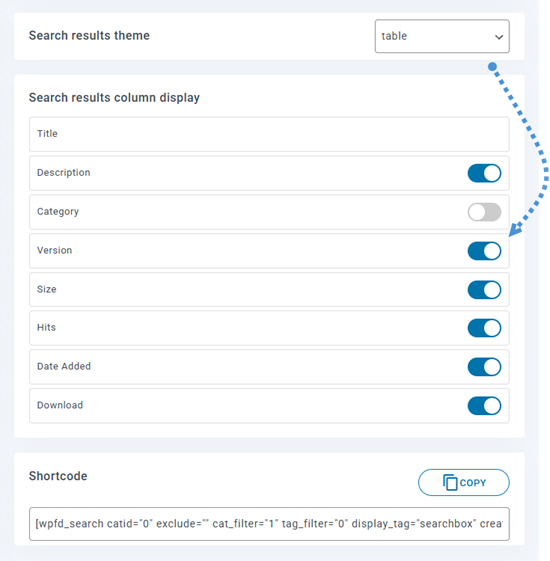
उदाहरण: [wpfd_search catid="0" exclude="" cat_filter="1" tag_filter="1" display_tag="searchbox" create_filter="1" update_filter="1" type_filter="0" weight_filter="0" file_per_page="15" show_filters="0" search_word_matching="0" show_pagination="1" theme_column="title,description,version,size,hits,date added,download"]
सर्च इंजन शॉर्टकोड के पैरामीटर:
- श्रेणी के अनुसार फ़िल्टर करें: एक ड्रॉपडाउन प्रदर्शित करें जो आगंतुकों को फ़ाइल श्रेणी के अनुसार खोज परिणामों को फ़िल्टर करने की अनुमति देता है। यह तब उपयोगी होता है जब फ़ाइलें कई श्रेणियों में फैली होती हैं, जिससे आगंतुकों को परिणामों को सीमित करने में मदद मिलती है।
- इस श्रेणी में खोजें: खोज को एक फ़ाइल श्रेणी तक सीमित करें। खोज सभी श्रेणियों को स्कैन करने के बजाय केवल चयनित श्रेणी और उसकी उप-श्रेणियों के भीतर ही देखेगी।
- खोज से श्रेणियां बाहर रखें: खोज से बाहर रखने के लिए एक या अधिक श्रेणियां चुनें। चयनित श्रेणियों और उनकी उप-श्रेणियों में स्थित फाइलें खोज परिणामों में कभी दिखाई नहीं देंगी।
- खोज परिणामों की थीम: खोज परिणामों को प्रदर्शित करने के लिए उपयोग की जाने वाली थीम चुनें। प्रत्येक थीम परिणामों की सूची के लेआउट और स्टाइल को बदल देती है, इसलिए ऐसी थीम चुनें जो आपकी साइट के डिज़ाइन से मेल खाती हो।
- टैग द्वारा फ़िल्टर करें: एक ऐसा कंट्रोल प्रदर्शित करें जो आगंतुकों को फ़ाइल टैग के आधार पर खोज परिणामों को सीमित करने की अनुमति देता है। सुनिश्चित करें कि इस कंट्रोल के उपयोगी होने के लिए आपकी फ़ाइलों में टैग असाइन किए गए हैं।
- टैग को इस प्रकार प्रदर्शित करें: टैग फ़िल्टर को प्रदर्शित करने का तरीका चुनें: 'खोज बॉक्स' आगंतुकों को फ़िल्टर करने के लिए एक टैग टाइप करने की अनुमति देता है, जबकि 'एकाधिक चयन' एक चेकलिस्ट दिखाता है ताकि वे एक साथ कई टैग चुन सकें।
- निर्माण तिथि के अनुसार फ़िल्टर करें: एक दिनांक सीमा चयनक प्रदर्शित करें जो आगंतुकों को फ़ाइल निर्माण तिथि के अनुसार परिणामों को फ़िल्टर करने की अनुमति देता है। केवल चयनित सीमा के भीतर निर्मित फ़ाइलें ही प्रदर्शित की जाती हैं।
- अपडेट तिथि के अनुसार फ़िल्टर करें: एक दिनांक सीमा चयनक प्रदर्शित करें जो आगंतुकों को फ़ाइल की अंतिम अपडेट तिथि के अनुसार परिणामों को फ़िल्टर करने की अनुमति देता है। केवल चयनित सीमा के भीतर अपडेट की गई फ़ाइलें ही दिखाई जाती हैं।
- फ़ाइल के प्रकार के आधार पर फ़िल्टर करें: एक फ़िल्टर प्रदर्शित करें जो फ़ाइल के प्रकार के आधार पर परिणामों को सीमित करता है, जैसे कि PDF, चित्र, दस्तावेज़ या अन्य फ़ाइल एक्सटेंशन।
- वजन के आधार पर फ़िल्टर करें: फ़ाइल के आकार (वजन) के आधार पर परिणामों को सीमित करने वाला फ़िल्टर प्रदर्शित करें, उदाहरण के लिए, केवल चयनित आकार से कम या अधिक आकार वाली फ़ाइलें दिखाने के लिए।
- फ़िल्टर को छोटा करें: खोज पृष्ठ लोड होने पर फ़िल्टर विकल्पों को सिकोड़ें ताकि परिणाम तुरंत दिखाई दें। आगंतुक आवश्यकता पड़ने पर ही फ़िल्टर खोल सकते हैं। छोटी स्क्रीन पर और बेहतर पहली छाप के लिए यह बहुत उपयोगी है।
- पेजिंग दिखाएँ: खोज परिणामों को कई पेजों में विभाजित करें ताकि आगंतुक उन्हें पेज दर पेज ब्राउज़ कर सकें। प्रति पेज परिणामों की संख्या '# Files per page' विकल्प में निर्धारित की जाती है।
- शब्द मिलान: सक्षम होने पर, आगंतुक यह चुन सकते हैं कि खोज इंजन उनके खोज शब्दों का मिलान कैसे करे: सभी शब्दों का मिलान (AND), किसी भी शब्द का मिलान (OR), या सटीक वाक्यांश का मिलान। अक्षम होने पर, डिफ़ॉल्ट उप-शब्द मिलान का उपयोग किया जाता है।
- प्रति पृष्ठ फ़ाइलें: प्रत्येक परिणाम पृष्ठ पर कितनी मिलान वाली फ़ाइलें दिखाई जाएँगी, यह निर्धारित करें। पृष्ठों में विभाजित करने के बजाय सभी मिलान वाली फ़ाइलों को एक ही पृष्ठ पर प्रदर्शित करने के लिए 'सभी' चुनें।
"None" या "Table" थीम का चयन करते समय , आपके पास खोज परिणामों को प्रदर्शित करने के तरीके को अनुकूलित करने के विकल्प उपलब्ध होंगे।
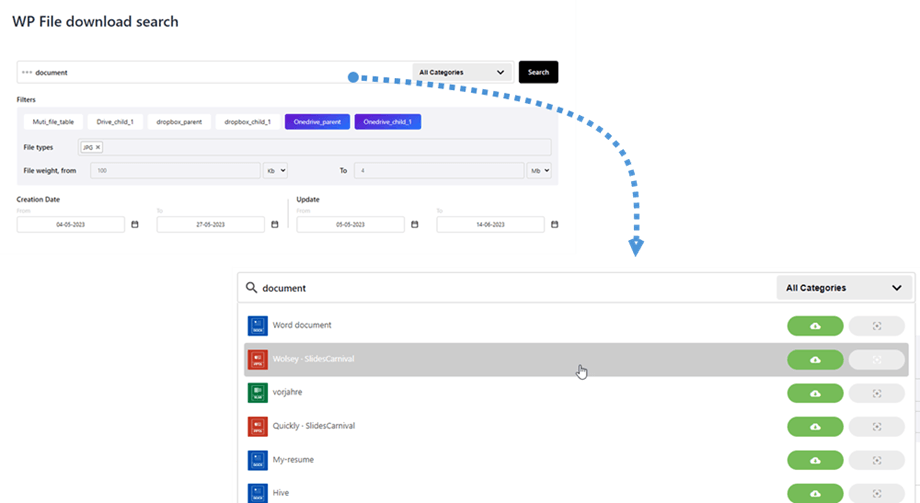
यहां सभी पैरामीटर सक्रिय होने के साथ सर्च इंजन का पूर्वावलोकन दिया गया है, सुझाव लोडिंग समय के बाद प्रदर्शित होगा:
3. आयात/निर्यात
फ़ाइलें/श्रेणियाँ निर्यात करें
हमारे प्लगइन में आप फिलहाल एक क्लिक से एक सर्वर से दूसरे सर्वर पर फाइलें और श्रेणियां निर्यात कर सकते हैं।.
सबसे पहले आपको यह चुनना होगा कि आप किस प्रकार का निर्यात चाहते हैं, फिर ' निर्यात चलाएँ' बटन पर क्लिक करें।
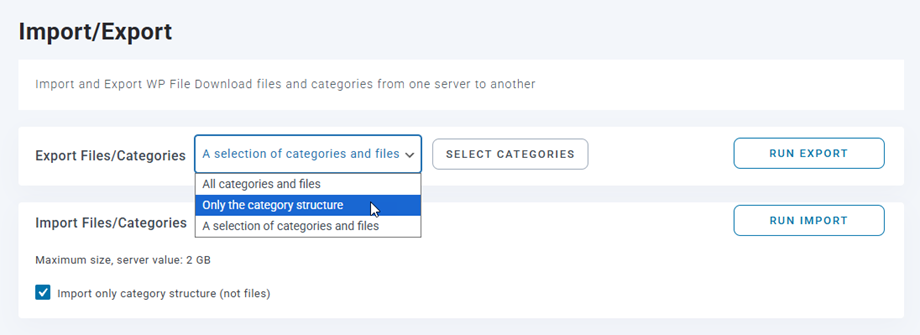
तीन विकल्प उपलब्ध हैं:
- All categories and files
- केवल श्रेणी संरचना
- श्रेणियों और फ़ाइलों का चयन
आपके ब्राउज़र पर एक *.xml फ़ाइल अपने आप डाउनलोड हो जाएगी। इसे अपने नए साइट पर उपयोग करने के लिए सुरक्षित रखें।.
फ़ाइलें/श्रेणियाँ आयात करें
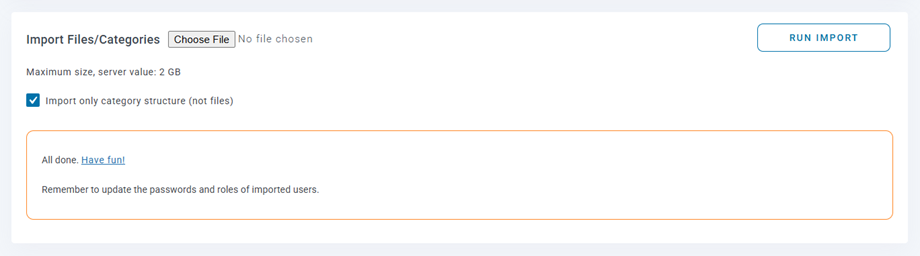
एक्सपोर्ट करने के बाद जब आपके पास *.xml फ़ाइल हो जाए, तो आप इसे अपनी साइट या किसी अन्य साइट पर इम्पोर्ट करने के लिए उपयोग कर सकते हैं। सबसे पहले आपको *.xml फ़ाइल का चयन करना होगा, फिर 'रन इम्पोर्ट' बटन पर क्लिक करें। पॉप-अप विंडो में, वह श्रेणी चुनें जहाँ फ़ाइलें और श्रेणियाँ इम्पोर्ट की जाएंगी, फिर 'इम्पोर्ट' बटन पर क्लिक करें ।
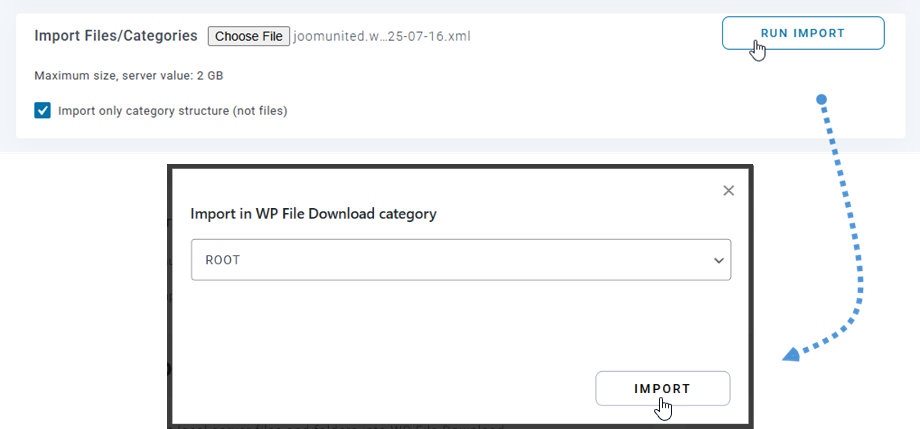
इसके बाद सेक्शन पर सफलता का संदेश दिखाई देगा। "केवल श्रेणी संरचना आयात करें" विकल्प पर टिक करके आप केवल श्रेणी संरचना आयात कर सकते हैं।
सर्वर फ़ोल्डर आयात करें
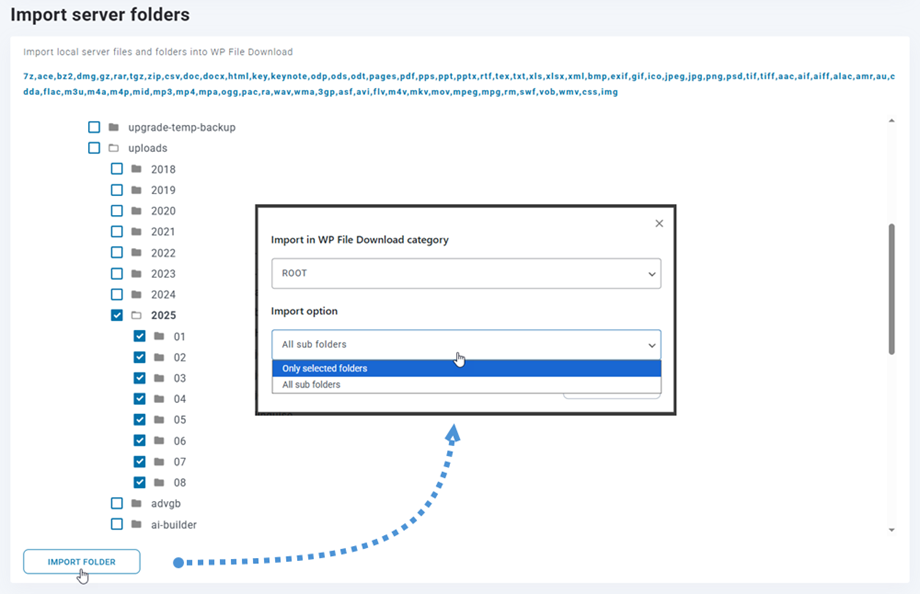
WP File download WP के लिए एक विशेष फ़ाइल आयातक उपलब्ध है। अपने सर्वर से श्रेणियां और फ़ाइलें आयात करने के लिए, आपको WP File download > कॉन्फ़िगरेशन > आयात/निर्यात > सर्वर फ़ोल्डर आयात करें।
में आयात करने के लिए फ़ोल्डर का चयन करें WP File download, फिर 'फ़ोल्डर आयात करें' बटन पर क्लिक करें। पॉप-अप विंडो में, वह श्रेणी चुनें जिसमें फ़ोल्डर और फ़ाइलें आयात की जाएंगी और 'आयात करें' विकल्प चुनें (सभी उपफ़ोल्डर या केवल चयनित फ़ोल्डर)। अंत में, 'आयात करें' बटन पर क्लिक करें।
WP डाउनलोड मैनेजर आयात
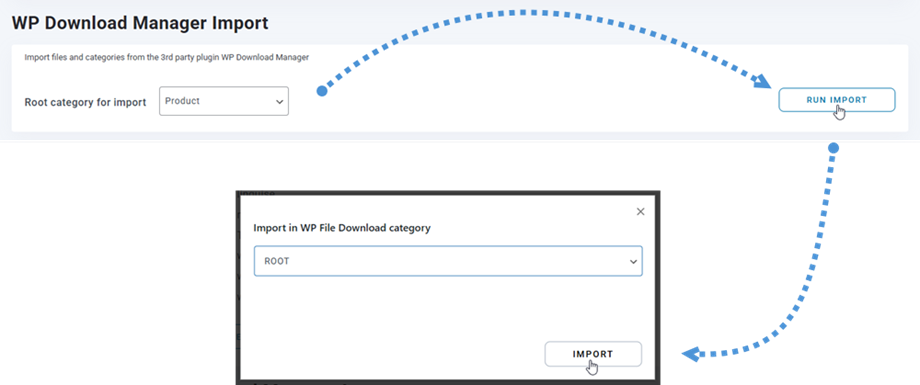
यदि आप WP Download Manager प्लगइन का उपयोग कर रहे हैं, तो अब आप WP File download कुछ ही क्लिक में 'रन इम्पोर्ट' बटन पर क्लिक करें, उसके बाद उस श्रेणी का चयन करें जहाँ फ़ोल्डर और फ़ाइलें आयात की जानी हैं। अंत में, WP Download Manager प्लगइन में चयनित श्रेणी की सभी फ़ाइलें हमारे प्लगइन में आयात हो जाएंगी।
4. सर्वर फ़ोल्डर सिंक
प्लगइन कॉन्फ़िगरेशन > सर्वर फ़ोल्डर सिंक। वहां से आप WP File Download। 4 मुख्य सेटिंग्स उपलब्ध हैं:
- सिंक सक्रिय करें: तक सिंक सक्रिय करें WP File Download
- दो-तरफ़ा सिंक सक्रिय करें: सिंक को भी सक्रिय करें। WP File Download बाहरी फ़ोल्डरों तक
- सिंक्रोनाइज़ेशन में देरी (मिनट): नीचे चुने गए सर्वर फ़ोल्डरों के बीच प्रत्येक X मिनट में स्वचालित सिंक्रोनाइज़ेशन शुरू करें
- सिंक्रोनाइज़ेशन में शामिल करने के लिए फ़ाइल प्रकार: वे फ़ाइल फ़ॉर्मेट जो सिंक्रोनस रूप से चलने की अनुमति रखते हैं
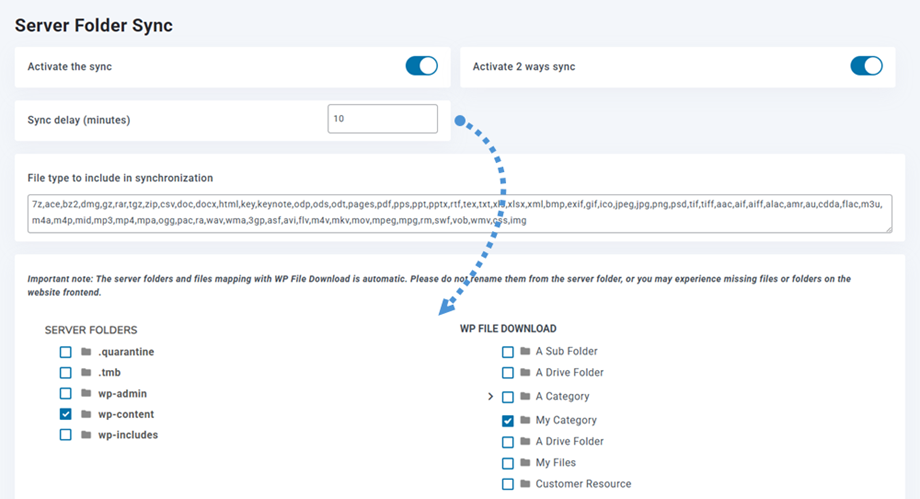
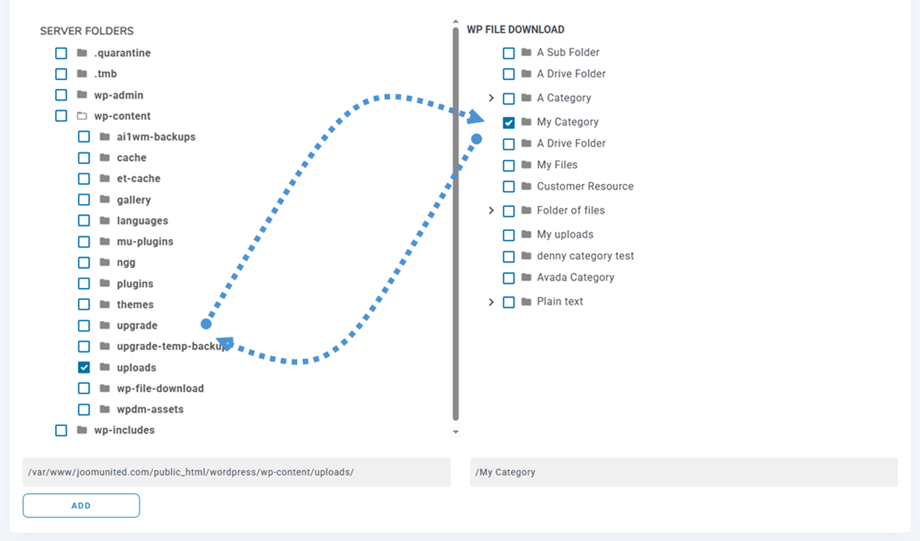
और यह बहुत लचीला है, सर्वर फ़ोल्डर (स्रोत) और WP File Download (गंतव्य) चुनें, सिंक्रोनाइज़ेशन में लगने वाला समय चुनें और बस हो गया! बेशक, आप इसे कई फ़ोल्डरों के साथ कर सकते हैं (फ़ोल्डर सूची नीचे दी गई है)।.
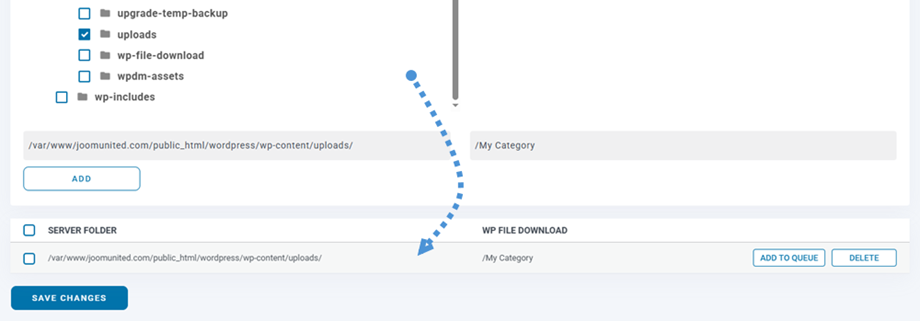
फिर बस ऐड एंड सेव चेंजेस बटन पर क्लिक करें और अगले सिंक का इंतजार करें।
यह दो-तरफ़ा सिंक्रोनाइज़ेशन है: सिंक्रोनाइज़ेशन दूसरे तरीके से भी किया जा सकता है, WP File Download से किसी बाहरी फ़ोल्डर में। यह उन अन्य प्लगइन या CMS के साथ फ़ाइलें साझा करने के लिए बहुत उपयोगी है जो डिफ़ॉल्ट फ़ोल्डर के बाहर किसी फ़ोल्डर का उपयोग कर रहे हैं।.
5. वूकॉमर्स सेटिंग्स
वॉटरमार्क
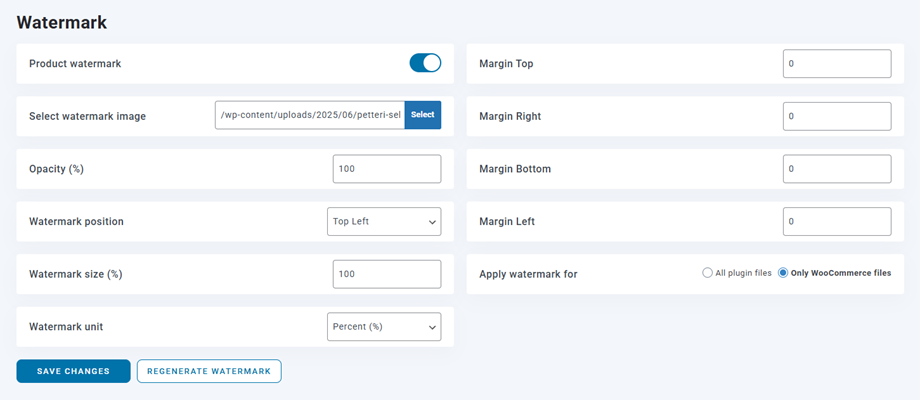
तक पहुंचने के लिए WP File Download WooCommerce वॉटरमार्क सेटिंग्स WP File Download > कॉन्फ़िगरेशन > WooCommerce > वॉटरमार्क टैब
- उत्पाद वॉटरमार्क: उत्पाद से संबंधित छवियों पर वॉटरमार्क लगाएं।
- वॉटरमार्क छवि का चयन करें: अपनी वॉटरमार्क फ़ाइल का उपयोग करके।
- अपारदर्शिता (%): वॉटरमार्क छवि के लिए अपारदर्शिता निर्धारित करें।
- वॉटरमार्क की स्थिति: वॉटरमार्क की स्थिति चुनें।
- वॉटरमार्क का आकार (%): स्रोत छवि के आकार के आधार पर वॉटरमार्क का आकार निर्धारित करें।
- वॉटरमार्क इकाई (px/%): स्रोत छवि के आकार के आधार पर वॉटरमार्क का आकार निर्धारित करें।
- मार्जिन टॉप: छवि के ऊपरी बॉर्डर से वॉटरमार्क तक की दूरी।
- मार्जिन राइट: छवि के दाहिने किनारे से वॉटरमार्क तक की दूरी।
- मार्जिन बॉटम: छवि के निचले बॉर्डर से वॉटरमार्क तक की दूरी।
- मार्जिन लेफ्ट: छवि के बाएं किनारे से वॉटरमार्क तक की दूरी।
- वॉटरमार्क लागू करें: वॉटरमार्क को या तो सभी फ़ाइल डाउनलोड इमेज प्रीव्यू पर लागू करें या केवल उन फ़ाइलों पर लागू करें जो WooCommerce उत्पाद के साथ संलग्न हैं।
ईशॉप
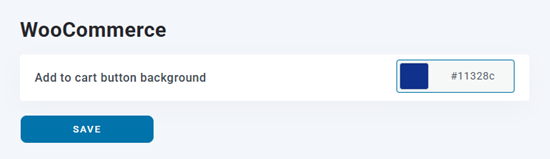
कार्ट में जोड़ें बटन का बैकग्राउंड रंग बदलने के लिए , कृपया WP File Download > कॉन्फ़िगरेशन > WooCommerce > ईशॉप टैब पर जाएं।
- कार्ट में जोड़ें बटन का बैकग्राउंड: कार्ट बटन के लिए रंग सेट करें।
6. WPML कॉन्फ़िगरेशन
WP File Download में श्रेणी ट्री का किसी अन्य भाषा में अनुवाद करने के लिए, जो इस मामले में अंग्रेजी से फ्रेंच है, कृपया नीचे दिए गए चरणों का पालन करें:
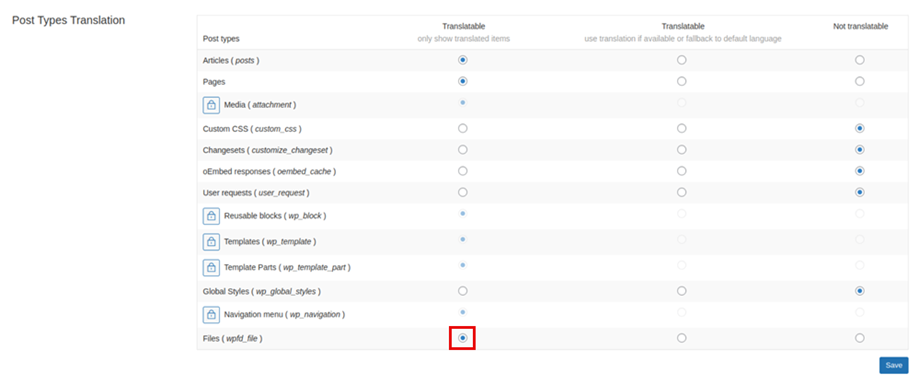
सबसे पहले, WPML > सेटिंग्स > पोस्ट प्रकार अनुवाद पर जाएं और " फ़ाइलें (wpfd_file)" विकल्प ढूंढें। फ़ाइल अनुवाद समर्थन को सक्षम करने के लिए अनुवाद योग्य चुनें ।
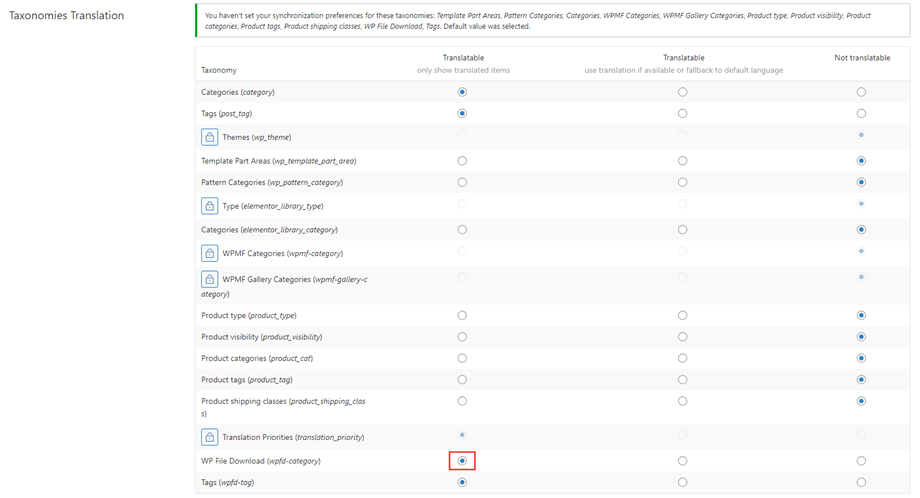
नीचे स्क्रॉल करके टैक्सोनॉमी ट्रांसलेशन सेक्शन पर जाएं और फिर " ढूंढेंWP File Download (wpfd-category) " विकल्प । श्रेणी अनुवाद की अनुमति देने के लिए इसे अनुवाद योग्य के रूप में चिह्नित करें।
अंग्रेजी में श्रेणी संरचना स्थापित करें और अंग्रेजी में ही फाइलें अपलोड करें। फ्रेंच भाषा में बदलने के लिए WPML स्विच का उपयोग करें। सब कुछ खाली होना चाहिए।.
इन चरणों का पालन करके WPML का उपयोग करके अंग्रेजी श्रेणियों के लिए फ्रेंच अनुवाद तैयार करें: WPML > टैक्सोनॉमी अनुवादचुनें WP File Download । फिर अनुवाद पूरा करने के लिए दिए गए चरणों का पालन करें।
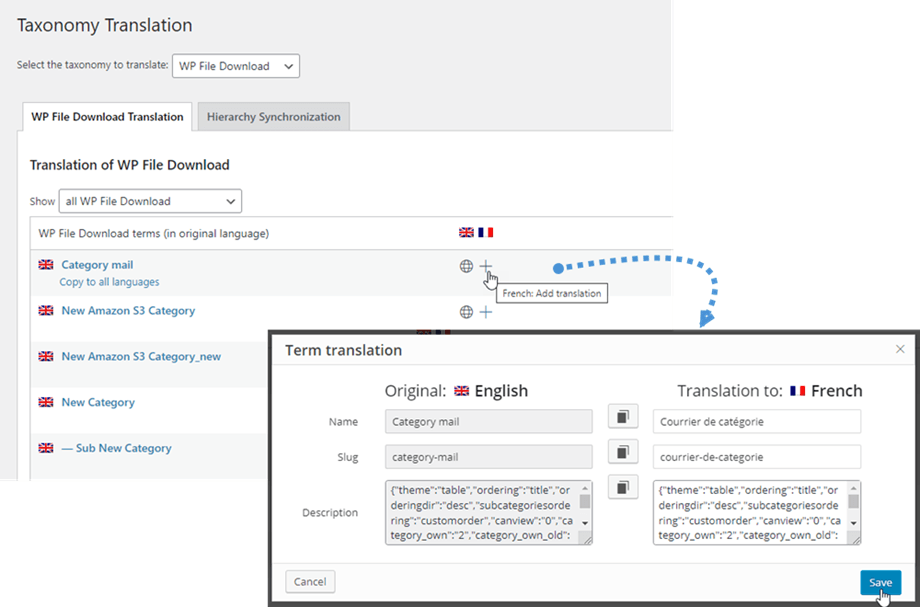
उसके बाद, आप सभी फाइलों को फ्रेंच भाषा में अपलोड कर सकते हैं।.
