 वर्डप्रेस उत्पाद
 जूमला उत्पाद
 समर्थन
 समाचार
 लॉगिन
लॉगिनWP File Download: थीम्स
1. शामिल विषय
थीम को श्रेणी के अनुसार लागू किया जा सकता है या वैश्विक कॉन्फ़िगरेशन में परिभाषित किया जा सकता है, यह आप पर निर्भर करता है। WP File Download प्लगइन पर जाएं और कॉन्फ़िगरेशन मेनू > मुख्य सेटिंग > फ्रंटएंड टैब पर क्लिक करें।
यदि आप "थीम प्रति श्रेणी" का चयन "नहीं" पर , तो नीचे परिभाषित डिफ़ॉल्ट थीम सभी श्रेणियों की फ़ाइलों में लोड हो जाएगी।
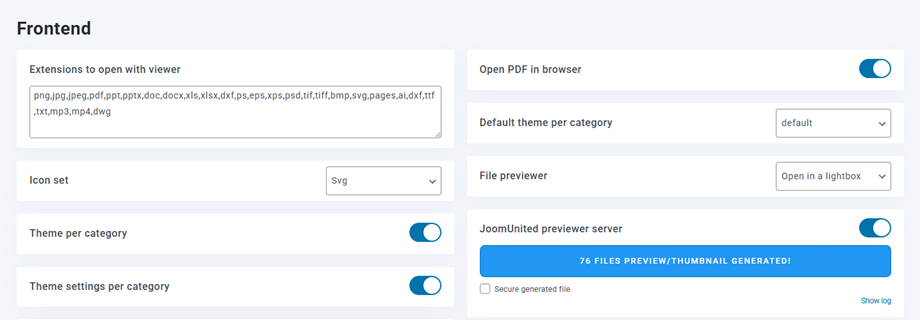
इस स्थिति में, दाईं ओर परिभाषित डिफ़ॉल्ट थीम सेटिंग्स लोड हो जाएंगी।.
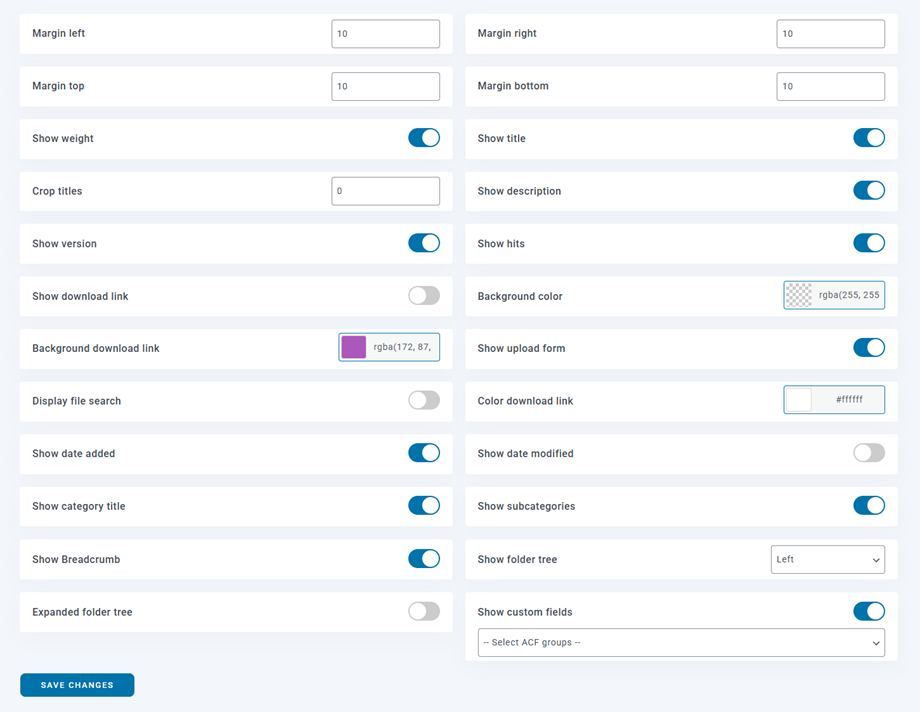
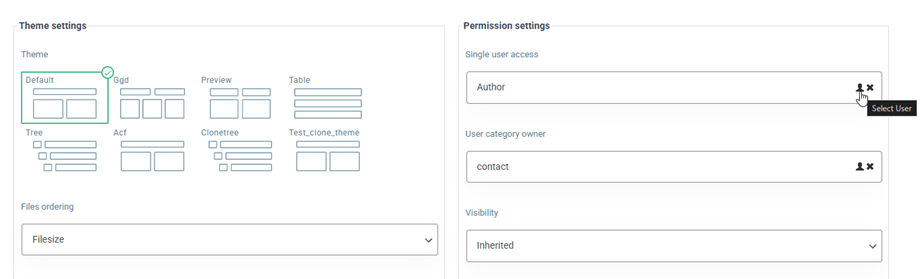
यदि आप "हाँ" , तो प्रत्येक श्रेणी में सभी विकल्पों के साथ थीम बदली जा सकती हैं। यदि कई उपयोगकर्ताओं के पास श्रेणी का व्यवस्थापक अधिकार है, तो यह विकल्प अनुशंसित नहीं है।
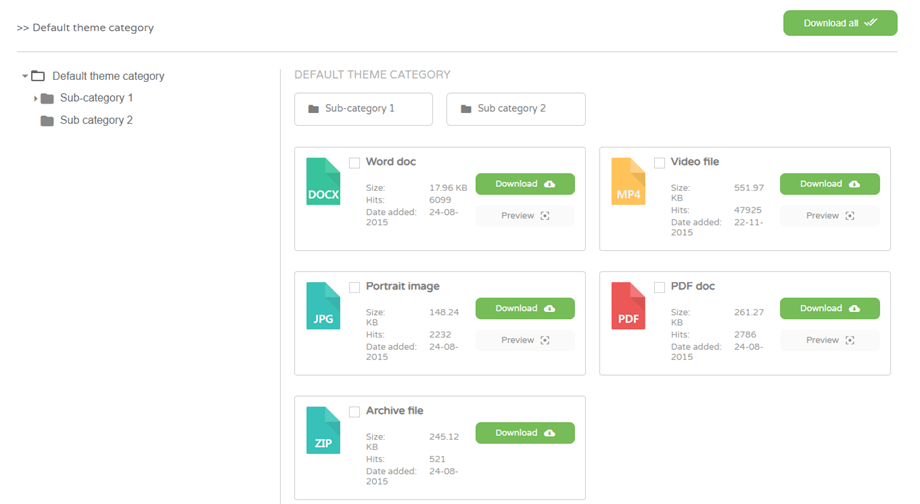
डिफ़ॉल्ट थीम पूर्वावलोकन
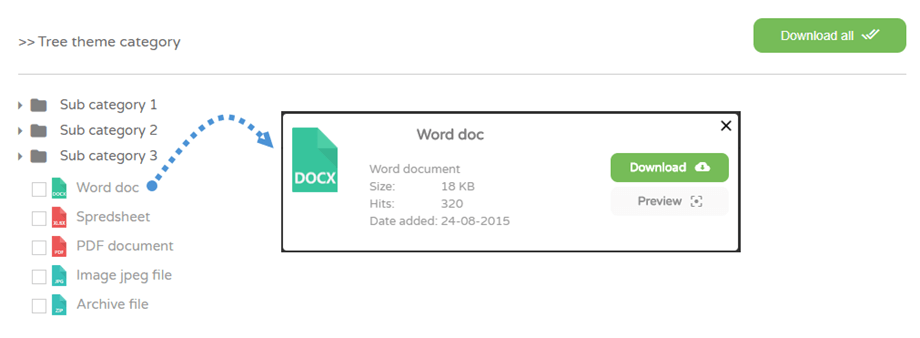
ट्री थीम का पूर्वावलोकन
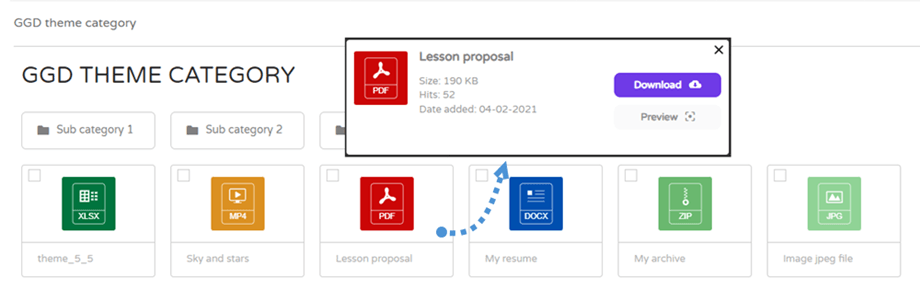
जीजीडी थीम पूर्वावलोकन
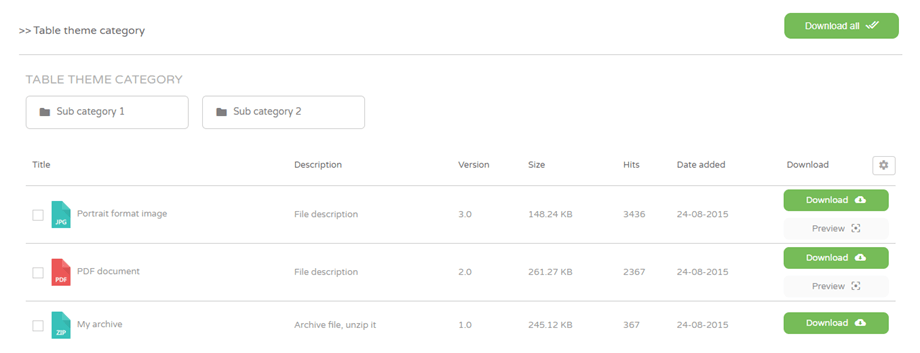
टेबल थीम पूर्वावलोकन
थीम का पूर्वावलोकन
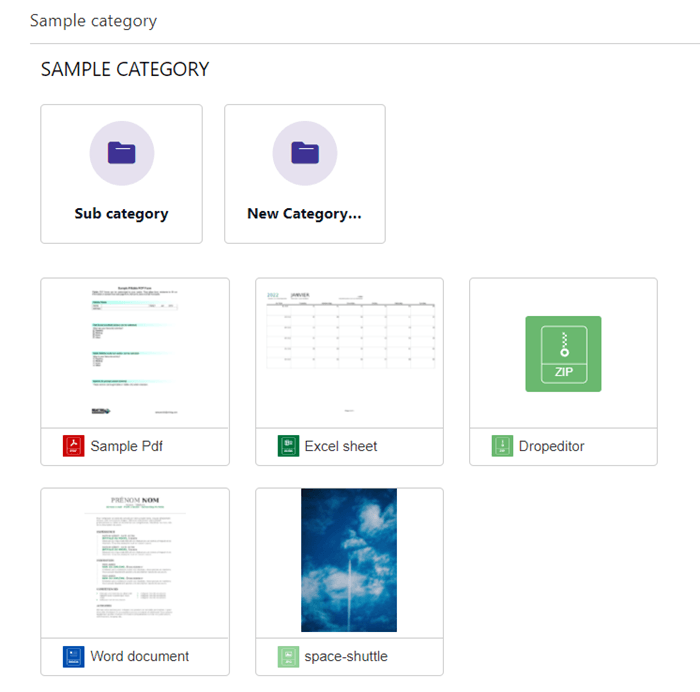
इस थीम का उपयोग करने के लिए, सबसे पहले आपको मुख्य सेटिंग > फ्रंटएंड टैब पर जाकर JoomUnited प्रीव्यूअर सर्वर विकल्प को सक्षम करना होगा और फिर थंबनेल बनाने के लिए जनरेट प्रीव्यू बटन पर क्लिक करना होगा।
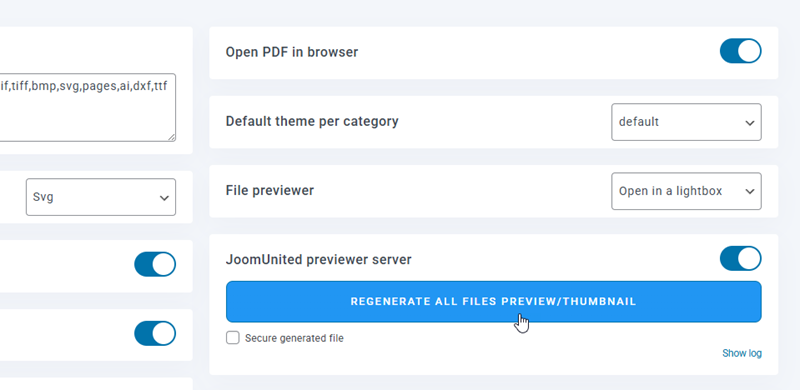
एक बार जब आप सफलतापूर्वक जनरेट कर लेते हैं, तो फ्रंटएंड पर श्रेणी प्रकाशित करते समय आप पूर्वावलोकन थीम पर फ़ाइलों के थंबनेल देख सकते हैं।.
2. कस्टम आइकन
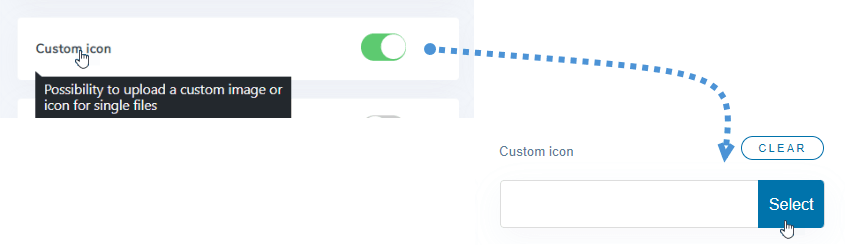
में जाकर WP File download मुख्य सेटिंग > फ्रंटएंड टैब, आप प्रत्येक फ़ाइल के लिए एक कस्टम आइकन परिभाषित करने का विकल्प भी चुन सकते हैं। उदाहरण के लिए, दस्तावेज़ का संक्षिप्त विवरण प्रदर्शित करने के लिए यह बहुत उपयोगी है।
3. अपनी खुद की थीम बनाएं
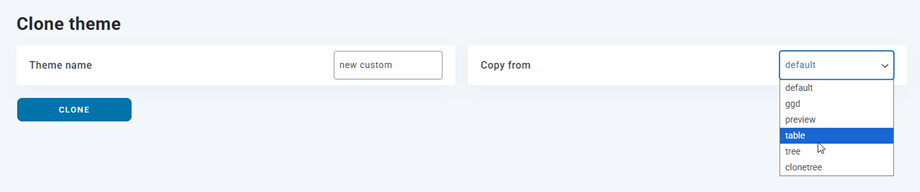
WP File Download मदद से आप कस्टम थीम बना सकते हैं। कॉन्फ़िगरेशन > क्लोन थीमआप किसी मौजूदा थीम को डुप्लिकेट कर सकते हैं।
थीम बन जाने के बाद, आपके सर्वर पर एक नया थीम फ़ोल्डर जुड़ जाएगा और थीम WP File Download कॉन्फ़िगरेशन में शामिल हो जाएगी।
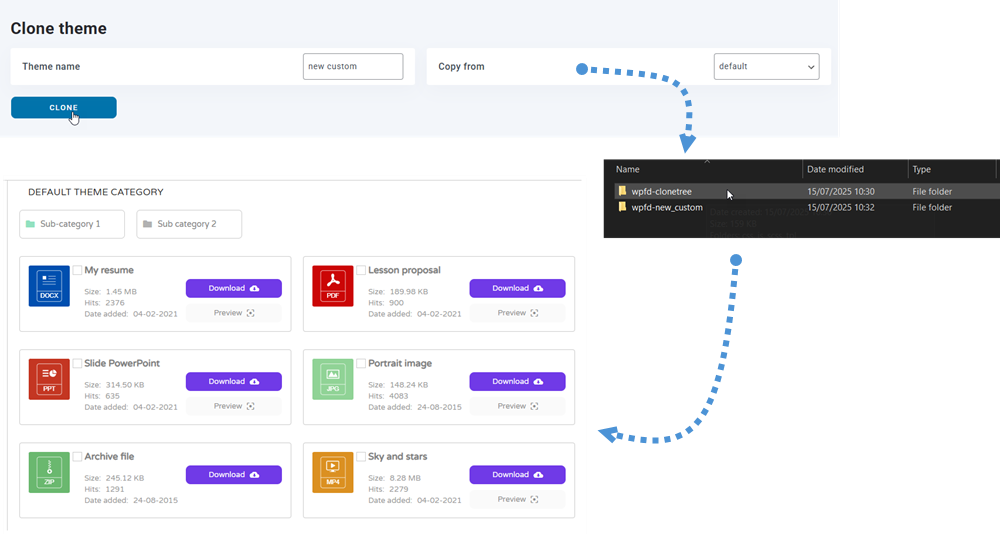
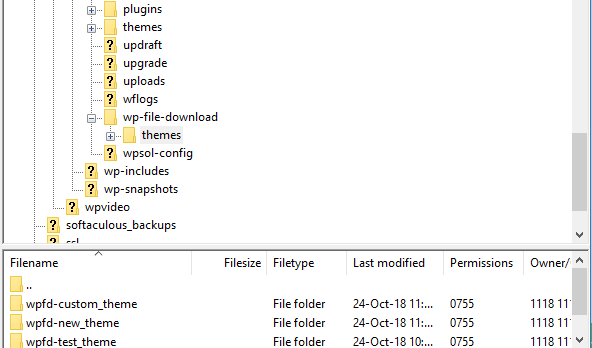
नए थीम फोल्डर का स्थान जहां आप थीम फाइल को संपादित कर सकते हैं, वह है: /wp-content/uploads/wpfd-themes/।
संस्करण 4.3.28 से, नए क्लोन थीम /wp-content/wp-file-download/themes/
क्लोन की गई थीम हटाएं
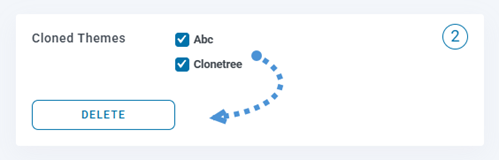
कॉन्फ़िगरेशन > क्लोन थीम अनुभाग में अब एक नया विकल्प उपलब्ध है । आप चेकबॉक्स का उपयोग करके एक या एक से अधिक क्लोन की गई थीम का चयन कर सकते हैं, फिर उन्हें हटाने के लिए डिलीट बटन पर क्लिक करें।
इससे क्लोन थीम सेक्शन से ही अप्रयुक्त थीमों को प्रबंधित करना और हटाना आसान हो जाता है ।
प्लगइन अपडेट होने पर आपकी नई थीम पर कोई असर नहीं पड़ेगा। यदि आप किसी थीम को हटाना चाहते हैं, तो बस सर्वर से थीम फ़ोल्डर को हटा दें।.
4. फ़ाइल श्रेणी एकाधिक डाउनलोड
सबसे पहले, आपको WP File Download > Configuration > Main Setting > Frontend सेक्शन में Download श्रेणी विकल्प को सक्षम करना होगा ।
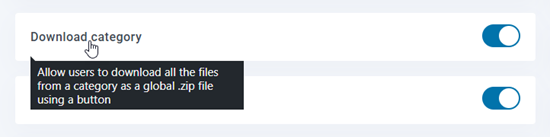
यह सुविधा आपको एक श्रेणी के अंतर्गत कई फाइलों को एक साथ एक सुविधाजनक .zip संग्रह में डाउनलोड करने की अनुमति देती है।.
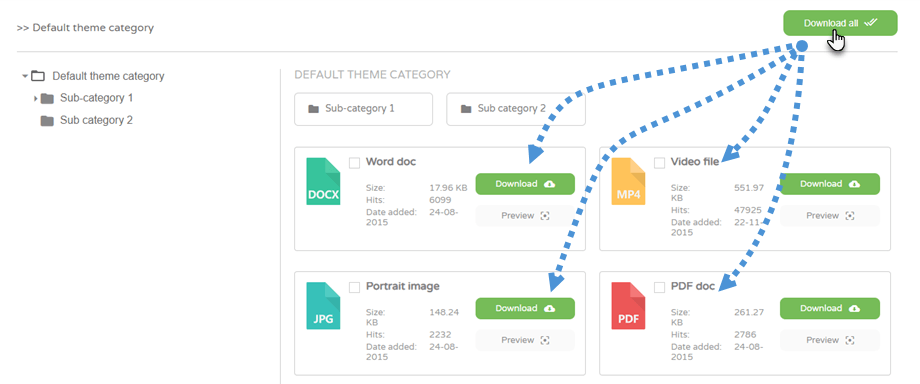
- श्रेणी डाउनलोड करना: किसी भी मुख्य श्रेणी फ़ोल्डर पर मौजूद डाउनलोड बटन पर क्लिक करें और एक क्लिक में उसकी पूरी सामग्री को पैकेज करके डाउनलोड करें।
- उपश्रेणियाँ शामिल करें:
- चेक किया गया (सक्षम): आपके डाउनलोड में मुख्य श्रेणी की सभी फाइलें और साथ ही उसके उपफ़ोल्डरों (नेस्टेड श्रेणियों) के अंदर की सभी फाइलें शामिल होंगी।
- अनचेक किया हुआ (अक्षम): आपके डाउनलोड में केवल मुख्य फ़ोल्डर के अंदर मौजूद फ़ाइलें ही शामिल होंगी, उपफ़ोल्डरों को पूरी तरह से अनदेखा किया जाएगा।
5. फ़ाइल चयन डाउनलोड करें
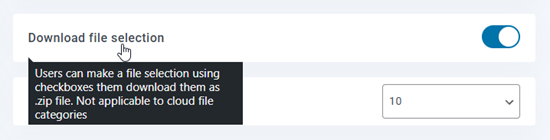
सबसे पहले, आपको WP File Download > कॉन्फ़िगरेशन > मुख्य सेटिंग > फ्रंटएंड टैब पर डाउनलोड फ़ाइल चयन विकल्प को सक्षम करना चाहिए।
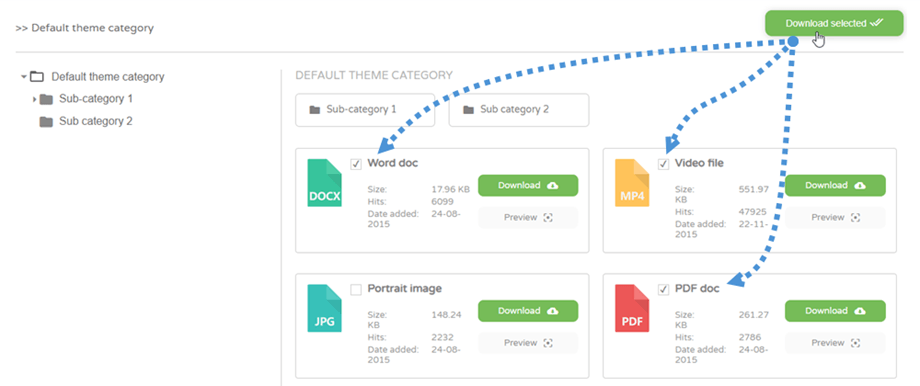
फ्रंटएंड पर, आप कुछ फ़ाइलें चुन सकते हैं, फिर चयनित डाउनलोड बटन पर क्लिक कर सकते हैं।
जब यह विकल्प सक्रिय होता है, तो सर्च इंजन में दिखाई देने वाली फाइलों की सूची में से चुनिंदा फाइलों को डाउनलोड भी किया जा सकता है।.
