WordPress उत्पाद
 Joomla उत्पाद
 सहायता
 News
News Login
LoginWP Location Finder: मैप API कॉन्फ़िगरेशन
1. मैप एपीआई कैसे बनाएं?
1.1 गूगल मैप्स एपीआई कुंजी और एपीआई सेवाएं प्राप्त करें
Google Maps API का उपयोग करते समय, यदि आपका डोमेन 22 जून 2016 के बाद बनाया गया है, तो आपको अपने अनुरोध को मान्य करने के लिए एक कुंजी शामिल करनी होगी।
कुंजी प्राप्त करें और API को सक्रिय करें: https://developers.google.com/maps/documentation/javascript/get-api-key
अधिक जानकारी: https://developers.google.com/maps/documentation/javascript/usage?hl=en
सबसे पहले, आपको Google Cloud कंसोल पर जाना होगा , एक प्रोजेक्ट का चयन करना होगा या एक नया प्रोजेक्ट बनाना होगा। फिर "+ क्रेडेंशियल बनाएं" बटन पर क्लिक करें और "एपीआई कुंजी" विकल्प चुनें ।
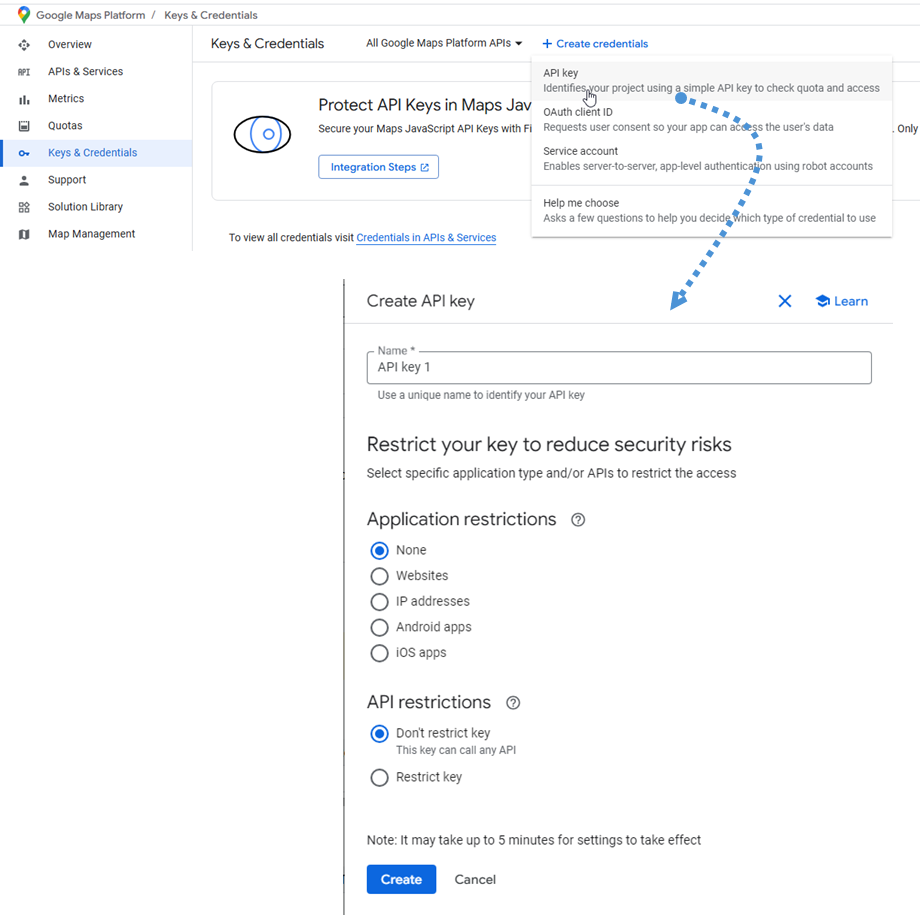
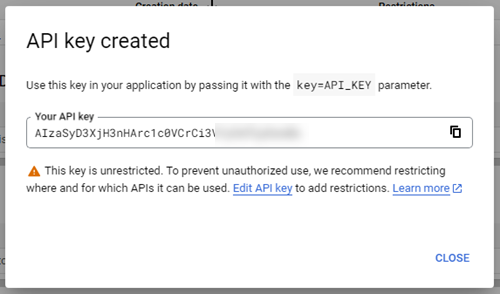
फिर अगले चरण का पालन करें और 'बनाएँ' बटन पर क्लिक करें। इसे अगले चरण के लिए सहेज लें।
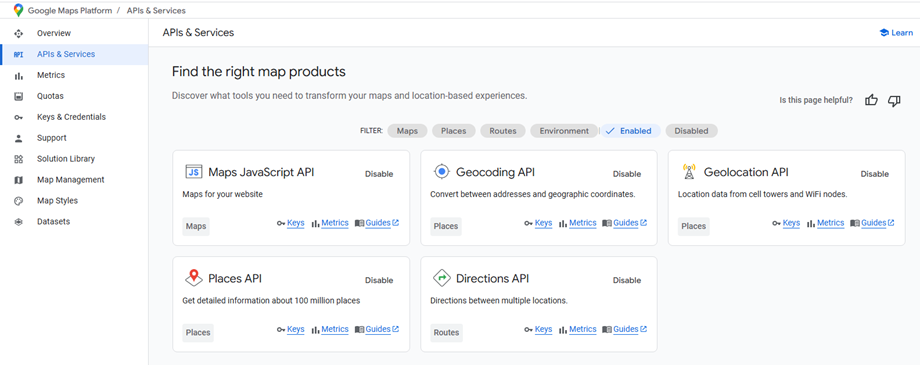
इसके अतिरिक्त, कुछ आवश्यक API सेवाओं को सक्षम करना होगा। Google कंसोल में, API और सेवाओं और उन्हें नीचे दिखाए अनुसार खोजें:
- मैप्स जावास्क्रिप्ट एपीआई
- जियोकोडिंग एपीआई
- जियोलोकेशन एपीआई
- प्लेसेस एपीआई
- दिशा-निर्देश एपीआई
1.2 गूगल मैप आईडी कैसे बनाएं?
मैप आईडी बनाने के लिए, कृपया मैप्स मैनेजमेंट पेज पर जाएं। क्रिएट मैप आईडी बटन पर क्लिक करें।
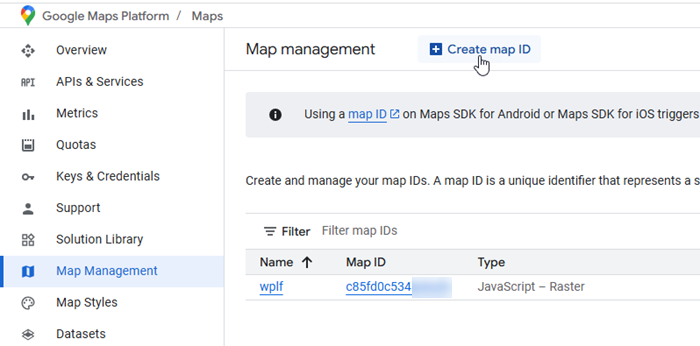
फिर, "नया मैप आईडी बनाएं" पृष्ठ पर, निम्नलिखित कार्य करें:
- नाम: मानचित्र आईडी का नाम दर्ज करें।
- विवरण: मानचित्र आईडी का उपयोग किस लिए किया जाता है, इसका वर्णन करें (वैकल्पिक)
- मानचित्र प्रकार: जावास्क्रिप्ट चुनें, और साथ ही रास्टर (डिफ़ॉल्ट) या वेक्टर मानचित्र प्रकार चुनें।
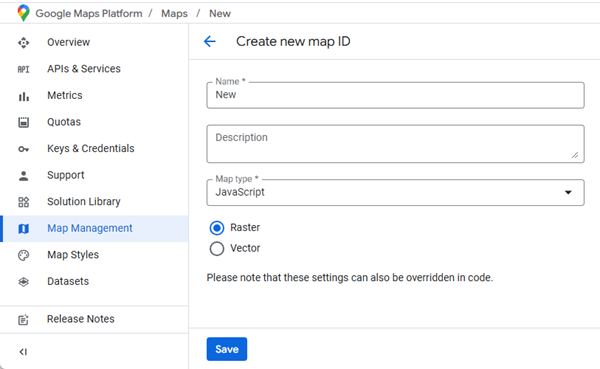
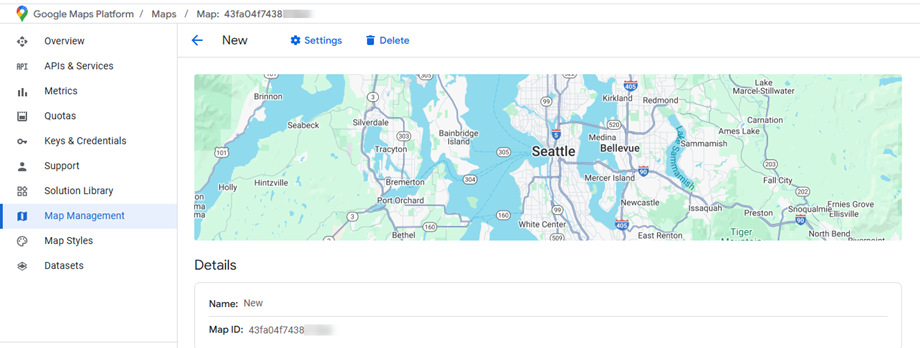
अपना नया मैप आईडी दिखाने के लिए सेव बटन पर क्लिक करना न भूलें । कृपया इसे सेटिंग में रखें।
1.3 ओपनस्ट्रीटमैप टोकन कैसे बनाएं?
सबसे पहले, यहां जाकर नया खाता पंजीकृत करें या अपने मौजूदा खाते में लॉग इन करें। एक्सेस टोकन जनरेट करने से पहले यह चरण अनिवार्य है।
सफलतापूर्वक लॉग इन करने के बाद, अपनी उपयोगकर्ता सेटिंग या खाता मेनू में "एक्सेस टोकन" विकल्प खोजें और उसे चुनें। एक्सेस टोकन क्षेत्र में, टोकन बनाने की प्रक्रिया शुरू करने के लिए "एक्सेस टोकन बनाएं" विकल्प खोजें और चुनें। टोकन बनाने से संबंधित सभी फ़ील्ड सीधे एक्सेस टोकन पृष्ठ पर दिखाई देंगे। अपना टोकन बनाने के लिए:
- बाद में इस टोकन को पहचानने में आपकी सहायता के लिए "लेबल" फ़ील्ड में एक वर्णनात्मक नाम दर्ज करें।
- नीचे दिए गए दो अतिरिक्त फ़ील्ड को खाली छोड़ दें (अधिकांश उपयोगकर्ताओं के लिए डिफ़ॉल्ट सेटिंग्स पर्याप्त हैं)
- अपना नया एक्सेस टोकन जनरेट करने के लिए "क्रिएट" बटन पर क्लिक करें ।
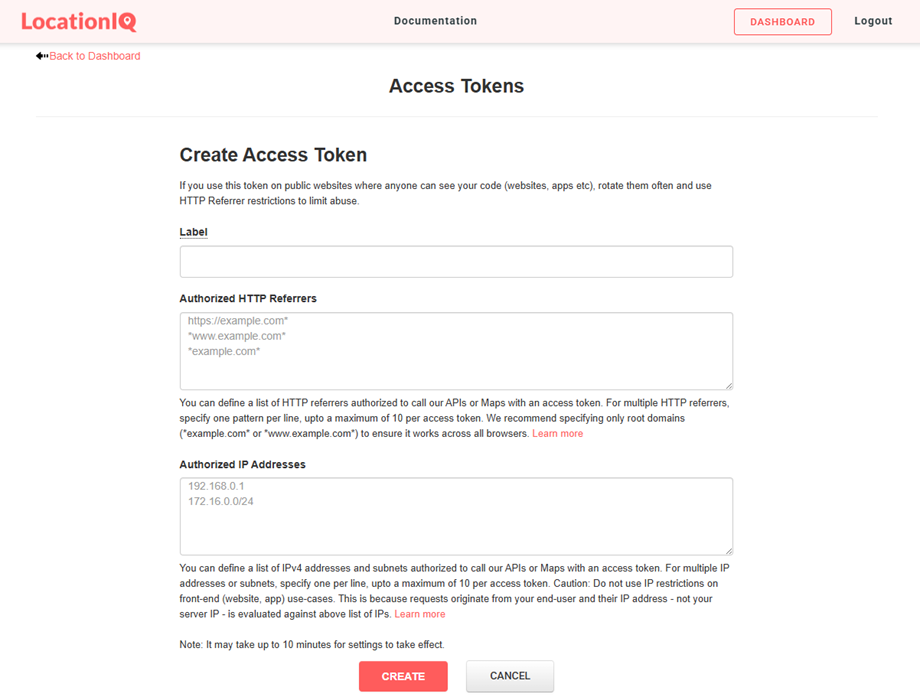
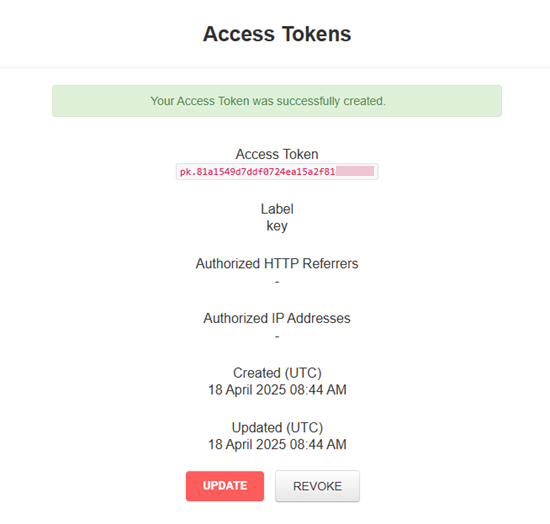
आपका नया एक्सेस टोकन बन जाने के बाद प्रदर्शित होगा। इस टोकन को कॉपी करके सुरक्षित रख लें, क्योंकि आगे के कॉन्फ़िगरेशन चरणों में इसका उपयोग करना होगा।.
2. मुख्य सेटिंग अनुभाग
मानचित्र प्रदाता
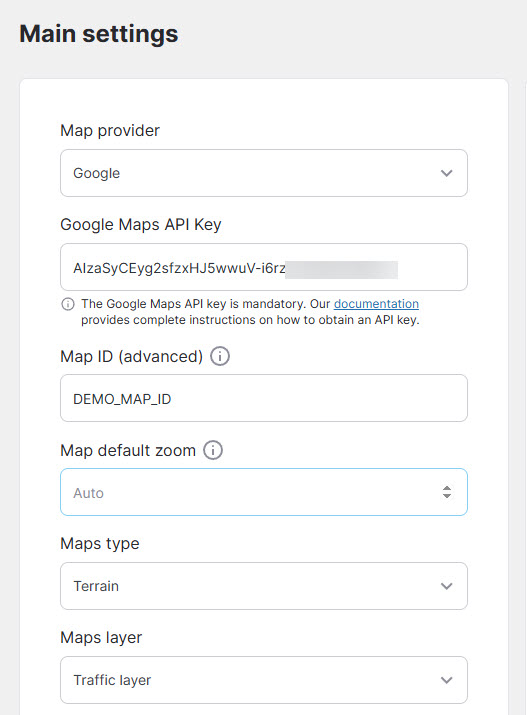
मैप प्रदाता की प्राथमिकताएं निर्धारित करने के लिए मेनू लोकेशन फाइंडर > सेटिंग्स > मुख्य सेटिंग्स पर जाएं । आपको दो मैप प्रदाता विकल्प मिलेंगे: गूगल और ओपनस्ट्रीटमैप ।
यदि आप Google Maps को अपने प्रदाता के रूप में चुनते हैं, तो आपको पिछले सेटअप चरणों से प्राप्त क्रेडेंशियल्स के साथ निम्नलिखित आवश्यक फ़ील्ड्स को कॉन्फ़िगर करना होगा:
- Google Maps API कुंजी: Google Maps API कुंजी अनिवार्य है। यदि आपको नई API कुंजी बनाने का तरीका नहीं पता है, तो कृपया चरण 1.1 पर वापस जाएँ।
- मैप आईडी: मैप आईडी एक विशिष्ट पहचानकर्ता है जो Google क्लाउड में संग्रहीत Google मैप की स्टाइलिंग और कॉन्फ़िगरेशन सेटिंग्स को दर्शाता है।
यह अनिवार्य है; यदि आपको इसकी आवश्यकता नहीं है, तो आप डिफ़ॉल्ट आईडी (DEMO_MAP_ID) रख सकते हैं। - मानचित्र का डिफ़ॉल्ट ज़ूम: पहली बार लोड होने पर मानचित्र का डिफ़ॉल्ट ज़ूम स्तर (ऑटो ज़ूम को 0 पर सेट करें)
- मानचित्र के प्रकार: रोडमैप, सैटेलाइट, हाइब्रिड, टेरेन।
- मानचित्र परत: केएमएल, यातायात, सार्वजनिक परिवहन, साइकिल चलाना।
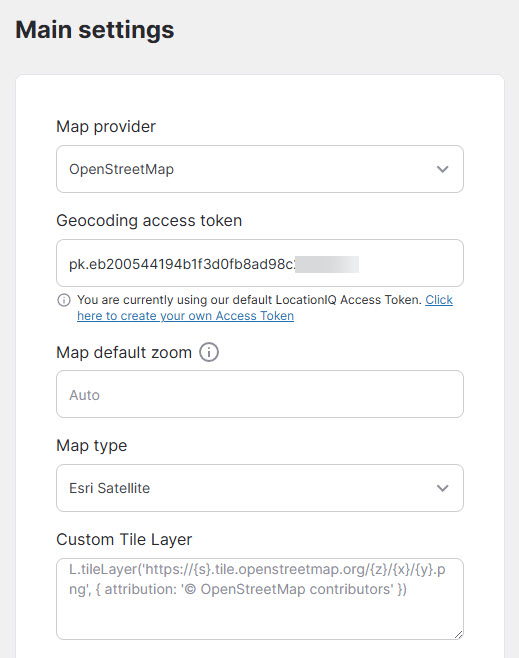
यदि आप अपने प्रदाता के रूप में OpenStreetMap का चयन करते हैं, तो आपको चरण 1.3 में प्राप्त एक्सेस टोकन दर्ज करना होगा :
- जियोकोडिंग एक्सेस टोकन: पते की स्वतः पूर्णता कार्यक्षमता के लिए LocationIQ एक्सेस टोकन आवश्यक है।
- मानचित्र का डिफ़ॉल्ट ज़ूम: पहली बार लोड होने पर मानचित्र का डिफ़ॉल्ट ज़ूम स्तर (ऑटो ज़ूम को 0 पर सेट करें)
- मानचित्र प्रकार: डिफ़ॉल्ट, ओपनस्ट्रीटमैप हॉट, कार्टो लाइट, कार्टो डार्क,...
- कस्टम टाइल लेयर: अपनी कस्टम लेयर इनपुट करें।
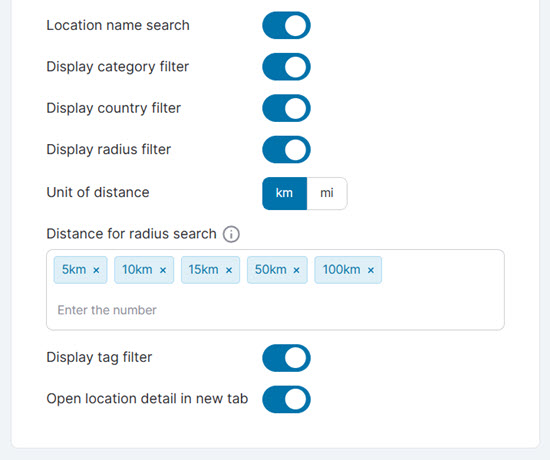
अपने मैप प्रोवाइडर की सेटिंग्स को कॉन्फ़िगर करने के बाद, आपको कई कस्टमाइज़ेशन फीचर्स मिलेंगे जो Google Maps और OpenStreetMap दोनों के साथ काम करते हैं और आपके मैप की कार्यक्षमता और उपयोगकर्ता अनुभव को बेहतर बनाते हैं:
- स्थान नाम खोज
- श्रेणी फ़िल्टर प्रदर्शित करें
- देश फ़िल्टर प्रदर्शित करें
- त्रिज्या फ़िल्टर प्रदर्शित करें
- दूरी की इकाई: किमी/मील
- त्रिज्या खोज के लिए दूरी: त्रिज्या खोज उपकरण में दूरी
- टैग फ़िल्टर प्रदर्शित करें
- स्थान विवरण नए टैब में खोलें
मानचित्र प्रदर्शन
आपके द्वारा बनाए गए स्थान सेटिंग अनुभाग में मानचित्र पर प्रदर्शित होंगे।
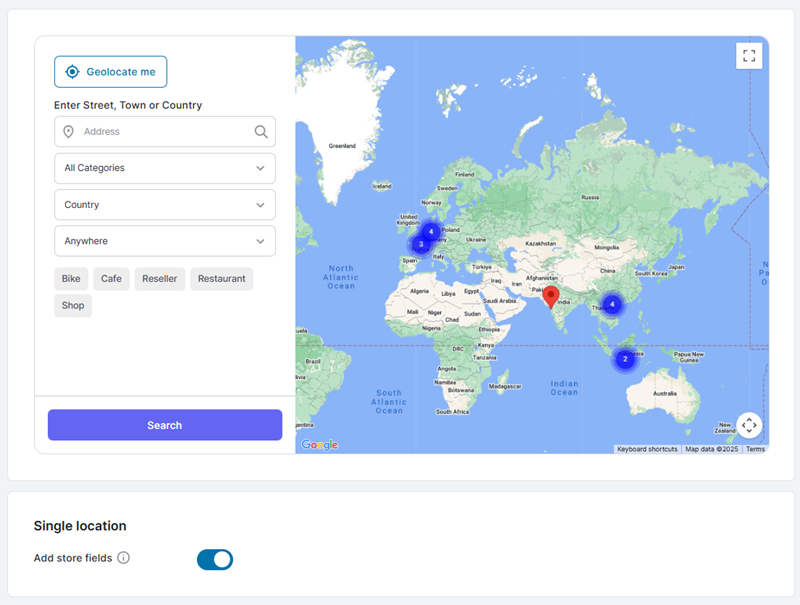
एकल स्थान
- स्टोर फ़ील्ड जोड़ें: प्रत्येक स्थान पर कुछ विशिष्ट फ़ील्ड जोड़ें, जैसे स्टोर के नाम और स्टोर के खुलने का समय।
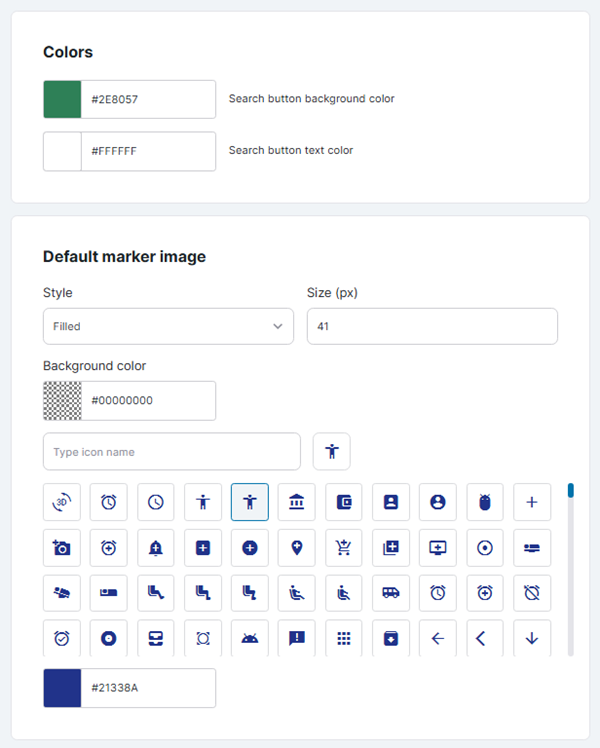
रंग और मार्कर छवि
आप यहां रंग और डिफ़ॉल्ट मार्कर छवि को समायोजित कर सकते हैं।.
3. एआई सेटिंग्स
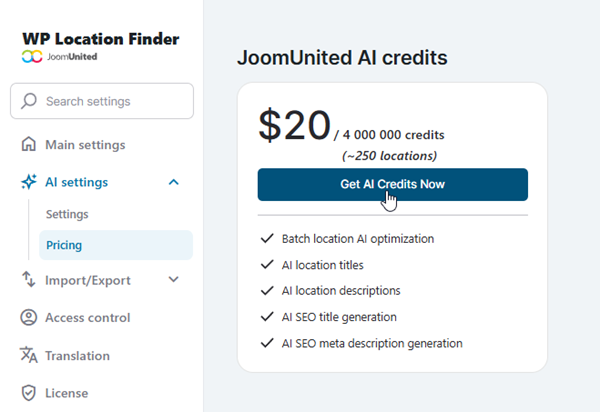
इस सुविधा का उपयोग करने के लिए, प्लगइन सेटिंग्स > एआई सेटिंग्स > मूल्य निर्धारण टैब पर जाएं और क्रेडिट प्राप्त करें। "अभी एआई क्रेडिट प्राप्त करें" बटन पर क्लिक करें और खरीदारी प्रक्रिया पूरी करें।
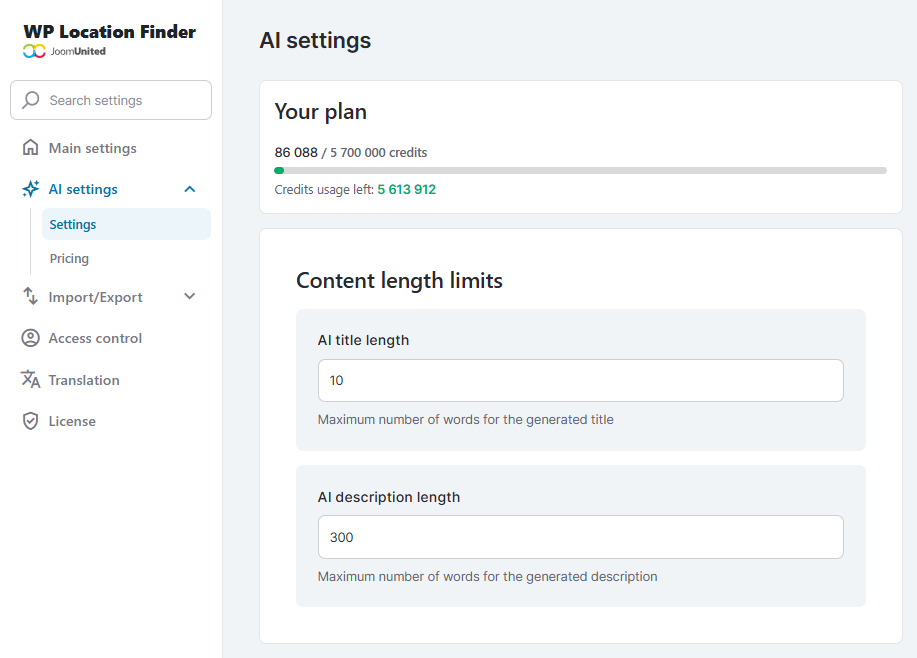
क्रेडिट प्राप्त करने के बाद, एआई सेटिंग्स > सेटिंग्स टैब > सामग्री लंबाई सीमा अनुभाग पर वापस जाएं और निम्नलिखित विकल्पों को कॉन्फ़िगर करें:
- AI शीर्षक की लंबाई: जनरेट किए गए शीर्षकों के लिए शब्दों की अधिकतम संख्या निर्धारित करें
- एआई विवरण की लंबाई: जनरेट किए गए विवरणों के लिए शब्दों की अधिकतम संख्या निर्धारित करें
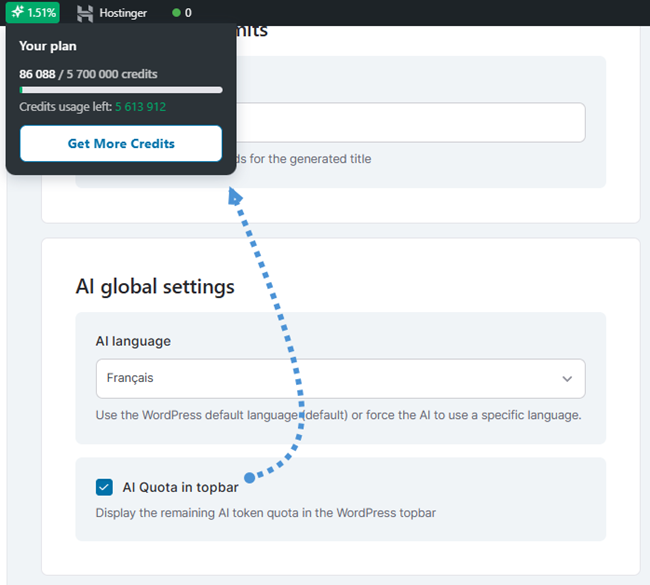
एआई ग्लोबल सेटिंग्स सेक्शन में , आप एआई द्वारा जनरेट की गई सामग्री के लिए भाषा को कस्टमाइज़ कर सकते हैं। वर्डप्रेस टॉपबार में अपने बचे हुए क्रेडिट्स को प्रदर्शित करने के लिए टॉपबार में एआई कोटा विकल्प को सक्षम करें।
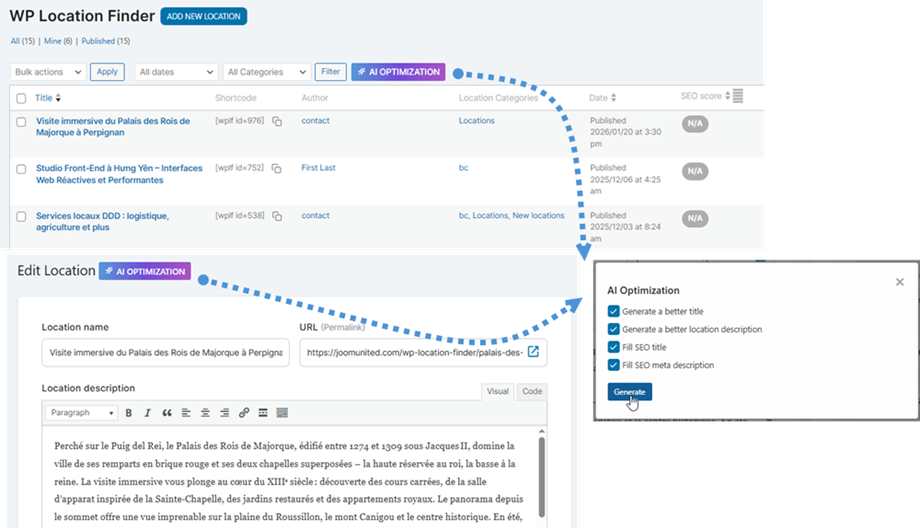
कॉन्फ़िगरेशन पूरा होने के बाद, आप सभी स्थानों के दृश्य या किसी व्यक्तिगत स्थान के दृश्य से AI ऑप्टिमाइज़ेशन सुविधा का उपयोग कर सकते हैं । पृष्ठ के शीर्ष पर स्थित AI ऑप्टिमाइज़ेशन बटन पर क्लिक करें, फिर पॉप-अप विंडो में जनरेट बटन का चयन करके SEO डेटा को स्वचालित रूप से बनाएं या भरें।
4. आयात/निर्यात स्थान
आयात स्थान
अपने स्थानों को आयात करना शुरू करने के लिए, मेनू लोकेशन फाइंडर > सेटिंग्स > आयात अनुभाग पर जाएं । अपने मौजूदा डेटा प्रारूप के आधार पर उपयुक्त फ़ील्ड से अपनी CSV या KML फ़ाइल चुनें ।
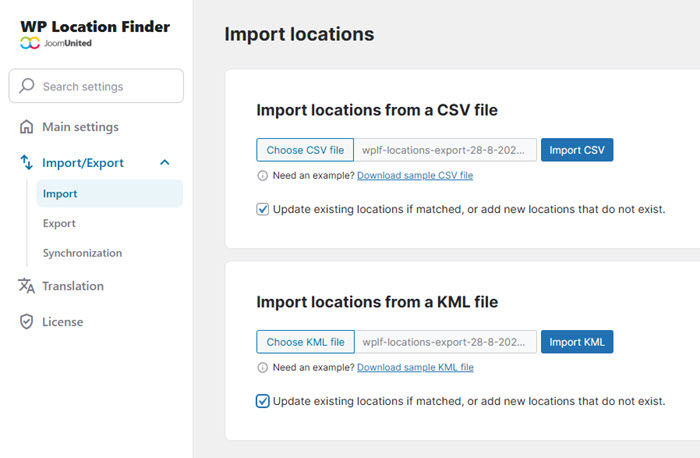
क्या आपको टेम्पलेट चाहिए? नमूना फ़ाइल प्राप्त करने और सही प्रारूप देखने के लिए बस "नमूना CSV फ़ाइल डाउनलोड करें" लिंक पर क्लिक करें। यदि आप नई प्रविष्टियाँ जोड़ते समय अपने वर्तमान डेटा को अपडेट करना चाहते हैं, तो आप "मिलान होने पर मौजूदा स्थानों को अपडेट करें, या ऐसे नए स्थान जोड़ें जो मौजूद नहीं हैं" विकल्प का चयन भी कर सकते हैं।
निर्यात स्थान
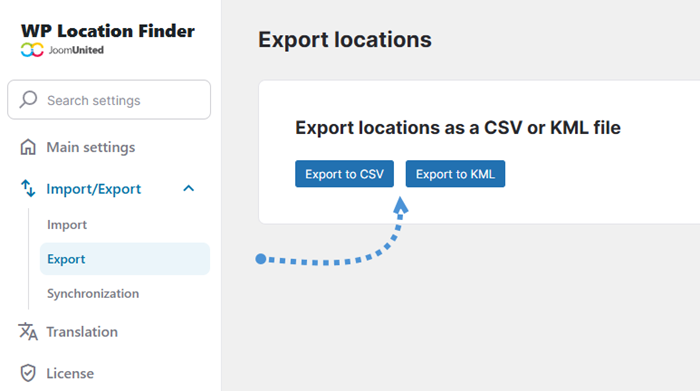
जब आप अपने मौजूदा स्थानों को निर्यात करने के लिए तैयार हों, तो निर्यात अनुभाग पर जाएं। वहां से, अपनी आवश्यकतानुसार "CSV में निर्यात करें" या "KML में निर्यात करें" बटन पर क्लिक करें।
तुल्यकालन
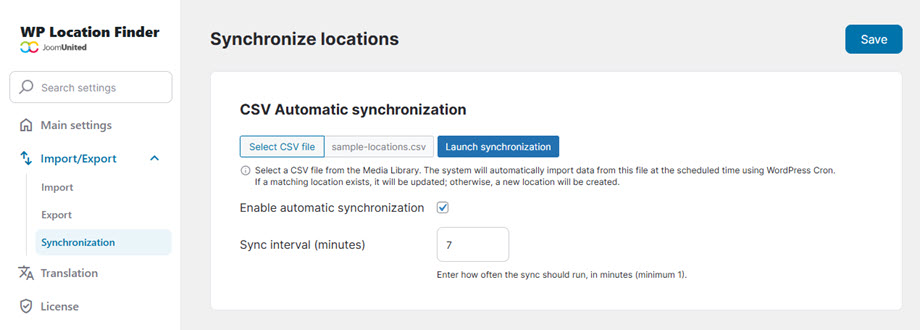
CSV फ़ाइलों को स्वचालित रूप से सिंक्रोनाइज़ करने के लिए, सेटिंग्स पर जाएं और फिर इंपोर्ट/एक्सपोर्ट > सिंक्रोनाइज़ेशन टैब पर जाकर मीडिया लाइब्रेरी से अपनी CSV फ़ाइल चुनें। "स्वचालित सिंक्रोनाइज़ेशन सक्षम करें" विकल्प को चालू करें और "सिंक अंतराल (मिनट)" फ़ील्ड में अपनी पसंदीदा अपडेट आवृत्ति निर्दिष्ट करें ।
यह सिस्टम आपके द्वारा चुने गए अंतराल पर स्वचालित रूप से डेटा आयात करेगा, मिलान मिलने पर मौजूदा स्थानों को अपडेट करेगा और अतिरिक्त डेटा के लिए नई प्रविष्टियाँ बनाएगा।.
5. पहुँच नियंत्रण
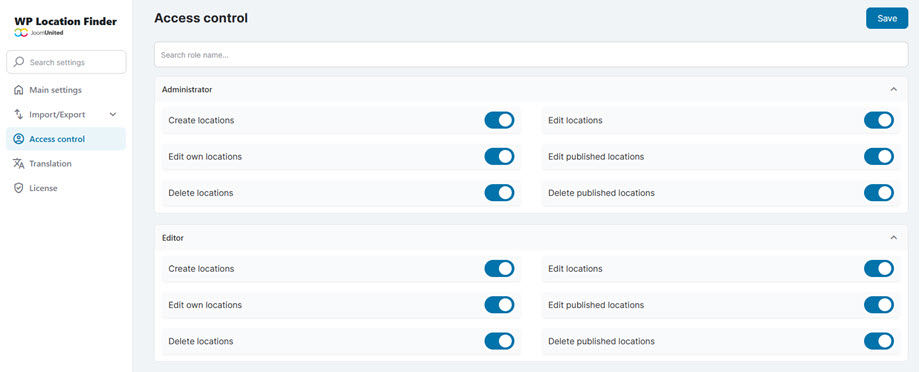
प्रत्येक उपयोगकर्ता भूमिका के लिए स्थान अनुमतियों (बनाने, संपादित करने, हटाने, प्रकाशित करने) को प्रबंधित करने के लिए, सेटिंग्स > एक्सेस कंट्रोल।