 WordPress उत्पाद
 Joomla उत्पाद
 सहायता
 News
News Login
LoginWP AI Assistant: कॉन्फ़िगरेशन
1. सेटिंग्स
1.1 एआई मॉडल
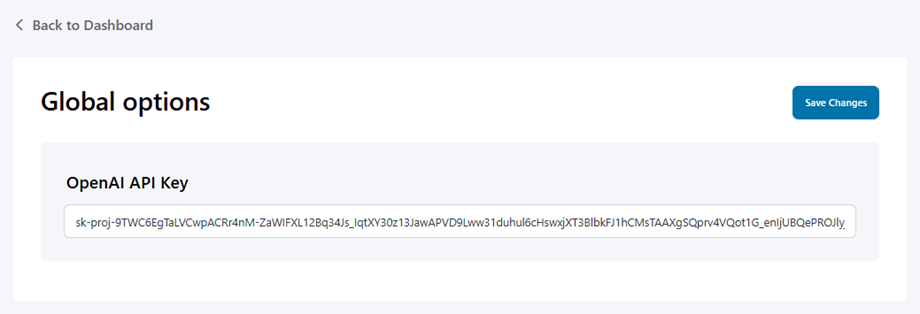
सबसे पहले, WP AI Assistant। अपनी साइट पर AI Assistant का उपयोग करने के लिए, डैशबोर्ड में सेटिंग्स बटन पर क्लिक करें, AI मॉडल टैब पर, एक मॉडल चुनें:
- JoomUnited AI: क्रेडिट खरीदें।
- ओपन एआई: दिए गए फ़ील्ड में अपनी एपीआई कुंजी दर्ज करें और सहेजें।
1.2. एआई कोटा और खाता
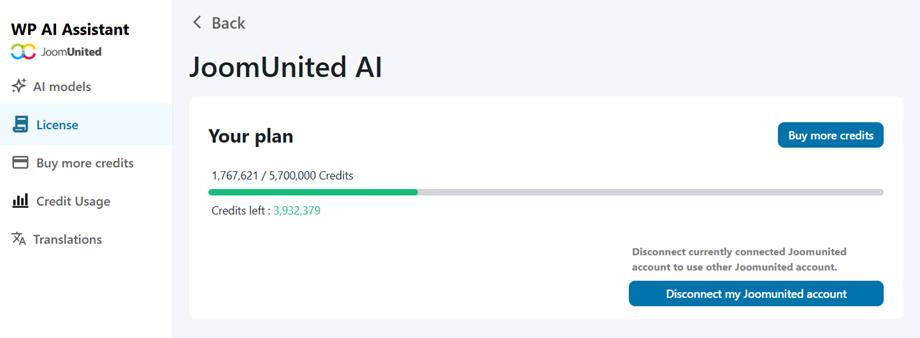
अपनी उपलब्ध कोटा देखने और क्रेडिट उपयोग को ट्रैक करने के लिए AI कोटा और खाता टैब पर जाएं । यहां से आप अपना JoomUnited खाता कनेक्ट कर सकते हैं।
1.3. एआई क्रेडिट जोड़ें
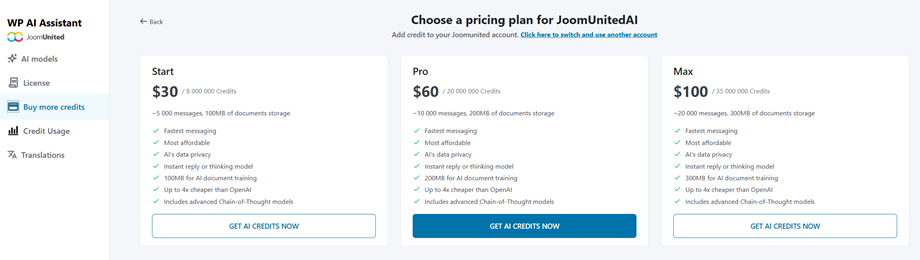
अतिरिक्त क्रेडिट खरीदने या पहली बार क्रेडिट प्राप्त करने के लिए, " अधिक क्रेडिट खरीदें" टैब पर जाएं, जहां आपको तीन उपलब्ध पैकेज मिलेंगे:
- शुरुआत: 8,000,000 क्रेडिट
- प्रो: 20,000,000 क्रेडिट
- अधिकतम: 35,000,000 क्रेडिट
1.4. क्रेडिट उपयोग
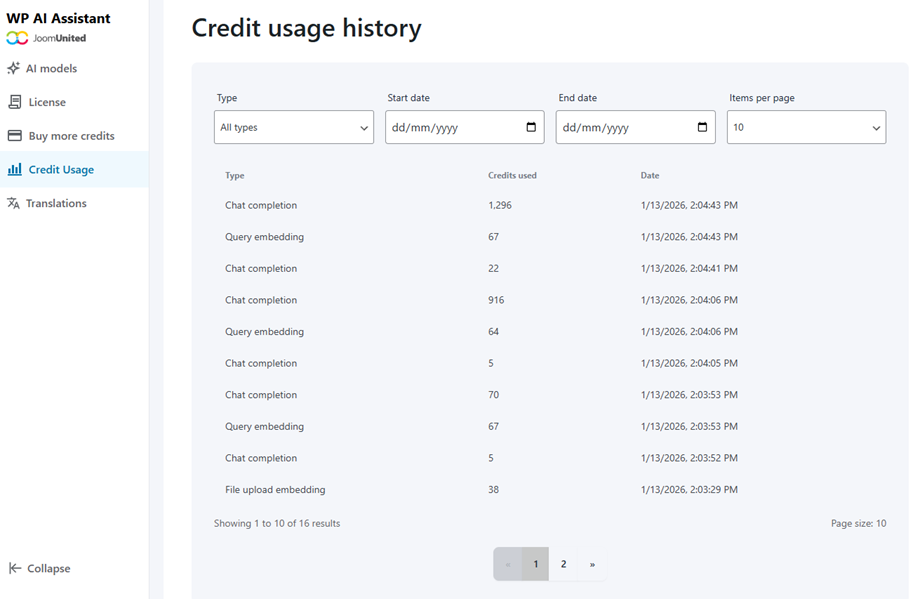
क्रेडिट उपयोग इतिहास पृष्ठ आपको अपने क्रेडिट उपयोग की समीक्षा करने और निर्दिष्ट तिथि सीमा के भीतर गतिविधि प्रकार के अनुसार फ़िल्टर लागू करने की अनुमति देता है:
- चैट पूर्ण
- क्वेरी एम्बेडिंग
- फ़ाइल अपडेट एम्बेडिंग
- संग्रहीत वेक्टर फ़ाइल
2. चैट इतिहास
उपयोगकर्ता अंतःक्रियाओं की निगरानी करने और आपके एआई बॉट्स द्वारा संभाली गई पिछली वार्तालापों की समीक्षा करने के लिए, WP AI Assistant > चैट इतिहास पर जाएं।
इस डैशबोर्ड से, आप निम्नलिखित सुविधाओं की सहायता से सभी बॉट गतिविधियों की आसानी से निगरानी कर सकते हैं:
- असिस्टेंट के आधार पर फ़िल्टर करें: किसी विशिष्ट एआई बॉट द्वारा की गई बातचीत देखने के लिए ड्रॉपडाउन मेनू का उपयोग करके अपने लॉग को अलग करें, या संपूर्ण अवलोकन के लिए इसे "सभी असिस्टेंट" पर छोड़ दें।
- वार्तालाप खोजें: खोज बार में कीवर्ड या सटीक वार्तालाप आईडी टाइप करके विशिष्ट वार्तालापों को तुरंत ढूंढें।
- थ्रेड विवरण ट्रैक करें: मुख्य तालिका को स्कैन करके एक नज़र में आवश्यक लॉग डेटा देखें, जिसमें अद्वितीय थ्रेड आईडी, असाइन किया गया सहायक, सटीक निर्माण समय और उपयोगकर्ता के पहले संदेश का पूर्वावलोकन शामिल है।
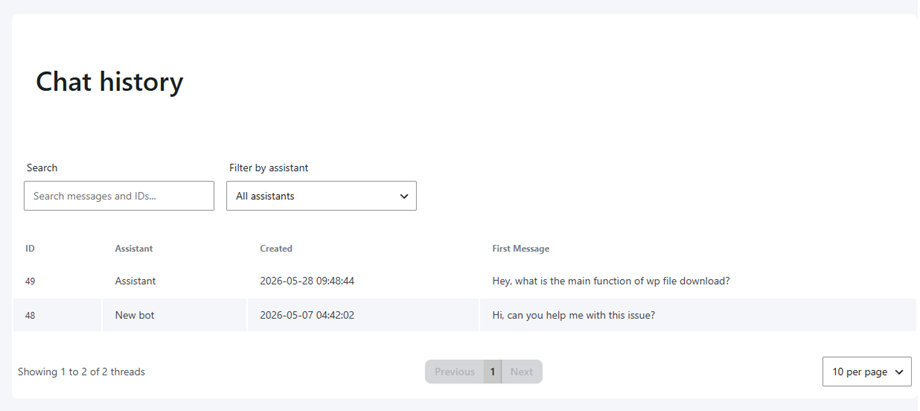
प्रशासक सूची में वांछित थ्रेड पर क्लिक करके किसी भी बातचीत का पूरा विवरण देख सकते हैं।.
