 WordPress उत्पाद
 Joomla उत्पाद
 सहायता
 News
News Login
LoginWP AI Assistant: सामान्य उपयोग
WP AI Assistant मैनुअल में आपका स्वागत है। अपने AI का व्यक्तित्व विकसित करने, उसके ज्ञान आधार को प्रशिक्षित करने और अपनी वेबसाइट के लिए उपयुक्त डिस्प्ले लेआउट चुनने के लिए इन चरणों का पालन करें।.
1. सेटअप और निर्देश
यह अनुभाग आपके एआई की पहचान और प्राथमिक प्रदर्शन व्यवहार को परिभाषित करता है।.
1.1 सहायक व्यक्तित्व
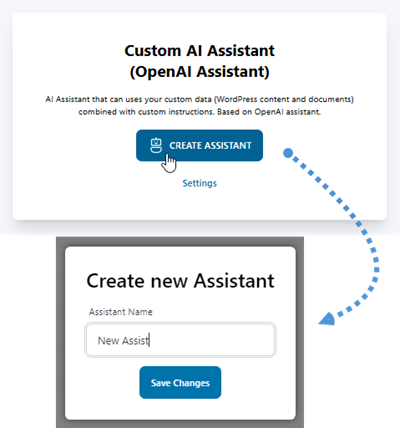
आरंभ करने के लिए, WP AI Assistant । असिस्टेंट सूची से, Create Assistant बटन पर क्लिक करें, पॉपअप में अपने असिस्टेंट के लिए एक नाम दर्ज करें और Save changes चुनें।
1.2 डिस्प्ले मोड
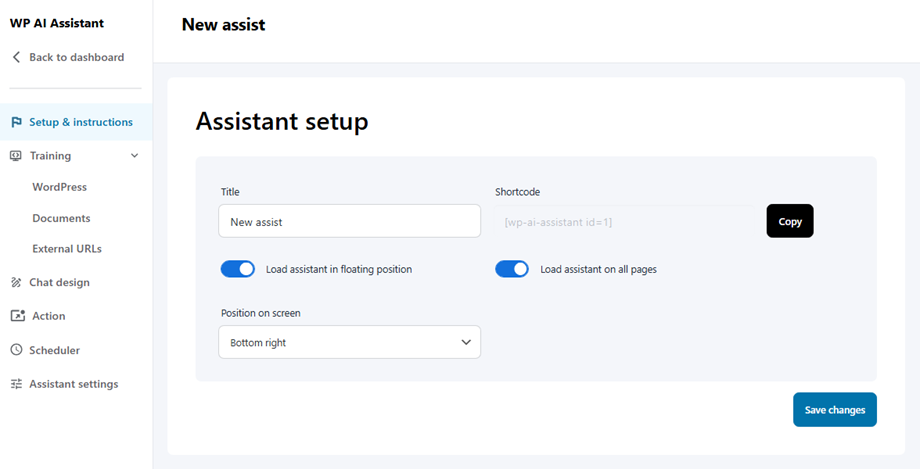
अपने चैटबॉट का नाम रखने और ' बदलाव सहेजें' पर क्लिक करने के बाद, आपको सेटअप और निर्देश अनुभाग पर ले जाया जाएगा । यहाँ सबसे महत्वपूर्ण सेटिंग है 'सहायक को फ़्लोटिंग स्थिति में लोड करें' , जो यह परिभाषित करती है कि आपके उपयोगकर्ता AI के साथ कैसे इंटरैक्ट करेंगे।
शीर्ष पर, दोनों डिस्प्ले मोड सार्वभौमिक मापदंडों को साझा करते हैं:
- शीर्षक: आपके एआई सहायक का आंतरिक नाम।
- शॉर्टकोड: किसी भी वर्डप्रेस पोस्ट या पेज में असिस्टेंट को मैन्युअल रूप से एम्बेड करने के लिए इस अद्वितीय कोड (जैसे, [wp-ai-assistant id=3]) का उपयोग करें।
हालांकि, "लोड असिस्टेंट इन फ्लोटिंग पोजीशन" ड्रॉपडाउन में आपका चयन बाकी कॉन्फ़िगरेशन को निर्धारित करता है:
विकल्प 1: एम्बेडेड (डिफ़ॉल्ट)
- व्यवहार: यह एक मानक चैट बबल के रूप में प्रदर्शित होता है जो आपकी वेबसाइट की सामग्री के ऊपर तैरता रहता है।
- विन्यास:
- सभी पृष्ठों पर सहायक लोड करें: सहायक को पूरी साइट पर सक्षम करने के लिए एक टॉगल।
- स्क्रीन पर स्थान: चुनें कि बबल कहाँ दिखाई देगा (उदाहरण के लिए, नीचे दाएँ, नीचे बाएँ)।
- मेनू तक पहुंच: लिंक और अक्सर पूछे जाने वाले प्रश्न (FAQ) मेनू सहित सभी सुविधाएं आपके उपयोग के लिए पूरी तरह से सुलभ रहेंगी।
विकल्प 2: पूरा पृष्ठ
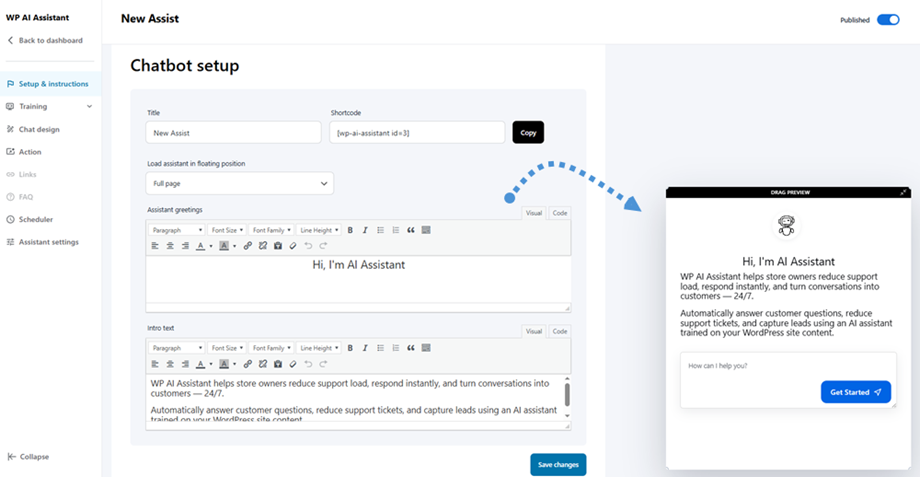
- व्यवहार: चैटबॉट को एक समर्पित, पूर्ण-स्क्रीन लैंडिंग पृष्ठ में परिवर्तित करता है।
- विन्यास:
- सहायक अभिवादन: पूर्वावलोकन में मुख्य शीर्षक को परिभाषित करने के लिए एक रिच-टेक्स्ट संपादक।
- परिचयात्मक पाठ: विस्तृत स्वागत संदेश या निर्देशों के लिए एक रिच-टेक्स्ट संपादक।
- मेनू एक्सेस: उपयोगकर्ता के लिए एक केंद्रित और सुव्यवस्थित अनुभव बनाए रखने के लिए, जब यह मोड सक्रिय होता है तो लिंक और FAQ साइडबार मेनू स्वचालित रूप से अक्षम हो जाते हैं।
एक बार जब आप अपना पसंदीदा डिस्प्ले मोड कॉन्फ़िगर कर लेते हैं, तो आप निम्नलिखित साझा मापदंडों का उपयोग करके सहायक के मुख्य व्यवहार को परिभाषित कर सकते हैं:
अनुशंसित
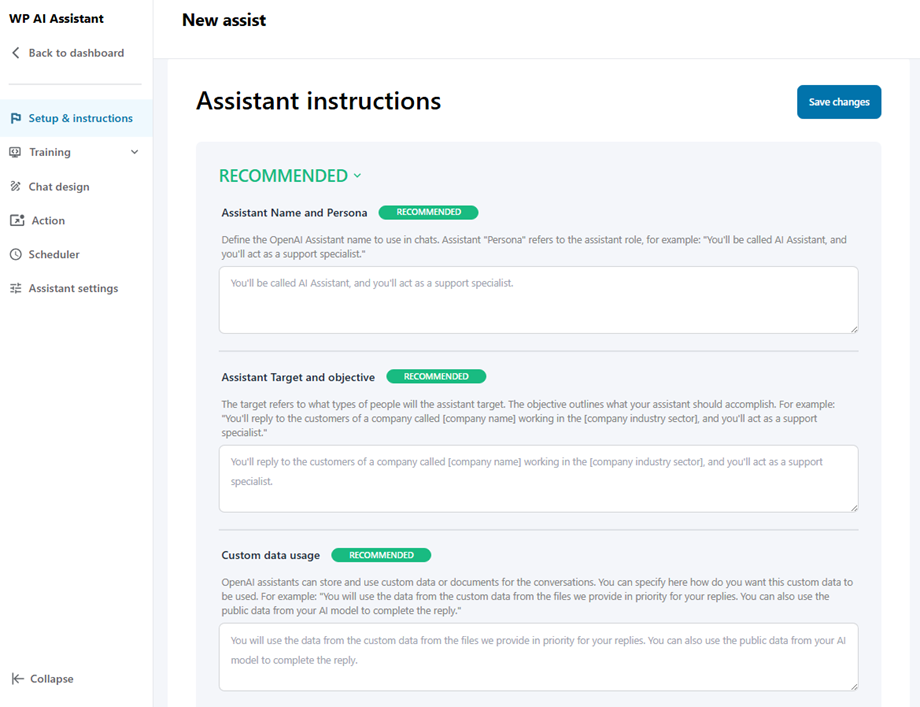
- सहायक का नाम और व्यक्तित्व: चैट में उपयोग किए जाने वाले OpenAI सहायक का नाम परिभाषित करें। सहायक "व्यक्तित्व" सहायक की भूमिका को संदर्भित करता है, उदाहरण के लिए: "आपको AI सहायक कहा जाएगा, और आप एक सहायता विशेषज्ञ के रूप में कार्य करेंगे।"
- सहायक का लक्ष्य और उद्देश्य: लक्ष्य से तात्पर्य उन लोगों से है जिन्हें सहायक सेवा प्रदान करेगा। उद्देश्य यह बताता है कि आपके सहायक को क्या कार्य पूरा करना है। उदाहरण के लिए: "आप [कंपनी का नाम] नामक कंपनी के ग्राहकों को जवाब देंगे और [कंपनी का उद्योग क्षेत्र] में काम करेंगे, और आप एक सहायता विशेषज्ञ के रूप में कार्य करेंगे।"
- कस्टम डेटा का उपयोग: OpenAI असिस्टेंट बातचीत के लिए कस्टम डेटा या दस्तावेज़ों को स्टोर और उपयोग कर सकते हैं। आप यहां यह निर्दिष्ट कर सकते हैं कि आप इस कस्टम डेटा का उपयोग कैसे करना चाहते हैं। उदाहरण के लिए: "आप अपने उत्तरों के लिए प्राथमिकता के आधार पर हमारे द्वारा प्रदान की गई फ़ाइलों से कस्टम डेटा का उपयोग करेंगे। आप उत्तर पूरा करने के लिए अपने AI मॉडल से सार्वजनिक डेटा का भी उपयोग कर सकते हैं।"
वैकल्पिक
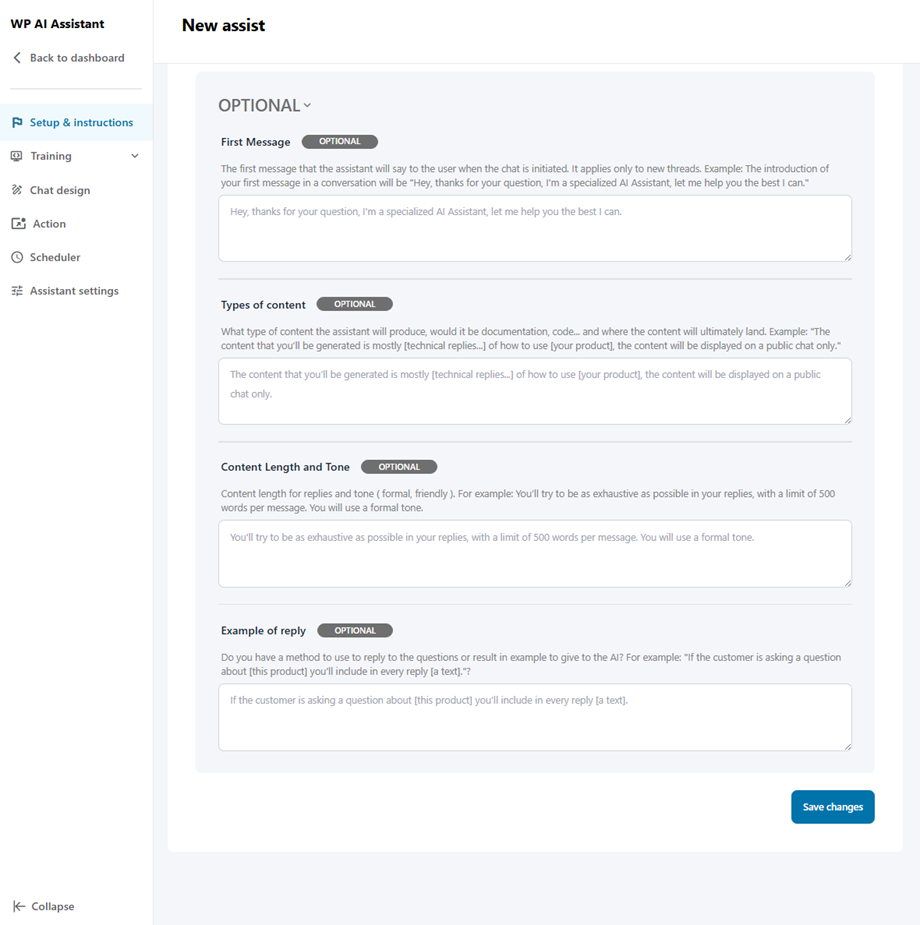
- पहला संदेश: चैट शुरू होने पर असिस्टेंट उपयोगकर्ता से जो पहला संदेश बोलेगा, वह यही होगा। यह केवल नई बातचीत पर लागू होता है। उदाहरण: किसी बातचीत में आपके पहले संदेश की शुरुआत होगी, "नमस्ते, आपके प्रश्न के लिए धन्यवाद। मैं एक विशेषज्ञ एआई असिस्टेंट हूँ, मैं आपकी यथासंभव मदद करने की कोशिश करूँगा।"
- सामग्री के प्रकार: सहायक किस प्रकार की सामग्री तैयार करेगा, क्या यह दस्तावेज़ीकरण होगा, कोड होगा... और यह सामग्री अंततः कहाँ प्रदर्शित होगी। उदाहरण: "आपके द्वारा तैयार की जाने वाली सामग्री मुख्यतः [आपके उत्पाद] के उपयोग के तरीके के बारे में [तकनीकी उत्तर...] होगी, यह सामग्री केवल सार्वजनिक चैट पर प्रदर्शित होगी।"
- विषयवस्तु की लंबाई और लहजा: उत्तरों की विषयवस्तु की लंबाई और लहजा (औपचारिक, मैत्रीपूर्ण)। उदाहरण के लिए: आप अपने उत्तरों में यथासंभव विस्तृत जानकारी देने का प्रयास करेंगे, प्रत्येक संदेश में 500 शब्दों की सीमा होगी। आप औपचारिक लहजे का प्रयोग करेंगे।
- उत्तर का उदाहरण: क्या आपके पास प्रश्नों का उत्तर देने या एआई को देने के लिए उदाहरण तैयार करने का कोई तरीका है? उदाहरण के लिए: "यदि ग्राहक [इस उत्पाद] के बारे में कोई प्रश्न पूछ रहा है, तो आप प्रत्येक उत्तर में [एक टेक्स्ट] शामिल करेंगे।"
2. प्रशिक्षण
2.1 वर्डप्रेस
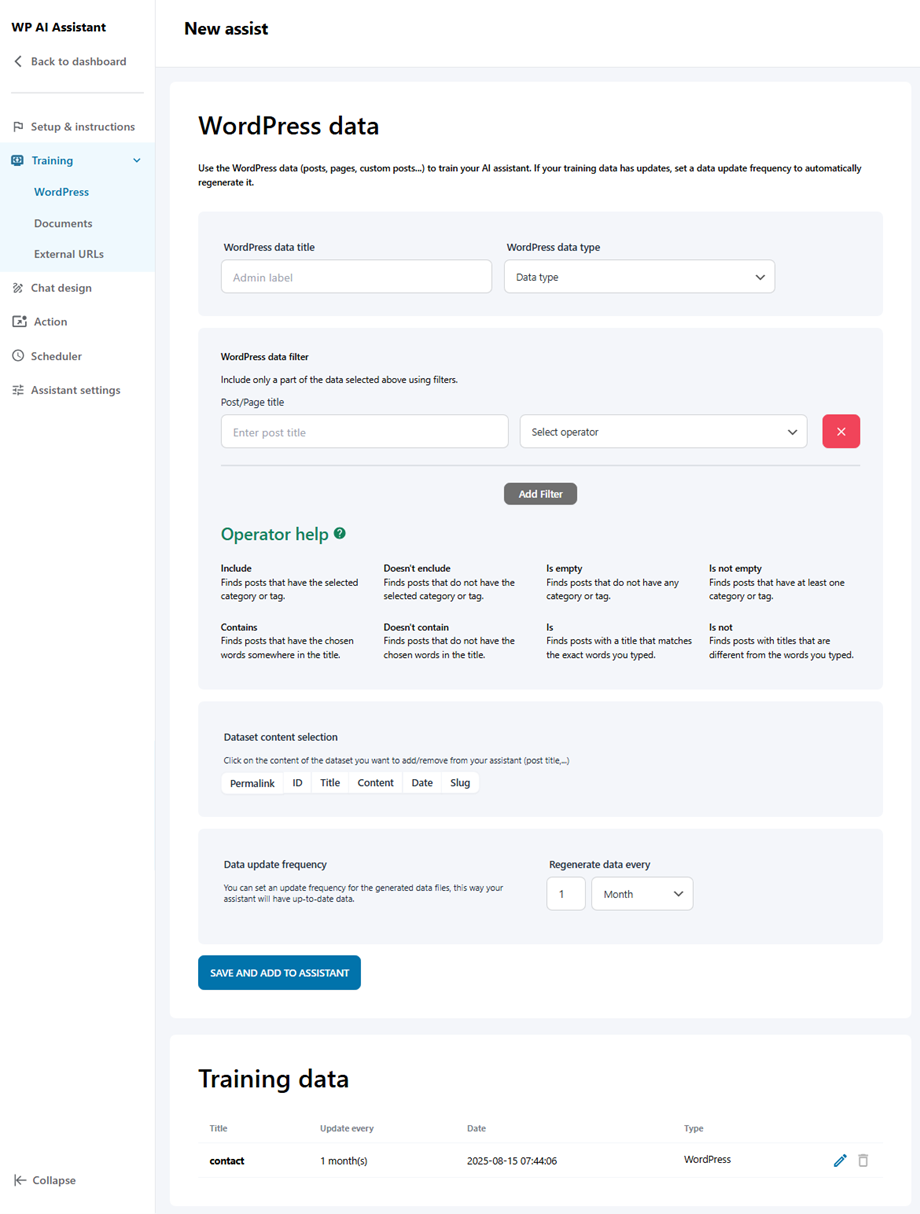
यह फ़ीचर एआई को आपकी वेबसाइट के मौजूदा आर्किटेक्चर से सीधे सीखने में सक्षम बनाता है, जिसमें सभी पोस्ट, पेज और कस्टम पोस्ट टाइप शामिल हैं। यदि आपके ट्रेनिंग डेटा में अपडेट हैं, तो इसे स्वचालित रूप से पुनः उत्पन्न करने के लिए डेटा अपडेट फ़्रीक्वेंसी सेट करें।.
- वर्डप्रेस डेटा शीर्षक
- वर्डप्रेस डेटा प्रकार: पोस्ट, पेज, फ्लोटिंग एलिमेंट या फाइल।
- वर्डप्रेस डेटा फ़िल्टर: टैक्सानॉमी फ़िल्टर या पोस्ट/पेज शीर्षक फ़िल्टर।
- डेटासेट सामग्री चयन
- डेटा अपडेट आवृत्ति
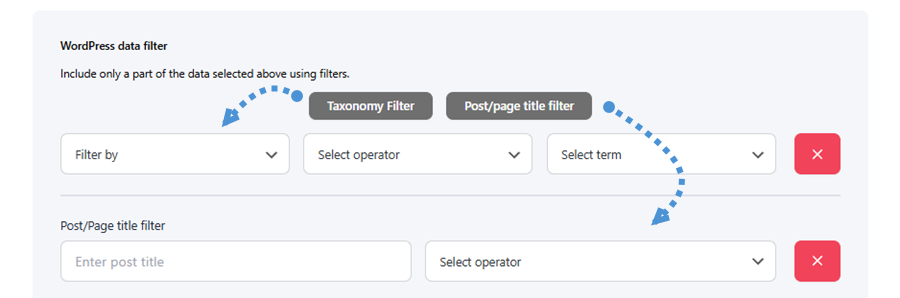
यहां दो प्रकार के फ़िल्टर उपलब्ध हैं, जिनमें से प्रत्येक को संबंधित बटन पर क्लिक करके एक्सेस किया जा सकता है:
- वर्गीकरण फ़िल्टर: डेटा को सीमित करने के लिए वर्गीकरण, ऑपरेटर और शब्द का चयन करके सामग्री को फ़िल्टर करें।
- पोस्ट/पेज शीर्षक फ़िल्टर: किसी विशिष्ट पोस्ट या पेज शीर्षक के साथ एक ऑपरेटर शर्त दर्ज करके सामग्री को फ़िल्टर करें।
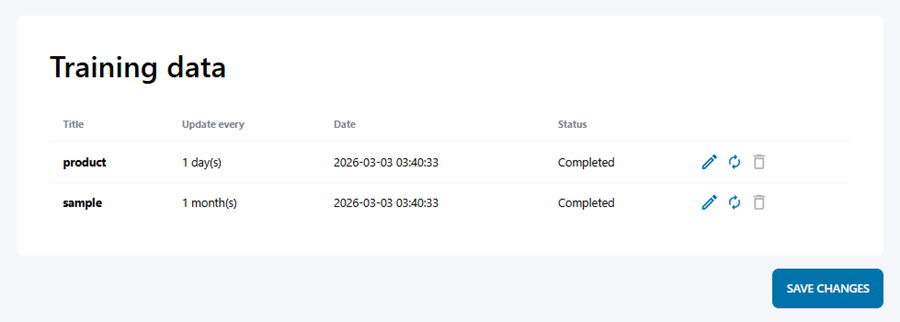
एक बार आपका डेटा सेव हो जाने पर, यह नीचे दी गई प्रशिक्षण डेटा सूची में दिखाई देगा, जिसमें शीर्षक, अपडेट आवृत्ति, दिनांक और वर्तमान स्थिति जैसी महत्वपूर्ण जानकारी शामिल होगी।
आप सूची से सीधे किसी भी प्रविष्टि को संपादित, पुनः सिंक्रनाइज़ या हटा सकते हैं।
2.2 दस्तावेज़
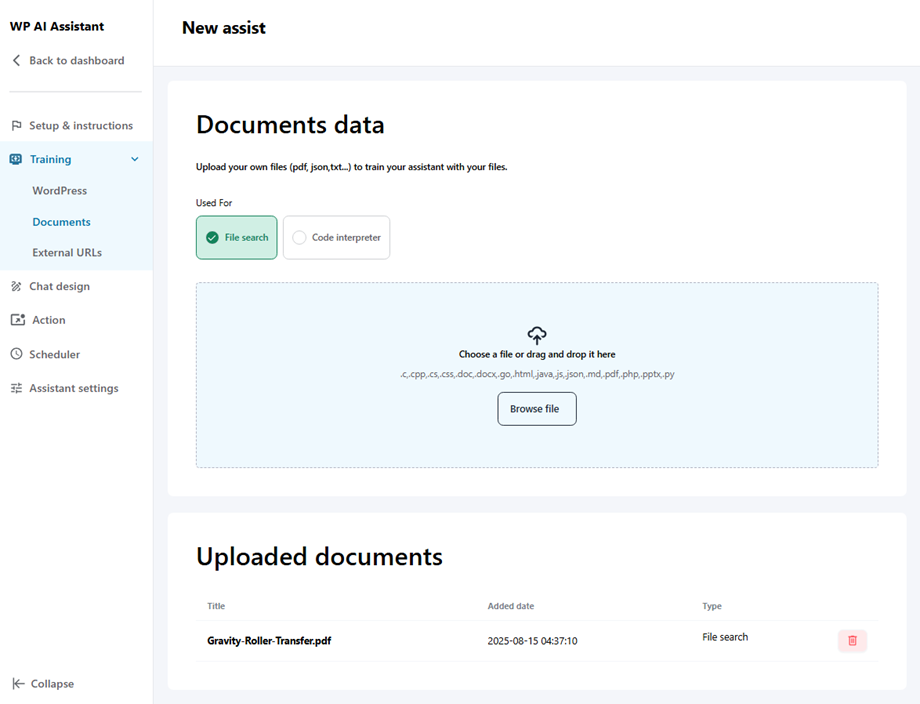
आप PDF, TXT या JSON जैसे बाहरी दस्तावेज़ अपलोड करके अपने सहायक के ज्ञान भंडार को बढ़ा सकते हैं और विशिष्ट संदर्भ सामग्री प्रदान कर सकते हैं। बस फ़ाइल को ड्रैग एंड ड्रॉप करें या फ़ाइल चुनने के लिए ब्राउज़ फ़ाइल पर क्लिक करें। अपलोड होने के बाद, सभी दस्तावेज़ नीचे दी गई अपलोड किए गए दस्तावेज़ों की सूची में दिखाई देंगे ।
2.3 बाह्य यूआरएल
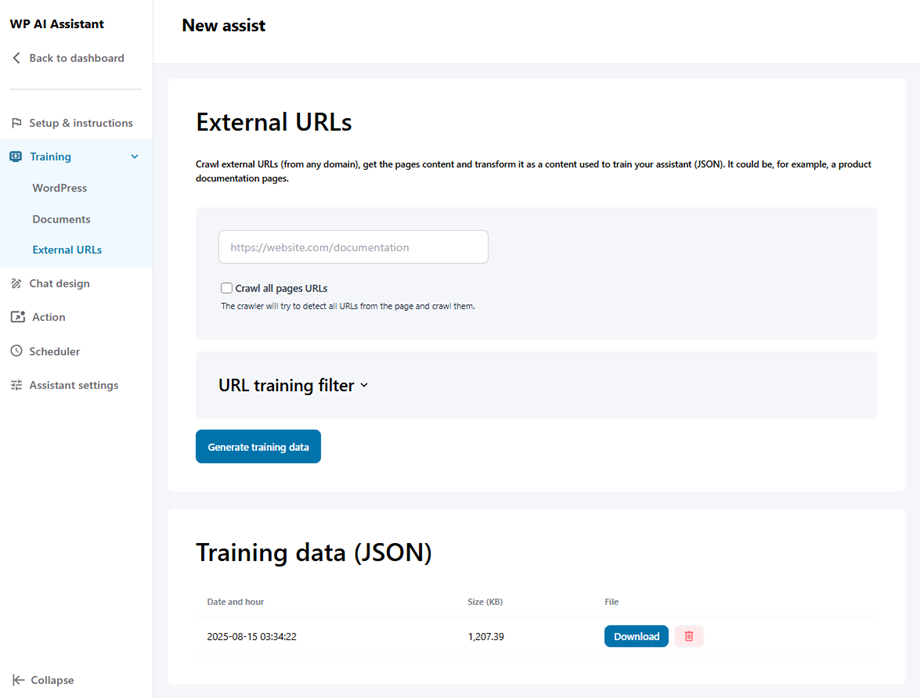
यह सहायक तृतीय-पक्ष वेबसाइटों से जानकारी निकाल सकता है और उसे उपयोगी डेटा प्रारूप में परिवर्तित कर सकता है, जिससे इसकी विशेषज्ञता आपके अपने डोमेन से परे भी विस्तारित हो जाती है।.
आरंभ करने के लिए, अपना URL इनपुट फ़ील्ड में पेस्ट करें, " सभी पृष्ठों के URL क्रॉल करें" विकल्प को सक्षम करें, फिर "URL सूची प्राप्त करें" बटन पर क्लिक करें। जब आप तैयार हों, तो "प्रशिक्षण डेटा उत्पन्न करें" बटन पर क्लिक करें और परिणामी JSON फ़ाइल नीचे प्रशिक्षण डेटा सूची में दिखाई देगी।
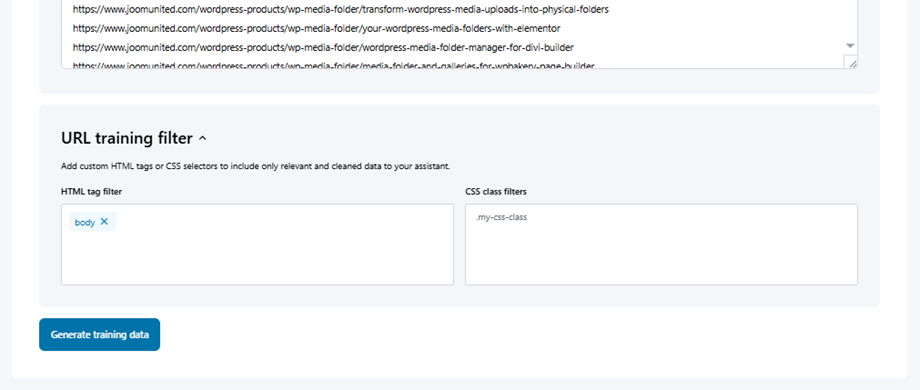
आप URL ट्रेनिंग फ़िल्टर सेक्शन को विस्तारित करके यह भी तय कर सकते हैं कि कौन सी सामग्री निकाली जाए - HTML टैग फ़िल्टर और CSS क्लास फ़िल्टर फ़ील्ड का उपयोग करके केवल वही प्रासंगिक और स्पष्ट डेटा शामिल करें जिसे आप चाहते हैं कि आपका सहायक सीखे।
3. चैट डिज़ाइन
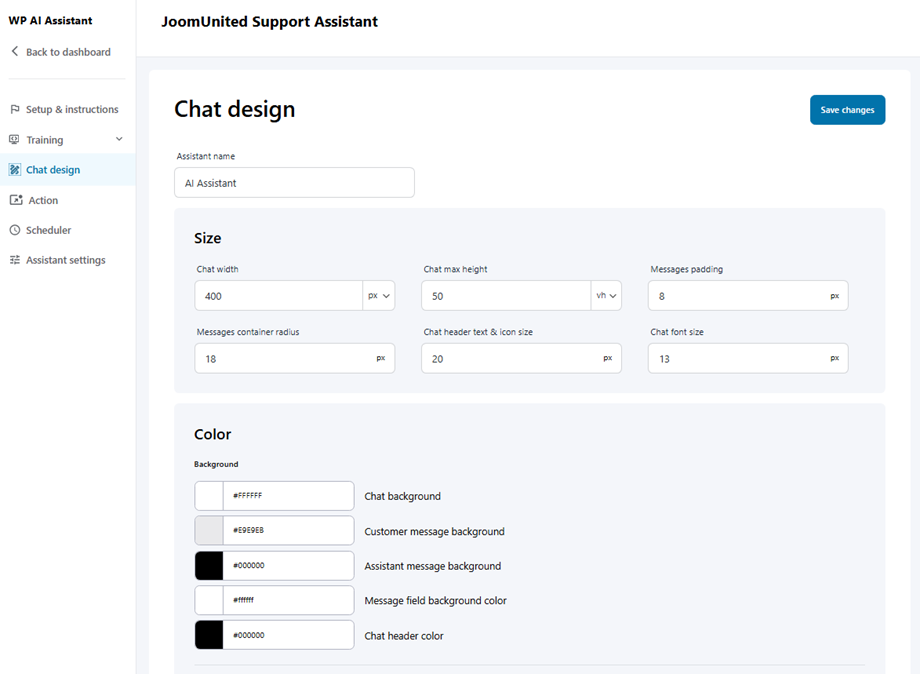
चैट डिज़ाइन पैनल आपको अपने एआई सहायक के दृश्य स्वरूप और लेआउट को अनुकूलित करने की अनुमति देता है। इसे निम्नलिखित चार मुख्य अनुभागों में व्यवस्थित किया गया है:
3.1 आकार
यह अनुभाग चैट विंडो के भौतिक आकार और उसके बीच की दूरी को परिभाषित करता है।.
- चैट की चौड़ाई और अधिकतम ऊंचाई: चैट विंडो के निश्चित आयाम पिक्सल में सेट करें।
- संदेशों के बीच की दूरी: संदेश के टेक्स्ट और चैट बबल के किनारे के बीच की जगह को नियंत्रित करें।
- कंटेनर और बॉर्डर त्रिज्या: चैट विंडो और मैसेज बबल की गोलाई को समायोजित करें।
- टेक्स्ट और आइकन का आकार: संदेशों के लिए फ़ॉन्ट आकार और हेडर आइकन का पैमाना निर्धारित करें।
- पोजीशनिंग (ऑफसेट): हॉरिजॉन्टल और वर्टिकल ऑफसेट का उपयोग करके चैट विंडो की स्क्रीन किनारों से दूरी को ठीक से समायोजित करें।
3.2 रंग और फ़ॉन्ट
यह अनुभाग सहायक के सौंदर्यबोध को आपकी वेबसाइट की ब्रांडिंग के साथ संरेखित करता है।.
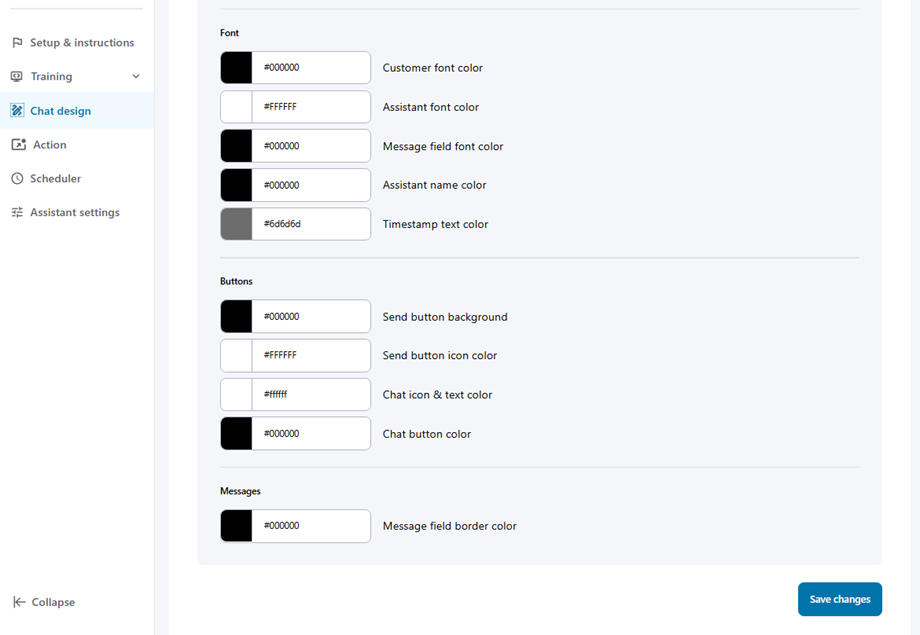
- इंटरफ़ेस रंग: चैट की पृष्ठभूमि, हेडर का रंग और इनपुट फ़ील्ड तथा स्वागत संदेश के लिए पृष्ठभूमि क्षेत्रों को अनुकूलित करें।
- संदेश बबल: बेहतर पठनीयता के लिए ग्राहक संदेशों और सहायक संदेशों के लिए अलग-अलग पृष्ठभूमि रंग सेट करें।
- टाइपोग्राफी: सहायक के नाम, ग्राहक के टेक्स्ट, सहायक के जवाब और टाइमस्टैम्प के लिए फ़ॉन्ट के रंगों को व्यक्तिगत रूप से समायोजित करें।
3.3 बटन, लिंक
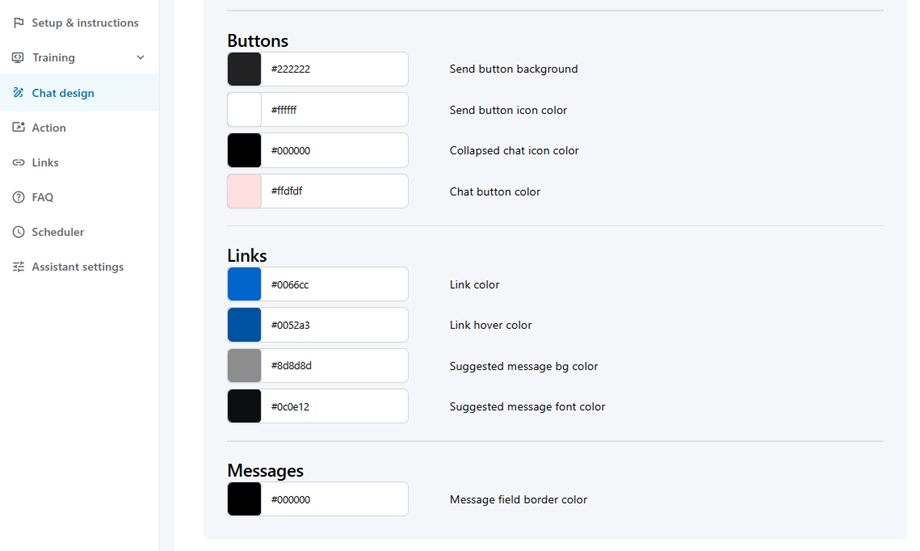
उपयोगकर्ता क्लिक करने योग्य तत्वों और इनपुट फ़ील्ड के साथ कैसे इंटरैक्ट करते हैं, इसे अनुकूलित करें।.
- बटन: सेंड बटन के लिए बैकग्राउंड और आइकन के रंग परिभाषित करें, साथ ही कोलैप्स्ड चैट आइकन के लिए स्टाइलिंग भी परिभाषित करें।
- लिंक और सुझाव: लिंक का मुख्य रंग और उस पर माउस ले जाने पर दिखने वाला रंग निर्धारित करें। आप सुझाए गए संदेशों के लिए पृष्ठभूमि और फ़ॉन्ट रंग भी अनुकूलित कर सकते हैं।
- संदेश: अपने थीम के अनुसार संदेश इनपुट फ़ील्ड के बॉर्डर का रंग समायोजित करें।
3.4 चेतावनी संदेश
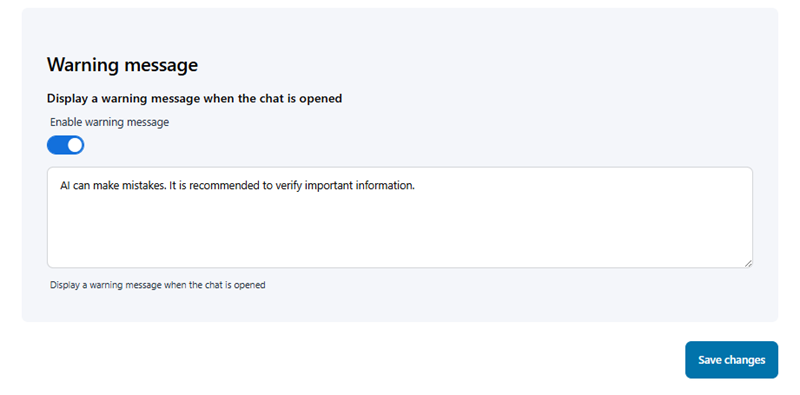
यह अंतिम खंड आपको पारदर्शिता और उपयोगकर्ता की अपेक्षाओं को प्रबंधित करने की अनुमति देता है।.
- चेतावनी संदेश सक्षम करें: चैट पहली बार खोले जाने पर एक स्थायी सूचना प्रदर्शित करने के लिए टॉगल का उपयोग करें।
- कस्टम टेक्स्ट: एक विशिष्ट संदेश लिखें (उदाहरण के लिए, "एआई गलतियाँ कर सकता है। महत्वपूर्ण जानकारी को सत्यापित करने की सलाह दी जाती है") जो आरंभ होने पर सभी उपयोगकर्ताओं को दिखाई देगा।
4. सहायक कार्रवाई
अपना एआई असिस्टेंट चुनने के बाद, दो प्रमुख सुविधाओं को कॉन्फ़िगर करने के लिए एक्शन सेक्शन में जाएं: एडमिन नोटिफिकेशन और चैट समाप्ति ट्रांसक्रिप्ट।
4.1 व्यवस्थापक अधिसूचना
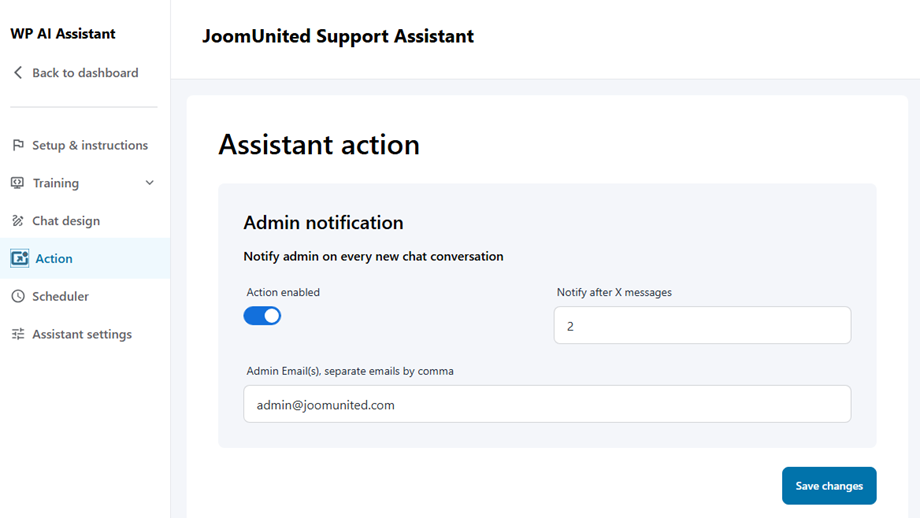
यह फ़ीचर एडमिनिस्ट्रेटर को नई चैट बातचीत के लिए अलर्ट भेजता है। इसे सेट अप करने के लिए:
- अधिसूचना कार्रवाई को सक्षम करें
- निम्नलिखित फ़ील्ड्स को कॉन्फ़िगर करें:
- X संदेशों के बाद सूचित करें: सूचनाओं के लिए संदेशों की सीमा निर्धारित करें
- प्रशासक के ईमेल पते ( एकाधिक ईमेल पतों को अल्पविराम से अलग करें): प्रशासक के ईमेल पते दर्ज करें
4.2 एआई कस्टम संदेश ट्रिगर करें
एक्शन टैब आपको उपयोगकर्ता के व्यवहार या पूर्वनिर्धारित ट्रिगर्स के आधार पर विशिष्ट प्रतिक्रियाओं को स्वचालित करने की अनुमति देता है। यह उपयोगकर्ताओं को मार्गदर्शन देने, तत्काल जानकारी प्रदान करने या एआई-जनित टेक्स्ट की आवश्यकता के बिना चेतावनी दिखाने का एक उत्कृष्ट तरीका है।.
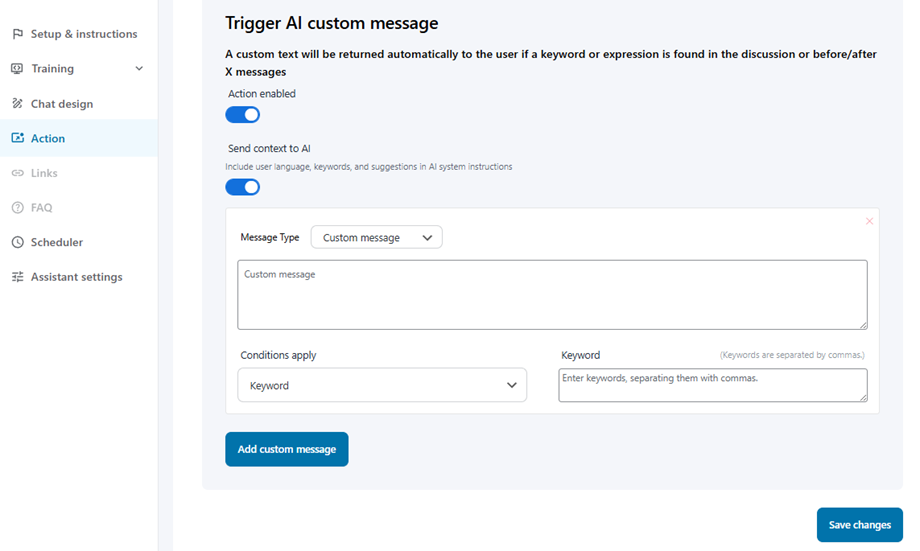
1. वैश्विक सेटिंग्स
- क्रिया सक्षम: अपने कस्टम ट्रिगर्स को सक्रिय करने के लिए इस स्विच को टॉगल करें।
- एआई को संदर्भ भेजें: उपयोगकर्ता डेटा (भाषा, कीवर्ड) को एआई के साथ साझा करने के लिए इसे सक्षम करें ताकि कस्टम संदेश ट्रिगर होने के बाद भी बातचीत सुसंगत बनी रहे।
2. कस्टम संदेश कॉन्फ़िगरेशन
नया ट्रिगर बनाने के लिए "कस्टम संदेश जोड़ें" पर क्लिक करें । प्रत्येक ब्लॉक में निम्नलिखित सेटिंग्स होती हैं:
- संदेश का प्रकार: संदेश को किस श्रेणी में रखा जाए, यह चुनें:
- सुझाया गया संदेश: उपयोगकर्ता को अनुशंसित संकेत या अगले चरण प्रदान करने के लिए उपयोग किया जाता है।
- कस्टम संदेश (संपादक): उपयोगकर्ता को दिखाई देने वाली सामग्री को तैयार करने के लिए रिच-टेक्स्ट संपादक का उपयोग करें।
- शर्तें लागू: यह ड्रॉपडाउन निर्धारित करता है कि आपका संदेश कब प्रदर्शित होगा। आपके पास चार विकल्प हैं:
- कीवर्ड: उपयोगकर्ता द्वारा दिए गए इनपुट में विशिष्ट शब्दों का पता चलने पर यह संदेश सक्रिय होता है।
- पहले संदेश के बाद: उपयोगकर्ता द्वारा अपना प्रारंभिक संदेश भेजने के तुरंत बाद सक्रिय हो जाता है।
- X मिनट के बाद: सत्र में एक निश्चित समय बीत जाने के बाद यह सक्रिय होता है।
- X संदेशों के बाद: यह तब सक्रिय होता है जब बातचीत में संदेशों का आदान-प्रदान एक निश्चित संख्या तक पहुँच जाता है।
प्रो टिप: कीवर्ड कंडीशन का उपयोग करते समय, आप अल्पविराम से अलग करके कई कीवर्ड दर्ज कर सकते हैं। यदि चैट में इनमें से कोई भी शब्द दिखाई देता है, तो सिस्टम संदेश को ट्रिगर करेगा।
3. ट्रिगर्स का प्रबंधन
आप अधिक ब्लॉक जोड़कर कई ट्रिगर्स को एक साथ जोड़ सकते हैं। किसी ट्रिगर को हटाने के लिए, संदेश कंटेनर के ऊपरी दाएं कोने में स्थित लाल 'X' पर क्लिक करें। अपनी कॉन्फ़िगरेशन को अंतिम रूप देने के लिए हमेशा स्क्रीन के नीचे ' परिवर्तन सहेजें' पर क्लिक करें।
4.3 चैट समाप्ति प्रतिलेख
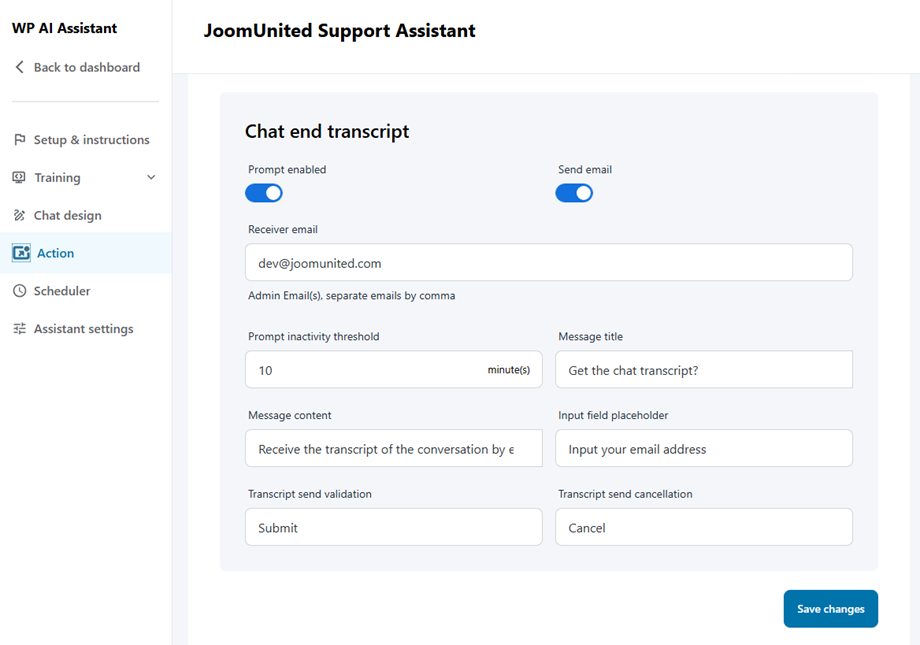
यह फ़ीचर बातचीत समाप्त होने पर चैट ट्रांसक्रिप्ट स्वचालित रूप से उपयोगकर्ताओं को भेज देता है। कॉन्फ़िगर करने के लिए:
- प्रॉम्प्ट और ईमेल भेजने, दोनों विकल्पों को सक्षम करें।
- आवश्यक फ़ील्ड भरें:
- प्राप्तकर्ता का ईमेल पता: वह ईमेल पता जिस पर ट्रांसक्रिप्ट प्राप्त होंगे
- निष्क्रियता की सीमा निर्धारित करें: मिनटों में टाइमआउट अवधि सेट करें
- संदेश का शीर्षक: ट्रांसक्रिप्ट ईमेल के लिए विषय पंक्ति
- संदेश की सामग्री: ईमेल बॉडी टेम्पलेट
- इनपुट फ़ील्ड प्लेसहोल्डर: ईमेल इनपुट फ़ील्ड के लिए डिफ़ॉल्ट टेक्स्ट
- अपना ईमेल पता दर्ज करें: उपयोगकर्ता ईमेल फ़ील्ड
- ट्रांसक्रिप्ट भेजने का सत्यापन: पुष्टिकरण बटन
- ट्रांसक्रिप्ट भेजने की प्रक्रिया रद्द करना: रद्द करने का बटन
4.4 एकाधिक वार्तालाप
यह फ़ीचर आपको यह प्रबंधित करने की अनुमति देता है कि विज़िटर कई सत्रों में आपके AI के साथ कैसे इंटरैक्ट करते हैं। इसे सक्षम करके, आप उन उपयोगकर्ताओं के लिए अधिक लचीला अनुभव प्रदान करते हैं जो बार-बार आते हैं और जिनके अलग-अलग समय पर अलग-अलग प्रश्न हो सकते हैं।.
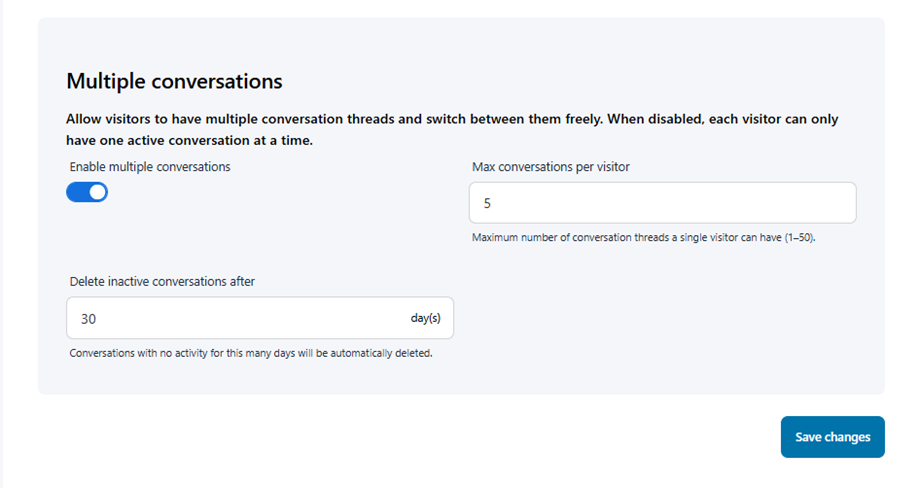
- कई वार्तालापों को सक्षम करें: आगंतुकों को एक ही समय में कई स्वतंत्र वार्तालाप थ्रेड बनाए रखने की अनुमति देने के लिए इस स्विच को टॉगल करें।
- प्रति विज़िटर अधिकतम वार्तालाप: एक उपयोगकर्ता द्वारा बनाए जा सकने वाले अद्वितीय वार्तालाप थ्रेड्स की अधिकतम संख्या निर्धारित करें (सीमा: 1-50)। सीमा निर्धारित करने से सर्वर लोड को प्रबंधित करने और उपयोगकर्ता इतिहास को व्यवस्थित रखने में मदद मिलती है।
- निष्क्रिय वार्तालापों को (दिनों) के बाद हटाएँ: डेटा को कितने दिनों तक सुरक्षित रखना है, यह निर्धारित करें। डेटाबेस को साफ रखने के लिए, निर्दिष्ट दिनों तक निष्क्रिय रहने वाले वार्तालाप स्वचालित रूप से हटा दिए जाएँगे।
5. लिंक
लिंक सेक्शन आपको अपने संचार चैनल जोड़ने की अनुमति देता है, जिससे ग्राहकों के लिए आपकी सहायता टीम तक जल्दी पहुंचना आसान हो जाता है।.
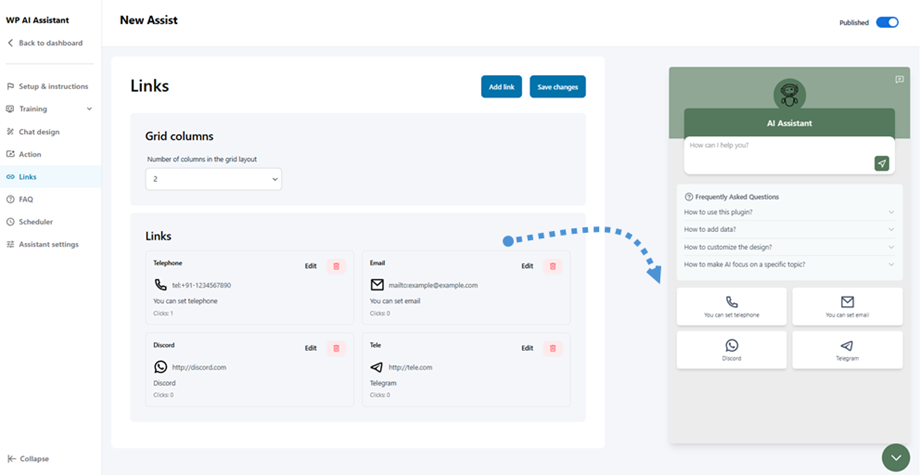
शुरुआत करने के लिए, लेआउट निर्धारित करने हेतु ग्रिड कॉलम की संख्या चुनें, फिर प्रत्येक संपर्क बॉक्स में संबंधित विवरण भरें। अपडेट किया गया डिज़ाइन दाईं ओर स्थित पूर्वावलोकन पैनल पर तुरंत दिखाई देगा।.
6. अक्सर पूछे जाने वाले प्रश्नों का प्रबंधन
FAQ सेक्शन आपको अपने उत्पाद या सेवा के बारे में अक्सर पूछे जाने वाले प्रश्नों का संग्रह जोड़ने की अनुमति देता है, जिससे उपयोगकर्ताओं को संपर्क करने से पहले उत्तर खोजने में मदद मिलती है।.
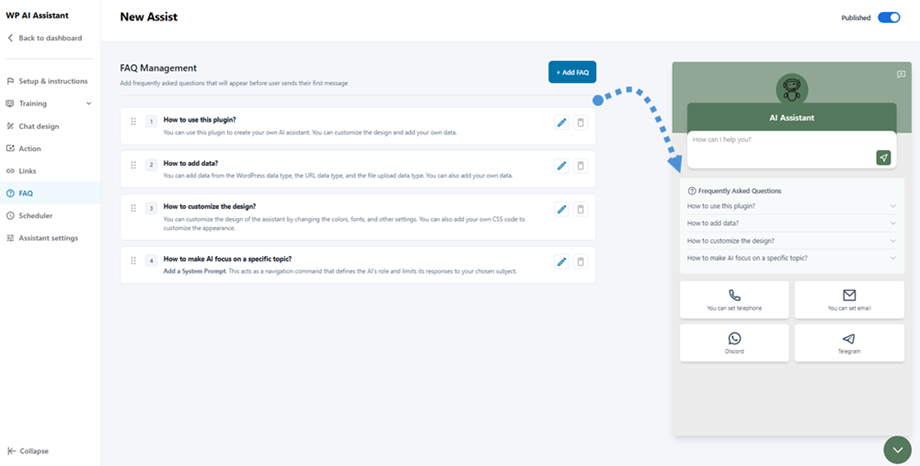
नए प्रश्न जोड़ने के लिए + प्रश्नोत्तर जोड़ें पर क्लिक करें , और जोड़े गए सभी प्रश्न दाईं ओर पूर्वावलोकन पैनल में तुरंत दिखाई देंगे।
7. शेड्यूलर
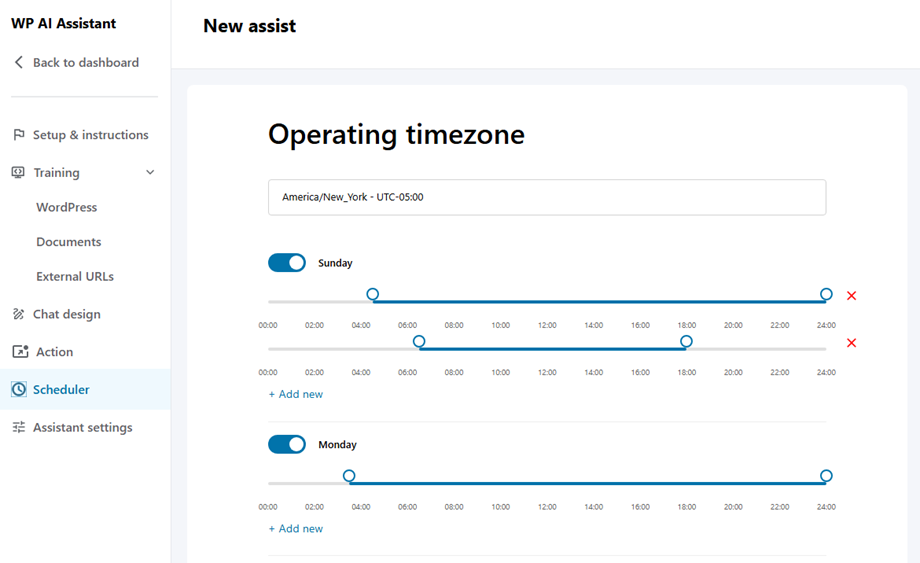
इस सेटिंग में, आप अपनी दुकान या स्थान के लिए परिचालन समय क्षेत्र चुन सकते हैं। सबसे पहले, अपना समय क्षेत्र चुनें, फिर नीचे कार्यदिवसों के लिए खुलने के समय को समायोजित करें।.
8. सहायक सेटिंग्स
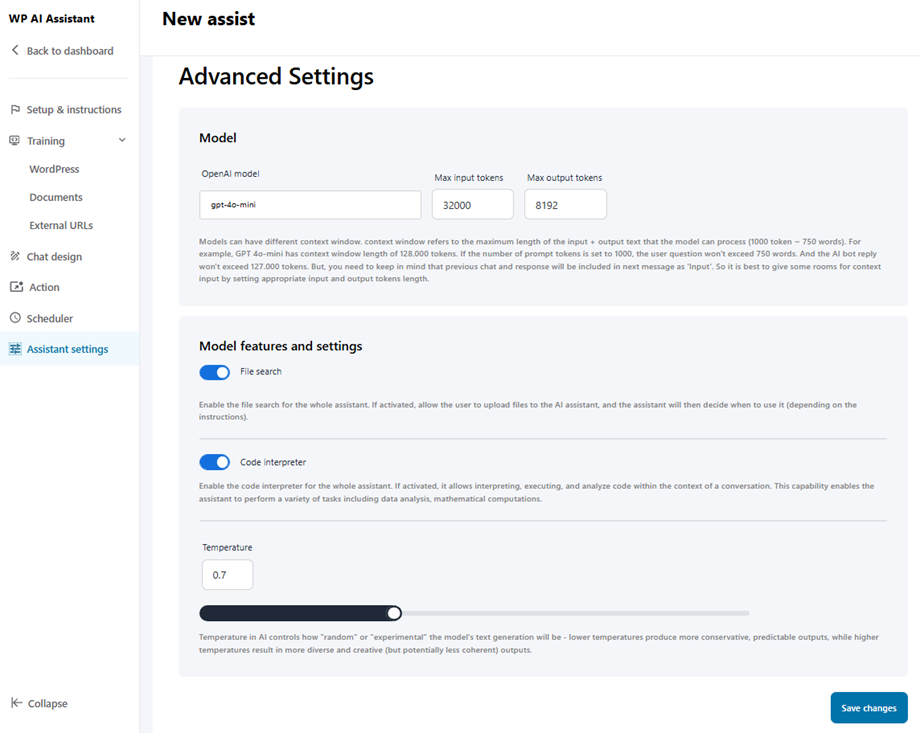
सेटिंग > एआई मॉडल में अपने मॉडल का चयन करने के बाद , यहां आप मॉडल का चयन कर सकते हैं और सेटिंग को समायोजित कर सकते हैं।
8.1 मॉडल प्रदाता
- जूमयूनाइटेड
- OpenAI
8.2 फ़ाइल अपलोड
चैट के दौरान आगंतुकों को दस्तावेज़ और चित्र संलग्न करने की अनुमति देने के लिए, ' एक्शन इनेबल्ड' टॉगल को चालू करें। सक्रिय होने के बाद, निम्नलिखित अपलोड पैरामीटर कॉन्फ़िगर करें:
- अधिकतम फ़ाइल आकार (MB): ड्रॉपडाउन मेनू से व्यक्तिगत अपलोड के लिए अनुमत अधिकतम फ़ाइल आकार चुनें।
- प्रति सत्र अधिकतम फ़ाइलें: एक चैट वार्तालाप के दौरान उपयोगकर्ता द्वारा अपलोड की जा सकने वाली फ़ाइलों की कुल संख्या निर्धारित करें।
- अनुमत फ़ाइल प्रकार: एक्सटेंशन टैग (जैसे, docx, jpg, png, pdf) जोड़कर या हटाकर स्वीकृत फ़ाइल प्रारूप निर्दिष्ट करें।

8.3 वॉयस चैट
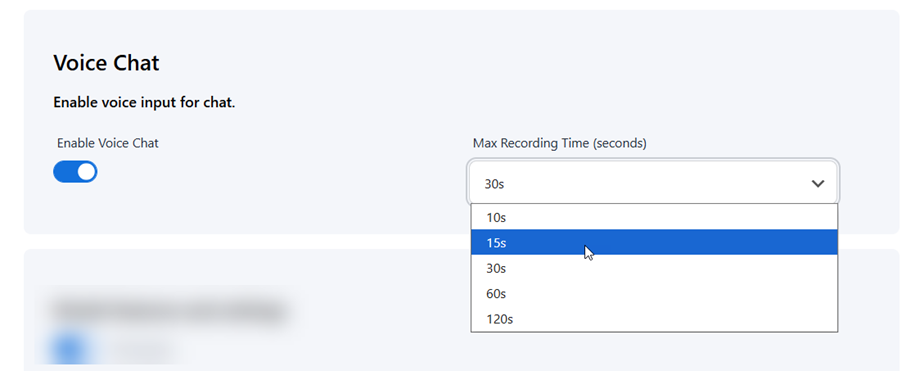
चैट के दौरान आगंतुकों को वॉइस इनपुट का उपयोग करने की अनुमति देने के लिए, वॉइस चैट सक्षम करें टॉगल को चालू करें। एक बार सक्रिय होने पर, रिकॉर्डिंग सीमा को कॉन्फ़िगर करें:
- अधिकतम रिकॉर्डिंग समय (सेकंड): ड्रॉपडाउन मेनू से एक एकल ध्वनि संदेश के लिए अनुमत अधिकतम रिकॉर्डिंग अवधि का चयन करें (उपलब्ध विकल्पों में 10 सेकंड, 15 सेकंड, 30 सेकंड, 60 सेकंड और 120 सेकंड शामिल हैं)।
8.4 मॉडल की विशेषताएं और सेटिंग्स
- फ़ाइल खोज: यह सुविधा AI को सटीक उत्तर देने के लिए सभी प्रशिक्षण डेटा - वर्डप्रेस सामग्री, क्रॉल किए गए वेबपेज और अपलोड की गई फ़ाइलें - में खोज करने में सक्षम बनाती है। यदि यह सुविधा अक्षम है, तो AI इस डेटा तक पहुँच नहीं सकता है। AI चैट के दौरान प्रासंगिक जानकारी का स्वचालित रूप से उपयोग करता है।
- तापमान: कृत्रिम बुद्धिमत्ता में तापमान यह नियंत्रित करता है कि मॉडल द्वारा पाठ निर्माण कितना "यादृच्छिक" या "प्रायोगिक" होगा - कम तापमान अधिक रूढ़िवादी, पूर्वानुमानित आउटपुट उत्पन्न करते हैं, जबकि उच्च तापमान अधिक विविध और रचनात्मक (लेकिन संभावित रूप से कम सुसंगत) आउटपुट उत्पन्न करते हैं।

