 WordPress
 Joomla
 समाचार
 प्रश्न पूछें
 लॉग इन
WP Table Manager: Avada लाइव एलिमेंट्स
1. WP Table Manager टेबल
WP Table Manager में टेबल डालने के लिए , आपको बस WP Table Manager टेबल एलिमेंट पर क्लिक करना होगा। या फिर तेज़ नेविगेशन के लिए आप सर्च फ़ील्ड में "टेबल" टेक्स्ट भी डाल सकते हैं।
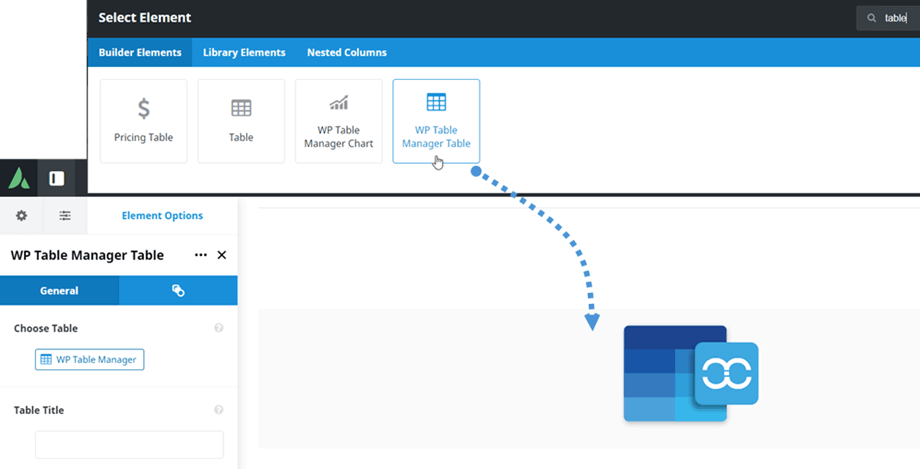
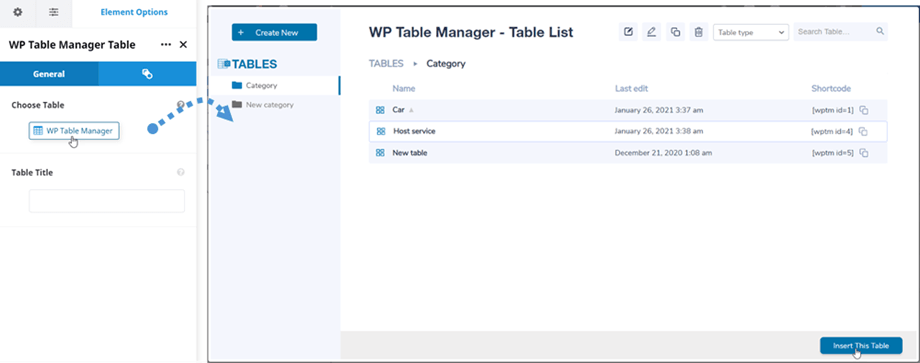
उसके बाद, सामान्य टैब > तालिका चुनें विकल्प पर, आप " WP Table Manager " बटन पर क्लिक करके कोई तालिका या डेटाबेस तालिका चुन सकते हैं। हमारे प्लगइन से तालिका चुनते समय, आप ज़रूरत पड़ने पर उसे संपादित भी कर सकते हैं। उदाहरण के लिए: डेटा परिवर्तन, संरेखण, पृष्ठांकन उत्तरदायी,...
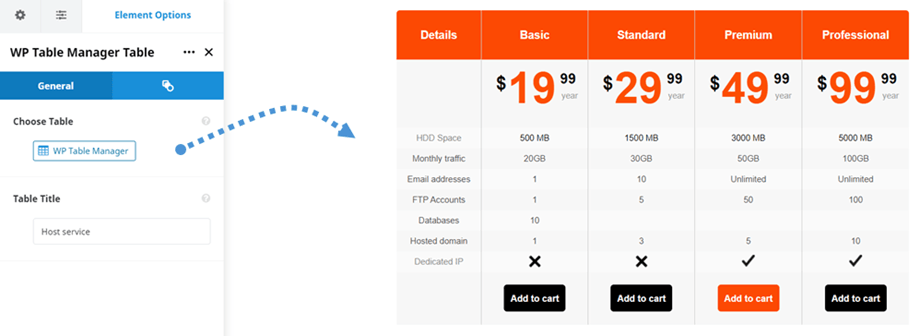
फिर मुख्य स्क्रीन पर एक तालिका या डेटाबेस तालिका पूर्वावलोकन प्रदर्शित किया जाएगा।
" WP Table manager " बटन पर क्लिक करके प्लगइन डैशबोर्ड पर तालिका के विकल्पों को संपादित कर सकते हैं
2. WP Table Manager चार्ट
टेबल एलिमेंट की तरह, आप WP Table Manager चार्ट एलिमेंट पा सकते हैं। या तेज़ नेविगेशन के लिए आप सर्च फ़ील्ड में "टेबल" टेक्स्ट भी डाल सकते हैं।
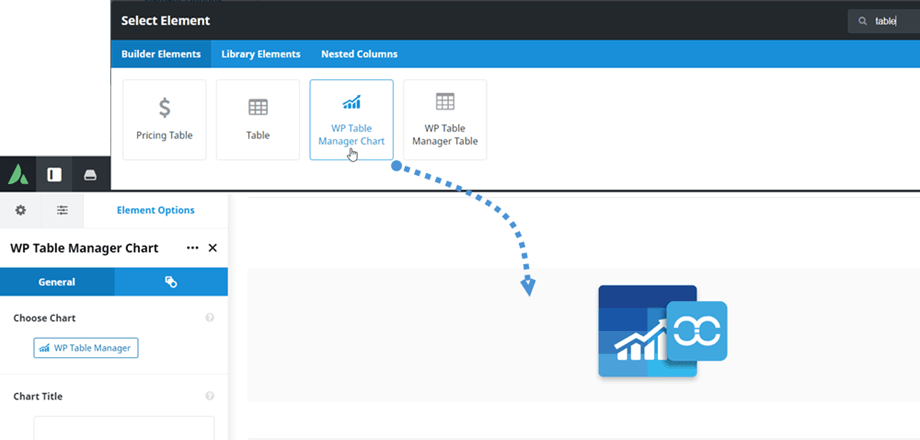
उसके बाद, "सामान्य" टैब > "चार्ट चुनें विकल्प पर, आप " WP Table Manager " बटन पर क्लिक करके चार्ट चुन सकते हैं। हमारे प्लगइन से चार्ट चुनते समय, आप चार्ट की शैलियों को भी संपादित कर सकते हैं, उदाहरण के लिए: चार्ट का प्रकार, रंग, आयाम।
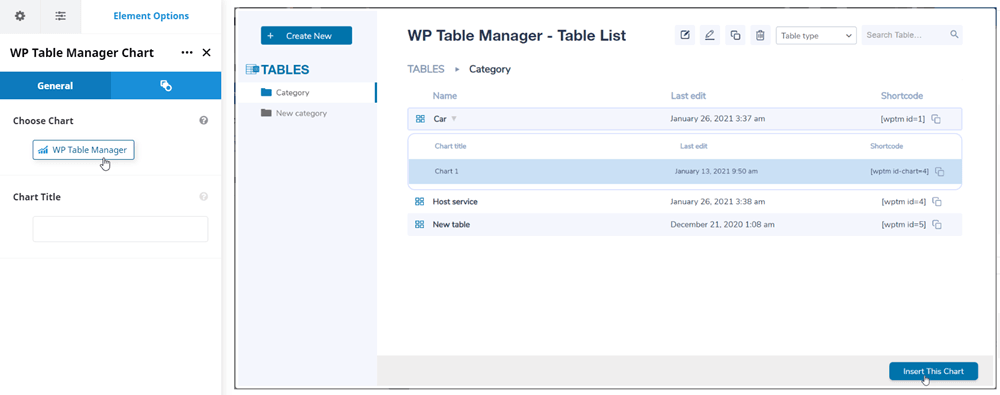
फिर चयनित प्रकार के अनुसार चार्ट पूर्वावलोकन मुख्य स्क्रीन पर दिखाई देगा।
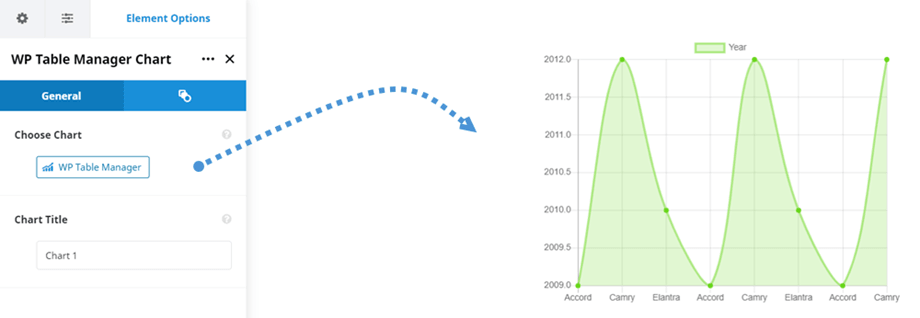
" WP Table manager " बटन पर क्लिक करके प्लगइन डैशबोर्ड पर चार्ट के विकल्पों को संपादित कर सकते हैं
