WordPress
 Joomla
 समाचार
 प्रश्न पूछें
 लॉग इन
WP Table Manager: डेटाबेस से टेबल
WP Table Manager आपको अपने डेटाबेस तालिकाओं से टेबल बनाने की अनुमति देता है।
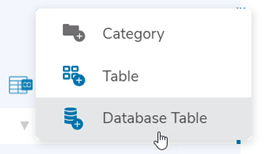
WP Table Manager डैशबोर्ड पर ऊपरी बाएँ पैनल पर Create New > Database Table बटन
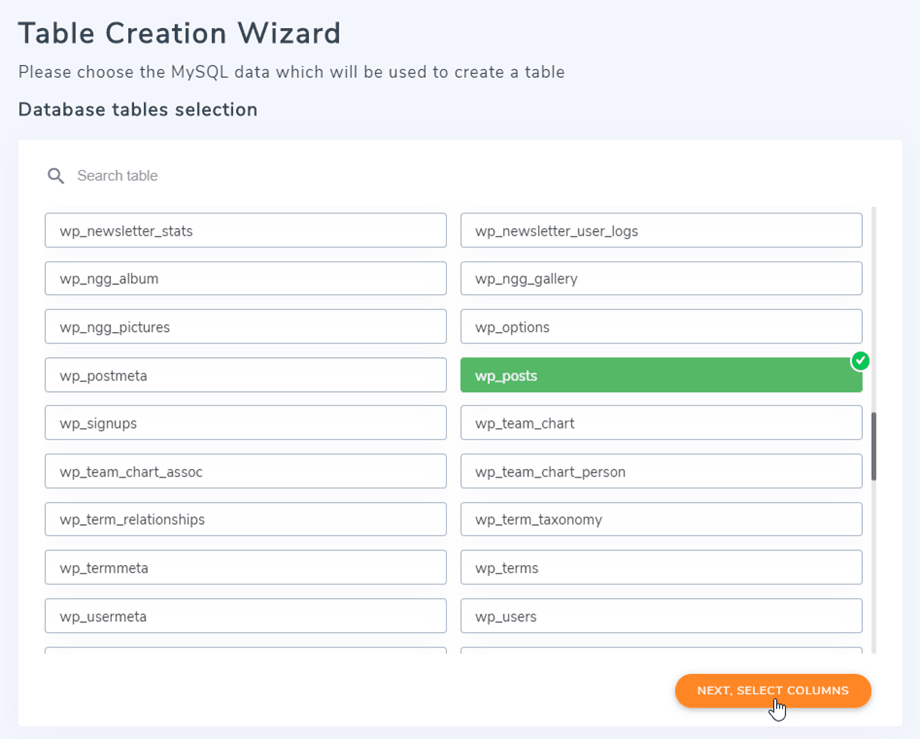
फिर आप अपने डेटाबेस से तालिकाओं और स्तंभों का चयन करने में सक्षम होंगे, आप एक समय में कई तालिकाओं और स्तंभों का चयन कर सकते हैं।
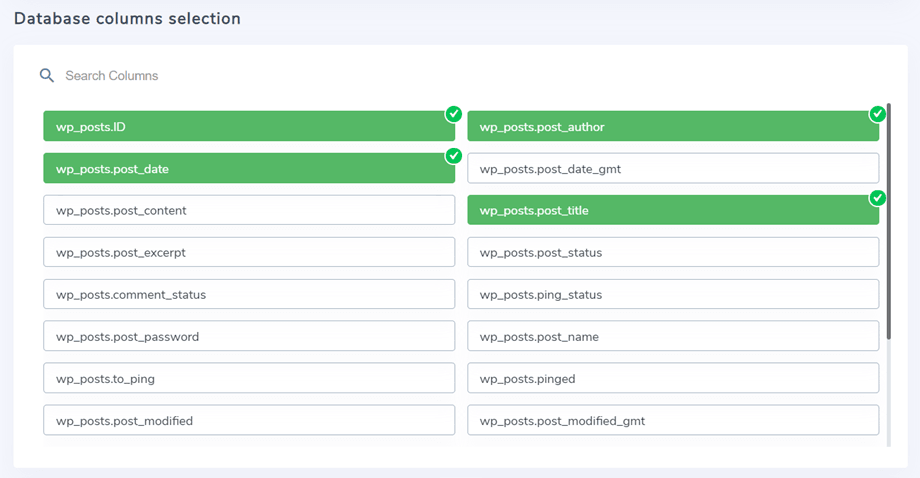
कॉलम चुनने के बाद, आप अधिक अनुकूलित विकल्पों के लिए अगले भाग पर जा सकते हैं।
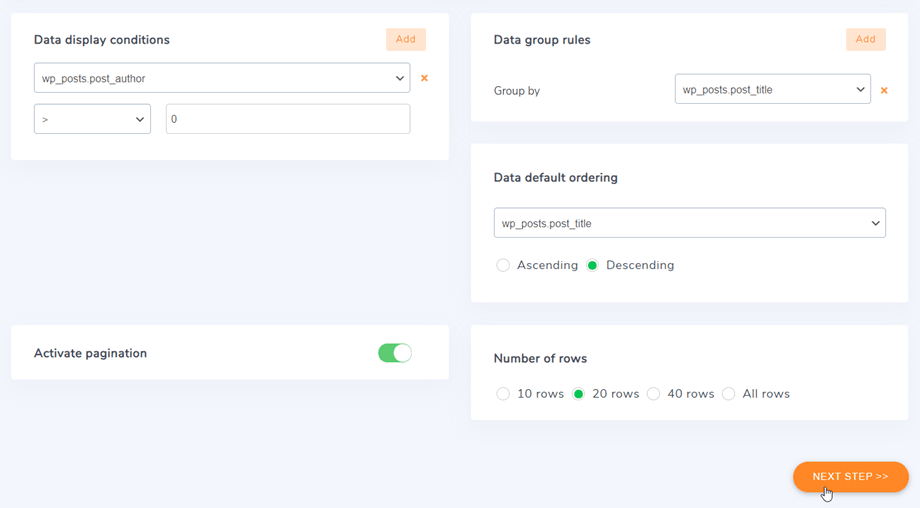
फिर आपको अपनी तालिकाओं पर लागू करने के लिए कुछ विकल्प और फ़िल्टर मिलेंगे:
- पृष्ठांकन डिफ़ॉल्ट स्तर (बड़ी मात्रा में डेटा के साथ उपयोग करने के लिए)
- पृष्ठांकन के लिए पंक्तियों की संख्या
- अपने डेटा पर कुछ फ़िल्टर लागू करें, अर्थात एक कॉलम एक निर्धारित मान के बराबर, भिन्न हो सकता है...
- स्तंभों में कुछ मानों को समूहीकृत करने की संभावना
Next Step >> बटन पर क्लिक करें
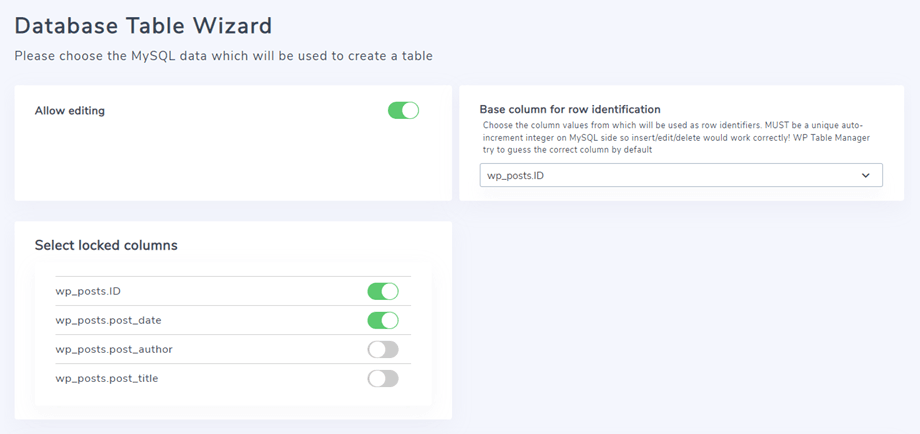
इस चरण में, आप "संपादन की अनुमति दें " विकल्प को सक्षम कर सकते हैं। और यदि आप कॉलम लॉक करना चाहते हैं, तो विकल्प को सक्षम करने के लिए बस उस पर दिए गए टॉगल बटन पर क्लिक करें।
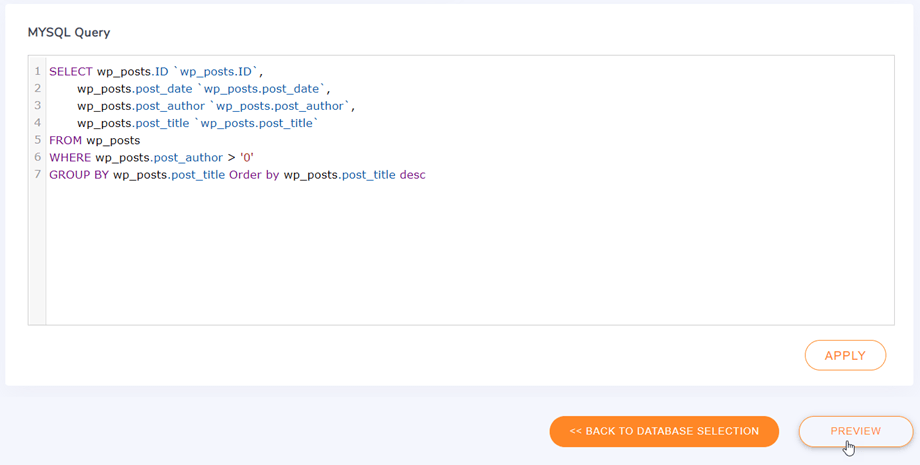
और यहां से, आप कुछ बुनियादी कार्यों का उपयोग करके डेटाबेस के लिए क्वेरीज़ को भी अनुकूलित कर सकते हैं; जैसे कि SELECT, REPLACE, RENAME, SHOW, EXPLAIN, DESCRIBE.
अंत में, आप पहली बार पूर्वावलोकन और फिर तालिका बना दूसरी बार तालिका संस्करण पर जा सकते हैं
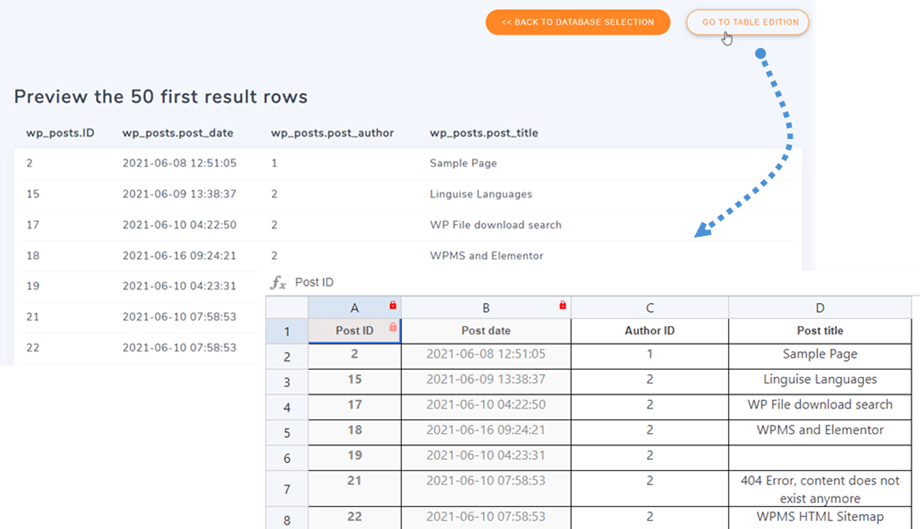
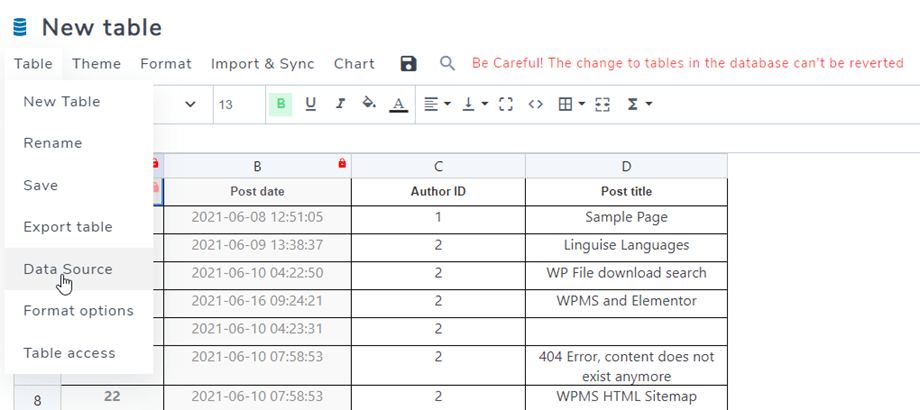
तालिका को अद्यतन करने के लिए तालिका > डेटा स्रोत पर जाकर डेटाबेस तक पहुंच प्राप्त होगी