 WordPress
 Joomla
 समाचार
 प्रश्न पूछें
 लॉग इन
WP Table Manager: टिप्स और ट्रिक्स
1. गणना
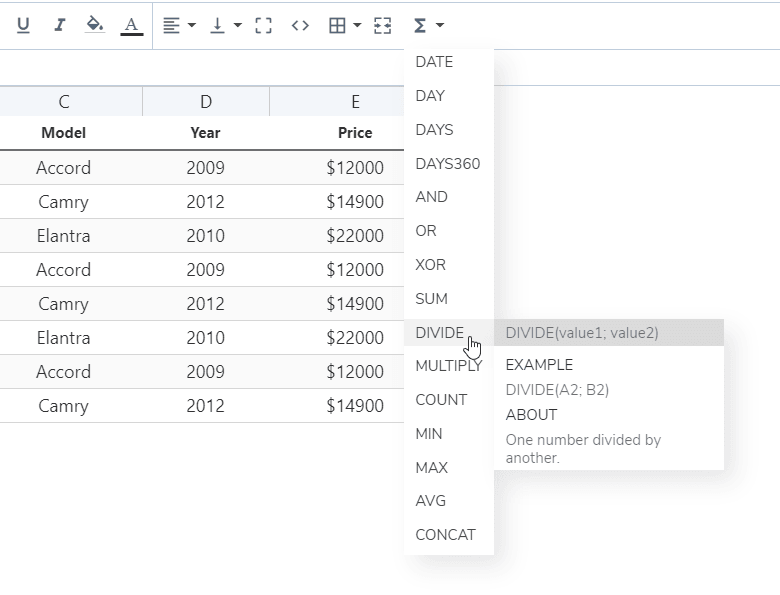
आपके पास WP Table Managerमें एक बुनियादी गणना कार्यान्वयन है। उपलब्ध तत्व हैं:
- योग, भाग, गुणा, गिनती, संयोजन
- न्यूनतम अधिकतम औसत
- दिनांक, दिन, दिन, दिन360
- या, XOR, और
आप टूलबार पर ये फ़ंक्शन पा सकते हैं:
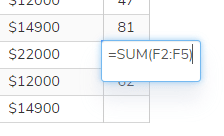
योग बनाने के लिए, इस प्रकार टाइप करें: =SUM(A1;B2) या =SUM(A1:B2)
2. उपयोगकर्ता भूमिकाएँ
टेबल प्रबंधन वर्डप्रेस उपयोगकर्ता भूमिकाओं द्वारा परिभाषित किया जाता है, जिनमें कुछ विशिष्ट क्रियाएँ करने की क्षमता होती है। उपयोगकर्ता भूमिका के सभी उपयोगकर्ताओं के पास टेबल प्रबंधन के संबंध में समान प्राधिकरण होंगे।
WP Table Manager > कॉन्फ़िगरेशन > उपयोगकर्ता भूमिकाएँ मेनू का उपयोग करें
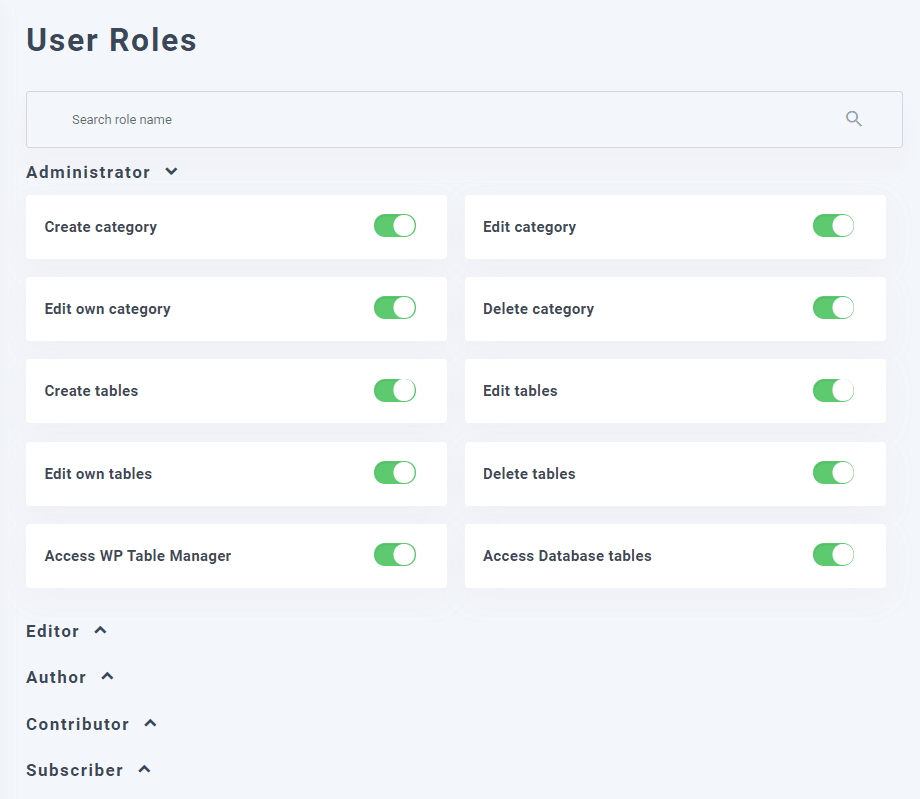
उपयोगकर्ता के लॉग इन होने के बाद उसे फ़ाइलों को प्रबंधित करने का समूह विशेषाधिकार प्राप्त होगा।
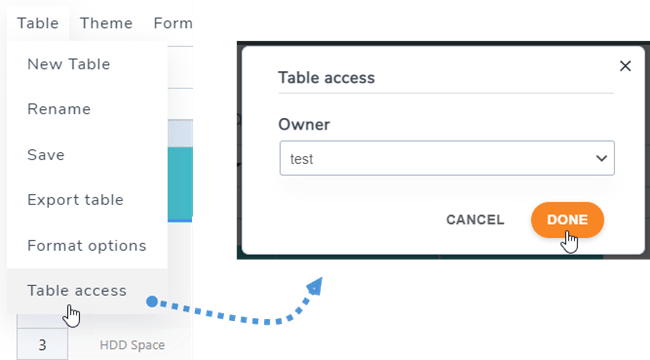
प्रत्येक तालिका में, व्यवस्थापक भूमिका के रूप में, आप इसके लिए स्वामी का तालिका > तालिका पहुँच पर नेविगेट कर सकते हैं, फिर स्वामी का चयन कर सकते हैं।
3. कोशिकाओं के लिए पहुँच सीमा
अन्य सामान्य उपयोगकर्ताओं को कुछ महत्वपूर्ण कक्षों को संपादित करने से रोकने के लिए, आप व्यवस्थापक भूमिका के अलावा, केवल उन कक्षों को संपादित करने के लिए विशिष्ट उपयोगकर्ताओं का चयन कर सकते हैं। आप किसी तालिका के लिए कई श्रेणियाँ जोड़ सकते हैं।
सबसे पहले, आपको सेल चुनना होगा, उस पर राइट-क्लिक करना होगा, और फिर संदर्भ मेनू में "प्रोटेक्ट रेंज" "फ़ॉर्मेट > प्रोटेक्ट रेंज" पर जा सकते हैं।
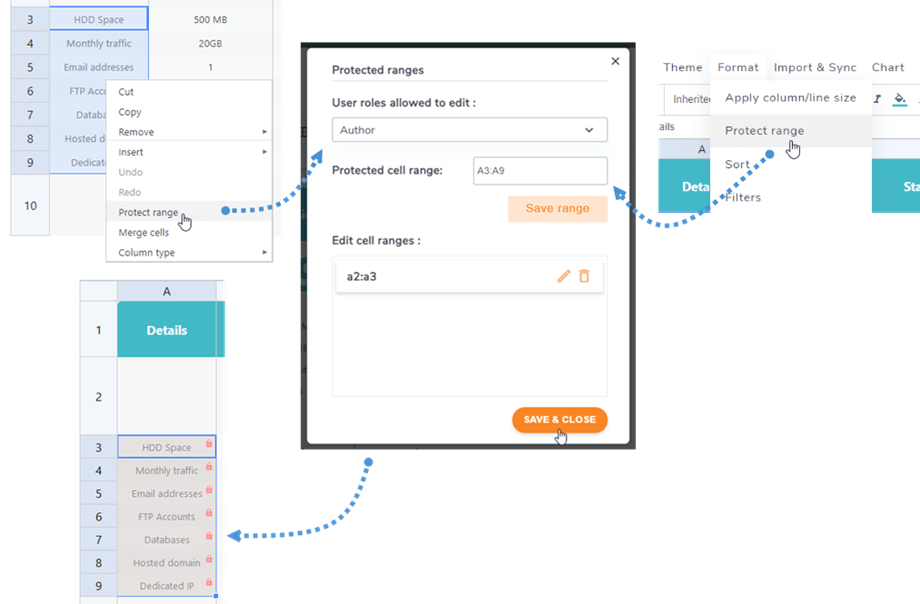
फिर पॉपअप में, संपादन के लिए अनुमत उपयोगकर्ता भूमिकाएँ श्रेणी सहेजें बटन पर क्लिक करें। अंत में, सहेजें और बंद करें बटन पर क्लिक करें। इस स्थिति में, केवल लेखक भूमिका ही उन कक्षों को संपादित कर सकती है, अर्थात जब अन्य भूमिकाएँ उस तालिका तक पहुँचती हैं, तो वे कक्ष लॉक हो जाते हैं और वे उन्हें संपादित नहीं कर सकते।
