WordPress
 Joomla
 समाचार
 प्रश्न पूछें
 लॉग इन
WP Table Manager: पैरामीटर
1. मुख्य सेटिंग्स
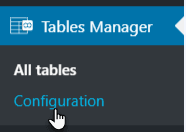
WP Table Manager तक पहुँचने के लिए WP Table Manager > कॉन्फ़िगरेशन में जाएँ
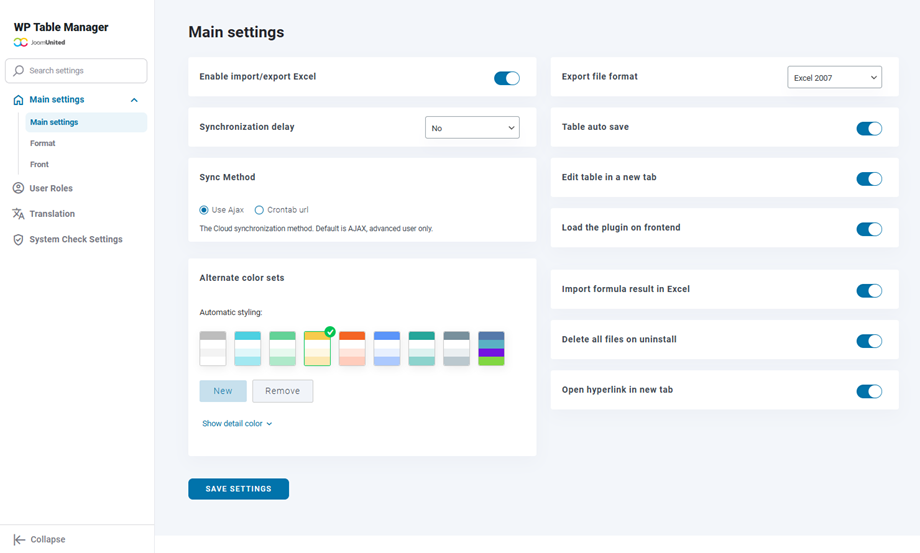
मुख्य सेटिंग्स टैब पर परिभाषित कर सकते हैं
- एक्सेल आयात/निर्यात बटन
- फ़ाइल प्रारूप निर्यात करें: तालिका का निर्यात करते समय Excel प्रारूप का चयन करें
- सिंक्रनाइज़ेशन विलंब: WP Table Manager और Excel या Google Sheets के बीच स्वचालित शीट सिंक्रनाइज़ेशन के लिए विलंब को परिभाषित करें
- तालिका स्वचालित सहेजना: स्वचालित सहेजना सक्षम करें या मैन्युअल सहेजना बटन सक्रिय करें
- सिंक विधि: AJAX या Crontab URL का उपयोग करें
- नए टैब में तालिका संपादित करें: यदि यह सक्षम है, तो तालिका को नए टैब में खोलें
- फ्रंटएंड पर प्लगइन लोड करें: WP Table Manager लोड करें (उदाहरण के लिए, किसी टेक्स्ट एडिटर से)। अगर यह सुविधा ज़रूरी नहीं है, तो सर्वर संसाधनों को बचाने के लिए इसे बंद रखें।
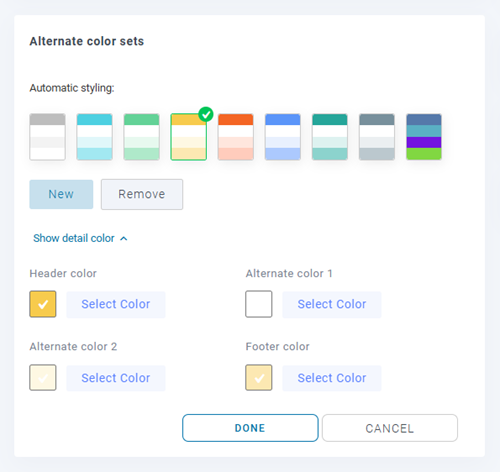
- वैकल्पिक रंग सेट: आपके डेटा को स्टाइल करने के लिए उपलब्ध हैं। विशिष्ट रंग तत्वों को संशोधित करने के लिए "विवरण रंग दिखाएँ"
- सेल हाइलाइटिंग: सेल पर एक रंग सक्रिय करें, माउस को ऊपर ले जाकर पहली नज़र में सेल की सामग्री देखें
- पृष्ठभूमि रंग हाइलाइट करें
- फ़ॉन्ट रंग हाइलाइट करें
- हाइलाइटिंग अपारदर्शिता
- Excel में सूत्र परिणाम आयात करें: Excel फ़ाइल आयात या सिंक्रनाइज़ करते समय स्वचालित रूप से सूत्र परिणाम प्राप्त करें
- अनइंस्टॉल करने पर सभी फ़ाइलें हटाएँ: सावधान! यदि हाँ पर सेट किया गया है, तो प्लगइन अनइंस्टॉल करने पर सारा डेटा हटा दिया जाएगा
- हाइपरलिंक को नए टैब में खोलें: हाइपरलिंक को नए टैब में खोलें
2. प्रारूप सेटिंग्स
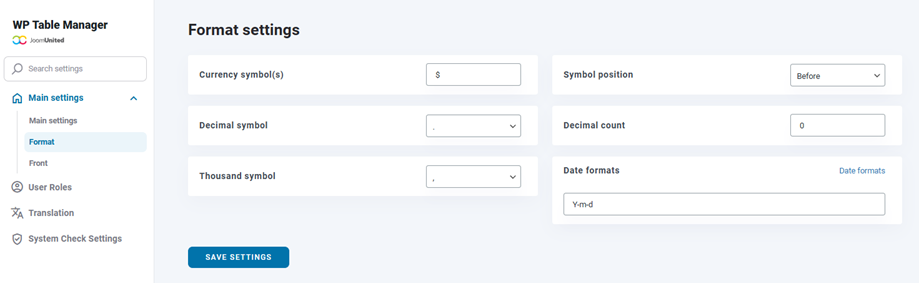
कॉन्फ़िगरेशन > फ़ॉर्मेट टैब पर जाना चाहिए । आपको कुछ अन्य विकल्प दिखाई देंगे।
- मुद्रा प्रतीक(चिह्न)
- प्रतीक स्थिति
- दशमलव चिह्न
- दशमलव गणना
- हजार प्रतीक
- दिनांक प्रारूप
3. फ़ॉन्ट सेटिंग्स
3.1 नए स्थानीय फ़ॉन्ट कैसे जोड़ें?
तालिका संपादक में नए स्थानीय फ़ॉन्ट जोड़ने के लिए, नया फ्रंट बटन जोड़ें पर क्लिक करें।
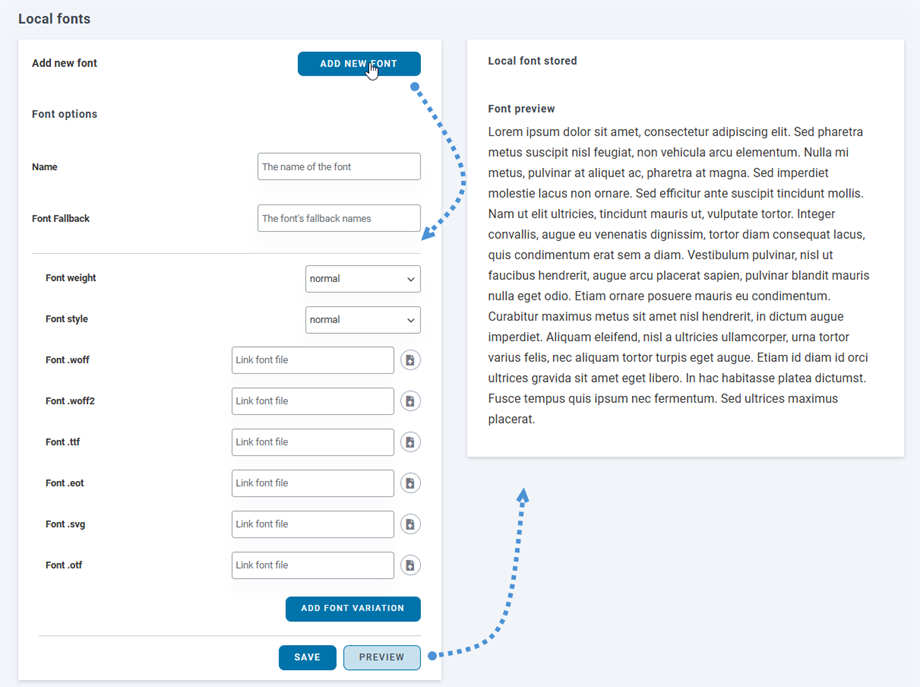
इसमें स्थानीय फ़ॉन्ट के लिए कुछ विकल्प शामिल हैं:
- नाम
- फ़ॉन्ट फ़ॉलबैक
- फ़ॉन्ट वज़न
- लिपि शैली
- नए फ़ॉन्ट सम्मिलित करने के लिए फ़ील्ड
और आप नए फ़ॉन्ट के लिए फ़ॉन्ट वेरिएशन भी जोड़ सकते हैं। फिर आप प्रीव्यू बटन पर क्लिक करके देख सकते हैं कि फ़ॉन्ट दाएँ पैनल पर कैसा दिखेगा। अंत में, सेव बटन पर क्लिक करना न भूलें।
3.2 गूगल फ़ॉन्ट कैसे जोड़ें?
अपने संपादक में Google फ़ॉन्ट जोड़ने के लिए, बस Google फ़ॉन्ट देखें बटन पर क्लिक करें और फिर अपने पसंदीदा फ़ॉन्ट पर संग्रह में जोड़ें
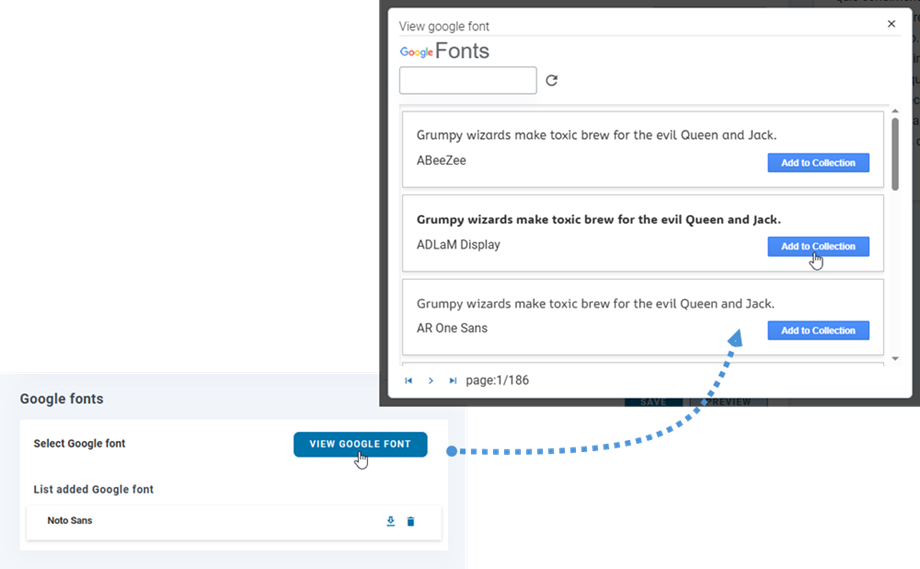
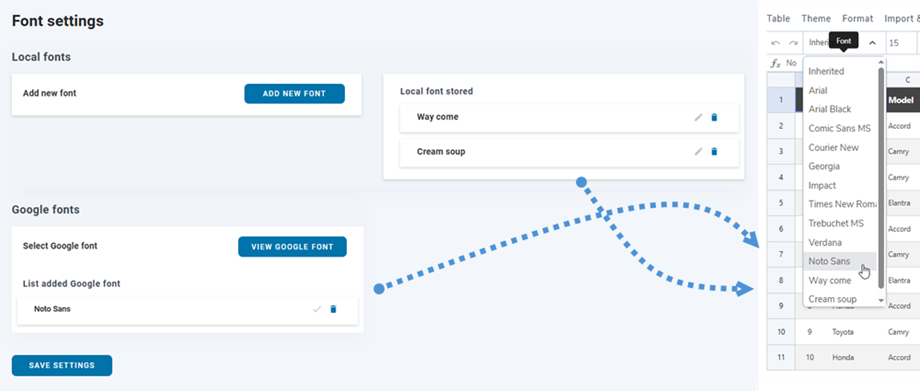
फिर, आपको टेबल एडिटर पर नए जोड़े गए फ़ॉन्ट दिखाई देंगे।
3.3 गूगल फॉन्ट कैसे डाउनलोड करें?
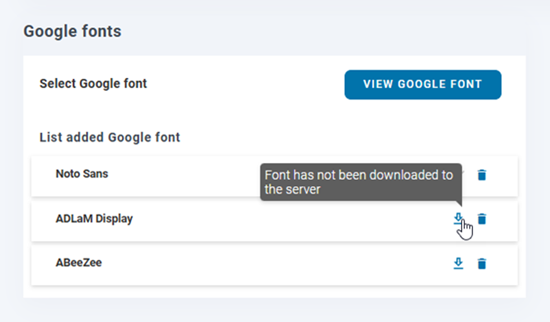
पिछले चरण में, आपने अपने संग्रह में Google फ़ॉन्ट जोड़ा है, अब आप उन्हें डाउनलोड बटन पर क्लिक करके स्थानीय रूप से उपयोग करने के लिए डाउनलोड कर सकते हैं। यदि फ़ॉन्ट डाउनलोड हो गए हैं, तो डाउनलोड बटन एक टिक आइकन होगा। या आप डाउनलोड बटन पर माउस घुमा सकते हैं और टूलटिप आपको बताएगा कि फ़ॉन्ट डाउनलोड हुआ है या नहीं।