WordPress
 Joomla
 समाचार
 प्रश्न पूछें
 लॉग इन
WP Table Manager: सामान्य उपयोग
WP Table Manager का मुख्य उद्देश्य प्लगइन व्यू होने पर भी एडिटर से सभी टेबल्स को प्रबंधित करना है। WP Table Manager हर वर्डप्रेस WYSIWYG एडिटर पर, फ्रंटएंड और बैकएंड दोनों के लिए काम करता है। उदाहरण के लिए, आप इसे एक कस्टम वर्डप्रेस मॉड्यूल में इस्तेमाल कर सकते हैं।
1. लेख से तालिकाओं का प्रबंधन करें
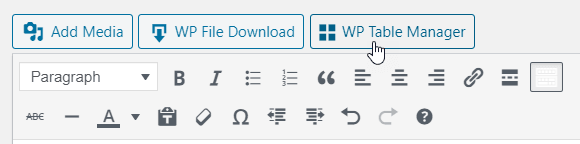
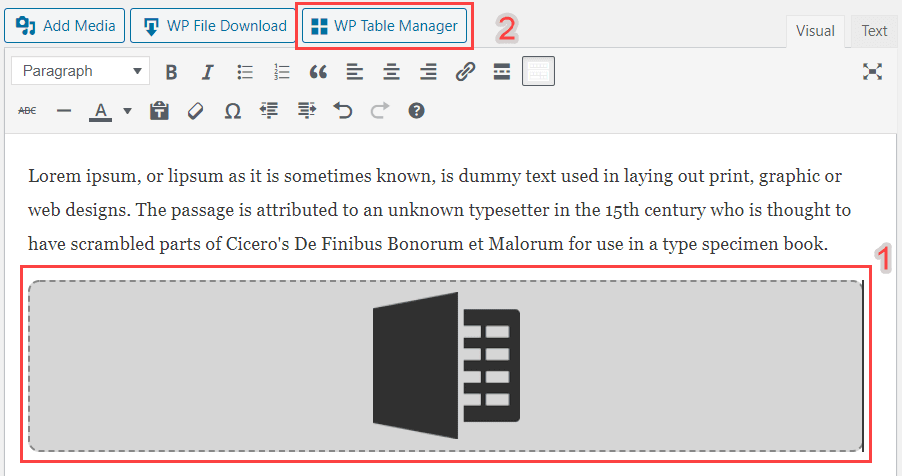
WP Table Manager इंस्टॉल होने पर, आपके एडिटर पर एक एडिटर बटन दिखाई देगा। मुख्य WP Table Manager दृश्य खोलने के लिए उस पर क्लिक करें।
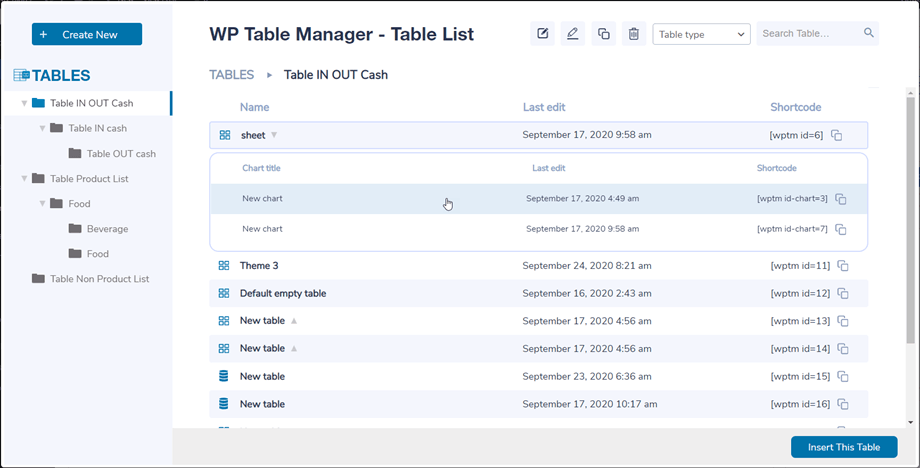
किसी पोस्ट/पृष्ठ से खोले गए लाइटबॉक्स में तालिका प्रबंधक, आप तालिका/चार्ट की सामग्री देखने के लिए शीर्षक पर दबा सकते हैं या किसी एक को चुनने के लिए उसके बगल में स्थित स्थान पर क्लिक कर सकते हैं, फिर इस तालिका को सम्मिलित करें बटन
फिर, तालिका एक ग्रे क्षेत्र और एक एक्सेल / चार्ट जैसे आइकन के साथ भौतिक हो जाएगी।
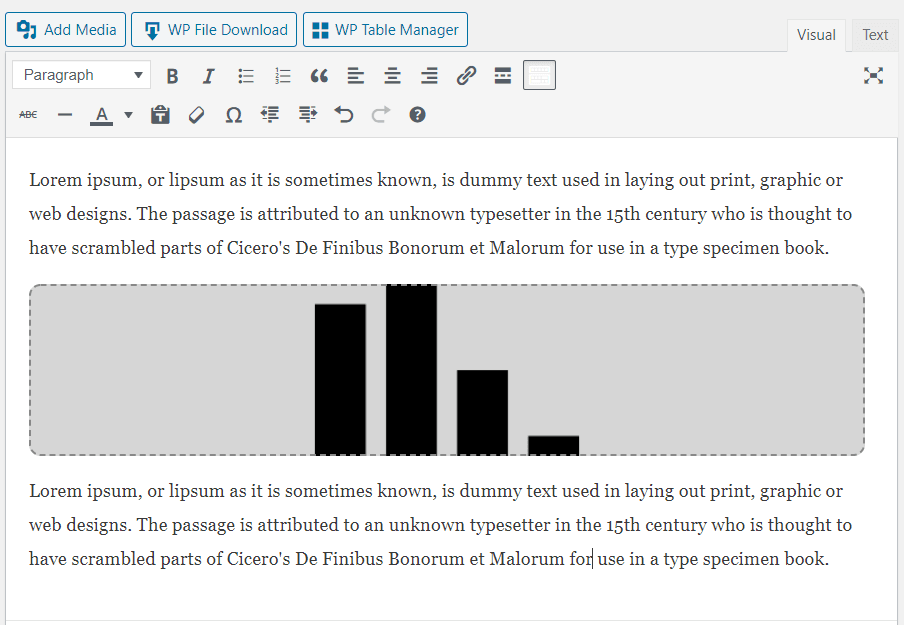
यदि आप क्षेत्र पर क्लिक करते हैं तो WP Table Manager बटन पर फिर से पहले से जोड़ी गई तालिका लोड हो जाएगी।
हालाँकि, गुटेनबर्ग अब वर्डप्रेस में डिफ़ॉल्ट संपादक है, इसलिए आप 7 पर एक नज़र डाल सकते हैं। गुटेनबर्ग में ब्लॉक
2. तालिकाओं और श्रेणियों का प्रबंधन करें
तालिकाओं को श्रेणियों के अंदर वर्गीकृत किया जाता है। आप श्रेणियों के अंदर जितनी चाहें उतनी तालिकाएँ रख सकते हैं।
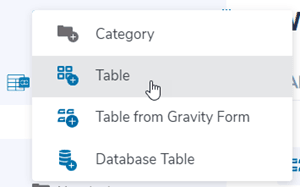
तालिका श्रेणी बनाने के लिए, डैशबोर्ड हेडर पर Create New >> Category बटन Create New >> Table बटन पर क्लिक करें।
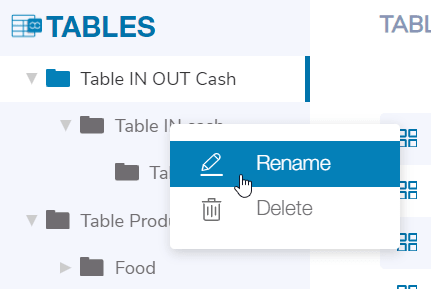
बाएं पैनल पर, श्रेणी को माउस पर रखकर प्रबंधित किया जा सकता है, आप श्रेणी पर राइट-क्लिक करके नाम को संपादित कर सकते हैं या उसे हटा सकते हैं।
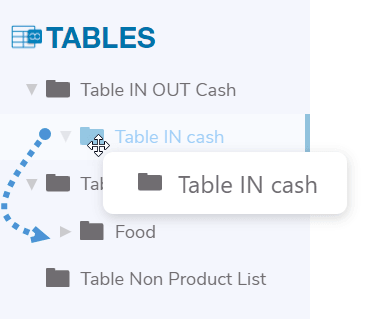
श्रेणियों को क्रमबद्ध करने के लिए आप ड्रैग एंड ड्रॉप सुविधा का उपयोग कर सकते हैं।
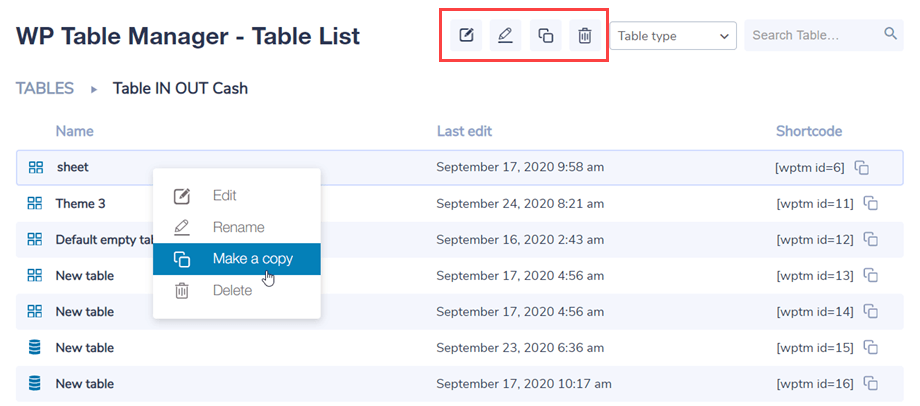
दाएँ मुख्य पैनल पर, आप तालिका को संपादित, डुप्लिकेट, नाम बदल और हटा सकते हैं। तालिका पर क्लिक करने पर ये आइकन डैशबोर्ड के शीर्ष पर दिखाई देते हैं। आप इन्हें तालिका पर राइट-क्लिक करके भी देख सकते हैं।
3. टेबल संस्करण
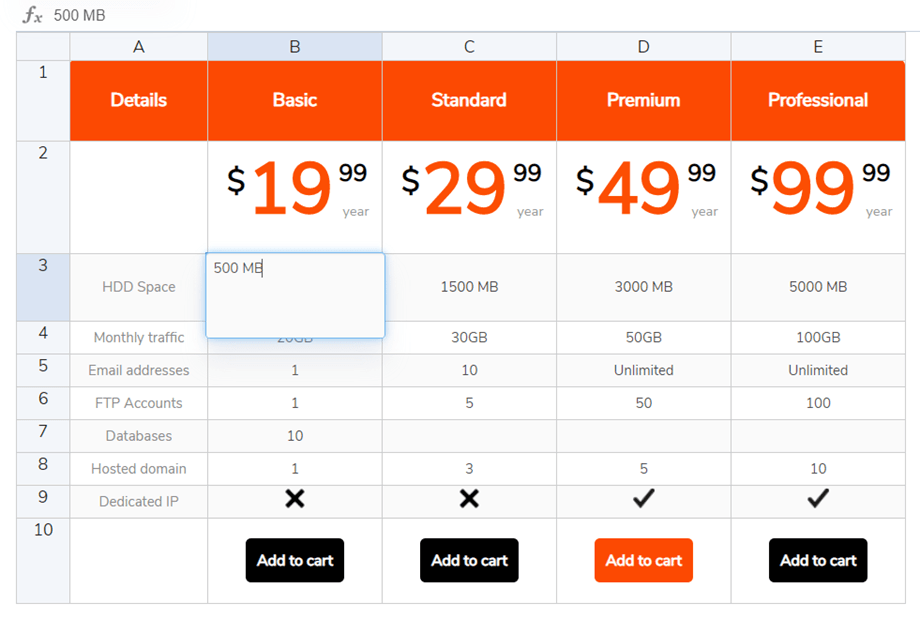
तालिकाओं में डेटा जोड़ने के लिए आपको स्प्रेडशीट की तरह काम करना होगा। किसी सेल पर डबल क्लिक करने से आपको सामग्री अपडेट करने की सुविधा मिलेगी, एक/कुछ सेल चुनने के लिए एक सिंगल क्लिक (और उदाहरण के लिए स्टाइल लागू करने के लिए)।
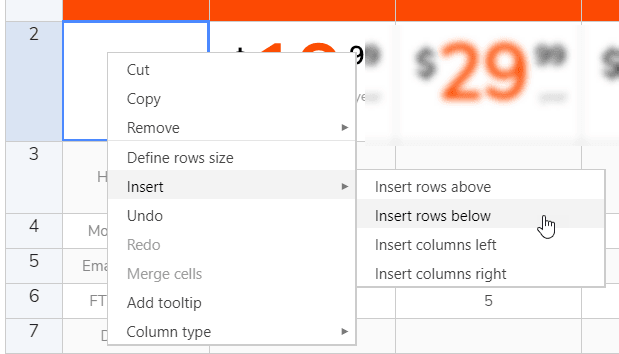
पंक्तियाँ या कॉलम जोड़ने के लिए, दाएँ क्लिक का उपयोग करें। फिर आप बाईं या दाईं ओर पंक्तियाँ/कॉलम जोड़ सकते हैं।
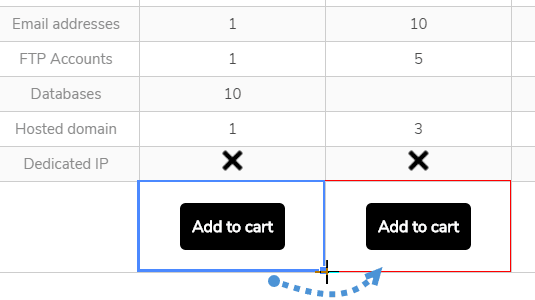
कोशिकाओं की प्रतिलिपि बनाने के लिए आप CTRL+C / CTRL+V (या Apple का वह तरीका जो J जैसा ही काम करता है) का उपयोग कर सकते हैं, या आप अपने माउस को कोशिका के निचले दाएं कोने पर रखकर उसे अपनी इच्छित दिशा में ला सकते हैं।
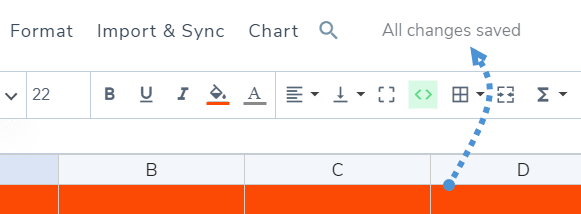
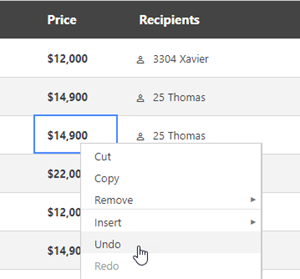
आपके पास नवीनतम संशोधन को पूर्ववत/पुनः करने का विकल्प है।
WP Table Manager आपके द्वारा सेल्स कंटेंट संस्करण के साथ किए गए संशोधन का बैकअप रखता है और उसे पुनर्स्थापित कर सकता है।
4. उन्नत सामग्री संस्करण
HTML सेल
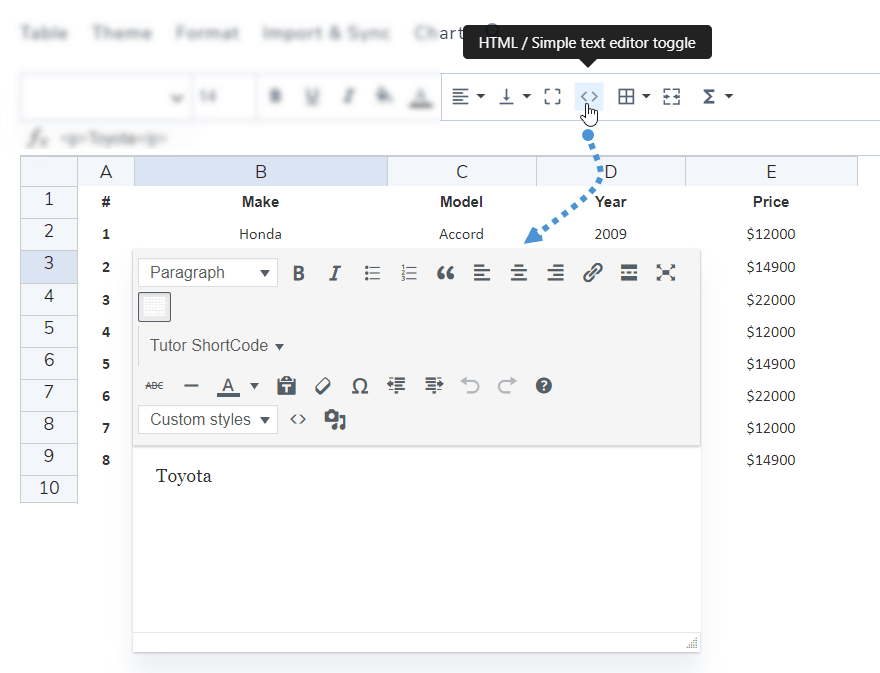
आप प्रत्येक सेल के अंदर WYSIWYG एडिटर की मदद से HTML सामग्री जोड़ सकते हैं। एक सेल चुनें, टूलबार पर < > आइकन ।
अब जब आप सेल को एडिट करेंगे, तो आपके अंदर HTML एडिटर होगा। इमेज और HTML दोनों उपलब्ध हैं।
कोशिकाओं को मिलाएं
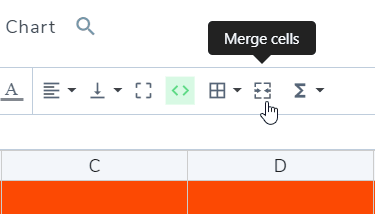
सेल्स को मर्ज भी किया जा सकता है। 2 या उससे ज़्यादा सेल्स चुनें और राइट क्लिक करें, एक मेनू आपको मर्ज करने की सुविधा देगा।
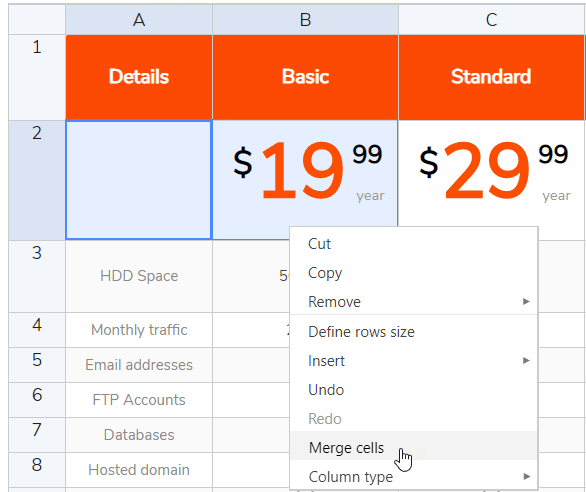
या आप टूलबार पर मर्ज सेल
कॉलम विकल्प
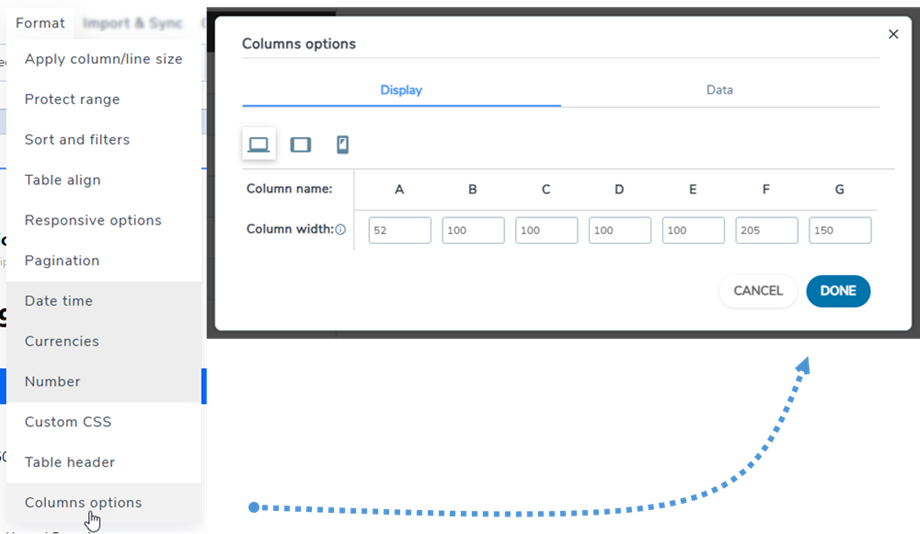
तालिका स्तंभों की चौड़ाई को अनुकूलित करने के लिए, मेनू फ़ॉर्मेट >> स्तंभ विकल्प >> प्रदर्शन टैब और अपना इच्छित स्क्रीन आकार (डेस्कटॉप, टैबलेट या मोबाइल) चुनें।
उपयुक्त फ़ॉर्मेट का उपयोग करके प्रत्येक स्तंभ के लिए वांछित चौड़ाई दर्ज करें। प्रतिशत के लिए, % चिह्न शामिल करें (उदाहरण: 25%)। पिक्सेल के लिए, केवल "px" के बिना संख्या दर्ज करें (उदाहरण: 150)।
डेटा टैब
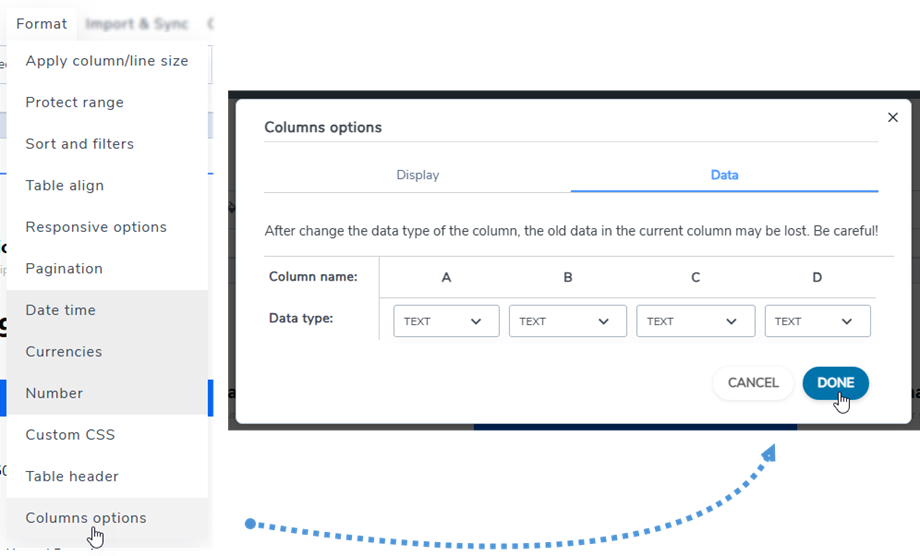
कॉलम का डेटा प्रकार बदलने के लिए, आप मेनू फ़ॉर्मेट >> कॉलम विकल्प >> डेटा टैब पर जा सकते हैं। फिर संबंधित कॉलम के लिए एक प्रकार चुनें।
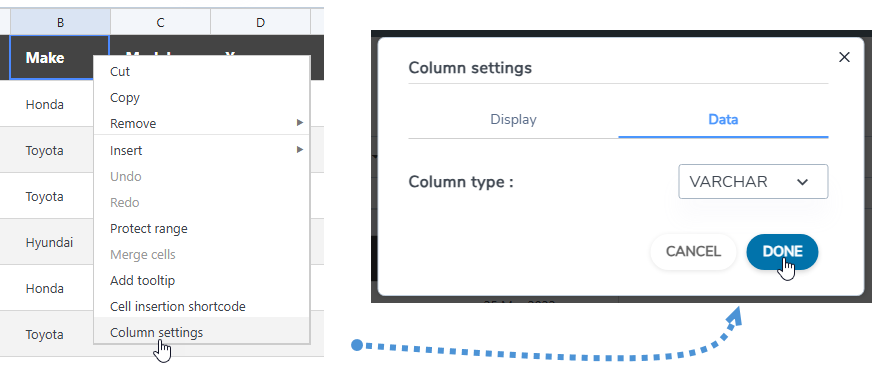
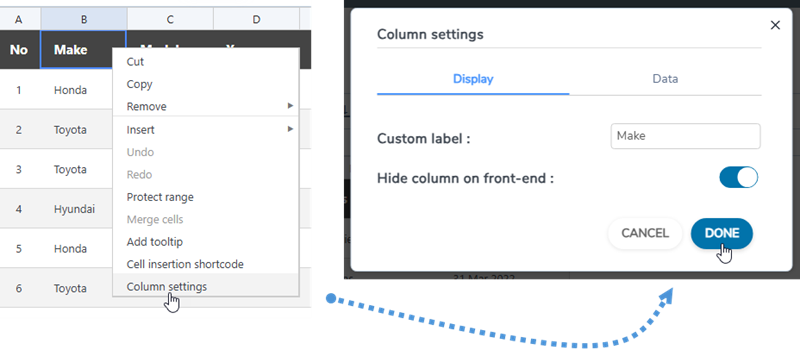
या किसी भी सेल पर राइट-क्लिक करें, कॉलम सेटिंग्स विकल्प चुनें, फिर डेटा टैब पर आप प्रकार का चयन कर सकते हैं
फ्रंट-एंड पर कॉलम छिपाएँ
फ्रंटएंड पर किसी तालिका के कॉलम को छिपाने के लिए, आप किसी सेल या कॉलम हेडर पर राइट-क्लिक कर सकते हैं, कॉलम सेटिंग्स विकल्प का चयन कर सकते हैं, और फिर डिस्प्ले टैब पर, फ्रंट-एंड पर कॉलम छिपाएं विकल्प को सक्षम कर सकते हैं।
5. एक्सेल और स्प्रेडशीट निर्यात
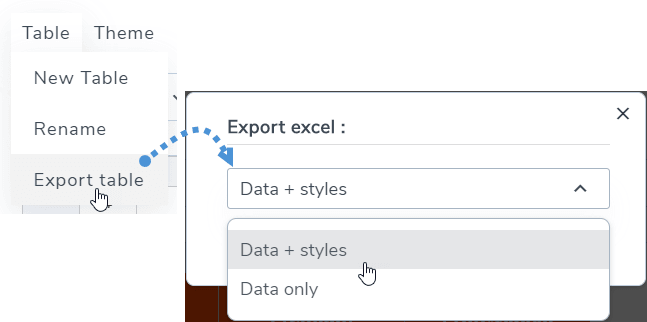
हमारे समर्पित टूल का उपयोग करके WP Table Manager में स्प्रेडशीट निर्यात कर सकते हैं मेनू टेबल >> एक्सपोर्ट टेबल पर जाएँ, डेटा + स्टाइल्स या केवल डेटा चुनें । फिर एक्सपोर्ट एक्सेल बटन पर क्लिक करें।
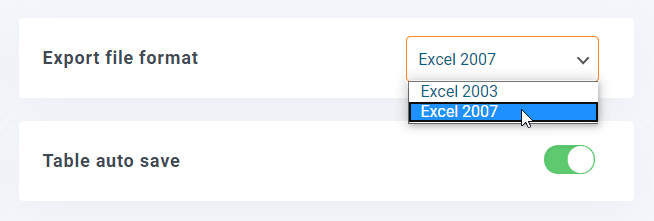
निर्यात एक्सेल 2003 या 2007 फ़ॉर्मेट में किया जा सकता है। आप इसे प्लगइन कॉन्फ़िगरेशन >> मुख्य सेटिंग्स पर पा सकते हैं।
6. शॉर्टकोड
टेबल शॉर्टकोड
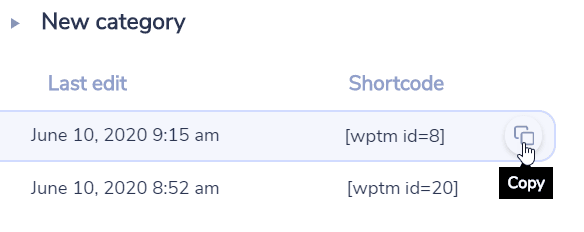
डैशबोर्ड पर, आप हर टेबल का शॉर्टकोड देख सकते हैं। शॉर्टकोड के बगल में कॉपी बटन हैं, जिनका इस्तेमाल करके आप टेबल को आसानी से शेयर कर सकते हैं, जैसे: [wptm id=8]
कोशिकाओं का शॉर्टकोड
उपयोगकर्ता एक शॉर्टकोड का उपयोग करके पूरी तालिका के बजाय कई पंक्तियाँ और कॉलम सम्मिलित कर सकता है। सबसे पहले, आपको उन कक्षों का चयन करना होगा जिन्हें आप सम्मिलित करना चाहते हैं। फिर उस पर राइट-क्लिक करें और संदर्भ मेनू में सेल प्रविष्टि शॉर्टकोड
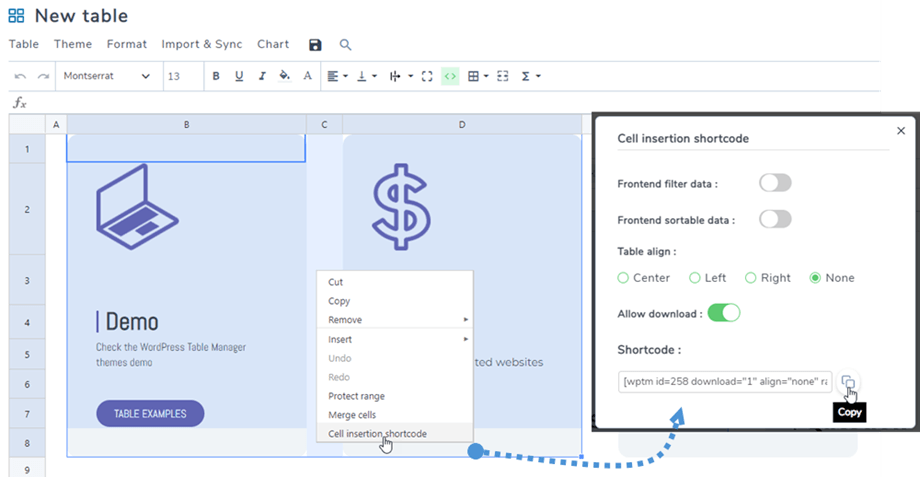
पॉपअप पर विकल्प चुनने के बाद, कॉपी आइकन पर क्लिक करें। फिर आप शॉर्टकोड को अपनी पोस्ट/पेज पर पेस्ट कर सकते हैं।
उदाहरण: [wptm id=258 download="1" align="none" range="B1-D8"]
चार्ट शॉर्टकोड
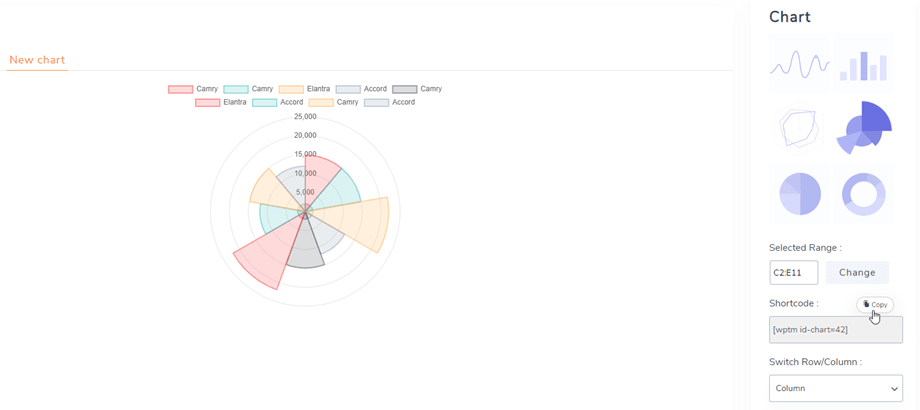
चार्ट बनाने के बाद, आप दाएं पैनल पर चार्ट का शॉर्टकोड पा सकते हैं, फिर आप कॉपी और अपने पोस्ट/पेज पर पेस्ट कर सकते हैं।
उदाहरण: [wptm id-chart=42]
7. गुटेनबर्ग संपादक में ब्लॉक
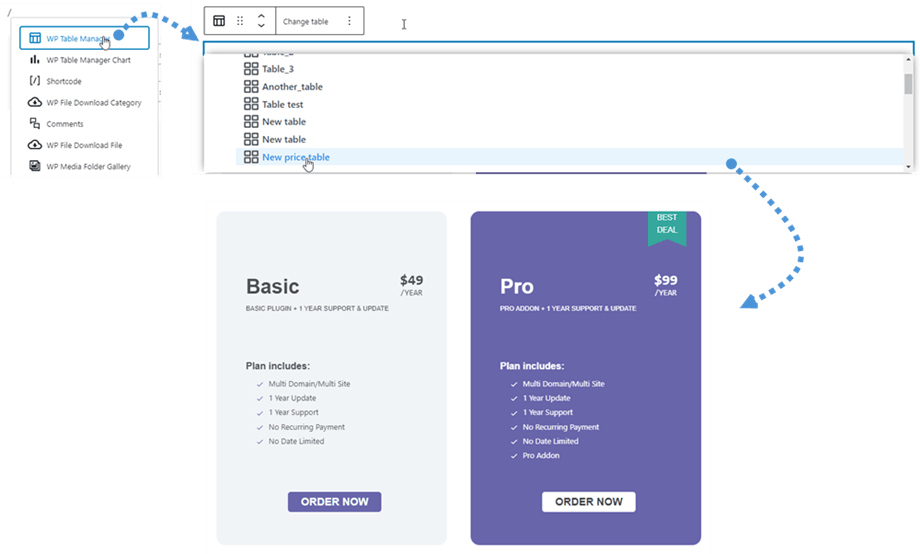
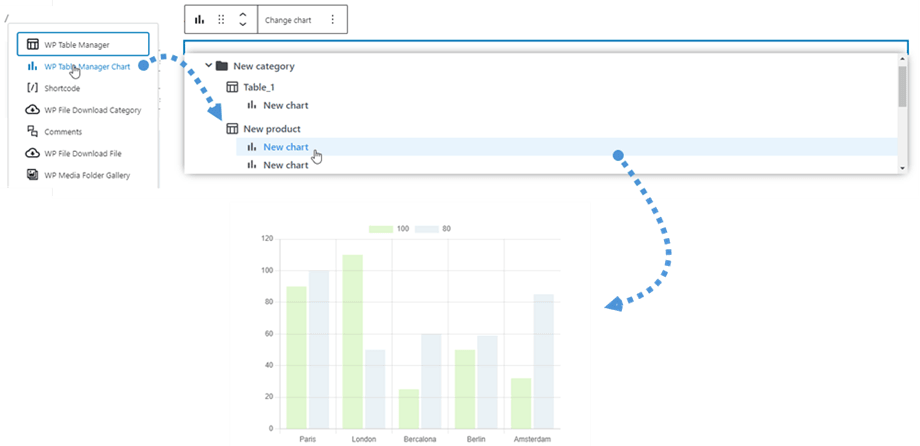
अब आप गुटेनबर्ग एडिटर का इस्तेमाल करके अपनी साइट पर अपनी टेबल या चार्ट दिखा सकते हैं। ये दो WP Table Manager ब्लॉक WP Table Manager और WP Table Manager चार्ट .
गुटेनबर्ग संपादक में एक तालिका जोड़ने के लिए, खोजें और फिर WP Table Manager विजेट श्रेणी में ब्लॉक। फ़ील्ड पर क्लिक करने पर, आपके द्वारा बनाई गई तालिकाओं की एक सूची दिखाई देगी। फिर आप वह तालिका चुनें जिसे आप फ़्रंटएंड पर प्रदर्शित करना चाहते हैं। तालिका चुनने के बाद, एक पूर्वावलोकन तालिका तुरंत दिखाई देगी।
यह टेबल जोड़ने जैसा ही है, जिसमें आप विजेट श्रेणी में WP Table Manager चार्ट
8. फ्रंटएंड संपादन
तालिका संपादक में, कृपया तालिका > फ्रंट-एंड संपादन ।
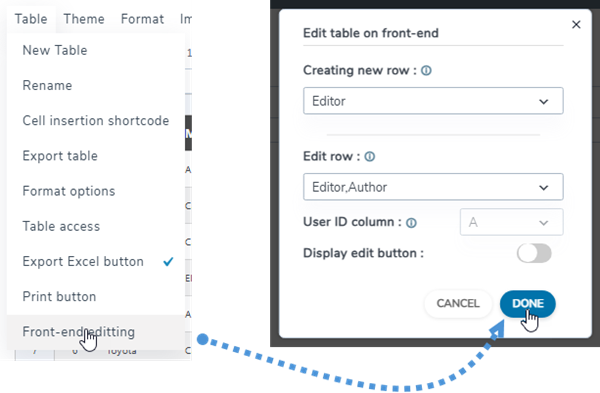
इसमें ये विशेषताएं हैं:
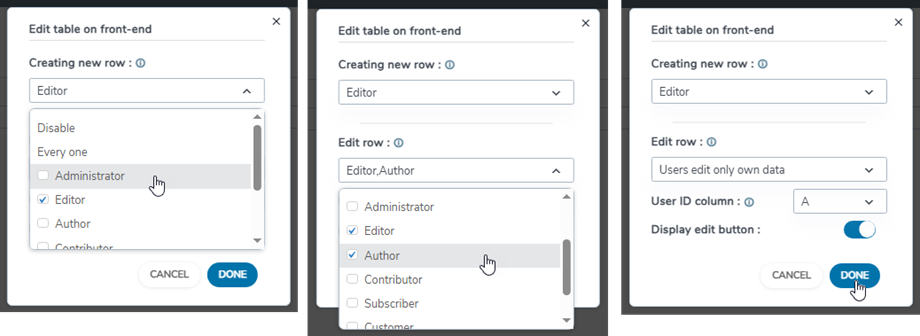
- नई पंक्ति बनाना: बिना लॉगिन वाले उपयोगकर्ताओं को अनुमति दें या केवल लॉग इन उपयोगकर्ताओं के समूहों को ही फ़्रंट-एंड पर नई पंक्तियाँ बनाने की अनुमति दें। ध्यान दें, शैली स्तंभ के अनुसार लागू की जाएगी, और पृष्ठभूमि पूरी तालिका के लिए वैकल्पिक रंगों पर सेट की जाएगी।
- पंक्ति संपादित करें: बिना लॉगिन वाले उपयोगकर्ताओं या केवल लॉग इन उपयोगकर्ताओं को फ्रंट-एंड पर पंक्तियों को संपादित करने की अनुमति दें।
- उपयोगकर्ता आईडी कॉलम: उन कॉलम मानों को चुनें जिनका उपयोग उपयोगकर्ता पहचानकर्ता के रूप में किया जाएगा। वर्डप्रेस उपयोगकर्ता तालिका (wp_users) से आईडी का संदर्भ लें, इसे MySQL की ओर से एक पूर्णांक के रूप में परिभाषित किया जाना चाहिए।
- संपादन बटन प्रदर्शित करें: टॉगल बटन का उपयोग करके सक्षम/अक्षम करें।
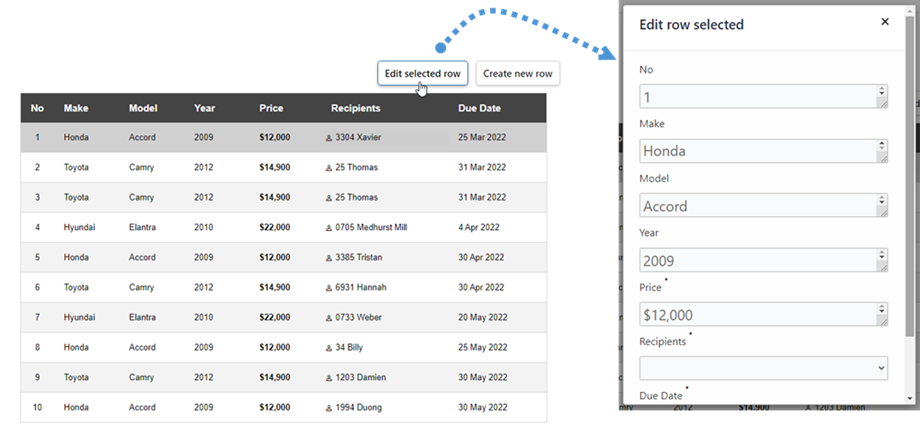
आप एक नई पंक्ति बना सकते हैं या फ्रंट एंड पर संपादित करने के लिए एक पंक्ति का चयन कर सकते हैं।
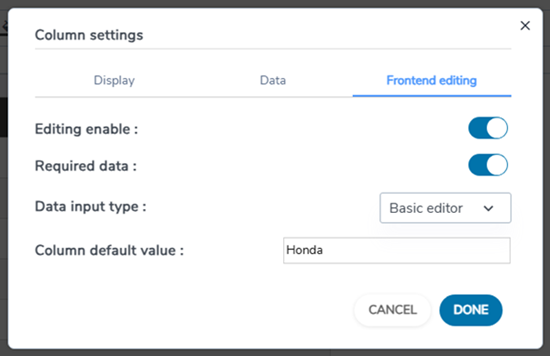
फ्रंटएंड पर "एडिट टेबल" पर कॉलम सेटिंग्स में एडिटिंग" देख सकते हैं "कॉलम सेटिंग्स" विकल्प चुनें।
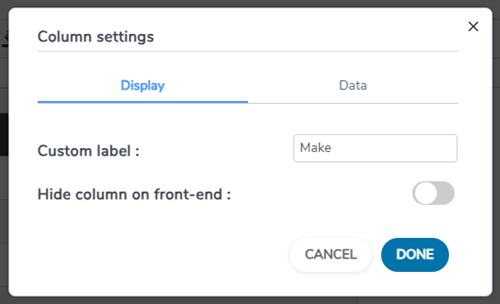
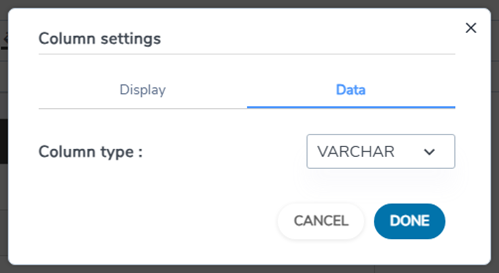
कॉलम सेटिंग पॉपअप में 3 टैब शामिल हैं:
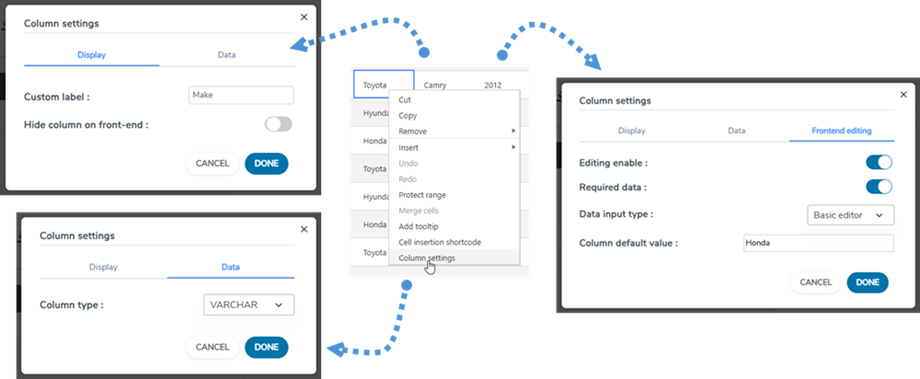
प्रदर्शन टैब
- स्तंभ लेबल: स्तंभ का नाम.
- फ्रंटएंड पर कॉलम छिपाएं: टॉगल बटन का उपयोग करके कॉलम छिपाएं/दिखाएं।
डेटा टैब
- स्तंभ प्रकार: स्तंभ के लिए एक प्रकार का चयन करें: टेक्स्ट, वर्चर, पूर्णांक, फ्लोट, दिनांक, दिनांक-समय।
संपादन टैब
- संपादन सक्षम करें: टॉगल बटन का उपयोग करके सक्षम/अक्षम करें।
- आवश्यक डेटा: टॉगल बटन का उपयोग करके सक्षम/अक्षम करें।
- डेटा इनपुट प्रकार: डेटा का प्रकार चुनें:
- मूल संपादक
- HTML संपादक
- सेलेक्टबॉक्स
- तारीख
- कॉलम डिफ़ॉल्ट मान: कॉलम के लिए डिफ़ॉल्ट मान सेट करें.
- मान सूची: इस कॉलम के संभावित मानों को इस सूची में दर्ज करें, ENTER दबाकर अलग करें। मानों का उपयोग कॉलम के संपादकों में किया जाएगा।