WordPress
 Joomla
 समाचार
 प्रश्न पूछें
 लॉग इन
WP Meta SEO: गूगल एनालिटिक्स एकीकरण
1. गूगल एनालिटिक्स ट्रैकिंग
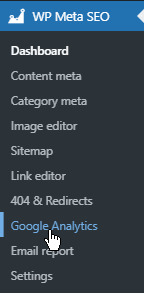
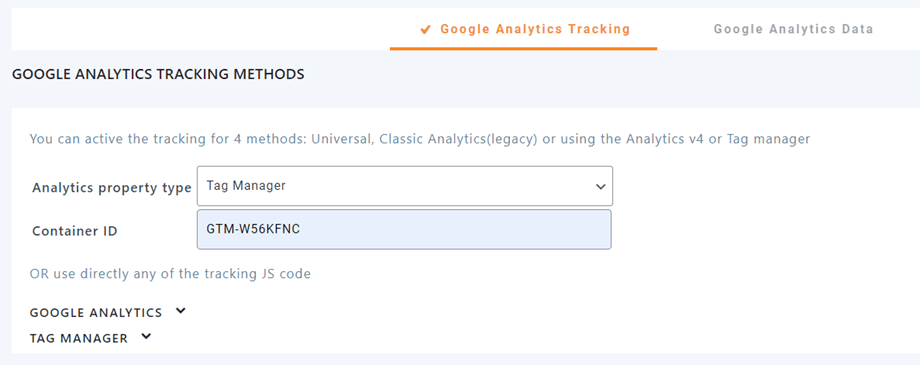
आप ट्रैकिंग को चार तरीकों से सक्रिय कर सकते हैं: यूनिवर्सल, क्लासिक एनालिटिक्स (लीगेसी) या एनालिटिक्स v4 या टैग मैनेजर का उपयोग करके। कृपया WP Meta SEO > Google Analytics > Google Analytics ट्रैकिंग टैब पर जाएँ।
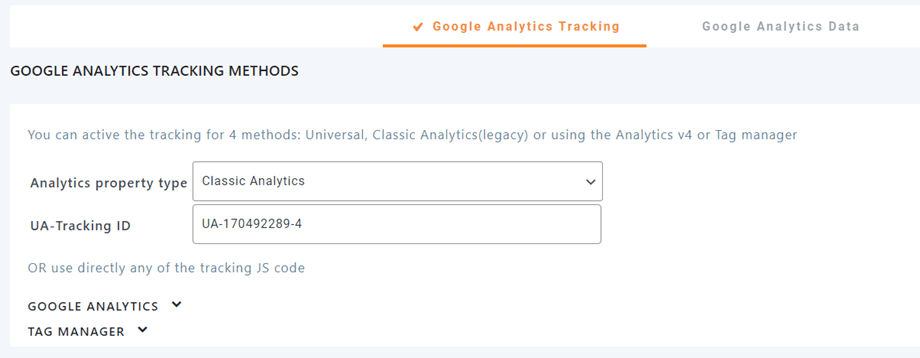
विकल्प चुनने के बाद, आपको नीचे दिए गए फ़ील्ड में संबंधित आईडी भरनी चाहिए।
यूनिवर्सल, क्लासिक एनालिटिक्स (विरासत)
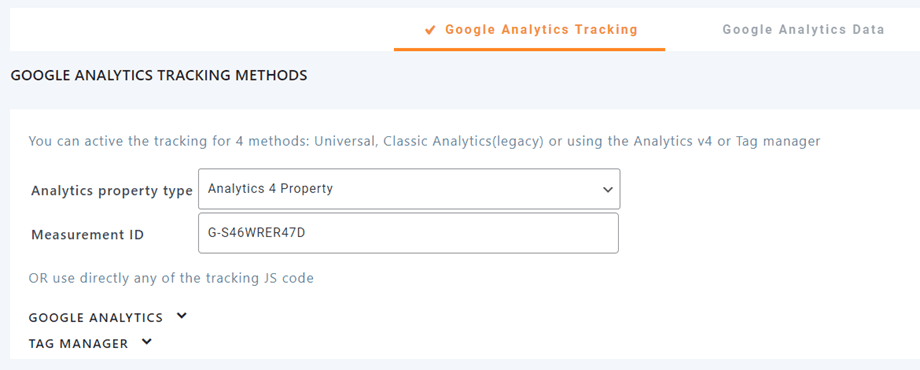
एनालिटिक्स v4 प्रॉपर्टी
टैग प्रबंधक
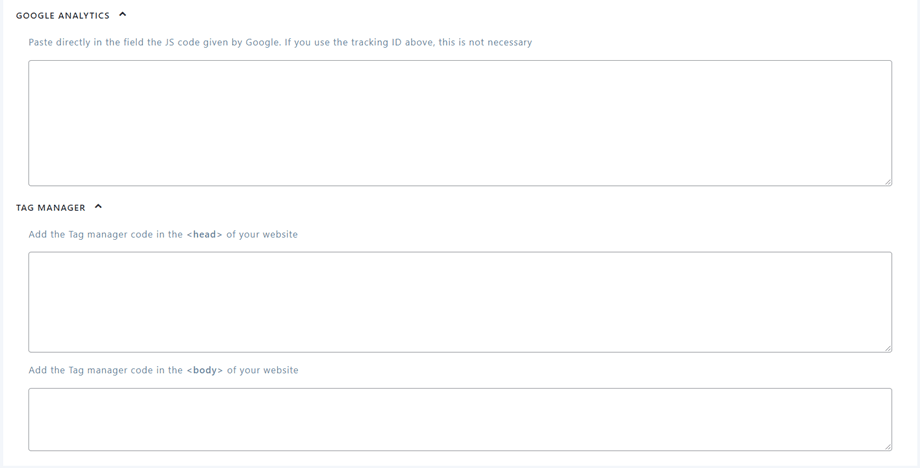
ट्रैकिंग JS कोड का उपयोग करें
आप उन फ़ील्ड में Google Analytics या टैग प्रबंधक के लिए सीधे अपना ट्रैकिंग JS कोड जोड़ सकते हैं.
2. गूगल एनालिटिक्स डेटा
WP Meta SEO पूरी तरह से Google Analytics के साथ एकीकृत है। आप ट्रैकिंग को सक्रिय कर सकते हैं और WordPress एडमिन से Google Analytics डेटा प्रदर्शित कर सकते हैं।
Google Analytics 4 प्रॉपर्टी कैसे बनाएं?
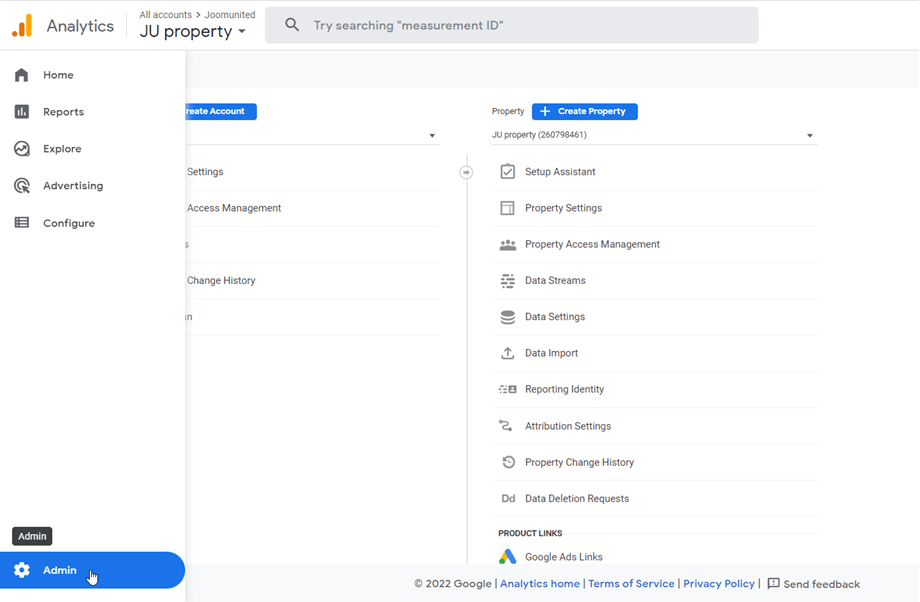
https://analytics.google.com/ पर जाना चाहिए बाएं कोने पर सेटिंग्स एडमिन पर नेविगेट करें
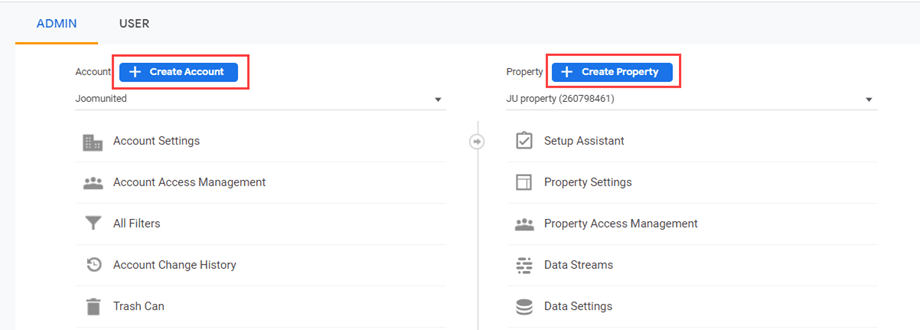
खाता बनाएं और संपत्ति बनाएं पर क्लिक करें और नया खाता और नई संपत्ति बनाने के लिए अगले चरणों का पालन करें।
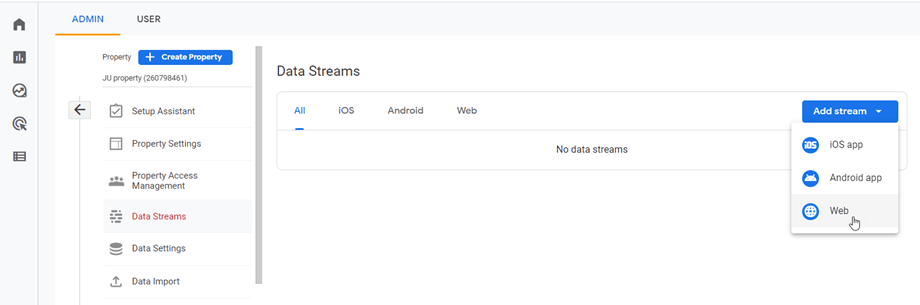
फिर प्रॉपर्टी > डेटा स्ट्रीम्स टैब पर जाएँ, स्ट्रीम जोड़ें > वेब पर क्लिक करें। इसके बाद, दिए गए फ़ील्ड में अपनी वेबसाइट का यूआरएल और स्ट्रीम का नाम डालें।
क्रेडेंशियल कैसे प्राप्त करें?
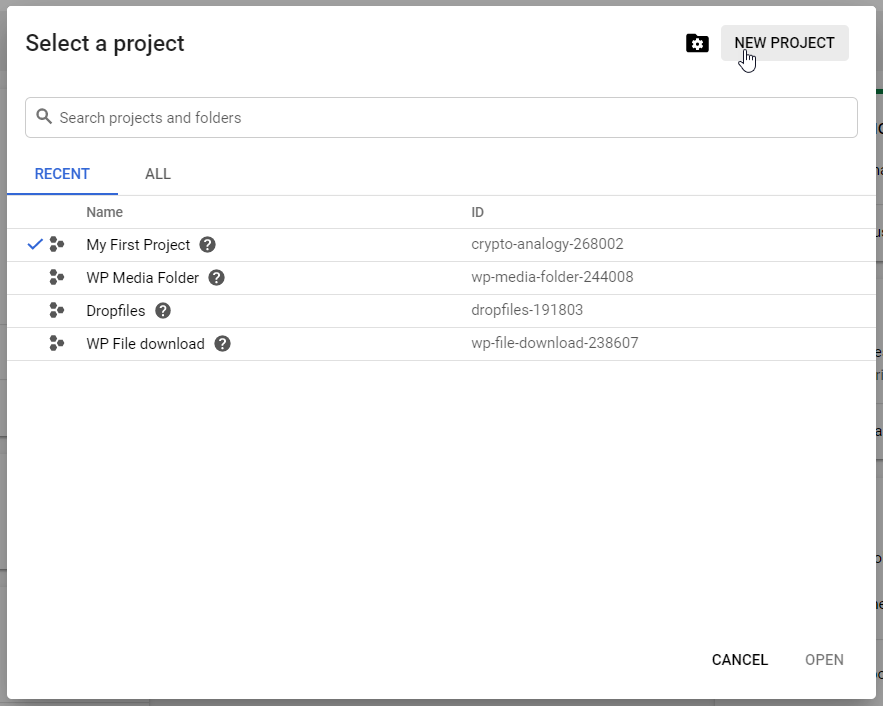
Google Analytics रिपोर्ट का उपयोग करने के लिए, आपको क्लाइंट आईडी और सीक्रेट प्राप्त करना होगा। https://console.cloud.google.com/apis/dashboard और एक नया प्रोजेक्ट बनाएं।
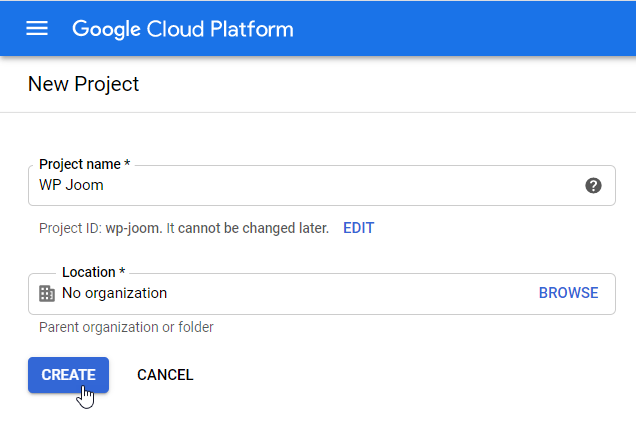
फिर एक प्रोजेक्ट नाम सेट करें - आप अपनी इच्छानुसार कोई भी नाम दे सकते हैं, लेकिन उसमें रिक्त स्थान या उच्चारण चिह्न शामिल न करें।
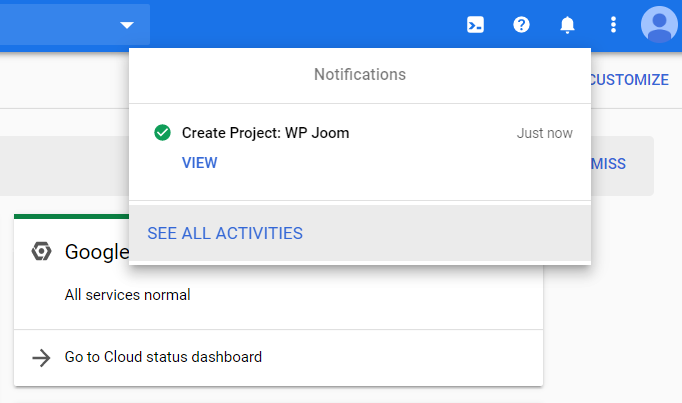
फिर प्रोजेक्ट निर्माण के लिए कुछ सेकंड प्रतीक्षा करें।
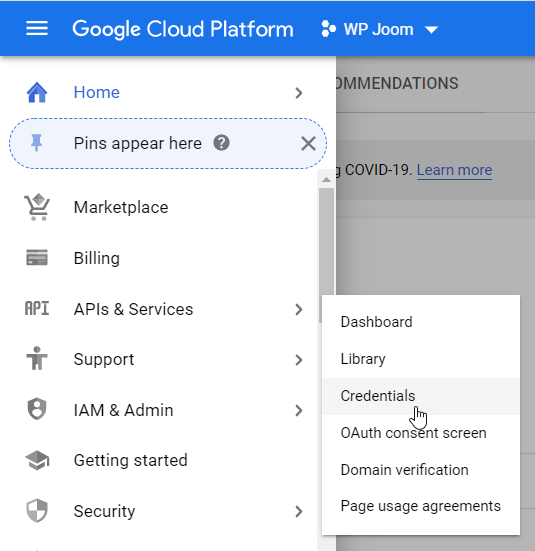
बाएं नेविगेशन मेनू से, “APIs & Services >> Credentials”
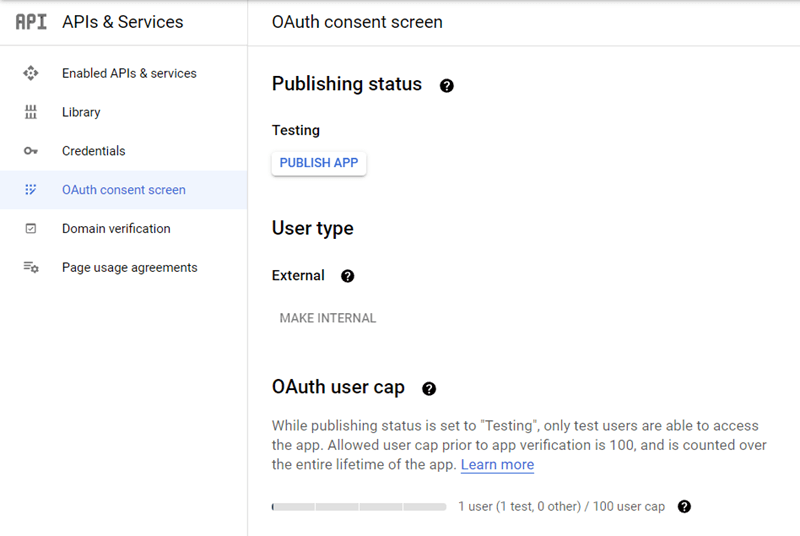
"प्रकाशन स्थिति" में अपना सही विकल्प चुनना याद रखें :
- उत्पादन में: एक बार जब आप अपने ऐप की स्थिति "उत्पादन में" सेट कर देते हैं, तो आपका ऐप Google खाते वाले सभी लोगों के लिए उपलब्ध हो जाएगा। आप अपनी OAuth स्क्रीन को कैसे कॉन्फ़िगर करते हैं, इसके आधार पर आपको अपने ऐप को सत्यापन के लिए सबमिट करना ।
- परीक्षण: अगर आपके ऐप का परीक्षण और निर्माण अभी भी चल रहा है, तो आप इसकी स्थिति "परीक्षण" पर सेट कर सकते हैं। इस स्थिति में, आप सीमित संख्या में उपयोगकर्ताओं के साथ अपने ऐप का परीक्षण कर सकते हैं।
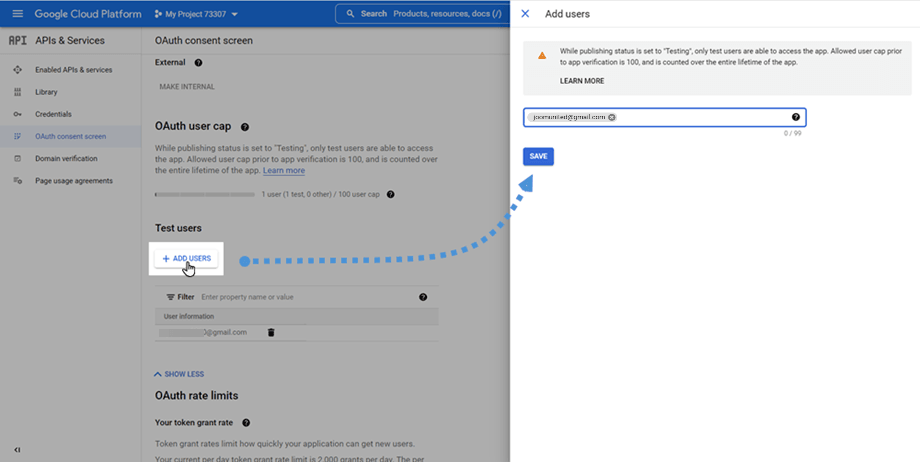
इसके बाद, नीचे स्क्रॉल करें और उपयोगकर्ता जोड़ें बटन पर क्लिक करें, फ़ील्ड में अपने उपयोगकर्ता का जीमेल पता दर्ज करें।
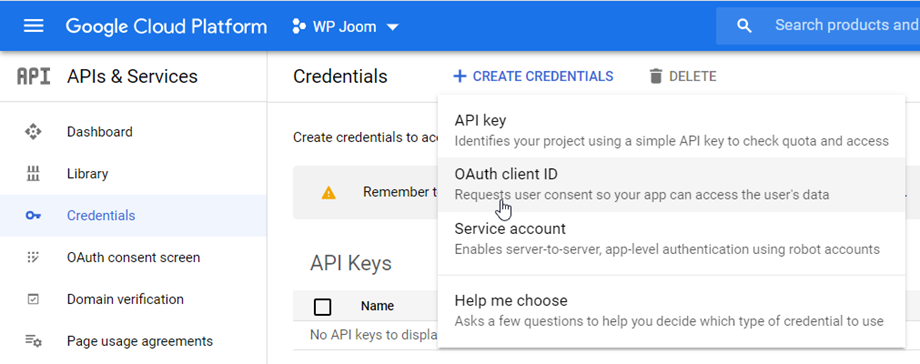
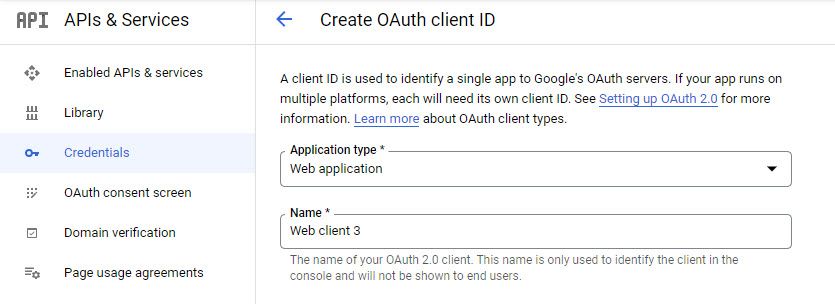
फिर क्रेडेंशियल टैब पर, “+ क्रेडेंशियल बनाएं” >> OAuth क्लाइंट आईडी पर क्लिक करें।
अपने OAuth क्लाइंट ID के लिए वेब एप्लिकेशन चुनें
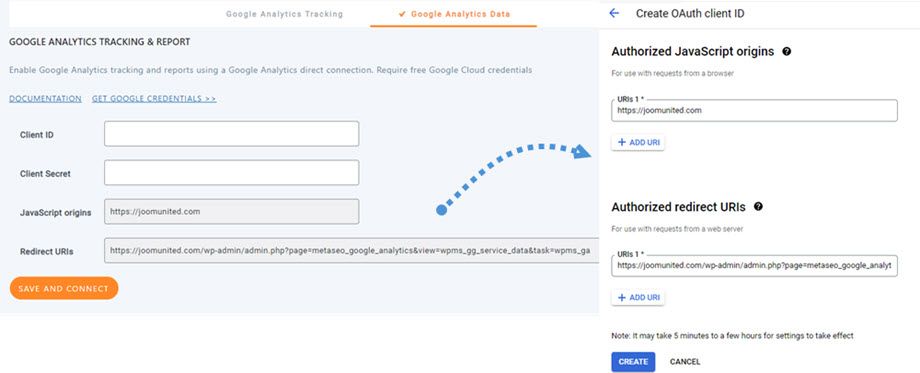
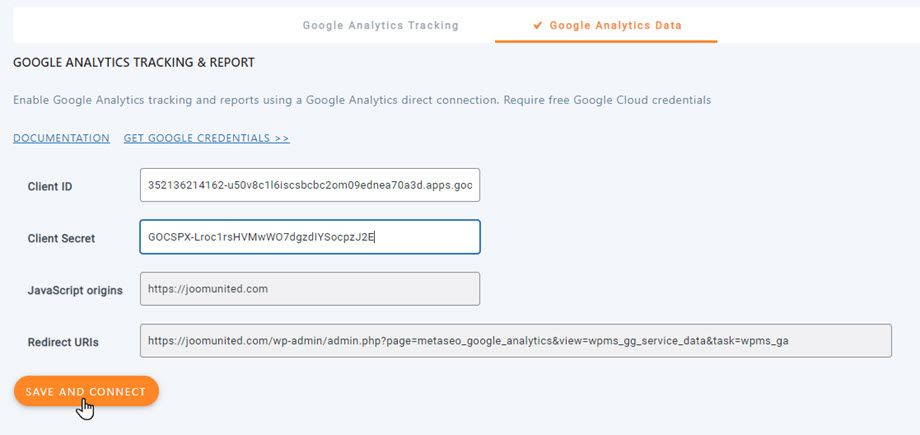
WP Meta SEO > Google Analytics > Google Analytics डेटा टैब पर जाएं जावास्क्रिप्ट मूल और रीडायरेक्ट URI फ़ील्ड कॉपी करें और फिर संबंधित फ़ील्ड में पेस्ट करें।
- जावास्क्रिप्ट मूल: https://yourdomain.com/
- रीडायरेक्ट URI: https://yourdomain.com/wp-admin/admin.php?page=metaseo_google_analytics&view=wpms_gg_service_data&task=wpms_ga
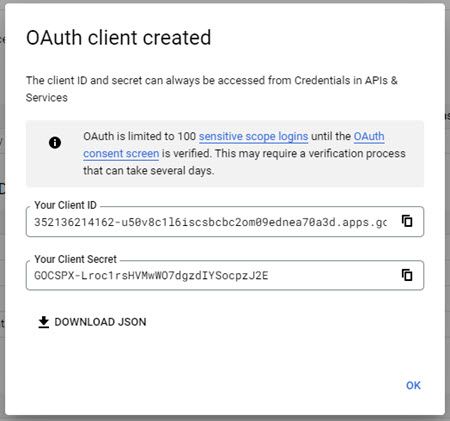
क्रिएट पर क्लिक करें क्लाइंट आईडी और क्लाइंट सीक्रेट वाली एक पॉप-अप विंडो दिखाई देगी। इन्हें अगले चरण के लिए रखें।
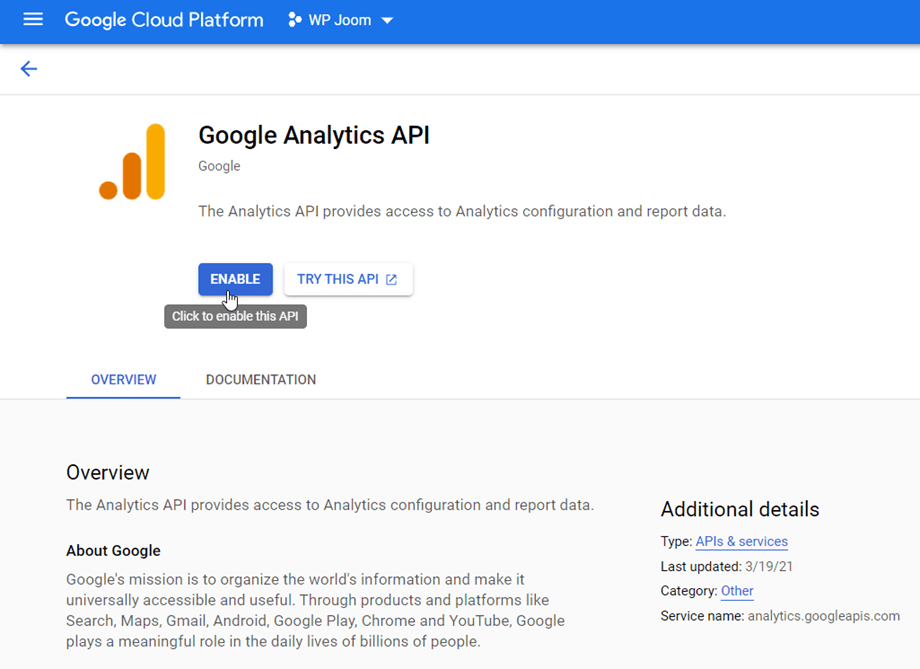
यदि आपने Google Analytics API , Google Analytics Admin API, Google Analytics Data API सक्षम नहीं किया है, APIs & Services > Library पर जाएं , खोजें और उन्हें सक्षम करें।
WP Meta SEOपर अपना Google खाता कैसे कनेक्ट करें?
अब, WP Meta SEO > Google Analytics > Google Analytics Data टैब पर वापस जाएँ, आप क्लाइंट आईडी और क्लाइंट सीक्रेट फ़ील्ड में पेस्ट कर सकते हैं। सेव एंड कनेक्ट बटन पर क्लिक करना न भूलें।
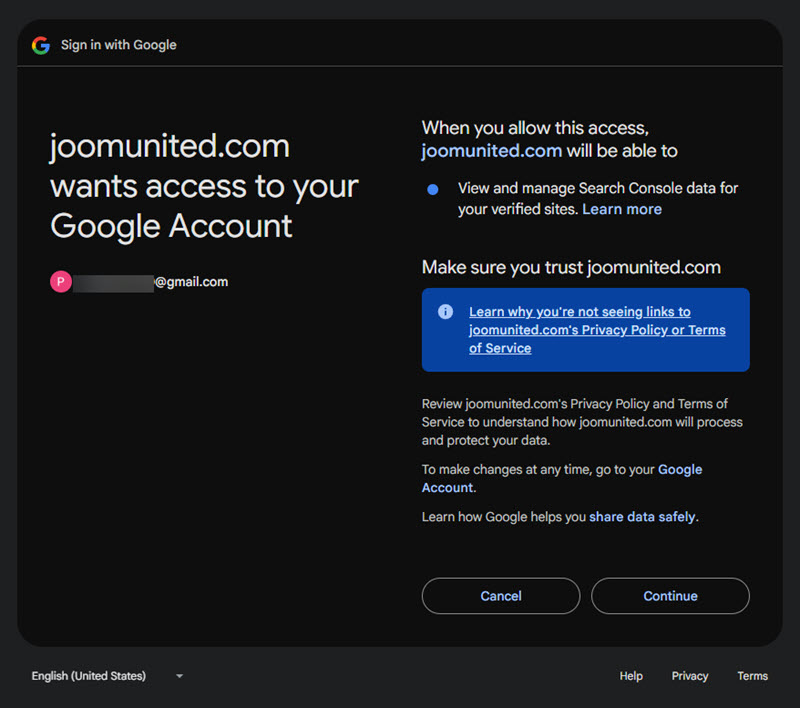
इसके बाद, अपने Google खाते को कनेक्ट करने के लिए अगले चरणों का पालन करें।
अंत में, आपको अपने डोमेन से संबंधित Google Analytics प्रॉपर्टी चुननी होगी। चुनने के बाद, सेव
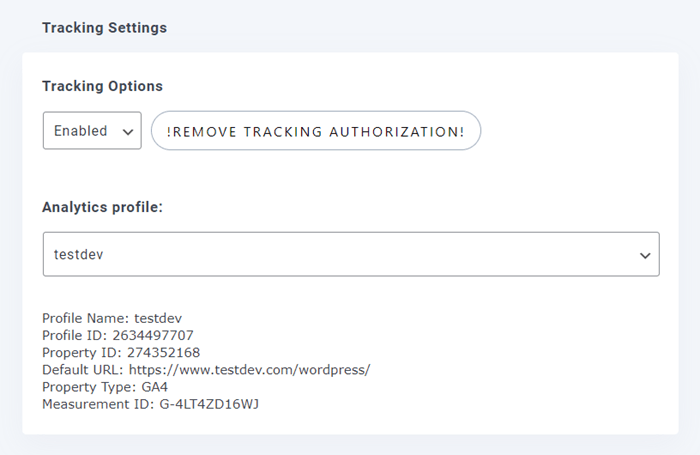
बधाई हो! Google Analytics अब कनेक्ट हो गया है और आप इससे डेटा प्राप्त कर सकते हैं।
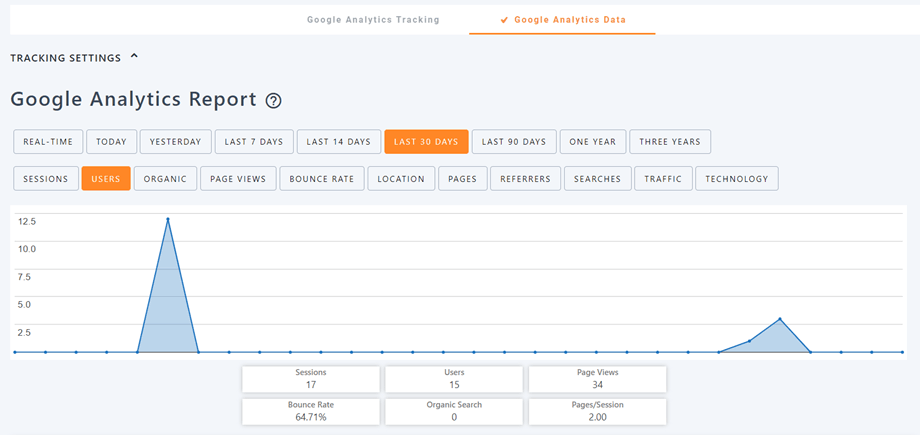
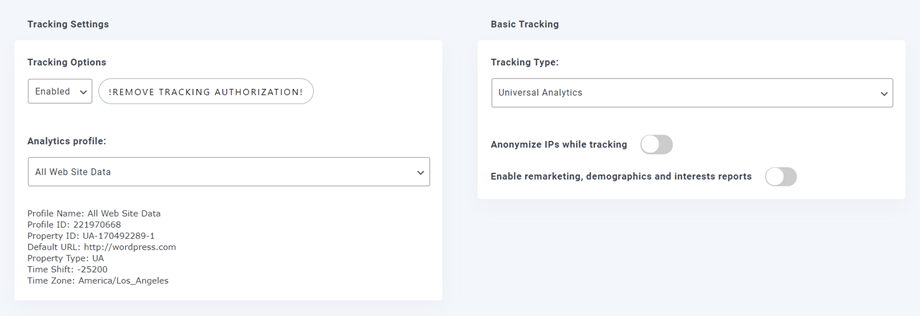
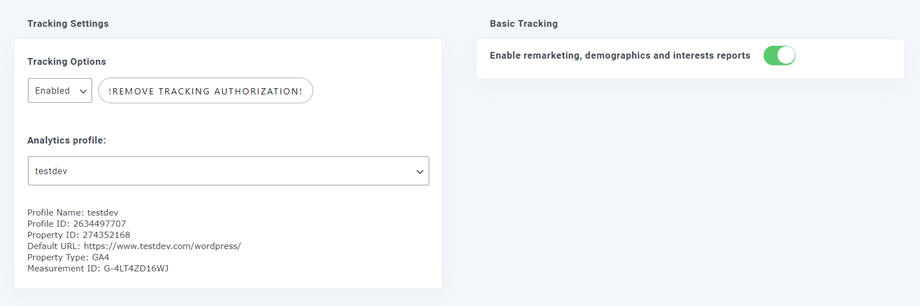
इसके दो मुख्य प्रकार होंगे: Analytics v4 या यूनिवर्सल, क्लासिक Analytics (विरासत) इसलिए बेसिक ट्रैकिंग अनुभाग अलग होगा।
यूनिवर्सल, क्लासिक एनालिटिक्स (विरासत):
एनालिटिक्स v4:
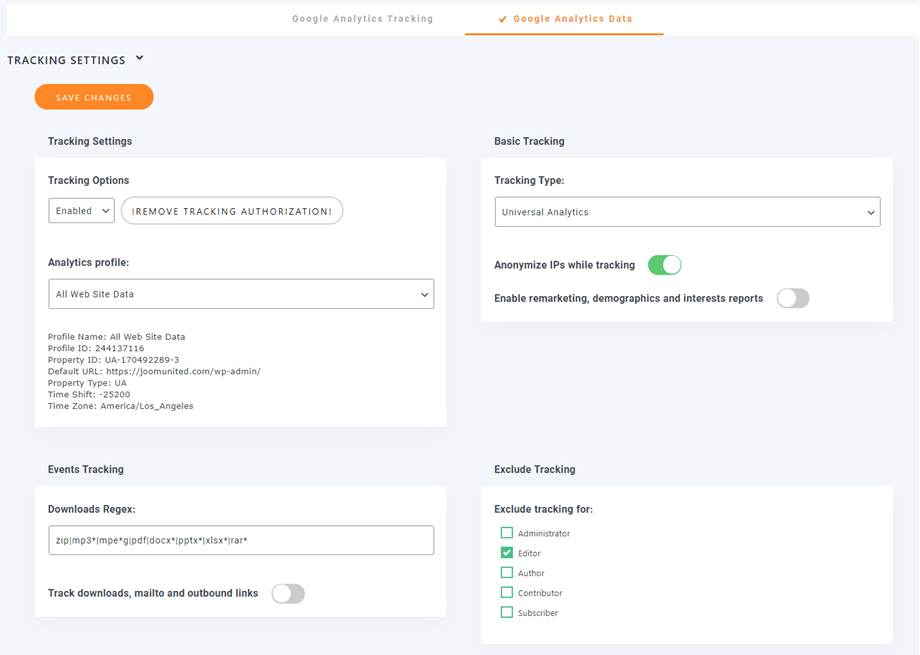
WP Meta SEO कुछ अतिरिक्त ट्रैकिंग सेटिंग्स प्रदान करता है:
- ट्रैकिंग सेटिंग्स
- बुनियादी ट्रैकिंग
- घटनाओं पर नज़र रखना
- ट्रैकिंग बहिष्कृत करें
बुनियादी ट्रैकिंग विकल्प
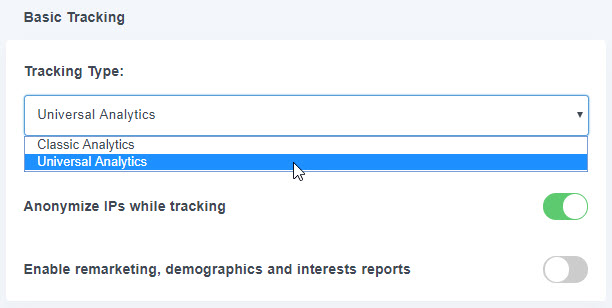
ट्रैकिंग प्रकार: क्लासिक Analytics और यूनिवर्सल Analytics।
ट्रैकिंग करते समय IP को गुमनाम करें: आपको विभिन्न देशों में लागू कुछ गोपनीयता सुरक्षा कानूनों का पालन करने की अनुमति देता है।
जनसांख्यिकी और रुचि रिपोर्ट सक्षम करें: Google Analytics के साथ रीमार्केटिंग, जनसांख्यिकी और रुचि रिपोर्ट प्रदर्शित करें।
घटनाओं पर नज़र रखना
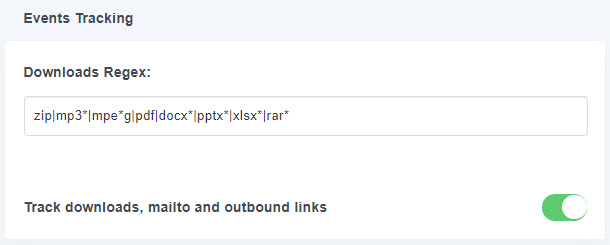
यह सुविधा आपको डाउनलोड, ईमेल, सहयोगी और आउटबाउंड लिंक ट्रैक करने की सुविधा देती है। अपनी ज़रूरतों के हिसाब से, आप बाउंस-रेट गणना में इन क्रियाओं को शामिल या बाहर कर सकते हैं।
डाउनलोड ट्रैक करने के लिए, प्लगइन एक एक्सटेंशन सूची का उपयोग करता है ताकि फ़ाइलों को नियमित लिंक से ठीक से पहचाना जा सके। आप अतिरिक्त फ़ाइल एक्सटेंशन जोड़ने के लिए डाउनलोड रेगेक्स (एक जावास्क्रिप्ट रेगुलर एक्सप्रेशन) का उपयोग कर सकते हैं।
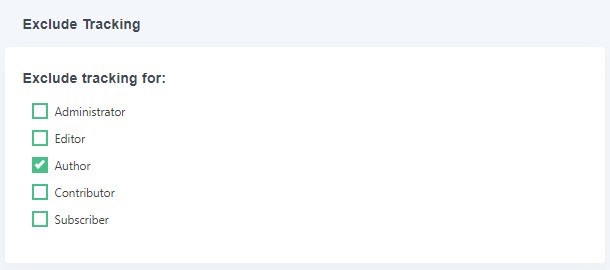
ट्रैकिंग बहिष्कृत करें
इस विकल्प का उपयोग कुछ लॉग-इन उपयोगकर्ताओं द्वारा उत्पन्न ट्रैफ़िक को अनदेखा करने के लिए किया जाता है।