WordPress
 Joomla
 समाचार
 प्रश्न पूछें
 लॉग इन
WP Meta SEO: 404 और रीडायरेक्ट मैनेजर
1. 404 त्रुटि URL को अनुक्रमित करें
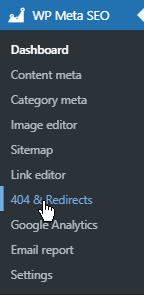
बाएँ मेनू से 404 प्रबंधक तक पहुँचें WP Meta SEO > 404 और रीडायरेक्ट
WP Meta SEO आपकी वेबसाइट के सभी URL को अनुक्रमित करेगा:
- आंतरिक टूटी कड़ियाँ
- 404 स्वचालित रूप से अनुक्रमित
- कस्टम रीडायरेक्ट URL (WooCommerce, इवेंट मैनेजर, इत्यादि)
- वैध लिंक, वैध लिंक को पुनर्निर्देशित करने के लिए भी उपयोग किया जाता है
- अभी तक पुनर्निर्देशित नहीं किया गया
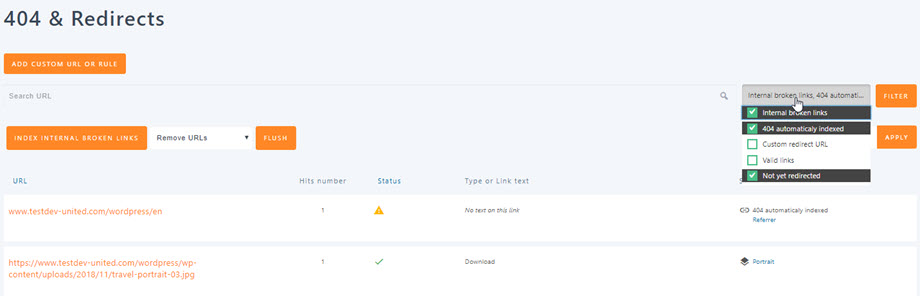
ऊपर दाईं ओर केवल आंतरिक टूटे हुए लिंक, 404 स्वचालित रूप से अनुक्रमित, कस्टम रीडायरेक्ट URL, मान्य URL और अभी तक रीडायरेक्ट नहीं किए गए URL प्रदर्शित करने के लिए फ़िल्टर हैं। दूसरा फ़िल्टर शायद सबसे ज़्यादा इस्तेमाल किया जाने वाला है क्योंकि यह आपको URL को उनकी रीडायरेक्ट स्थिति के अनुसार फ़िल्टर करने की सुविधा देता है।
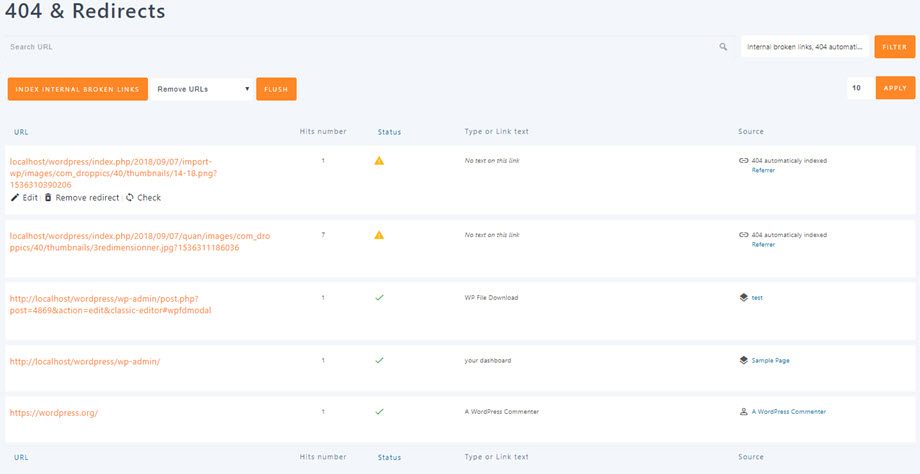
प्रकार फ़िल्टर आपको मीडिया प्रकार के आधार पर 404 त्रुटियों को फ़िल्टर करने की अनुमति देता है: किसी छवि के कारण URL, एक सामान्य URL, या कोई अन्य फ़ाइल (ज़िप, PDF, और अन्य फ़ाइल प्रकारों सहित)।
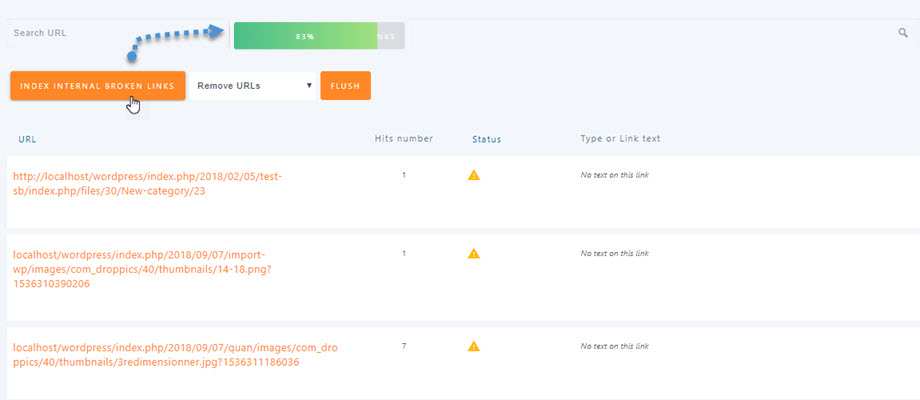
अपनी सामग्री (किसी भी पृष्ठ, पोस्ट या कस्टम पोस्ट प्रकार) से सभी 404 त्रुटियों को अनुक्रमित या पुनः अनुक्रमित करने के लिए, "आंतरिक टूटे हुए लिंक अनुक्रमित करें" बटन का उपयोग करें। क्लिक करने पर, आपको बटन के ऊपर एक प्रगति पट्टी दिखाई देगी जो प्रक्रिया पर प्रतिक्रिया देती है। यदि आपके पास बड़ी मात्रा में डेटा है, तो इसमें समय लग सकता है, लेकिन यह रुकेगा नहीं।
2. 404 URL फ्लश करें
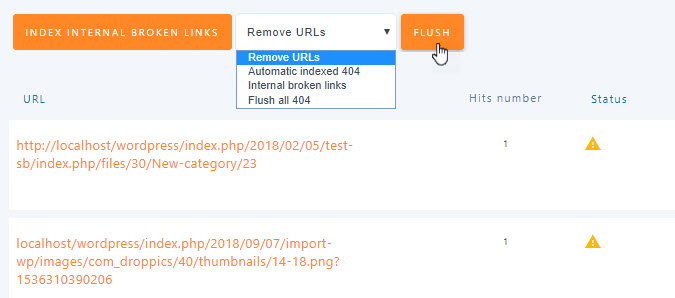
URL फ़िल्टर के दाईं ओर आपको एक फ्लश बटन भी मिलता है। ऐसा क्यों? आपकी वेबसाइट की सामग्री बदल सकती है और उदाहरण के लिए, आप अपनी सामग्री में बहुत सारी सामग्री हटा सकते हैं या 404 त्रुटियों को ठीक कर सकते हैं। फ्लश टूल उन सभी 404 URL को हटा देता है जो इंडेक्स किए गए थे, चाहे वे आंतरिक हों या बाहरी, सिवाय उनके जिन्हें आपने पहले ही रीडायरेक्ट कर दिया है।
आपके पास फ्लश करने का विकल्प है:
- स्वचालित अनुक्रमित 404
- आंतरिक टूटी कड़ियाँ
- सभी 404 को फ्लश करें
3. 404 त्रुटियाँ ठीक करें और URL पुनर्निर्देशित करें
जब आप 404 प्रबंधक में किसी लिंक पर माउस घुमाते हैं तो आपको 3 विकल्प मिलते हैं:
- संपादित करें: URL का पुनर्निर्देशन बनाएँ
- रीडायरेक्ट हटाएँ: सामग्री से लिंक हटाएँ
- जांचें: पुनः जांचें कि क्या यह लिंक अभी भी 404 त्रुटि दे रहा है
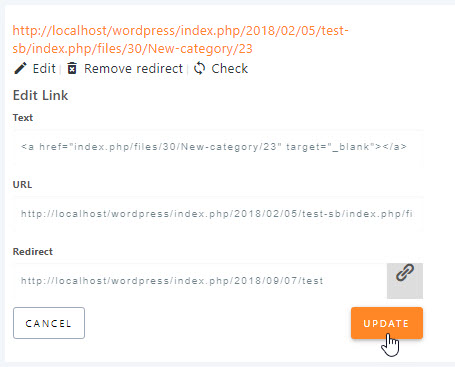
जब आप रीडायरेक्ट , तो रीडायरेक्ट URL जोड़ने के लिए एक इंटरफ़ेस पॉप अप होता है - बस नया लिंक डालें और "अपडेट" ।
प्लगइन सेटिंग्स से, आपके पास सभी 404 त्रुटियों को होम पेज पर रीडायरेक्ट करने का विकल्प भी है। यह उपयोगकर्ता अनुभव के लिए कोई आदर्श समाधान नहीं है, लेकिन आपात स्थिति में यह मददगार हो सकता है।
4. कस्टम रीडायरेक्ट और रीडायरेक्ट नियम
WP Meta SEO ADDON, आप कस्टम URL जोड़ सकते हैं या रीडायरेक्ट नियम बना सकते हैं।
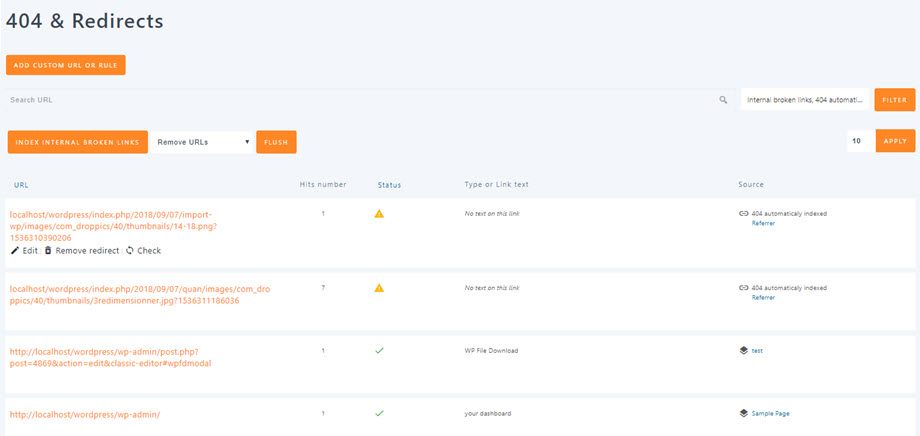
इंटरफ़ेस के ऊपरी बाएँ भाग में "कस्टम URL या नियम जोड़ें" बटन है। आप 301, 302 या 307 स्टेटस कोड के साथ कस्टम रीडायरेक्ट बना सकते हैं।
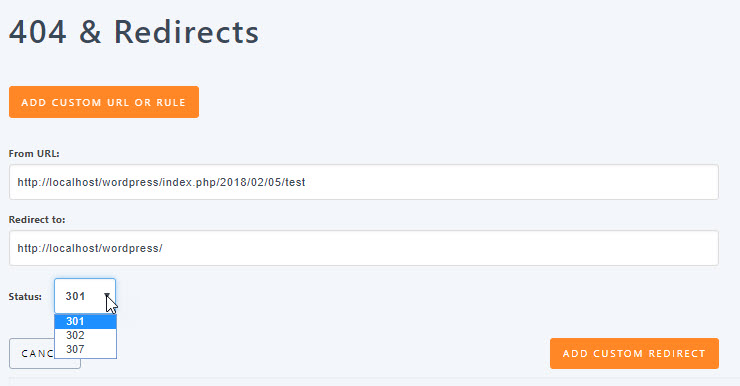
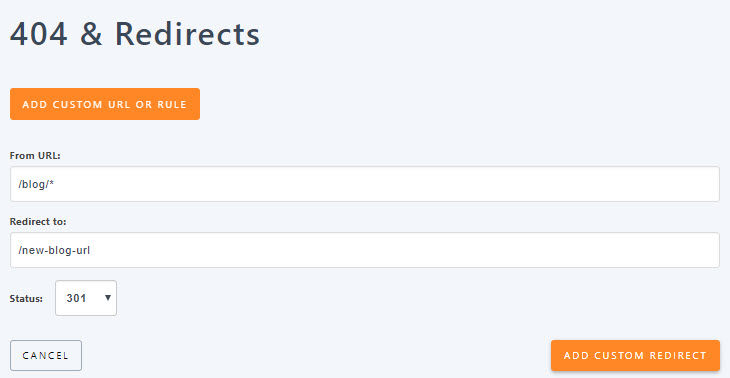
या किसी URL सेट को रीडायरेक्ट करने के लिए रीडायरेक्ट नियम बनाएँ। उदाहरण के लिए, URL /blog/* एक नए URL पर रीडायरेक्ट करें।
5. एक कस्टम 404 पेज बनाएँ
सेटिंग्स > रीडायरेक्शन और 404 से आप निम्न में से भी 404 पृष्ठ चुन सकते हैं:
- वैश्विक होम रीडायरेक्ट
- कस्टम 404 पृष्ठ
- स्वचालित 404 अनुक्रमण चलाएँ
- आवृत्ति