 WordPress उत्पाद
 Joomla उत्पाद
 सहायता
 News
News Login
LoginWP Media Folder ऐडऑन: Vultr एकीकरण
1. WP Media Folder से Vultr स्टोरेज में लॉगिन करें
वर्डप्रेस डैशबोर्ड पर वापस जाएं और मेनू सेटिंग्स > WP Media Folder > क्लाउड और मीडिया ऑफ़लोड > मीडिया ऑफ़लोड पर क्लिक करें और Vultr चुनें ।
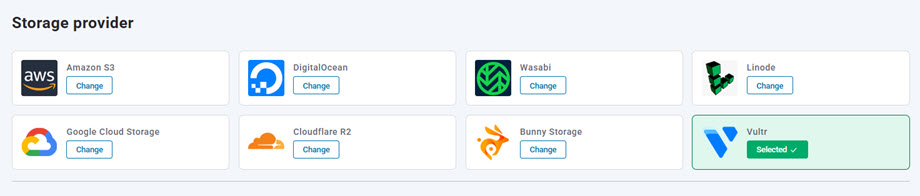
फिर, निम्नलिखित को फॉर्म के फ़ील्ड में पेस्ट करें:
- एक्सेस कुंजी आईडी: G52WFRND6MZPFJ5TN
- गुप्त पहुँच कुंजी (पासवर्ड)
- होस्टनाम: sgp1.vultrobjects.com
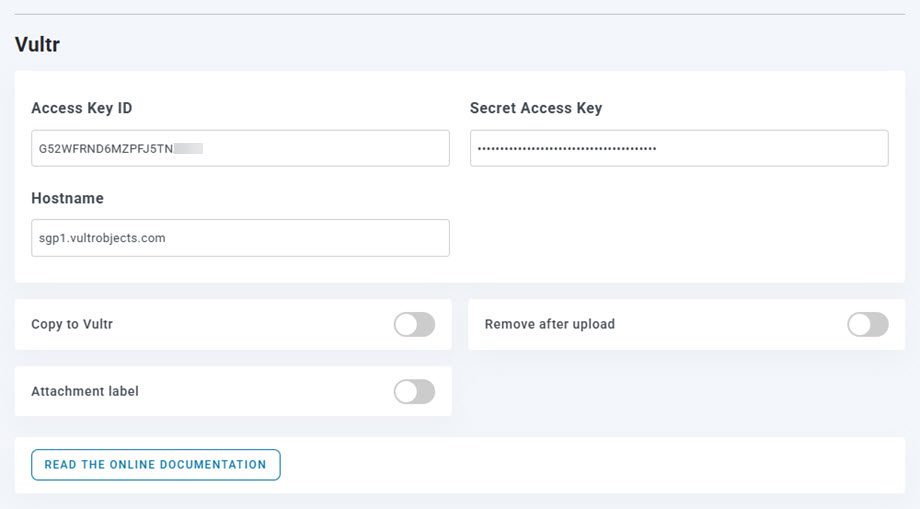
इसके बाद, सेटिंग्स सेव करें और कनेक्शन सफल हो जाना चाहिए। वल्ट्र स्टोरेज की विशेषताओं को जानने के लिए कृपया अगले चरण पर जाएँ।
2. यह कैसे काम करता है? मैं Vultr स्टोरेज के साथ क्या कर सकता हूँ?
यह कैसे काम करता है?
एक बार जब आप WP Media Folder Vultr स्टोरेज से कनेक्ट कर लेते हैं, तो कृपया एक बकेट चुनें जहां आपका सारा डेटा संग्रहीत किया जाएगा।
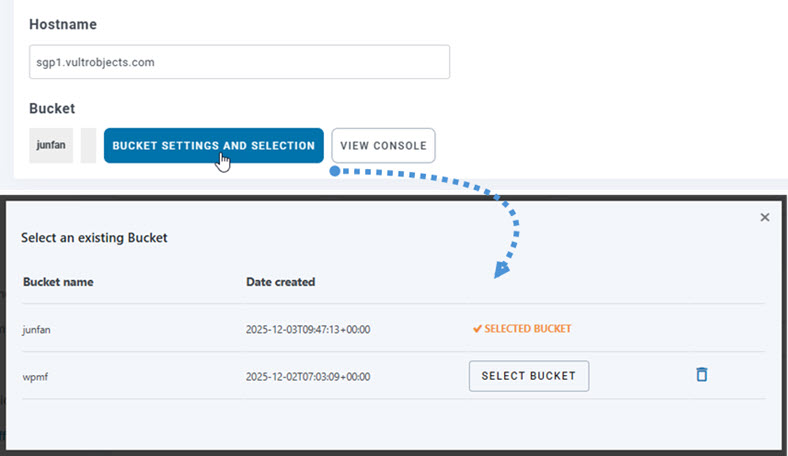
फिर आप Vultr स्टोरेज में कॉपी करें विकल्प को सक्षम कर सकते हैं, और आपके द्वारा अपलोड किया गया सभी नया मीडिया Vultr स्टोरेज में भेज दिया जाएगा।
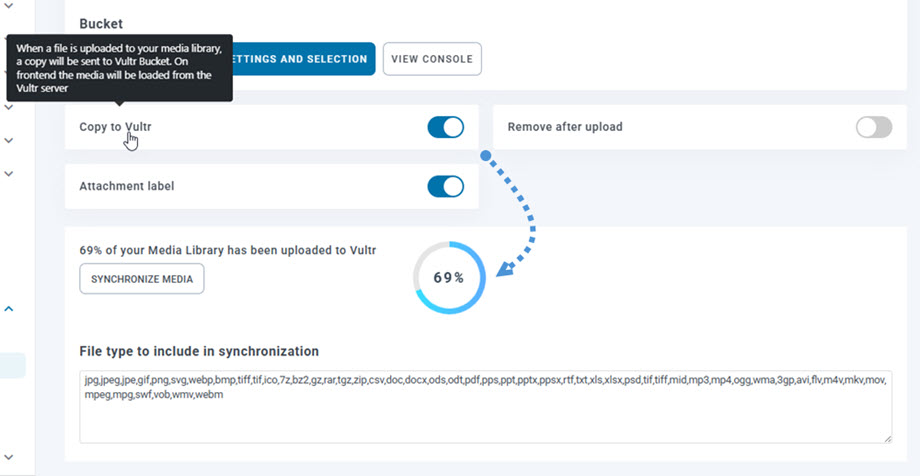
अगर आप Vultr स्टोरेज इंटीग्रेशन का इस्तेमाल करने से पहले अपने अपलोड किए गए मीडिया को सिंक करना चाहते हैं, तो "सिंक्रोनाइज़ मीडिया" बटन पर क्लिक करें। फिर यह आपकी सभी मौजूदा मीडिया लाइब्रेरी को आपके Vultr स्टोरेज बकेट में भेज देगा।
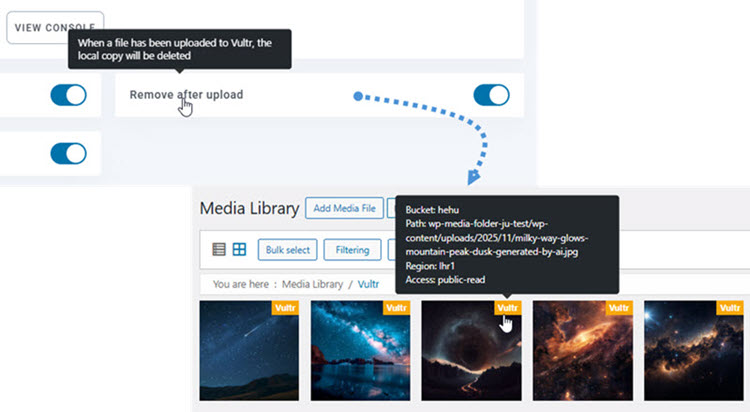
अपनी साइट पर मीडिया को ऑफलोड करने के लिए, आपको अपलोड के बाद हटाएँ विकल्प को सक्षम करना चाहिए, आपकी मीडिया लाइब्रेरी पूरी तरह से आपके सर्वर के बजाय वल्ट्र स्टोरेज पर संग्रहीत होगी।
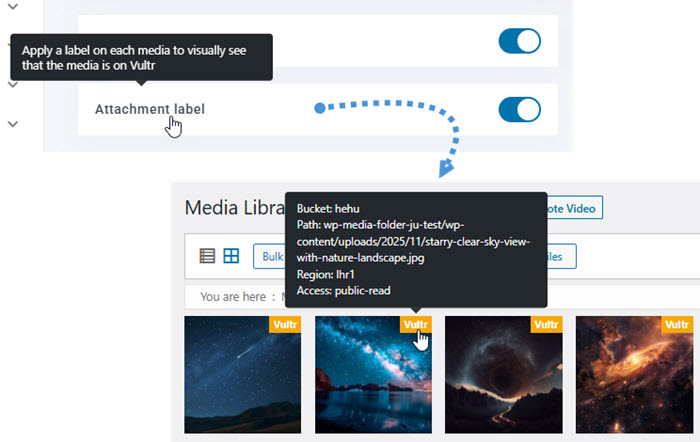
अटैचमेंट लेबल विकल्प को सक्षम करने पर , जब आप ऊपरी दाईं ओर वल्ट्र स्टोरेज लेबल पर माउस घुमाएंगे तो प्रत्येक मीडिया की जानकारी प्रदर्शित हो जाएगी।
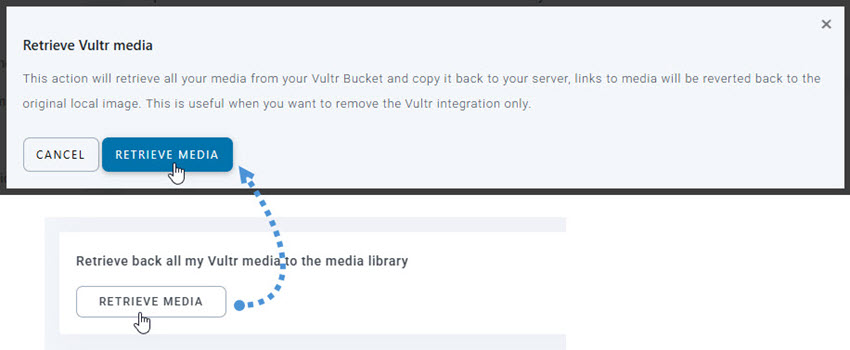
जब आप अपना मीडिया स्थान बदलना चाहें या प्लगइन हटाना चाहें, तो Retrieve Media बटन पर क्लिक करें। इसके बाद, आपका सारा मीडिया Vultr स्टोरेज से आपकी मीडिया लाइब्रेरी में कॉपी हो जाएगा। आपकी सामग्री में जोड़े गए सभी पूर्व लिंक यथावत रहेंगे (कोई भी टूटा हुआ लिंक नहीं)।
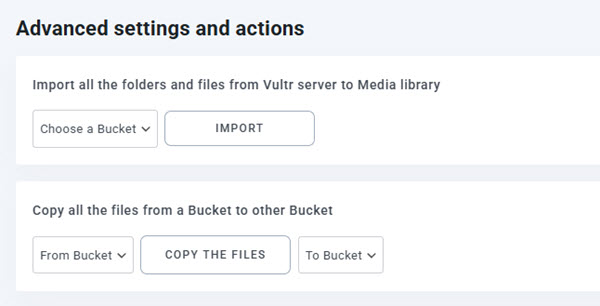
उन्नत सेटिंग्स और क्रियाएँ
आप Vultr स्टोरेज सर्वर से फ़ोल्डर्स और फ़ाइलों को अपनी मीडिया लाइब्रेरी में आयात करने के लिए एक बकेट चुन सकते हैं। या सभी फ़ाइलों को एक बकेट से दूसरे बकेट में कॉपी कर सकते हैं।
3. ऑब्जेक्ट स्टोरेज और बकेट बनाएँ
सबसे पहले, आपको Vultr Storage में लॉग इन करना होगा । लॉग इन करने के बाद, बाईं ओर के पैनल से Products > Cloud Storage > Object Storage पर जाएं। Object Storage पेज पर, नया ऑब्जेक्ट स्टोरेज बनाने के लिए दाईं ओर स्थित Add Object Storage बटन पर क्लिक करें ।
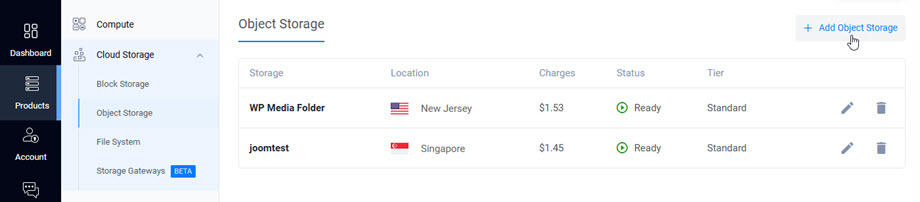
निम्नलिखित फ़ील्ड भरें:
- पैकेज चुनें
- एक स्थान चुनें
- लेबल: नाम दर्ज करें
इसके बाद, अपना नया ऑब्जेक्ट स्टोरेज बनाने के लिए फॉर्म के नीचे स्थित ऑब्जेक्ट स्टोरेज जोड़ें बटन पर क्लिक करें।
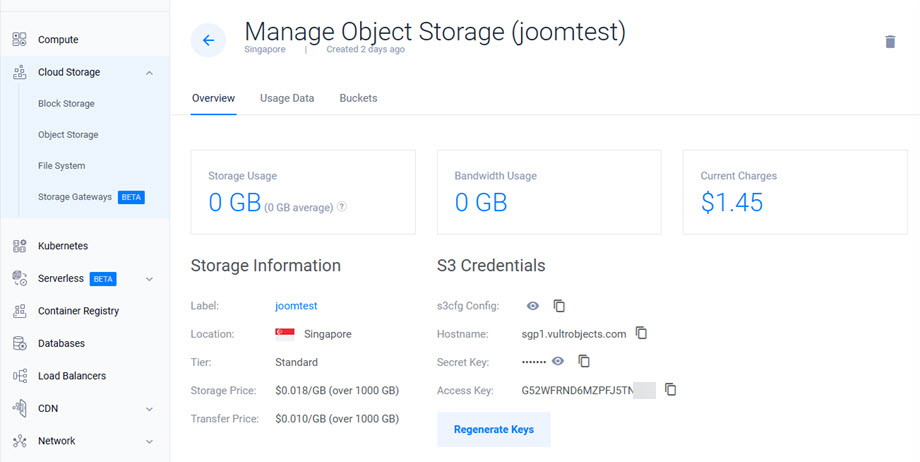
फिर क्रेडेंशियल प्राप्त करने के लिए आपके द्वारा अभी बनाए गए स्टोरेज पर क्लिक करें।
- एक्सेस कुंजी आईडी: एक्सेस कुंजी
- गुप्त पहुँच कुंजी: गुप्त कुंजी
- होस्टनाम: होस्ट नाम
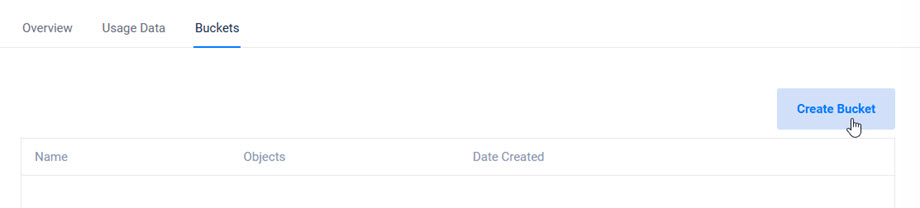
फिर बकेट टैब पर जाएँ, एक नई बकेट बनाने के लिए क्रिएट बकेट बटन पर क्लिक करें। फिर पूरा करने के लिए दिए गए चरणों का पालन करें।
एक बार पूरा हो जाने पर, आपका ऑब्जेक्ट स्टोरेज WP Media Folder प्लगइन के Vultr स्टोरेज एकीकरण के साथ उपयोग के लिए तैयार हो जाएगा।

