WordPress
 Joomla
 समाचार
 प्रश्न पूछें
 लॉग इन
WP Media Folder ऐडऑन: क्लाउडफ्लेयर R2 एकीकरण
1. WP Media Folder से Cloudflare R2 में लॉग इन करें
वर्डप्रेस डैशबोर्ड पर वापस जाएं और मेनू सेटिंग्स > WP Media Folder > क्लाउड > ऑफ़लोड मीडिया पर क्लिक करें। इसके बाद, क्लाउड प्रदाता चुनें एडिट आइकन पर क्लाउडफ्लेयर R2 चुनें
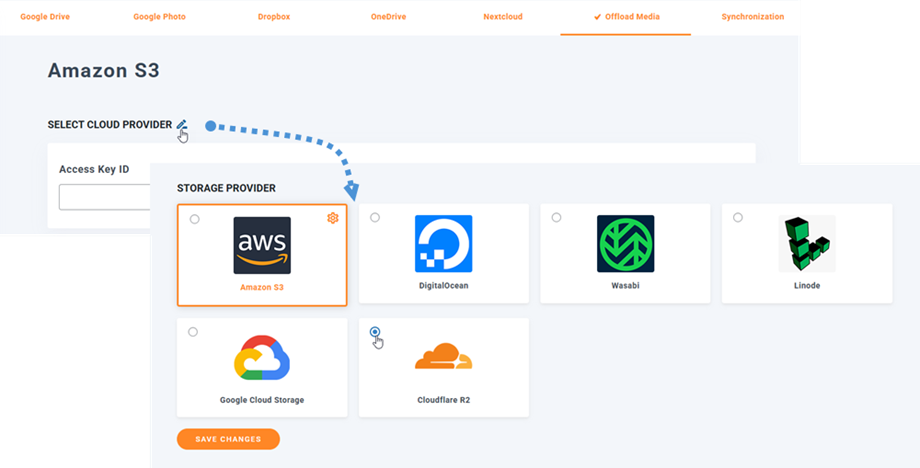
फिर, फ़ॉर्म फ़ील्ड में निम्नलिखित पेस्ट करें:
- एक्सेस कुंजी आईडी
- गुप्त पहुँच कुंजी
- खाता आईडी
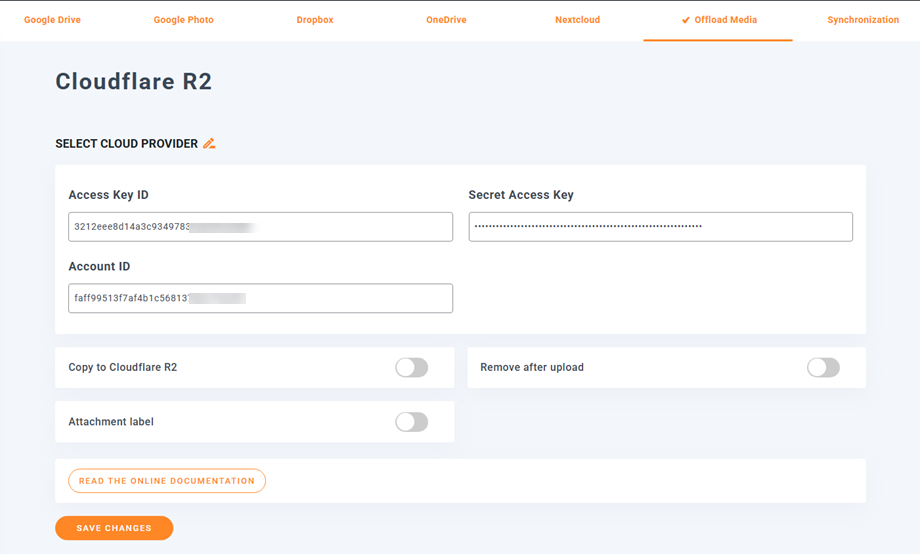
इसके बाद, सेटिंग्स सेव करें और कनेक्शन सफल हो जाएगा। क्लाउडफ्लेयर R2 की विशेषताओं के बारे में जानने के लिए अगले चरण पर जाएं।.
2. यह कैसे काम करता है? मैं क्लाउडफ्लेयर R2 के साथ क्या कर सकता हूँ?
यह कैसे काम करता है?
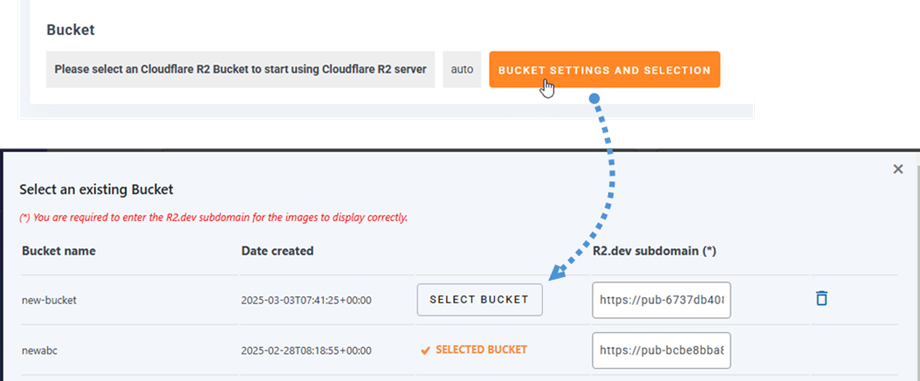
WP Media Folder क्लाउडफ्लेयर R2 से कनेक्ट करने के बाद, कृपया एक बकेट चुनें या एक नया बकेट बनाएं जहां आपका सारा डेटा संग्रहीत किया जाएगा।.
आप 'कॉपी टू क्लाउडफ्लेयर आर2' विकल्प को सक्षम कर सकते हैं, और आपके द्वारा अपलोड की गई सभी नई मीडिया फ़ाइलें क्लाउडफ्लेयर आर2 पर भेज दी जाएंगी।
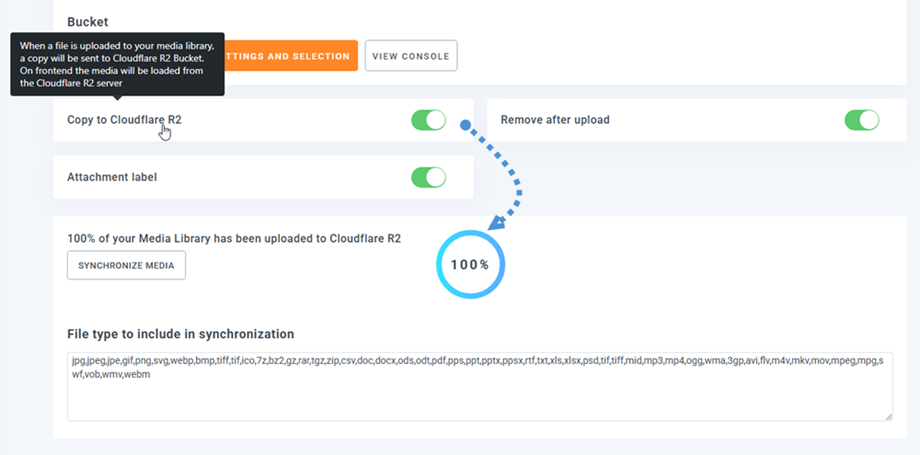
यदि आप Cloudflare R2 इंटीग्रेशन का उपयोग करने से पहले अपने अपलोड किए गए मीडिया को सिंक करना चाहते हैं, तो सिंक्रोनाइज़ मीडिया बटन पर क्लिक करें। ऐसा करने से आपकी मौजूदा मीडिया लाइब्रेरी का सारा डेटा आपके Cloudflare R2 बकेट में भेज दिया जाएगा।
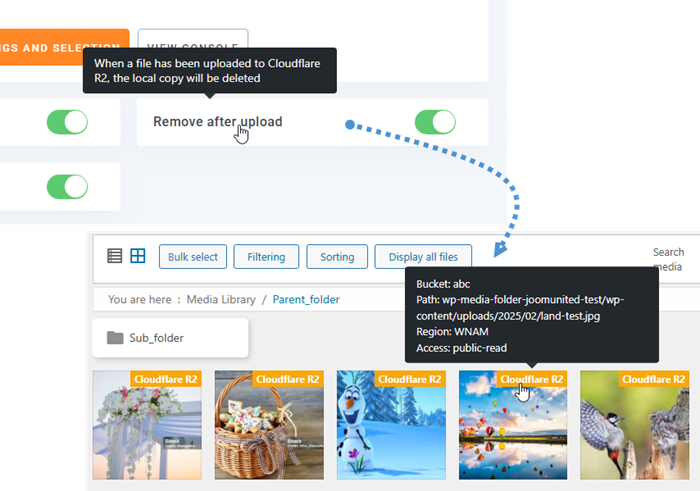
अपनी साइट पर मीडिया को ऑफलोड करने के लिए, आपको ' अपलोड के बाद हटाएं' विकल्प को सक्षम करना चाहिए; इससे आपकी मीडिया लाइब्रेरी आपके सर्वर के बजाय पूरी तरह से क्लाउडफ्लेयर R2 पर संग्रहीत हो जाएगी।
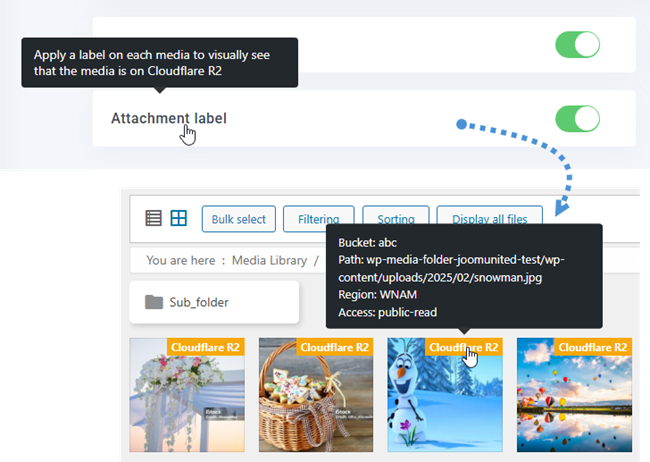
अटैचमेंट लेबल को सक्षम करने से , ऊपरी दाएं कोने में स्थित क्लाउडफ्लेयर आर2 लेबल पर माउस ले जाने पर प्रत्येक मीडिया की जानकारी प्रदर्शित होगी।
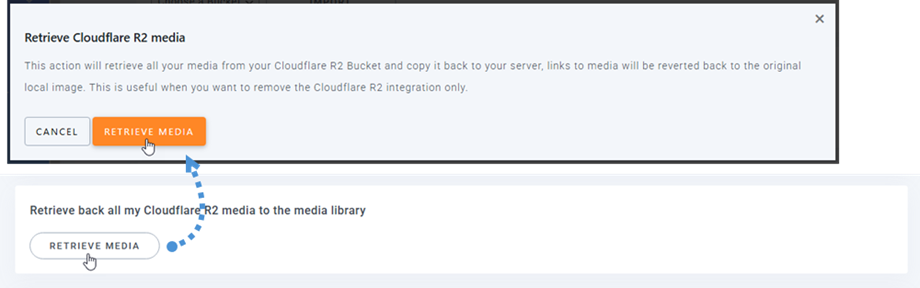
जब आप अपने मीडिया का स्थान बदलना चाहते हैं या प्लगइन हटाना चाहते हैं, तो 'मीडिया पुनर्प्राप्त करें' बटन पर क्लिक करें। इसके बाद, आपका सारा मीडिया क्लाउडफ्लेयर R2 से आपकी मीडिया लाइब्रेरी में कॉपी हो जाएगा। आपके कंटेंट में पहले से जोड़े गए सभी लिंक यथावत रहेंगे (कोई टूटा हुआ लिंक नहीं होगा)।
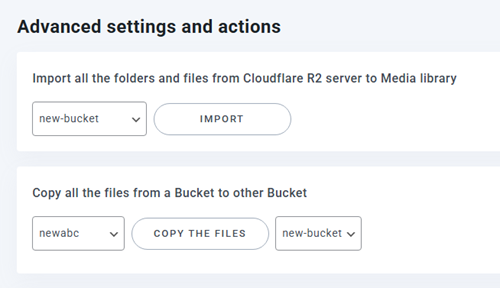
उन्नत सेटिंग्स और क्रियाएँ
आप क्लाउडफ्लेयर R2 सर्वर से फ़ोल्डर और फ़ाइलें आयात करने के लिए एक बकेट का चयन कर सकते हैं और उन्हें अपनी मीडिया लाइब्रेरी में जोड़ सकते हैं। या आप सभी फ़ाइलों को एक बकेट से दूसरे बकेट में कॉपी कर सकते हैं।.
3. एक एपीआई टोकन बनाएं
इस ऐड-ऑन में WP Media Folder के साथ Cloudflare R2 का इंटीग्रेशन शामिल है। आपको WP Media Folderके अलावा इस ऐड-ऑन (प्लगइन) को इंस्टॉल करना होगा। इस ऐड-ऑन में Google Drive, Google Photo, Google Cloud, Dropbox, OneDrive, Nextcloud, S3, DigitalOcean और Linode के लिए भी इंटीग्रेशन शामिल है।.
सबसे पहले, आपको क्लाउडफ्लेयर डैशबोर्ड या यदि आपके पास क्लाउडफ्लेयर R2 खाता नहीं है तो साइन अप करना होगा।
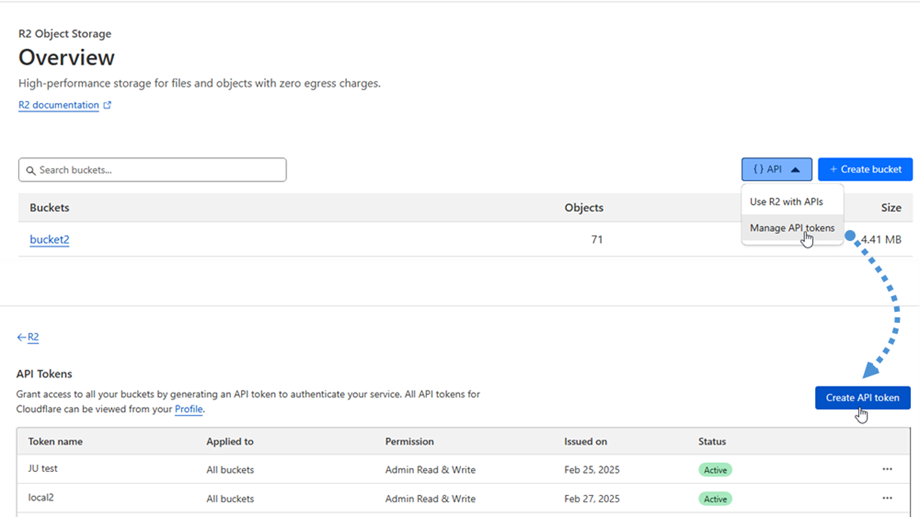
ऊपर दिए गए लिंक पर लॉग इन करने के बाद, "{ } API > API टोकन प्रबंधित करें" विकल्प पर क्लिक करें। फिर API टोकन पृष्ठ पर, ' API टोकन बनाएं' बटन पर क्लिक करें।
API टोकन बनाने वाले पृष्ठ पर:
- टोकन नाम: टोकन नाम दर्ज करें
- अनुमति: 'एडमिन रीड एंड राइट' विकल्प चुनें
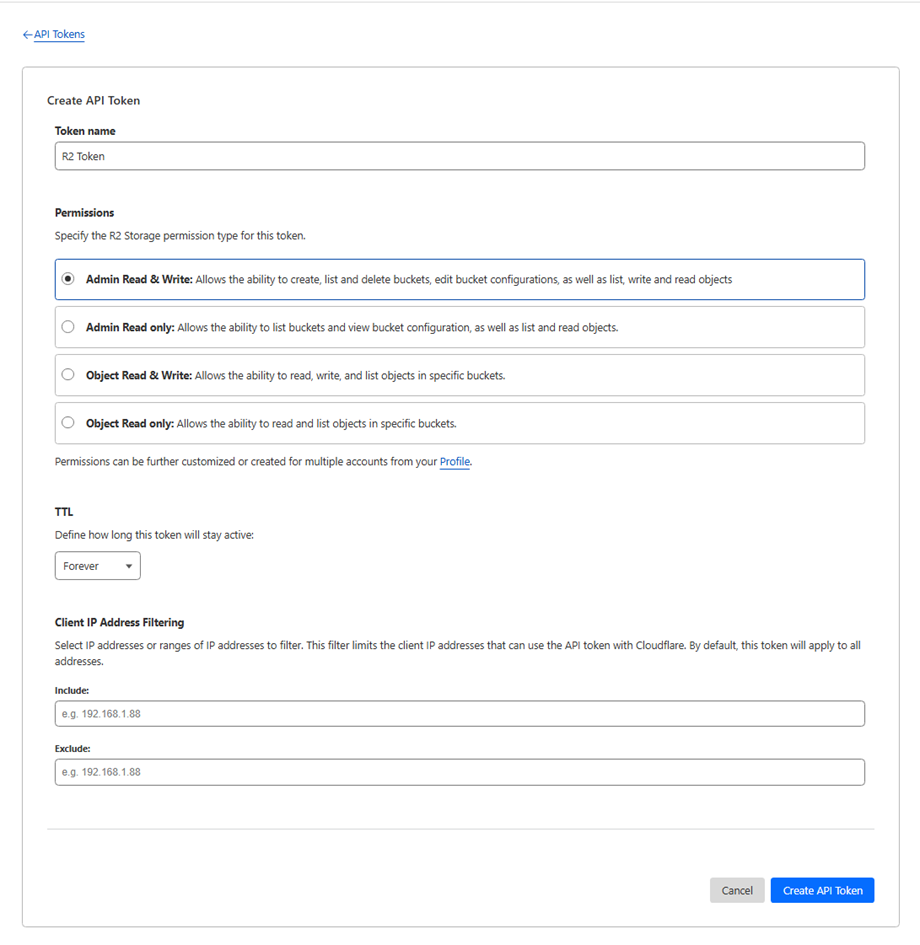
'क्रिएट एपीआई टोकन' पर क्लिक करने के बाद , यह एक सफल संदेश वाले पेज पर ले जाता है।
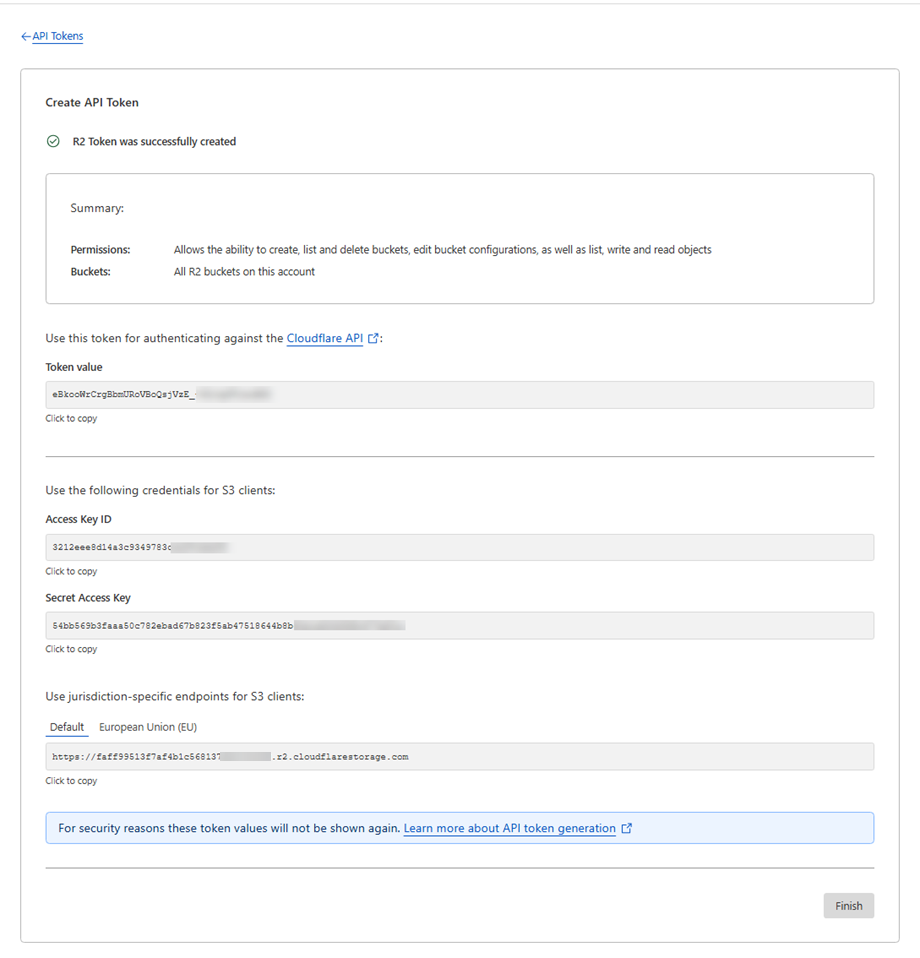
अंत में, अगले चरण के लिए नीचे दिए गए क्रेडेंशियल को संभाल कर रखें:
- एक्सेस कुंजी आईडी: 3212eee8d14a3c9349783...
- गुप्त पहुँच कुंजी: 54bb569b3faaa50c782ebad67b823f5ab47518644b8...
- खाता आईडी: faff99513f7af4b1c568137...
एक नई बकेट बनाएँ
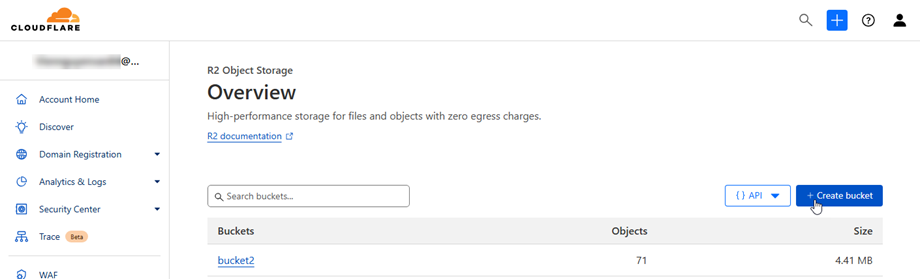
नया बकेट बनाने के लिए, क्लाउडफ्लेयर डैशबोर्ड पर वापस जाएं और ' बकेट बनाएं ' बटन पर क्लिक करें।
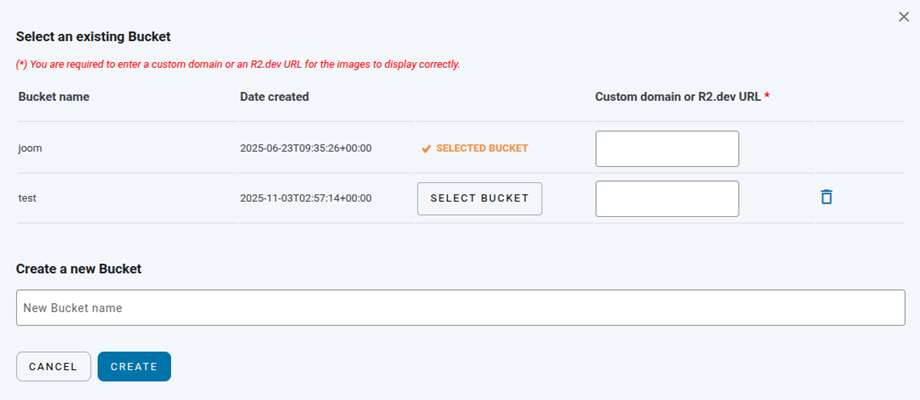
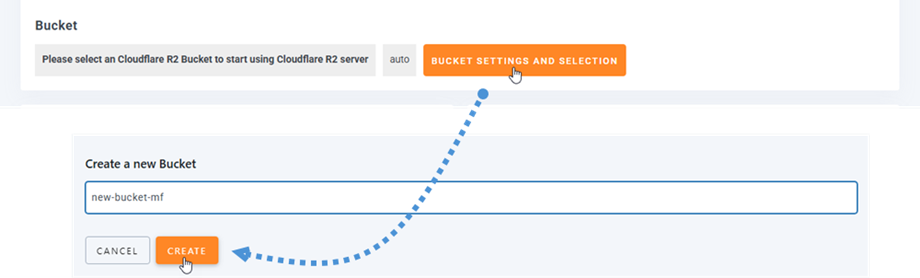
WP Media Folder में एक नया बकेट बना सकते हैं । मेनू सेटिंग > WP Media Folder > क्लाउड > ऑफ़लोड मीडिया > क्लाउडफ्लेयर R2 और ' बकेट सेटिंग और चयन ' बटन पर क्लिक करें। पॉपअप के नीचे, बकेट का नाम दर्ज करें और ' बनाएँ ' बटन पर क्लिक करें।
R2.dev सबडोमेन
R2.dev सबडोमेन सेट अप करने के लिए, सबसे पहले बकेट नाम पर क्लिक करें। फिर, सेटिंग्स टैब पर जाएं, नीचे स्क्रॉल करके R2.dev सबडोमेन सेक्शन पर जाएं, 'एक्सेस की अनुमति दें' बटन पर क्लिक करें और इसे सक्रिय करने के लिए अगले चरणों का पालन करें!
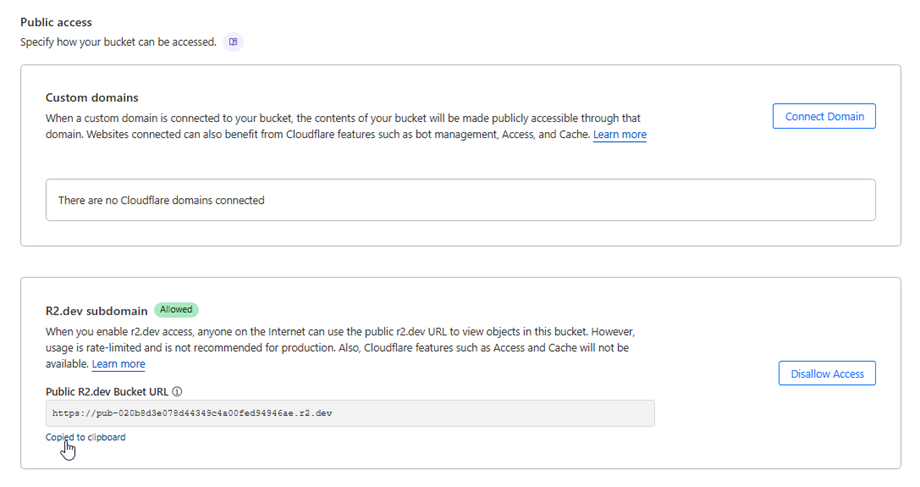
अगले चरण में WP Media Folder में बकेट का चयन करते समय कस्टम या R2.dev सबडोमेन भरने के लिए इस URL को सुरक्षित रखें।