WordPress
 Joomla
 समाचार
 प्रश्न पूछें
 लॉग इन
WP Media Folder ऐडऑन: गूगल क्लाउड स्टोरेज एकीकरण
1. Google Drive ऐप बनाएं
ऐड-ऑन में WP Media Folder के साथ Google Cloud का एकीकरण शामिल है। आपको WP Media Folderके अलावा इस ऐड-ऑन (प्लगइन) को भी इंस्टॉल करना होगा। इस ऐड-ऑन में Google Drive, Google Photo, Dropbox, OneDrive Personal, OneDrive Business, Amazon S3, DigitalOcean, Linode और Wasabi का एकीकरण भी शामिल है।
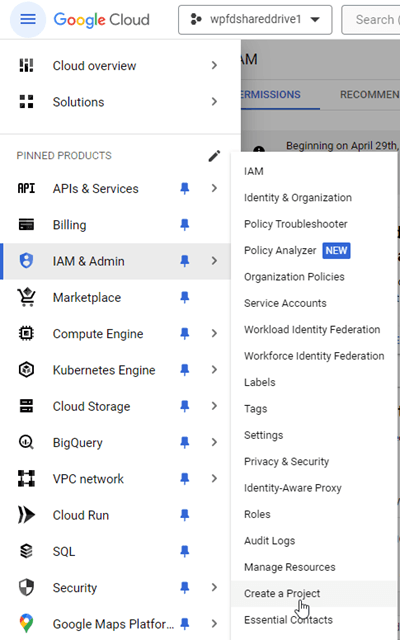
Google क्लाउड कंसोल में लॉग इन करना होगा या अगर आपके पास Google खाता नहीं है, तो साइन अप करना होगा। मेनू IAM और एडमिन > प्रोजेक्ट बनाएँ ।
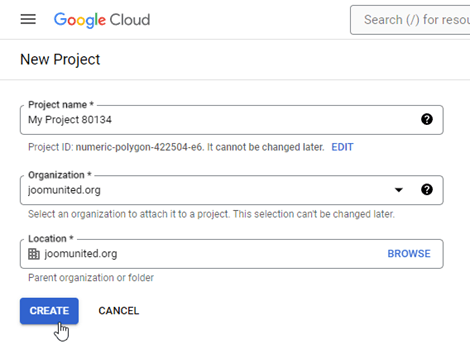
फिर प्रोजेक्ट का नाम सेट करें - आप कोई भी नाम दे सकते हैं, लेकिन स्पेस या एक्सेंट न डालें। फिर प्रोजेक्ट बनने के लिए कुछ सेकंड इंतज़ार करें।
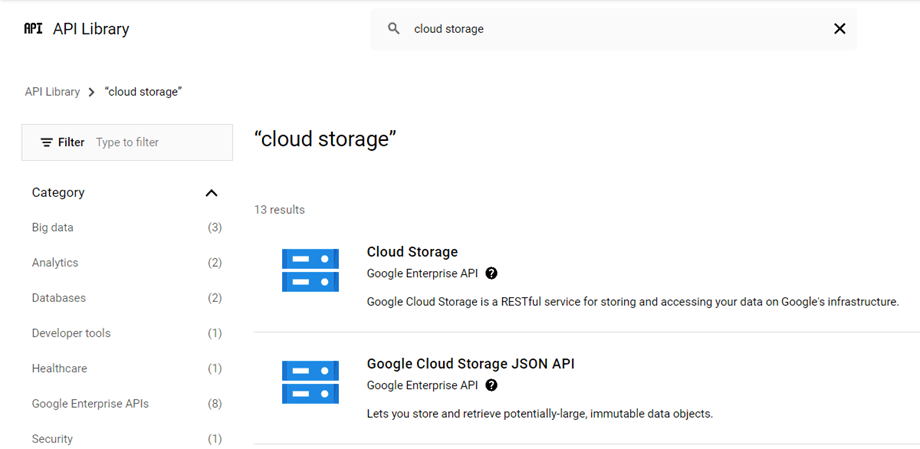
यदि आप पहली बार Google क्लाउड स्टोरेज का उपयोग कर रहे हैं, तो आपको API और सेवाएँ > लाइब्रेरी , क्लाउड स्टोरेज और Google क्लाउड स्टोरेज JSON API को सक्षम करना चाहिए।
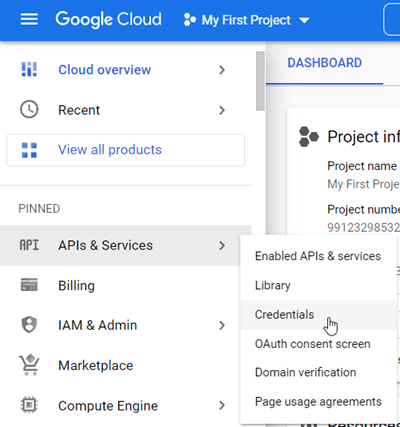
बाएं मेनू से, “APIs और सेवाएँ” > “क्रेडेंशियल्स” पर क्लिक करें।
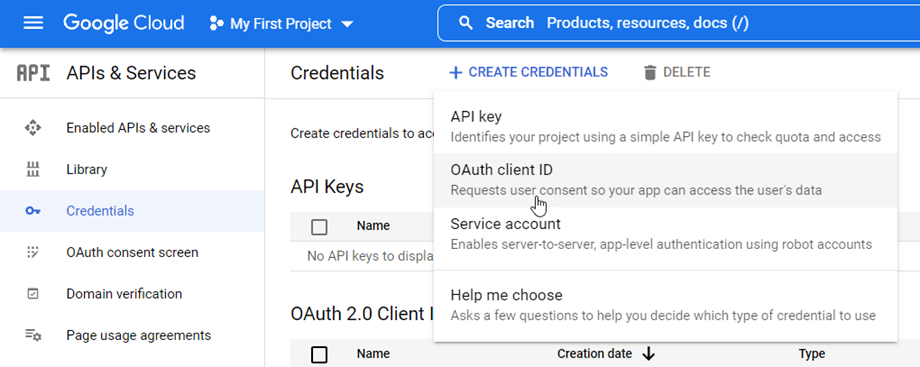
मुख्य पैनल पर, “+ नए क्रेडेंशियल्स” >> OAuth क्लाइंट आईडी ; यदि पूछा जाए, तो अपनी OAuth सहमति स्क्रीन पर एक नाम जोड़ें।
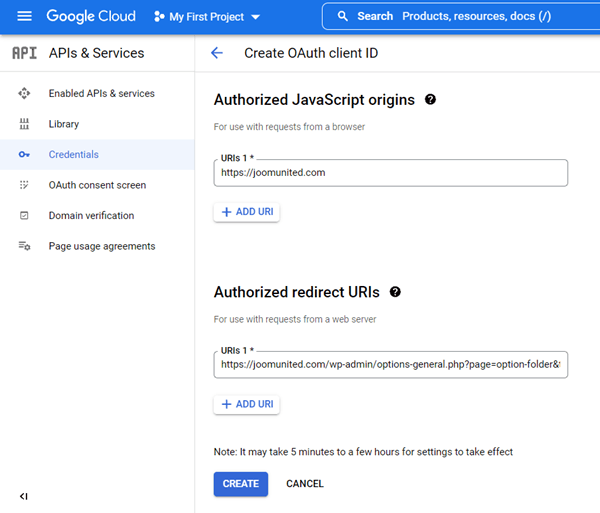
अब, सबसे महत्वपूर्ण कदम:
- “वेब एप्लिकेशन” चुनें और अपनी पसंद का नाम जोड़ें
- अधिकृत जावास्क्रिप्ट मूल: https://your-domain.com (अपने डोमेन नाम से प्रतिस्थापित करें, बिना किसी स्लैश के)
- अधिकृत रीडायरेक्ट URI: https://your-domain.com/wp-admin/options-general.php?page=option-folder&task=wpmf&function=wpmf_google_cloud_auth
(अपने डोमेन नाम से बदलें)
नोट: यदि यह चेतावनी दिखाई देती है: "OAuth क्लाइंट ID बनाने के लिए, आपको पहले सहमति स्क्रीन पर एक उत्पाद का नाम सेट करना होगा" तो आपको सहमति स्क्रीन कॉन्फ़िगर करें बटन पर क्लिक करना चाहिए या API और सेवाएँ >> OAuth सहमति स्क्रीन अधिकृत डोमेन पर अपना डोमेन नाम जोड़ना चाहिए ।
उपयोगकर्ता प्रकार का चयन करना होगा
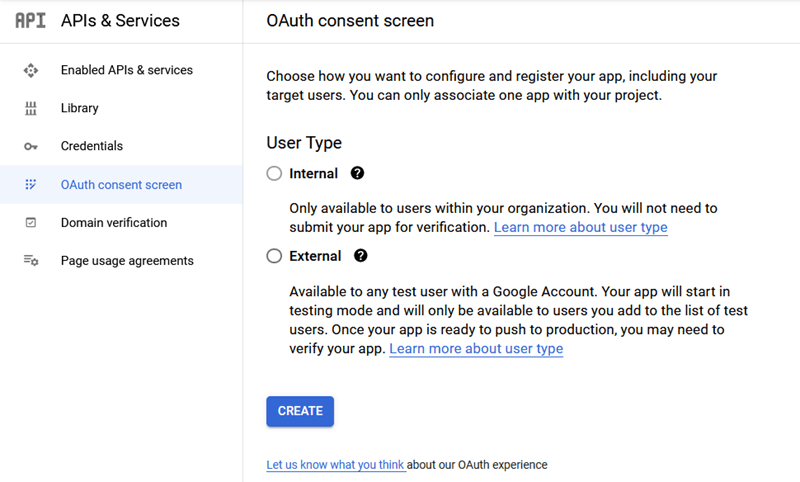
- आंतरिक: आपका ऐप्लिकेशन आपके संगठन के Google Workspace उपयोगकर्ताओं तक ही सीमित है। आपको अपने ऐप्लिकेशन को सत्यापन के लिए सबमिट करने की आवश्यकता नहीं होगी।
- बाहरी: आपका ऐप Google खाते वाले किसी भी उपयोगकर्ता के लिए उपलब्ध होगा। जब आपका ऐप प्रकाशन के लिए तैयार हो जाए, तो आपको अपने ऐप को सत्यापित करना पड़ सकता है।
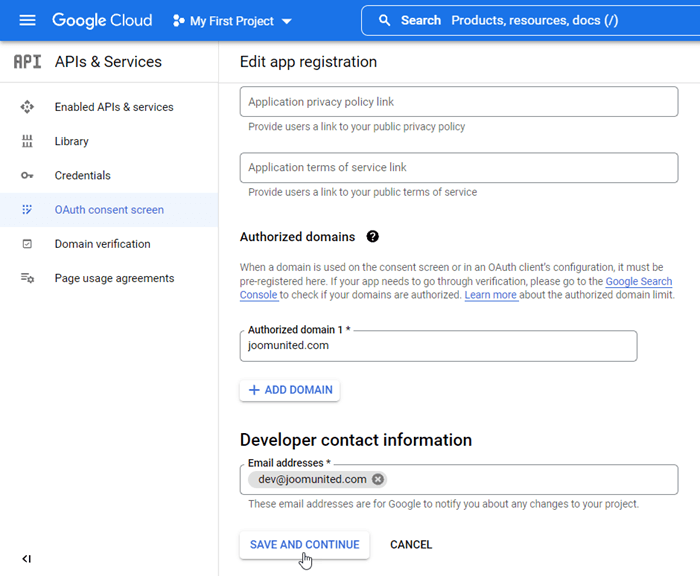
फिर, अपने अधिकृत डोमेन भरें और ऐप पंजीकरण पूरा करने के लिए निम्नलिखित चरणों का पालन करें। अब आप पिछले चरण पर वापस जा सकते हैं: क्रेडेंशियल बनाने के लिए "वेब एप्लिकेशन" चुनें
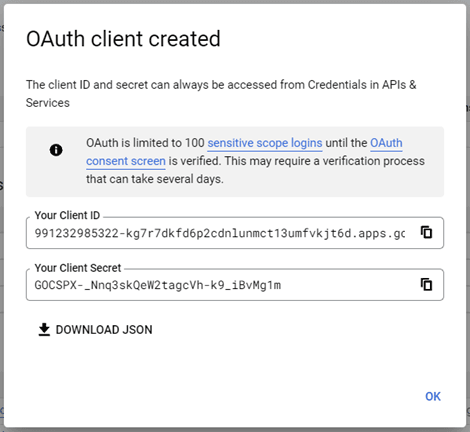
फिर... लीजिए! आपको WP Media Folderके कॉन्फ़िगरेशन में जोड़ने के लिए आपकी ID और Secret मिल गया।
एक बकेट बनाएँ
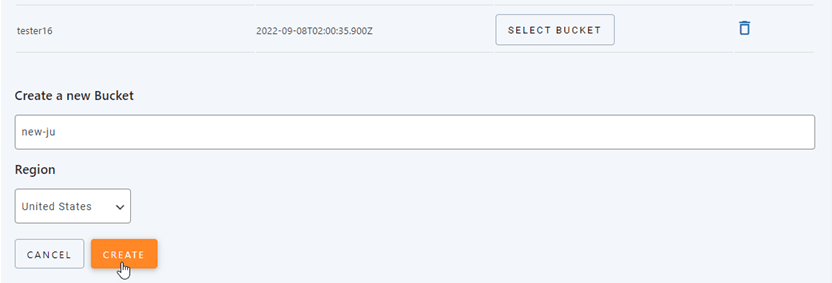
Google क्लाउड का उपयोग करने के लिए, आपको एक नई बकेट बनानी होगी। कृपया बकेट क्षेत्र में जाएँ: क्लाउड स्टोरेज बकेट । फिर क्रिएट बटन पर क्लिक करें।

इसके बाद, आपको नीचे दिए गए विकल्प भरने चाहिए:
- इनपुट बकेट नाम
- अपना डेटा कहाँ संग्रहीत करें चुनें
- अपने डेटा के लिए संग्रहण वर्ग चुनें
- अपने डेटा के लिए एक डिफ़ॉल्ट संग्रहण वर्ग चुनें
- ऑब्जेक्ट तक पहुँच को नियंत्रित करने का तरीका चुनें ( सार्वजनिक पहुँच रोकथाम: बंद, पहुँच नियंत्रण: सूक्ष्म-कणीय)
- ऑब्जेक्ट डेटा की सुरक्षा का तरीका चुनें
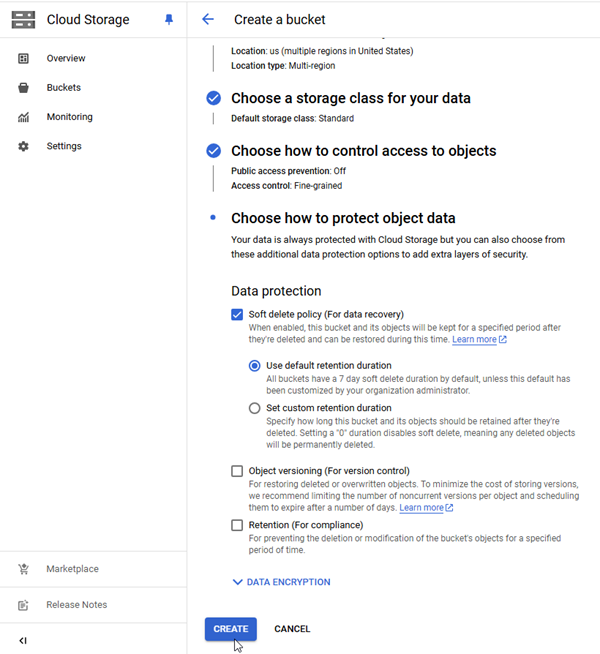
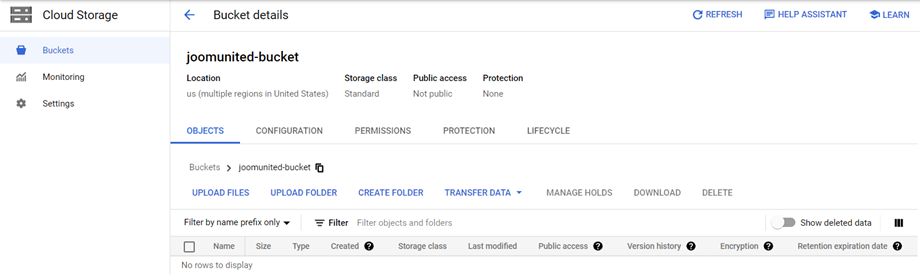
इसके बाद, क्रिएट बटन पर क्लिक करें। लोड होने के कुछ सेकंड बाद, आप बकेट की विस्तृत जानकारी देख सकते हैं:
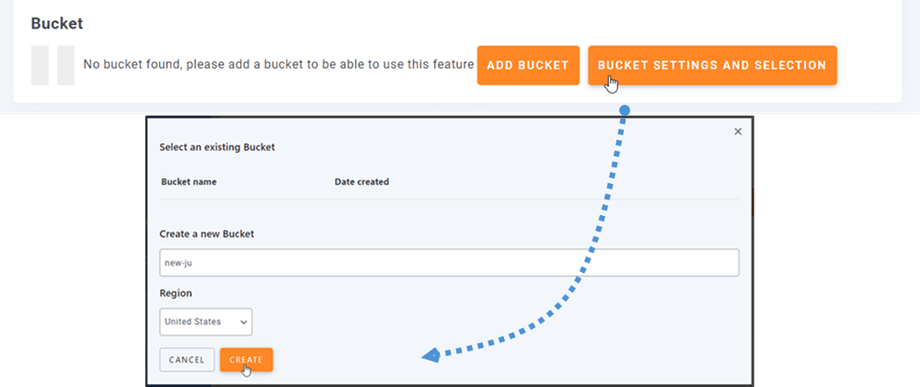
WP Media Folder सेटिंग्स में एक नई बकेट बना सकते हैं सेटिंग्स > WP Media Folder > क्लाउड > ऑफ़लोड मीडिया > गूगल क्लाउड स्टोरेज बकेट सेटिंग्स और चयन पर क्लिक करें । पॉपअप में सबसे नीचे, बकेट का नाम डालें और क्रिएट बटन पर क्लिक करें।
2. WP Media Folder से Google क्लाउड स्टोरेज में लॉगिन करें
सेटिंग्स > WP Media Folder > क्लाउड और मीडिया ऑफ़लोड मेनू पर क्लिक करें इसके बाद, Google क्लाउड स्टोरेज सेक्शन में बदलें ।
फिर, फ़ॉर्म फ़ील्ड में निम्नलिखित पेस्ट करें:
- एक्सेस कुंजी आईडी
- गुप्त पहुँच कुंजी
- प्रोजेक्ट आईडी
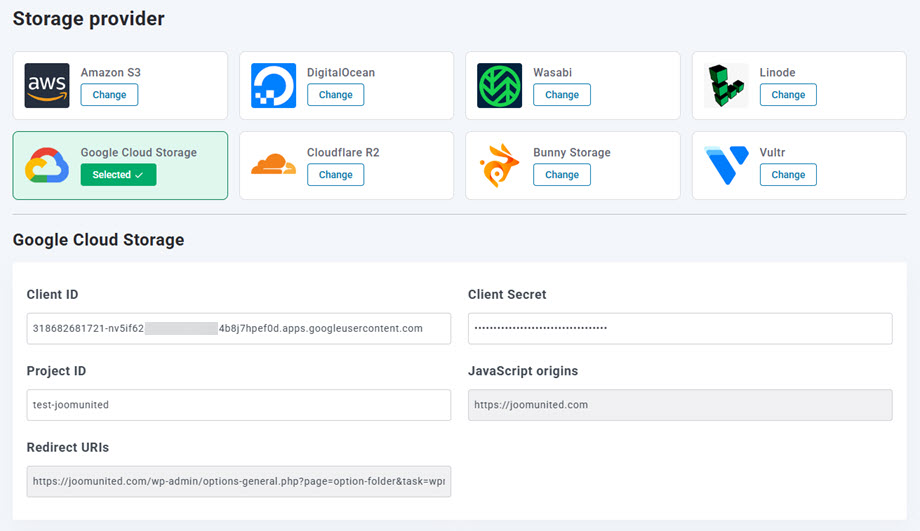
इसके बाद, सेटिंग्स सेव करें और कनेक्शन सफल हो जाना चाहिए। Google क्लाउड स्टोरेज की सुविधाओं के बारे में जानने के लिए कृपया अगले चरण पर जाएँ।
3. यह कैसे काम करता है? मैं Google Cloud के साथ क्या कर सकता/सकती हूँ?
यह कैसे काम करता है?
एक बार जब आप WP Media Folder Google क्लाउड स्टोरेज से कनेक्ट कर लेते हैं, तो कृपया एक बकेट चुनें या एक नया बनाएं जहां आपका सारा डेटा संग्रहीत किया जाएगा।
और आप कॉपी टू गूगल क्लाउड स्टोरेज विकल्प को सक्षम कर सकते हैं, आपके द्वारा अपलोड किया गया सभी नया मीडिया गूगल क्लाउड पर भेज दिया जाएगा।
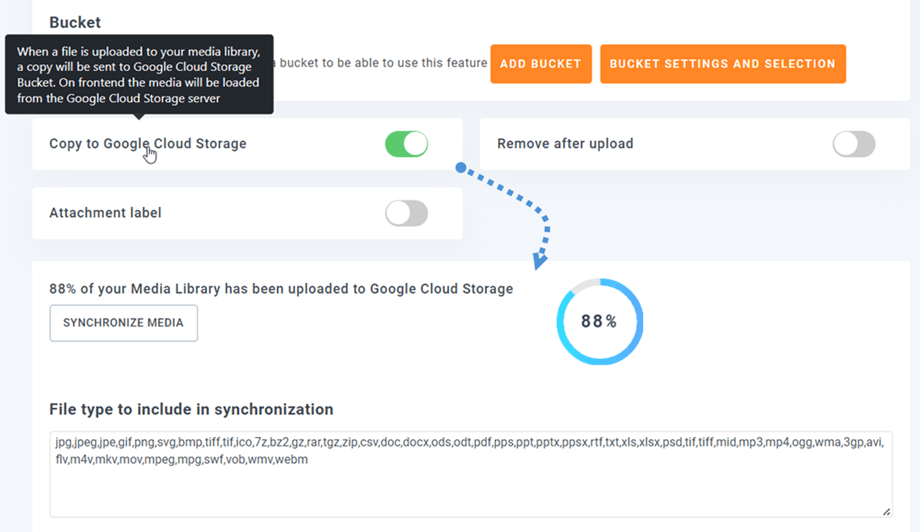
और अगर आप Google क्लाउड स्टोरेज इंटीग्रेशन का इस्तेमाल करने से पहले अपने अपलोड किए गए मीडिया को सिंक करना चाहते हैं, तो "Google क्लाउड स्टोरेज के साथ सिंक्रोनाइज़ करें" बटन पर क्लिक करें। फिर यह आपकी सभी मौजूदा मीडिया लाइब्रेरी को आपके Google क्लाउड बकेट में भेज देगा।
अपनी साइट पर मीडिया को ऑफलोड करने के लिए, आपको अपलोड के बाद हटाएँ विकल्प को सक्षम करना चाहिए, आपकी मीडिया लाइब्रेरी आपके सर्वर के बजाय पूरी तरह से Google क्लाउड पर संग्रहीत होगी।
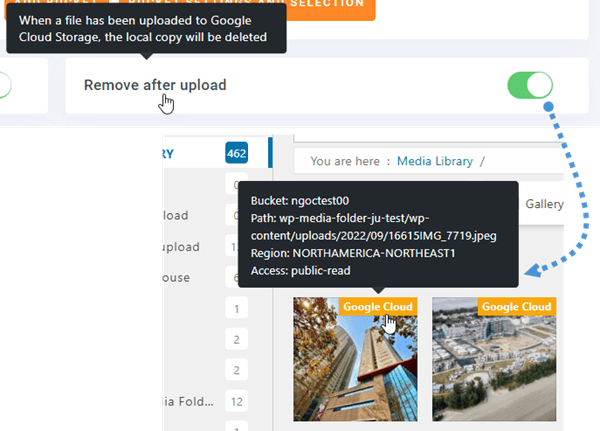
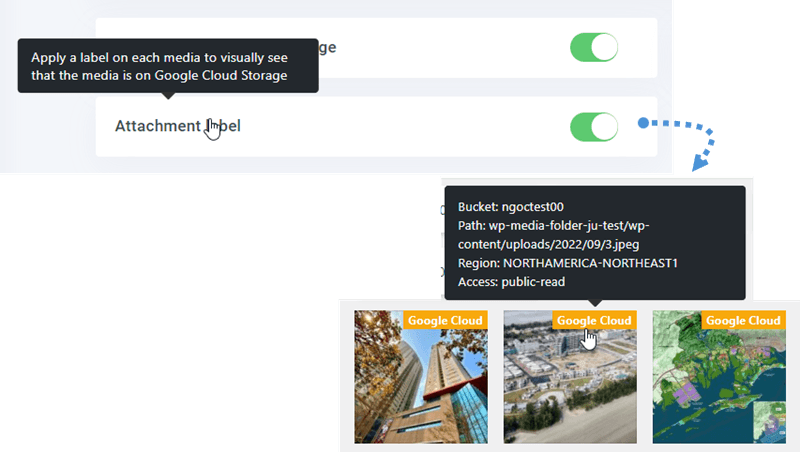
अटैचमेंट लेबल को सक्षम करने पर ऊपर दाईं ओर Google क्लाउड पर माउस घुमाएंगे, तो प्रत्येक मीडिया की जानकारी प्रदर्शित हो जाएगी
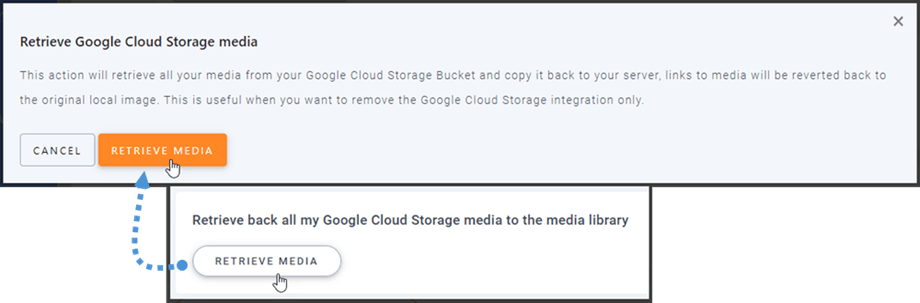
जब आप अपना मीडिया स्थान बदलना चाहें या प्लगइन हटाना चाहें, तो "Google क्लाउड स्टोरेज मीडिया प्राप्त करें" बटन पर क्लिक करें। ऐसा करने पर आपका सारा मीडिया Google क्लाउड स्टोरेज से आपकी मीडिया लाइब्रेरी में कॉपी हो जाएगा। आपकी सामग्री में पहले से जोड़े गए सभी लिंक यथावत रहेंगे (कोई भी टूटा हुआ लिंक नहीं)।
CDN कैसे कनेक्ट करें?
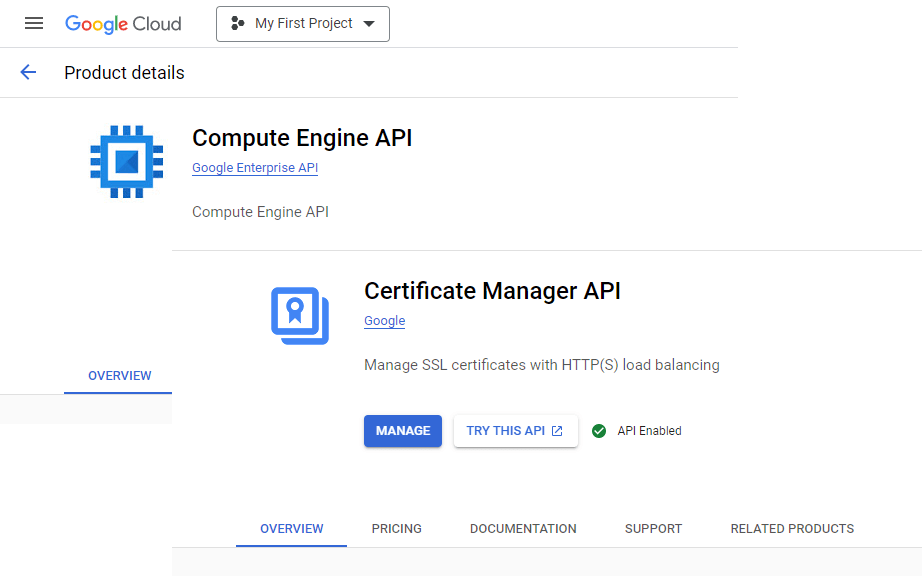
Google Cloud CDN हमारे प्लगइन के साथ एकीकृत है। कस्टम डोमेन (CNAME) बनाने के लिए, सबसे पहले आपको लाइब्रेरी सेक्शन में Compute Engine API और Certificate Manager API को
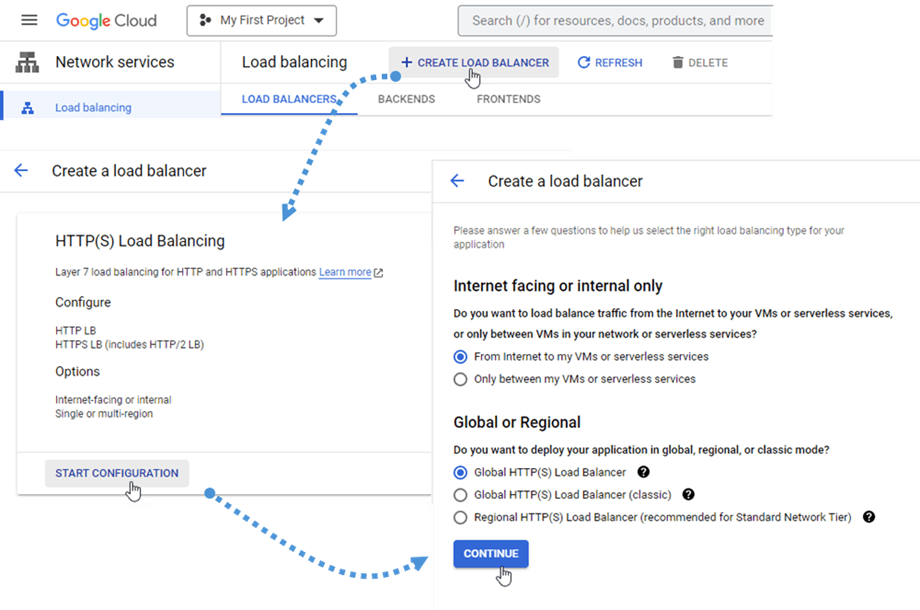
इसके बाद, नेटवर्क सेवा में लोड बैलेंसिंग या इस लिंक क्रिएट लोड बैलेंसर पर क्लिक करें और स्टार्ट कॉन्फ़िगरेशन बटन चुनें। फिर कंटिन्यू बटन पर क्लिक करें।
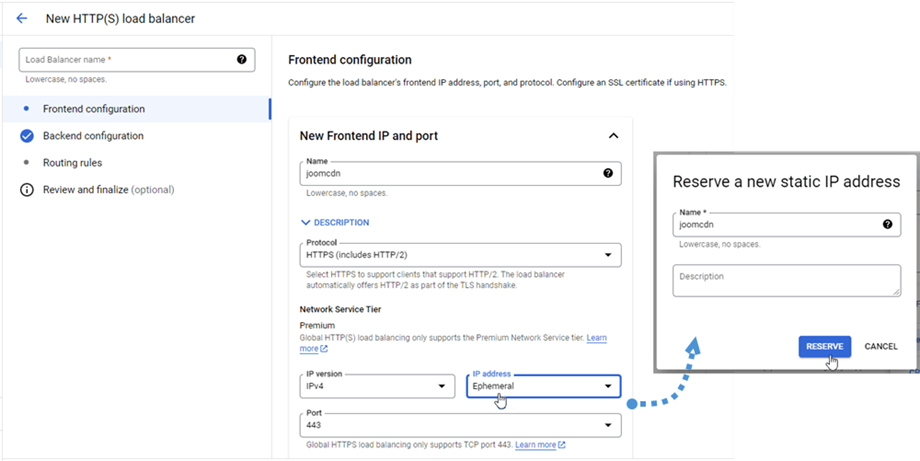
फ्रंटएंड कॉन्फ़िगरेशन में नाम में टेक्स्ट दर्ज करें प्रोटोकॉल में HTTPS (HTTP/2 शामिल है) चुनें । फिर IP पता फ़ील्ड > IP पता बनाएँ ।
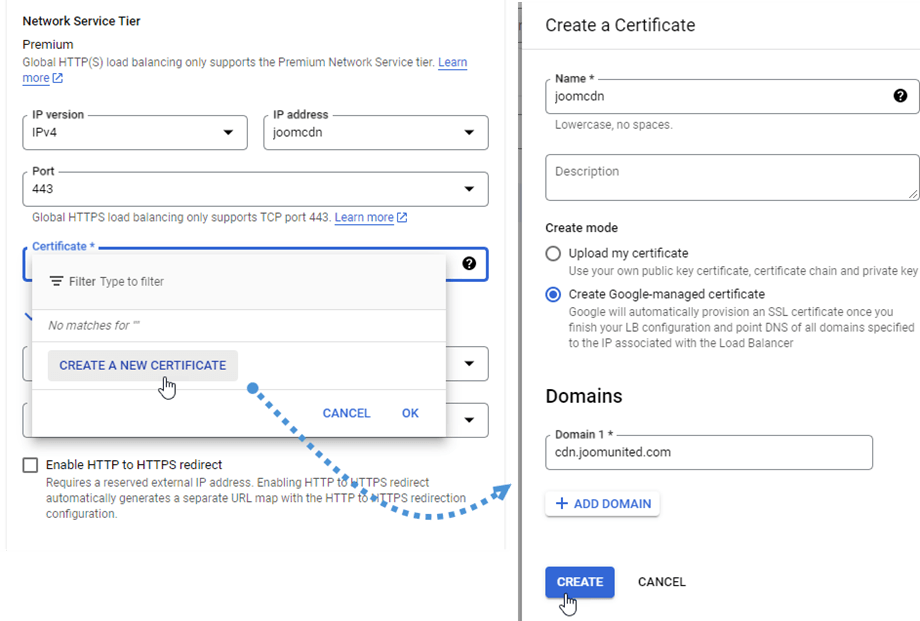
फिर प्रमाणपत्र बनाएँ" फ़ील्ड पर क्लिक करें। "प्रमाणपत्र बनाएँ" पॉप-अप विंडो में "नाम" फ़ील्ड में टेक्स्ट दर्ज करें "Google-प्रबंधित प्रमाणपत्र बनाएँ" चुनें डोमेन में अपना डोमेन दर्ज करें । उदाहरण के लिए: "cdn.joomunited.com"। इसके बाद, " संपन्न बटन पर क्लिक करें।
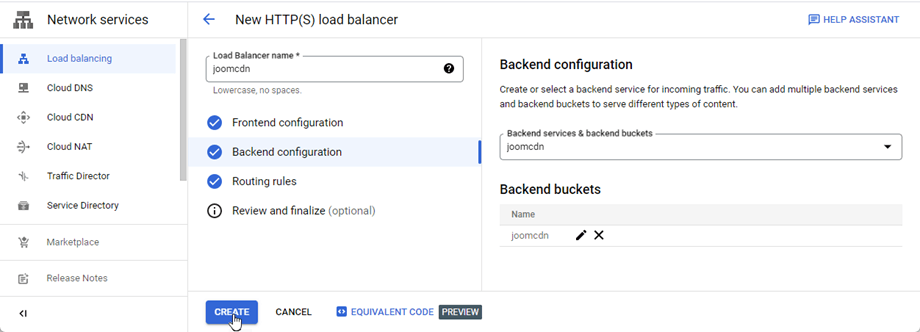
बैकएंड कॉन्फ़िगरेशन सेक्शन में जाएँगे बैकएंड सेवाएँ और बैकएंड बकेट > बैकएंड बकेट बनाएँ । फिर पॉपअप में, बैकएंड बकेट नाम क्लाउड स्टोरेज बकेट में एक बकेट चुनें । फिर क्रिएट बटन पर क्लिक करें।
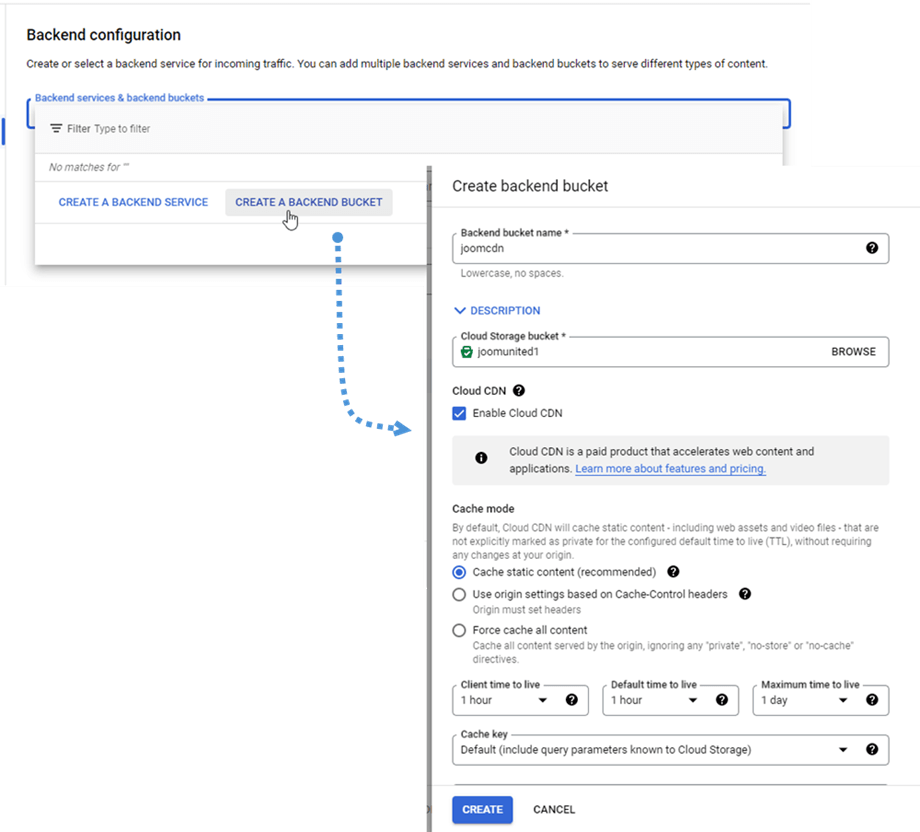
आखिर में Create बटन पर क्लिक करें।
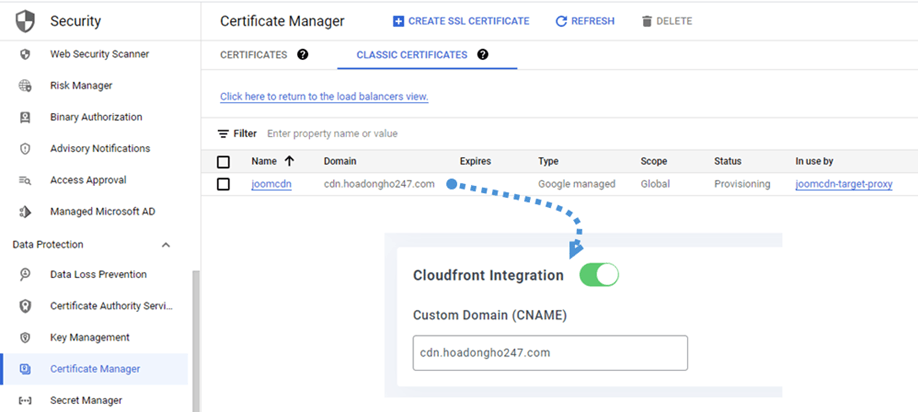
फिर सुरक्षा > प्रमाणपत्र प्रबंधक > क्लासिक प्रमाणपत्र टैब पर जाएँ, डोमेन फ़ील्ड को कॉपी करें और उसे कस्टम डोमेन (CNAME) फ़ील्ड में पेस्ट करें। उदाहरण के लिए, इस मामले में: "cdn.hoadongho247.com" ।
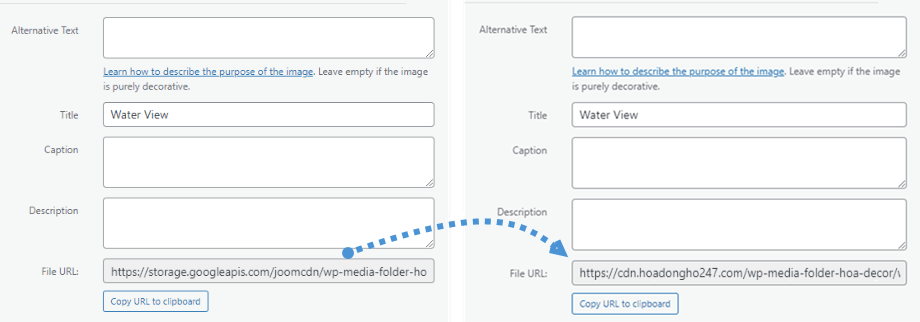
प्रत्येक छवि में फ़ाइल URL में परिवर्तन देख सकते हैं
उन्नत सेटिंग्स और क्रियाएँ
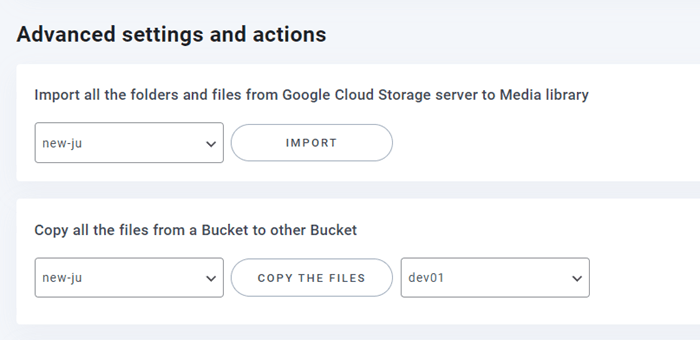
आप Google क्लाउड स्टोरेज सर्वर से फ़ोल्डर्स और फ़ाइलों को अपनी मीडिया लाइब्रेरी में आयात करने के लिए एक बकेट चुन सकते हैं। या सभी फ़ाइलों को एक बकेट से दूसरे बकेट में कॉपी कर सकते हैं।