WordPress
 Joomla
 समाचार
 प्रश्न पूछें
 लॉग इन
WP Media Folder: अवदा लाइव तत्व
1. WPMF गैलरी
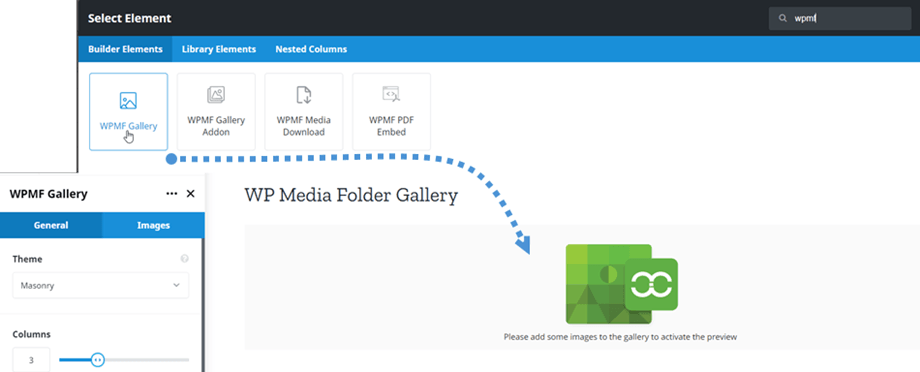
अवदा बिल्डर या अवदा लाइव पर गैलरी डालने के लिए, आपको बस बिल्डर एलिमेंट्स WPMF गैलरी एलिमेंट पर । या तेज़ नेविगेशन के लिए आप सर्च फ़ील्ड में "WPMF" टेक्स्ट भी डाल सकते हैं।
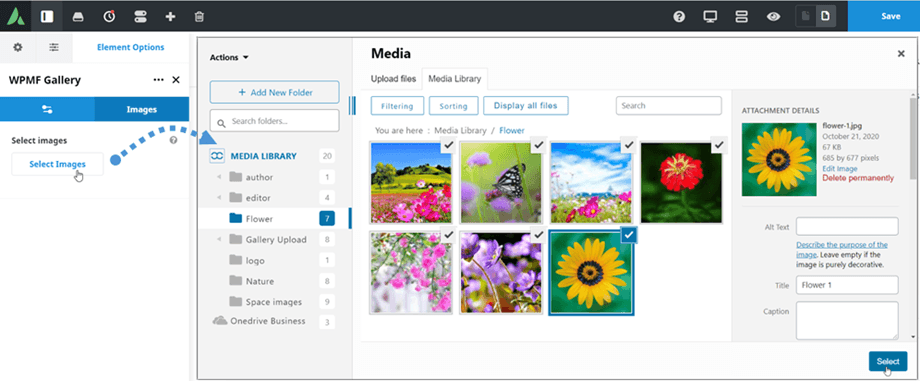
उसके बाद, WPMF गैलरी पैनल > छवियाँ टैब , आप गैलरी के लिए छवियों का चयन करने के लिए "छवियाँ चुनें"
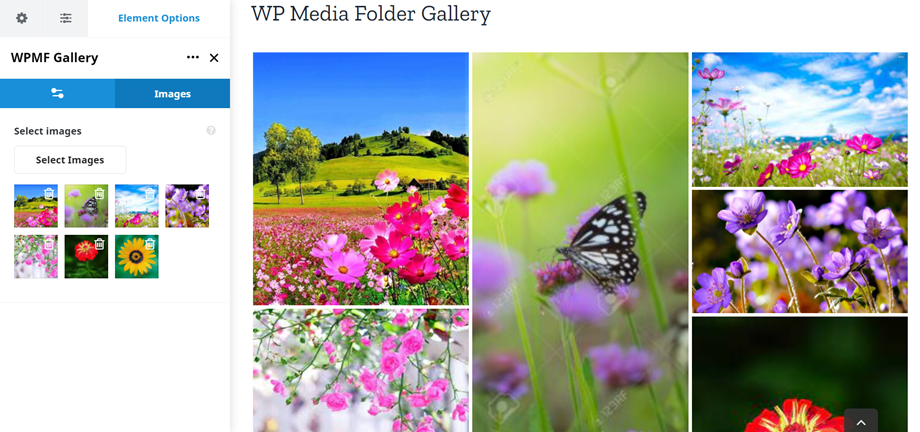
अंत में, चयनित थीम के अनुसार गैलरी पूर्वावलोकन मुख्य स्क्रीन पर प्रदर्शित होगा। यहाँ से आप "हटाएँ" आइकन पर क्लिक करके चित्र हटा सकते हैं।
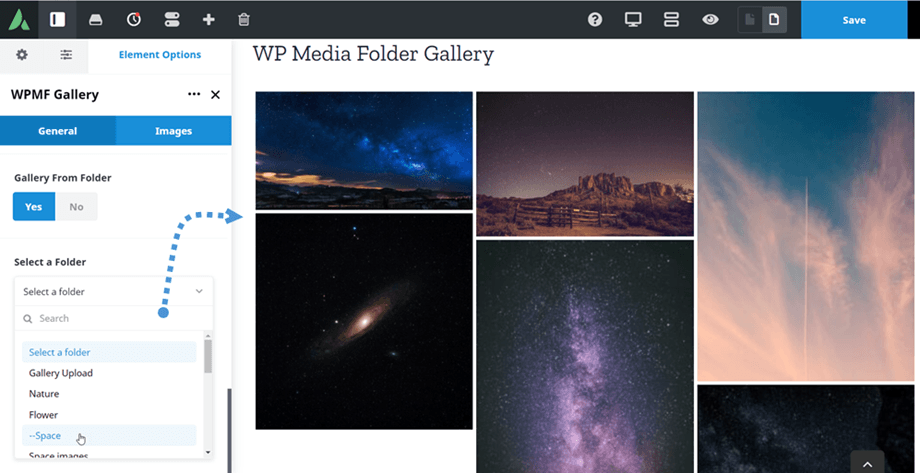
सामान्य टैब में सबसे नीचे जाएँ "फ़ोल्डर से गैलरी" विकल्प को सक्षम करें और फिर ड्रॉप-डाउन फ़ोल्डर सूची से एक फ़ोल्डर चुनें। अंत में, चयनित फ़ोल्डर की छवियों सहित गैलरी पूर्वावलोकन मुख्य स्क्रीन पर तुरंत दिखाई देगा।
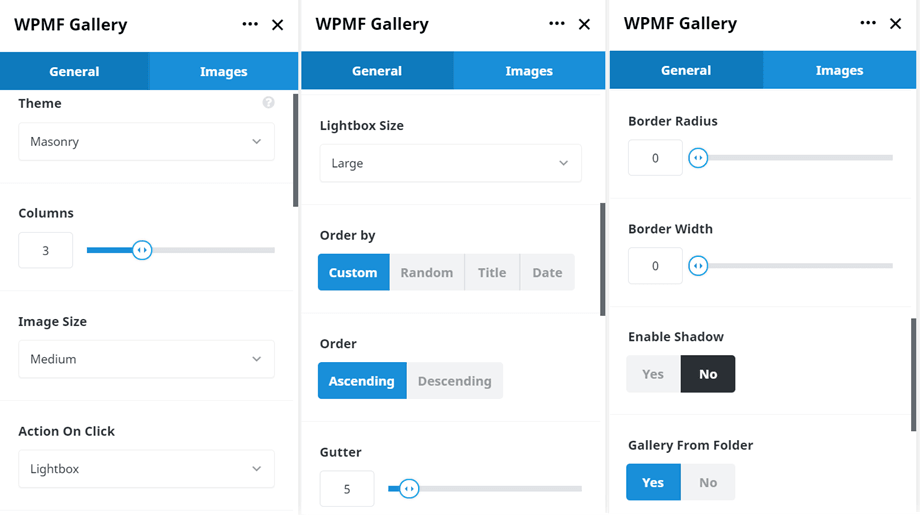
सेटिंग पैनल पर, गैलरी को समायोजित करने के लिए कुछ विकल्प भी हैं:
गैलरी सेटिंग्स
सामान्य टैब:
- थीम: डिफ़ॉल्ट, मैन्सोरी, पोर्टफोलियो, स्लाइडर ( एडऑन: फ्लो स्लाइड, स्क्वायर ग्रिड और मटेरियल)
- कॉलम: 1 से 8
- गटर: 5, 10, 15... 50
- छवि का आकार: सेटिंग्स >> मीडिया पर अपनी छवि के आकार के अनुसार )
- क्लिक पर कार्रवाई : लाइटबॉक्स, अटैचमेंट पेज, कोई नहीं
- लाइटबॉक्स का आकार: थंबनेल, मध्यम, बड़ा, पूर्ण
- क्रम: कस्टम, यादृच्छिक, शीर्षक, दिनांक
- क्रम: आरोही/अवरोही
- छाया सक्षम करें: हाँ/नहीं
- फ़ोल्डर से गैलरी: हाँ/नहीं
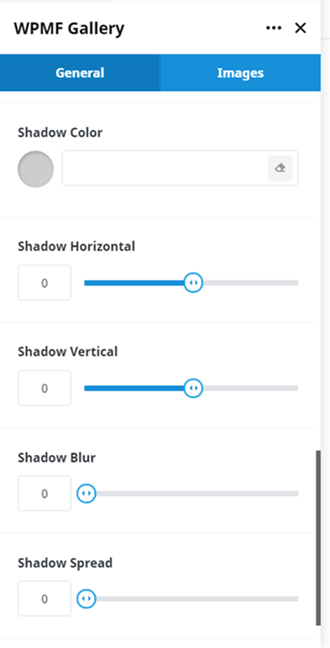
सीमा अनुभाग:
- बॉर्डर त्रिज्या: 0 से 20 px
- बॉर्डर की चौड़ाई: 0 से 30 पिक्सेल
- बॉर्डर प्रकार: ठोस, डबल, बिंदीदार, डैश्ड, नाली
- बॉर्डर का रंग: एक रंग चुनें
छाया अनुभाग:
- छाया रंग
- छाया क्षैतिज
- छाया ऊर्ध्वाधर
- छाया धुंधला
- छाया फैलाव
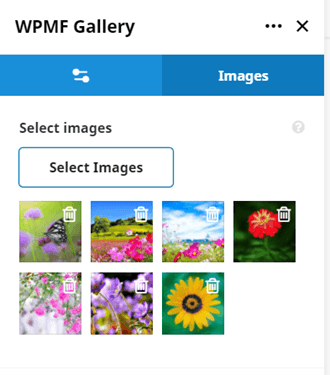
छवियाँ टैब:
- चित्र चुनें: गैलरी के लिए चित्र चुनें
2. WPMF गैलरी ऐडऑन
गैलरी एलिमेंट की तरह, आप बिल्डर एलिमेंट्स पर WPMF गैलरी ऐड-ऑन । या तेज़ नेविगेशन के लिए आप सर्च फ़ील्ड में "WPMF" टेक्स्ट भी डाल सकते हैं।
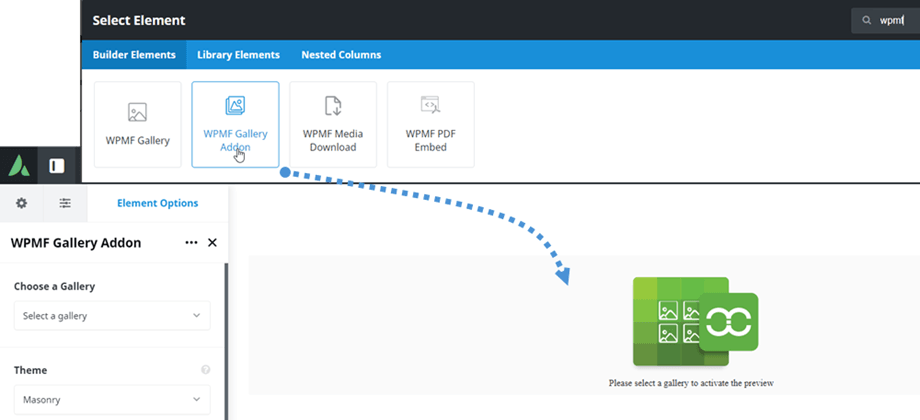
उसके बाद, WPMF गैलरी एडऑन पैनल पर, अपने गैलरी एडऑन से बनाई गई गैलरी चुनें।
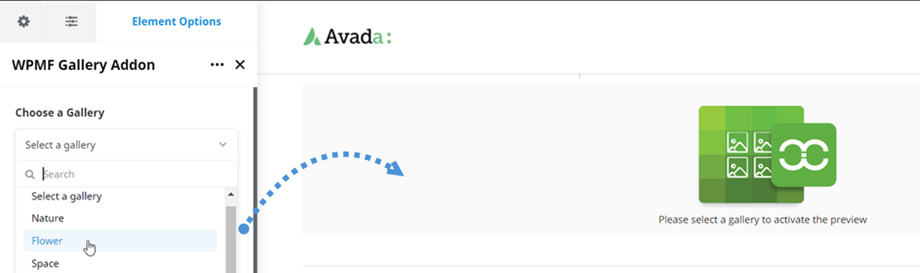
अंत में, चयनित थीम के अनुरूप गैलरी पूर्वावलोकन मुख्य स्क्रीन पर प्रदर्शित होगा।
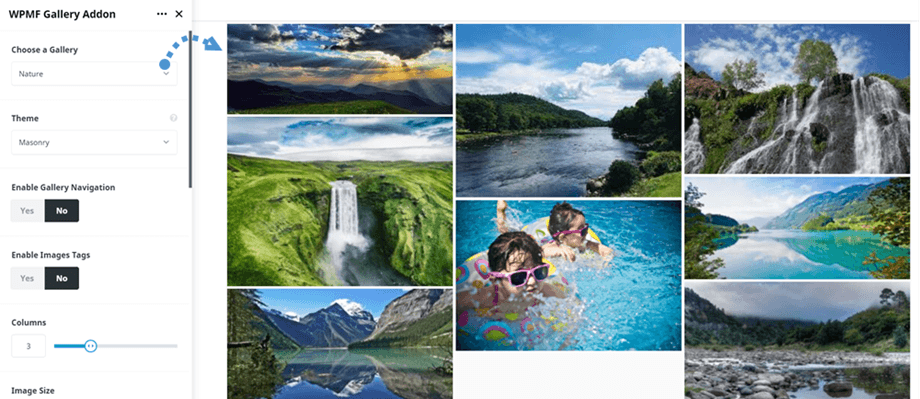
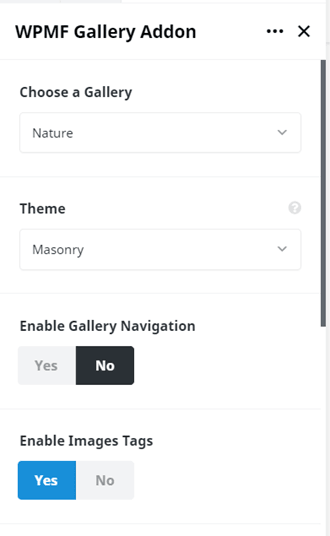
गैलरी सेटिंग्स, मार्जिन, बॉर्डर और शैडो WPMF गैलरी गैलरी सेटिंग्स के लिए यहाँ वापस जाएँ WPMF गैलरी ऐड-ऑन के अतिरिक्त विकल्प दिए गए हैं:
- गैलरी चुनें: आप गैलरी ऐडऑन में बनाते हैं
- गैलरी नेविगेशन सक्षम करें: हाँ/नहीं
- छवियाँ टैग सक्षम करें: हाँ/नहीं
3. WPMF मीडिया डाउनलोड
इस एलिमेंट का उपयोग करने के लिए, आपको सेटिंग्स > एक्सेस और डिज़ाइन > फ़ाइल डिज़ाइन टैब "सिंगल मीडिया डाउनलोड" विकल्प । यह WPMF मीडिया डाउनलोड एलिमेंट बिल्डर एलिमेंट्स टैब पर पाया जा सकता है। या आप तेज़ नेविगेशन के लिए सर्च फ़ील्ड में "WPMF" टेक्स्ट इनपुट कर सकते हैं।
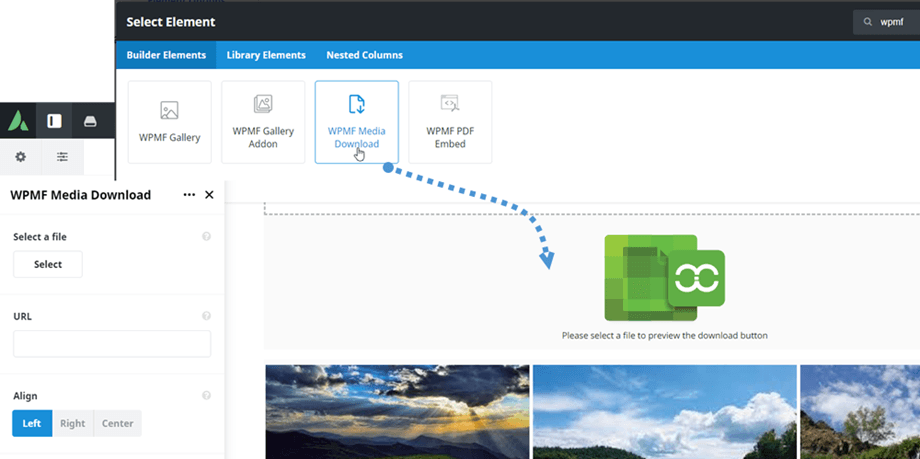
इसके बाद, फ़ाइल चुनें बटन पर क्लिक करें और अपनी मीडिया लाइब्रेरी से एक फ़ाइल चुनें।
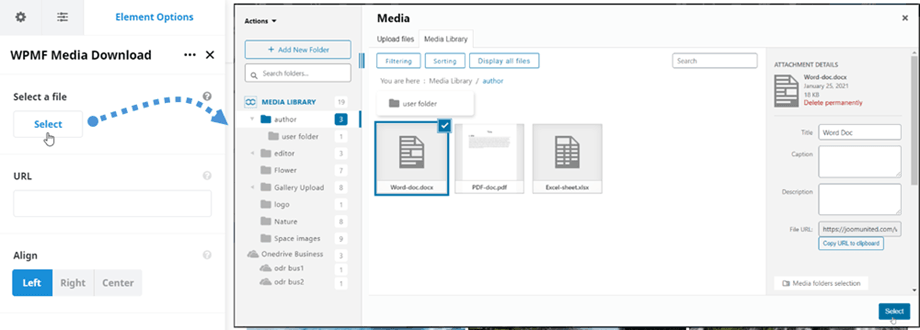
फिर एकल फ़ाइल डाउनलोड पूर्वावलोकन मुख्य स्क्रीन पर प्रदर्शित होगा।
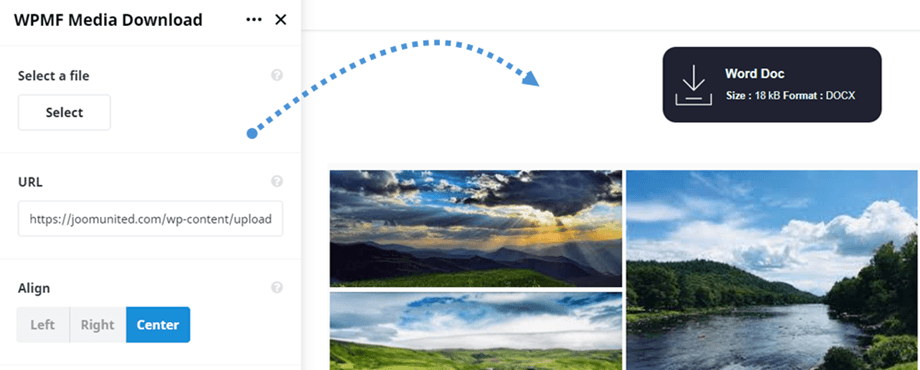
यदि आप फ़ाइल ब्लॉक को अपनी शैली से संशोधित करना चाहते हैं तो कृपया यहां
4. WPMF पीडीएफ एम्बेड
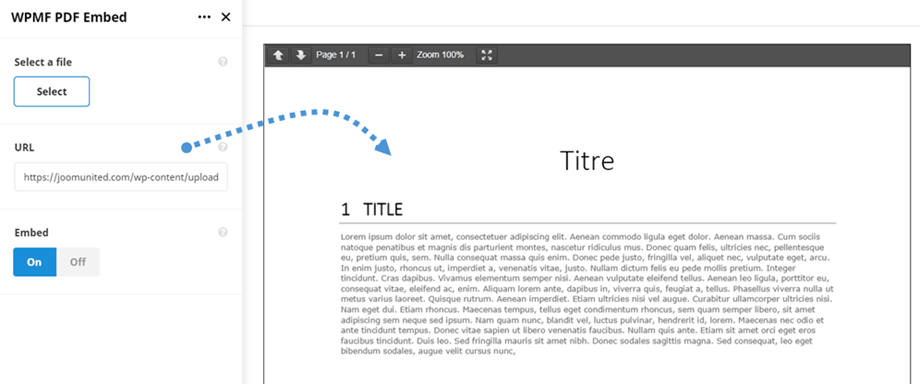
यह WPMF PDF एम्बेड बिल्डर एलिमेंट्स पर पाया जा सकता है । या आप तेज़ नेविगेशन के लिए सर्च फ़ील्ड में "WPMF" टेक्स्ट भी डाल सकते हैं।
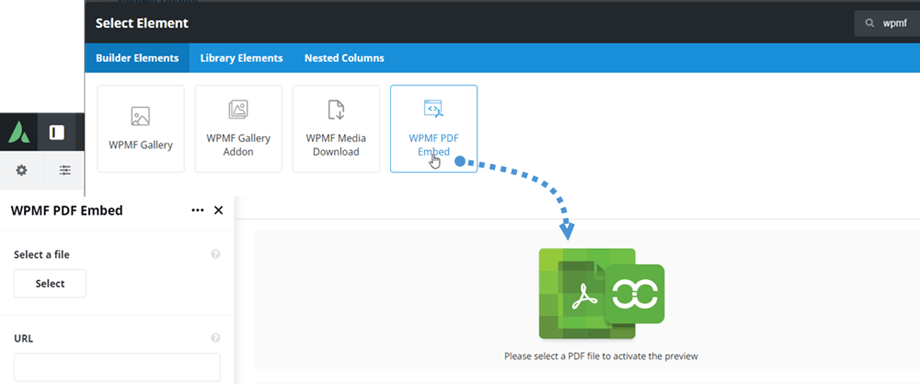
इसके बाद, Select a PDF बटन पर क्लिक करें और अपनी मीडिया लाइब्रेरी से एक पीडीएफ फाइल चुनें।
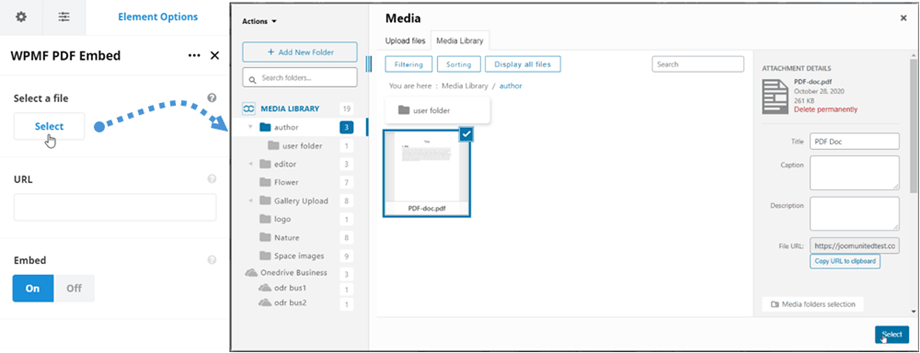
फिर पीडीएफ फाइल की सामग्री पूर्वावलोकन मुख्य स्क्रीन पर प्रदर्शित होगी, यदि एम्बेड स्थिति बंद है तो आप पीडीएफ के लिए लक्ष्य का चयन कर सकते हैं।