WordPress
 Joomla
 समाचार
 प्रश्न पूछें
 लॉग इन
WP Media Folder: WPBakery तत्व
1. WPMF गैलरी
WPBakery बिल्डर पर गैलरी डालने के लिए, WPMF गैलरी एलिमेंट पर क्लिक करें। या फिर, तेज़ी से नेविगेशन के लिए सर्च फ़ील्ड में "WPMF" लिखें।
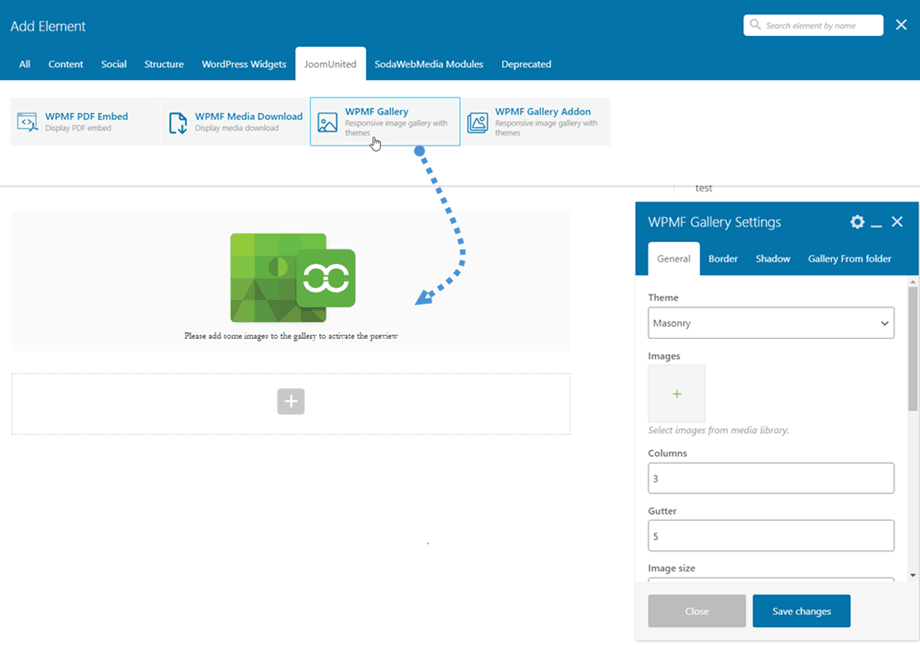
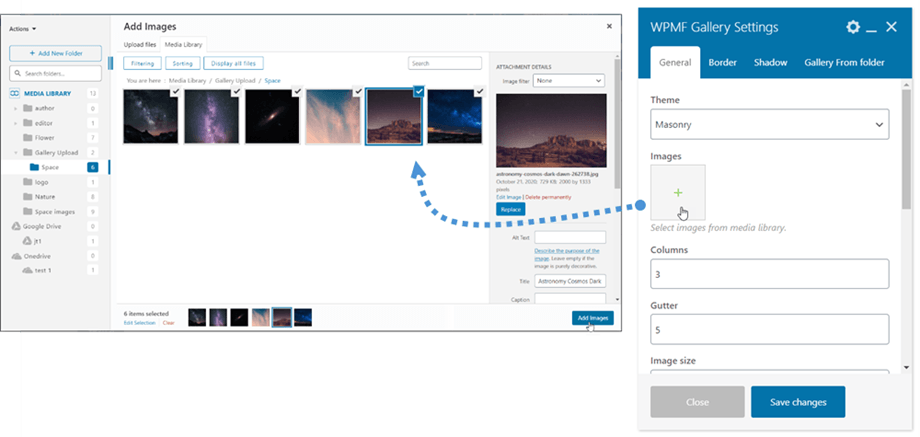
उसके बाद, WPMF गैलरी सेटिंग्स > WPMF गैलरी अनुभाग , आप गैलरी के लिए छवियों का चयन करने के लिए (+) बटन पर क्लिक करें, फिर चयनित छवियों से एक नई गैलरी बनाने के लिए अगले चरणों का पालन करें।
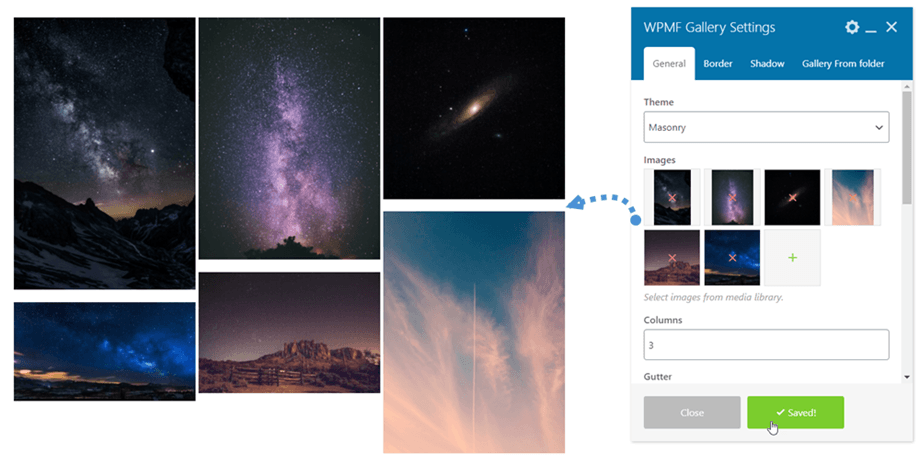
बदलाव सहेजें पर क्लिक करना न भूलें और अंत में, चयनित थीम के अनुसार गैलरी का पूर्वावलोकन मुख्य स्क्रीन पर प्रदर्शित होगा।
इसके अलावा, आप किसी फ़ोल्डर का चयन करके तुरंत एक नई गैलरी बना सकते हैं। कृपया ' फ़ोल्डर से गैलरी' टैब पर जाएं, 'हां' विकल्प पर टिक करें और फिर एक फ़ोल्डर चुनें। अंत में, गैलरी का पूर्वावलोकन मुख्य स्क्रीन पर तुरंत दिखाई देगा।
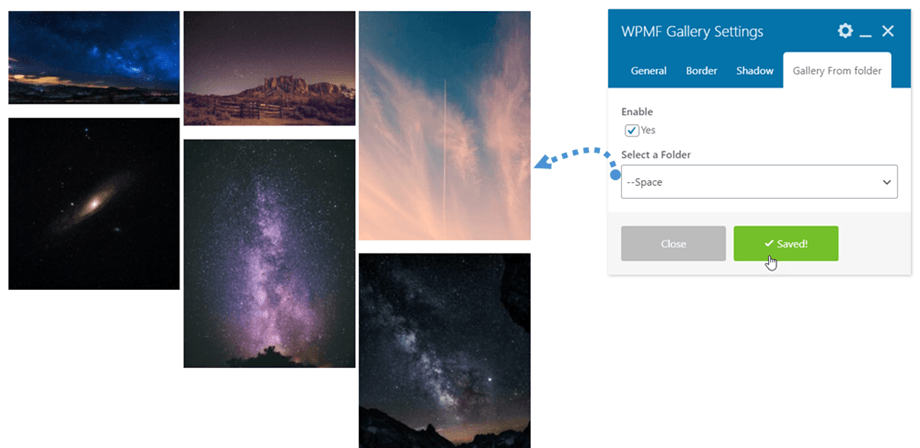
सेटिंग पैनल पर, गैलरी को समायोजित करने के लिए कुछ विकल्प भी हैं:
गैलरी सेटिंग्स
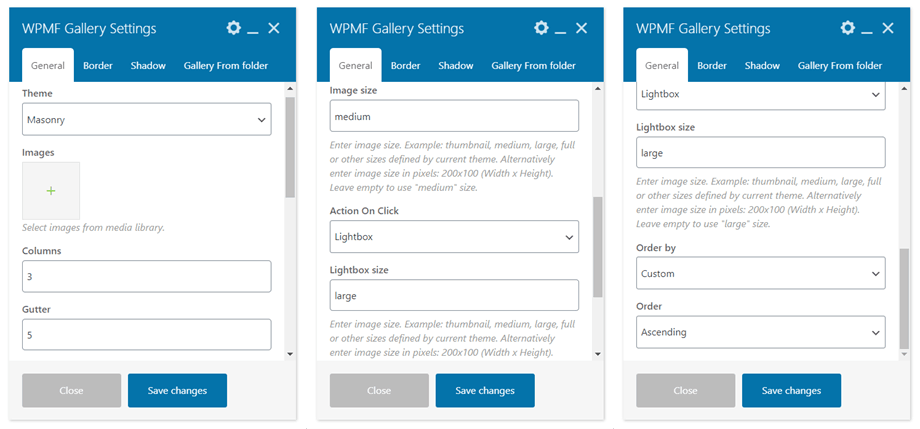
सामान्य टैब:
- छवियाँ: गैलरी के लिए छवियाँ चुनें
- गैलरी चुनें: आप गैलरी ऐडऑन में बनाते हैं
- थीम: डिफ़ॉल्ट, मैन्सरी, पोर्टफोलियो, स्लाइडर (ऐडऑन: फ्लो स्लाइड, स्क्वायर ग्रिड और मटेरियल)
- कॉलम: 1 से 8
- गटर: 5, 10, 15... 50
- छवि का आकार: सेटिंग्स >> मीडिया पर अपनी छवि के आकार के अनुसार )
- क्लिक पर कार्रवाई : लाइटबॉक्स, अटैचमेंट पेज, कोई नहीं
- लाइटबॉक्स का आकार: थंबनेल, मध्यम, बड़ा, पूर्ण
- क्रम: कस्टम, यादृच्छिक, शीर्षक, दिनांक
- क्रम: आरोही/अवरोही
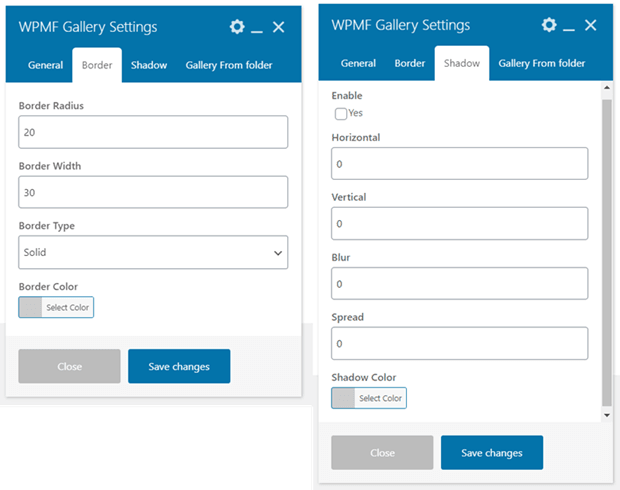
बॉर्डर टैब:
- बॉर्डर त्रिज्या: 0 से 20 px
- बॉर्डर की चौड़ाई: 0 से 30 पिक्सेल
- बॉर्डर प्रकार: ठोस, डबल, बिंदीदार, डैश्ड, नाली
- बॉर्डर का रंग: एक रंग चुनें
शैडो टैब:
- छाया सक्षम करें
- छाया रंग
- क्षैतिज
- खड़ा
- कलंक
- फैलाना
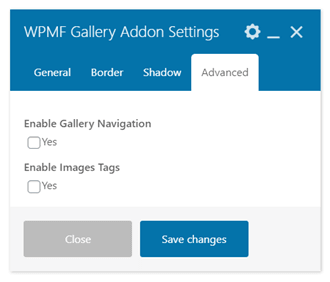
एडवांस्ड टैब: (ऐडऑन)
- गैलरी नेविगेशन सक्षम करें: हाँ/नहीं
- छवियाँ टैग सक्षम करें: हाँ/नहीं
2. WPMF गैलरी ऐडऑन
गैलरी एलिमेंट की तरह ही, WPBakery बिल्डर के JoomUnited टैब में आपको WPMF गैलरी ऐडऑन एलिमेंट मिल जाएगा। या फिर, बेहतर नेविगेशन के लिए आप सर्च फील्ड में "WPMF" लिखकर भी सर्च कर सकते हैं।
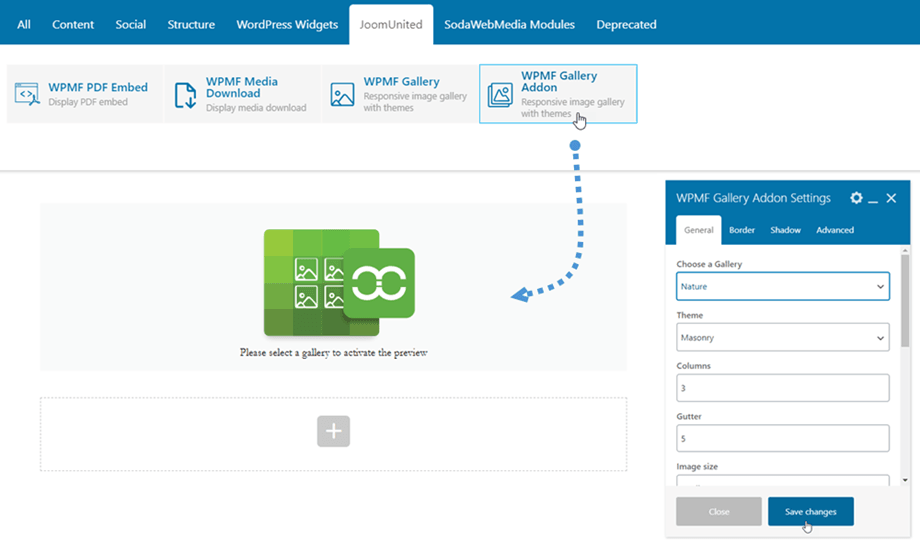
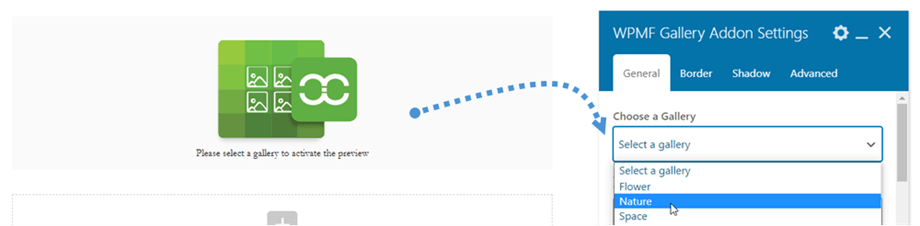
उसके बाद, WPMF गैलरी एडऑन सेटिंग्स > WPMF गैलरी एडऑन अनुभाग , अपने गैलरी एडऑन से बनाई गई गैलरी चुनें।
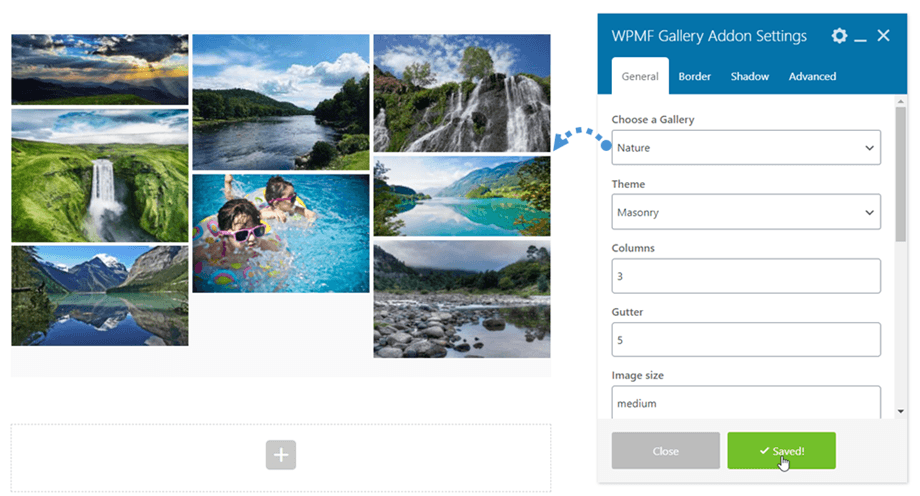
बदलाव सहेजें पर क्लिक करना न भूलें और अंत में, चयनित थीम के अनुसार गैलरी का पूर्वावलोकन मुख्य स्क्रीन पर प्रदर्शित होगा।
WP Media Folder गैलरी के समान ही हैं सेटिंग्स के लिए यहाँ वापस जाएँ
3. WPMF मीडिया डाउनलोड
इस एलिमेंट का उपयोग करने के लिए, आपको सेटिंग्स > एक्सेस और डिज़ाइन > फ़ाइल डिज़ाइन टैब में "सिंगल मीडिया डाउनलोड" । यह WPMF मीडिया डाउनलोड एलिमेंट WPBakery बिल्डर के JoomUnited टैब में पाया जा सकता है। या आप तेज़ नेविगेशन के लिए खोज फ़ील्ड में "WPMF" लिखकर भी खोज सकते हैं।
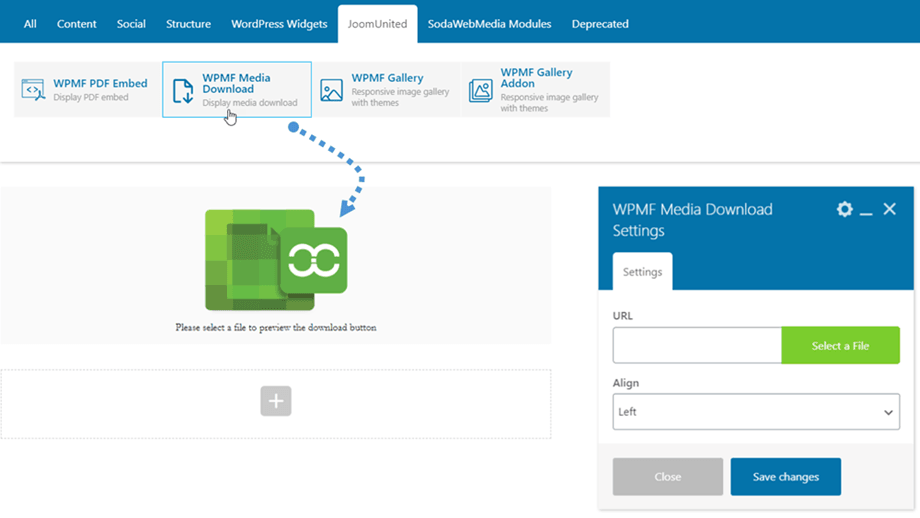
इसके बाद, फ़ाइल चुनें बटन पर क्लिक करें और अपनी मीडिया लाइब्रेरी से एक फ़ाइल चुनें।
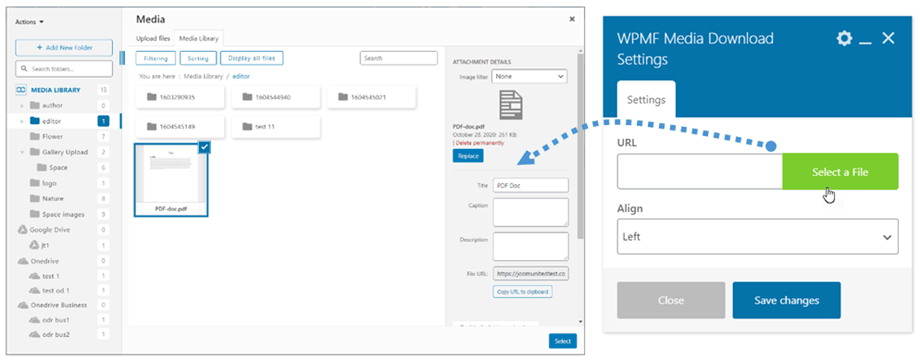
बदलाव सहेजें पर क्लिक करना न भूलें और अंत में, मुख्य स्क्रीन पर एकल फ़ाइल डाउनलोड का पूर्वावलोकन प्रदर्शित होगा।
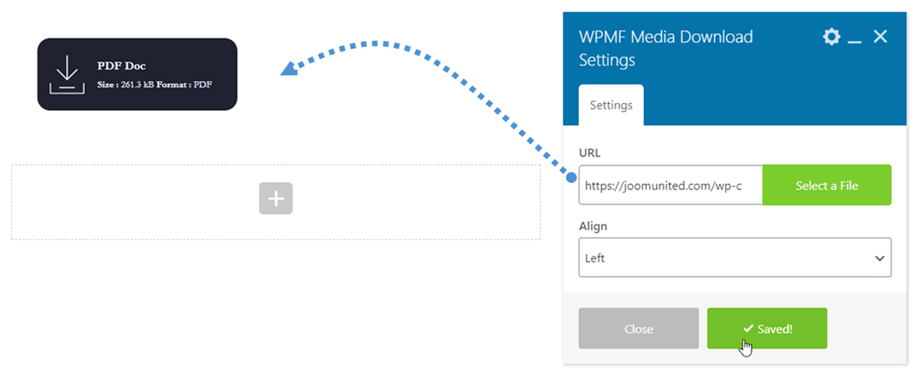
यदि आप फ़ाइल ब्लॉक को अपनी शैली से संशोधित करना चाहते हैं तो कृपया यहां
4. WPMF पीडीएफ एम्बेड
यह WPMF PDF एम्बेड एलिमेंट WPBakery बिल्डर के JoomUnited टैब में पाया जा सकता है। या आप तेज़ नेविगेशन के लिए सर्च फ़ील्ड में "WPMF" लिखकर भी खोज सकते हैं।
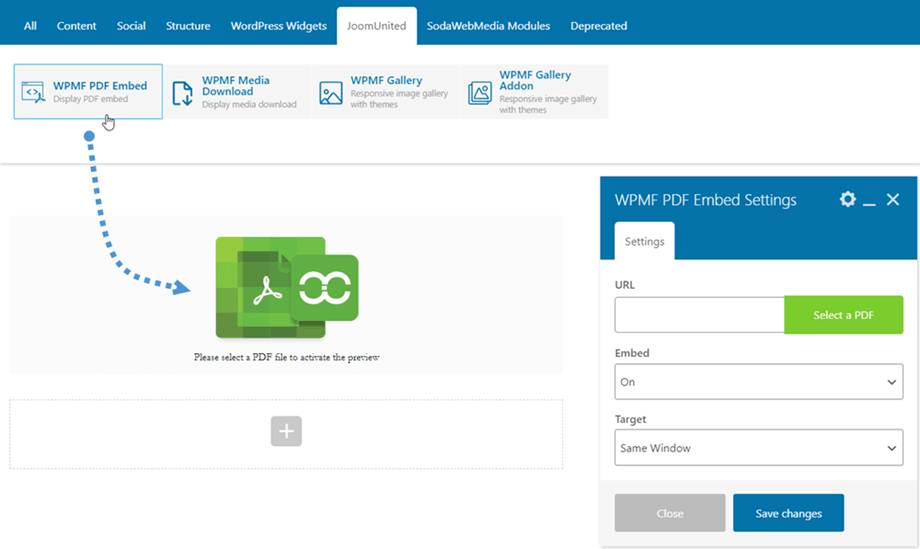
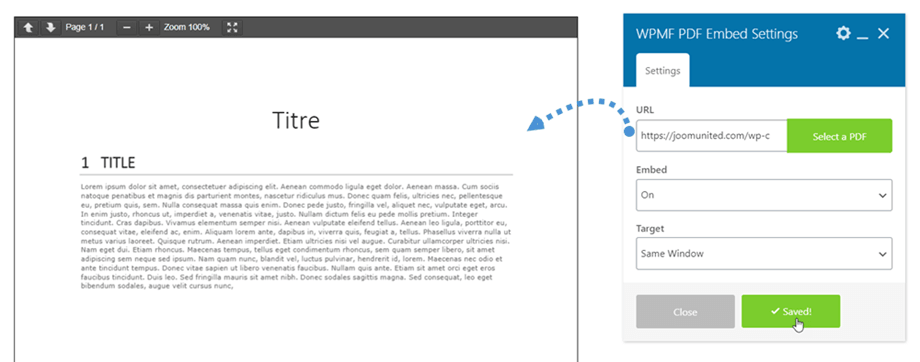
इसके बाद, Select a PDF बटन पर क्लिक करें और अपनी मीडिया लाइब्रेरी से एक पीडीएफ फाइल चुनें।
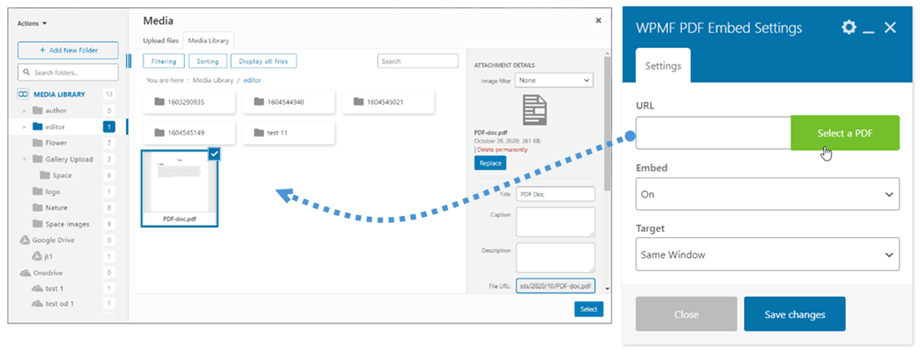
बदलाव सहेजें पर क्लिक करना न भूलें और अंत में, पीडीएफ फाइल का कंटेंट प्रीव्यू मुख्य स्क्रीन पर प्रदर्शित होगा। यदि एम्बेड स्थिति बंद है, तो आप पीडीएफ के लिए लक्ष्य का चयन कर सकते हैं।