WordPress
 Joomla
 समाचार
 प्रश्न पूछें
 लॉग इन
WP Media Folder ऐडऑन: Google फ़ोटो एकीकरण
1. Google फ़ोटो ऐप बनाएँ
ऐड-ऑन में WP Media Folder के साथ Google फ़ोटो का एकीकरण शामिल है। आपको WP Media Folderके अलावा इस ऐड-ऑन (प्लगइन) को भी इंस्टॉल करना होगा। इस ऐड-ऑन में Google Drive, Dropbox, OneDrive Personal, OneDrive Business और Amazon S3 का एकीकरण भी शामिल है।
सबसे पहले, Google फ़ोटो का इस्तेमाल करने के लिए आपको अपनी वेबसाइट से कनेक्ट करने के लिए एक Google डेवलपर ऐप की ज़रूरत होगी। https://console.developers.google.com/project और एक नया प्रोजेक्ट बनाएँ।
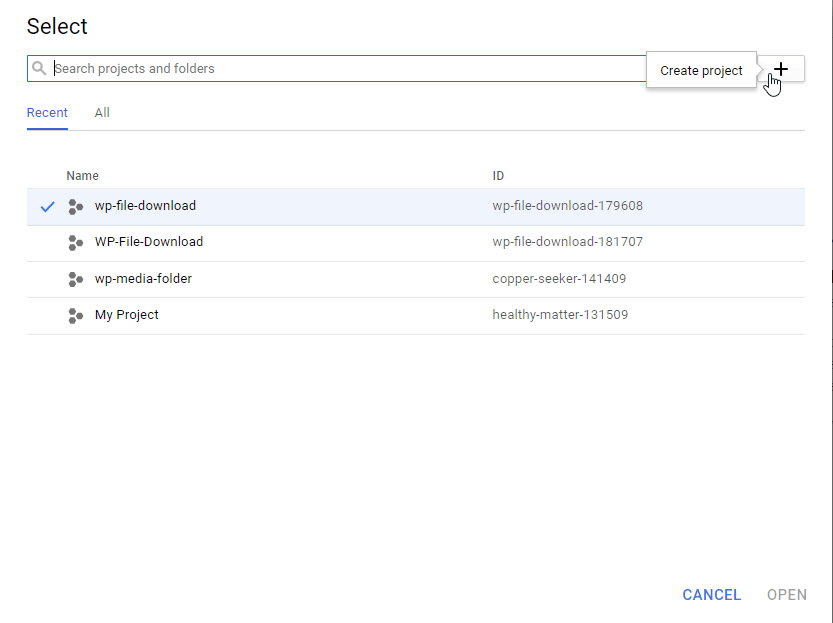
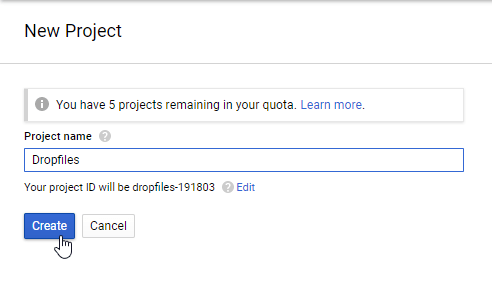
फिर एक प्रोजेक्ट नाम सेट करें - आप अपनी इच्छानुसार कोई भी नाम दे सकते हैं, लेकिन उसमें रिक्त स्थान या उच्चारण चिह्न शामिल न करें।
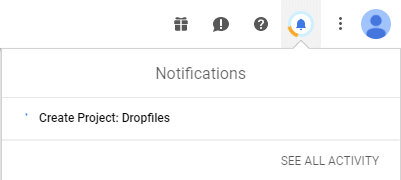
फिर प्रोजेक्ट निर्माण के लिए कुछ सेकंड प्रतीक्षा करें।
यदि आप पहली बार फ़ोटो लाइब्रेरी API का , तो आपको इसे सक्रिय करना होगा।
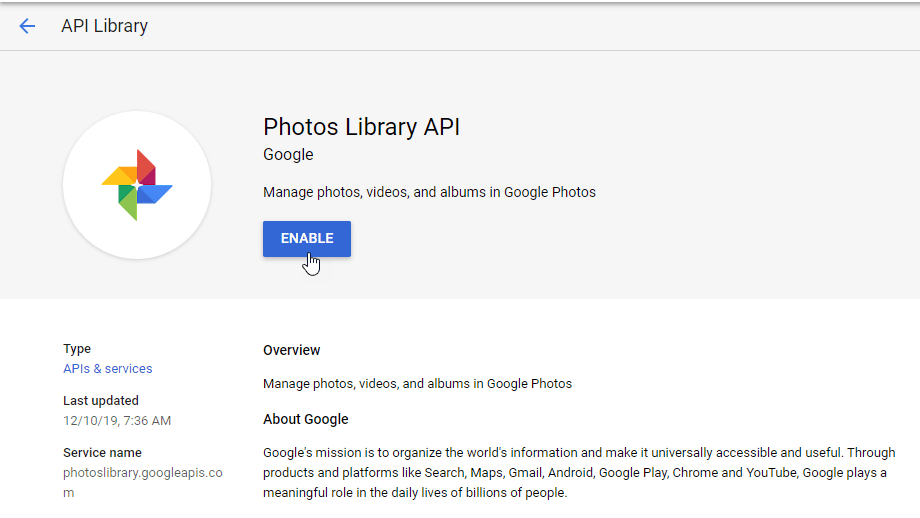
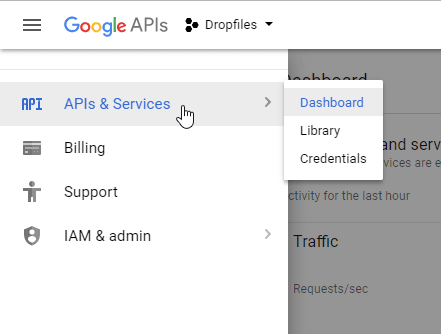
बाएं मेनू से, “API प्रबंधक” पर क्लिक करें।
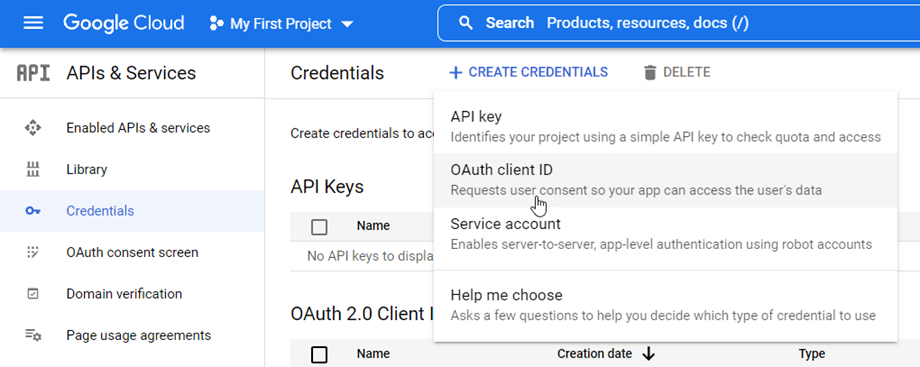
बाएं मेनू से, “क्रेडेंशियल्स” >> “नए क्रेडेंशियल्स” >> OAuth क्लाइंट आईडी ; यदि पूछा जाए, तो अपनी OAuth सहमति स्क्रीन पर एक नाम जोड़ें।
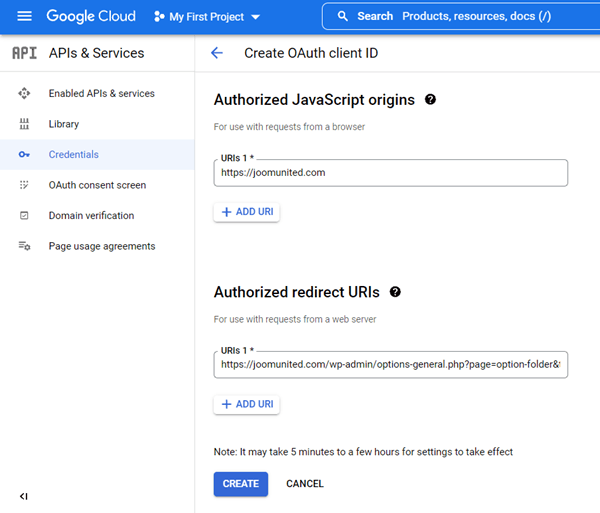
अब, सबसे महत्वपूर्ण कदम:
- “वेब एप्लिकेशन” चुनें और अपनी पसंद का नाम जोड़ें
- अधिकृत जावास्क्रिप्ट मूल: https://your-domain.com (अपने डोमेन नाम से प्रतिस्थापित करें, बिना किसी स्लैश के)
- अधिकृत रीडायरेक्ट URI: https://your-domain.com/wp-admin/options-general.php?page=option-folder&task=wpmf&function=wpmf_google_photo_authenticated
(अपने डोमेन नाम से बदलें)
OAuth सहमति स्क्रीन टैब > एप्लिकेशन संपादित करें पर अधिकृत डोमेन भरने होंगे
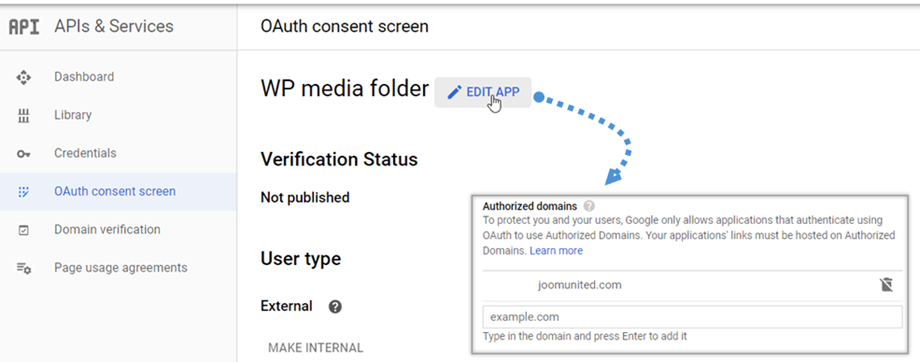
डोमेन सत्यापन टैब पर अपना डोमेन जोड़ना होगा कृपया डोमेन जोड़ें बटन पर क्लिक करें और निर्देशों का पालन करें।
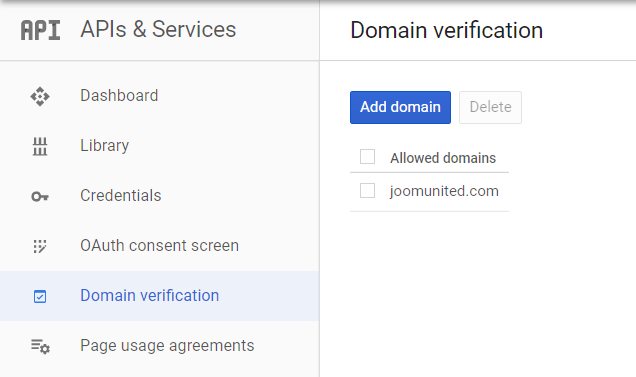
अब आप क्रेडेंशियल बनाने के लिए पिछले चरण पर वापस जा सकते हैं।
फिर... लीजिए! आपको WP Media Folderके कॉन्फ़िगरेशन में जोड़ने के लिए आपकी ID और Secret मिल गया।
2. WP Media Folder में Google फ़ोटो में लॉगिन करें
एकीकरण को अंतिम रूप देने के लिए, वर्डप्रेस डैशबोर्ड पर वापस जाएं और मेनू सेटिंग्स> WP Media Folder > क्लाउड> Google फ़ोटो टैब पर क्लिक करें।
स्वचालित मोड
अब से, आप Google सर्वर से कनेक्ट होने में काफ़ी समय बचा सकते हैं। इस सुविधा का उपयोग करने के लिए, आपको सबसे पहले मेनू सेटिंग्स > जनरल । अगर आपने अभी तक कनेक्ट नहीं किया है, तो कृपया वर्डप्रेस सेटिंग्स लिंक पर क्लिक करें।
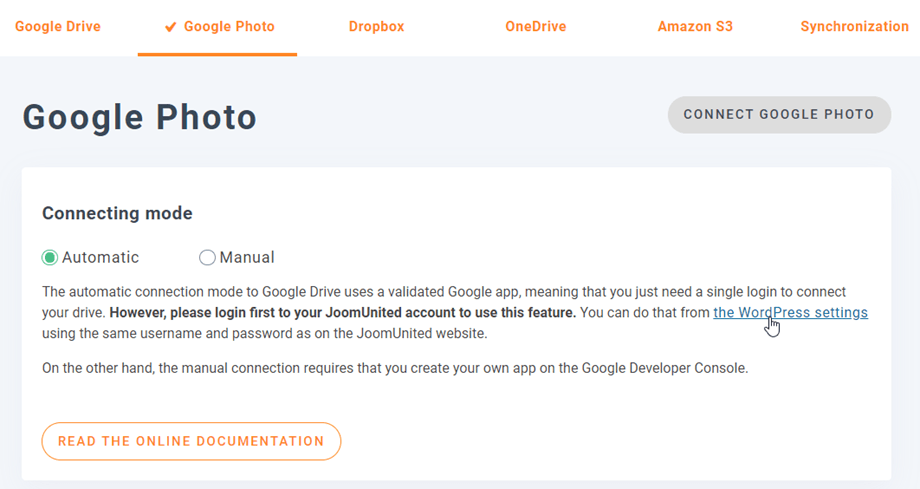
फिर प्लगइन सेटिंग्स> WP Media Folder > क्लाउड> Google फ़ोटो टैब दाएं कोने पर कनेक्ट Google फ़ोटो पर क्लिक करें
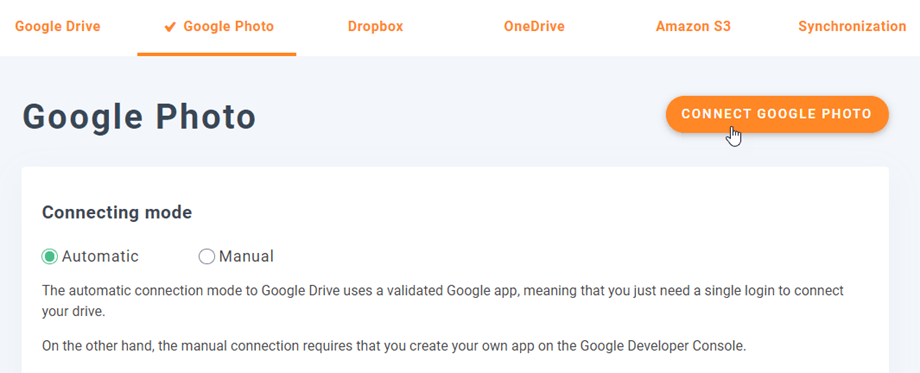
फिर कनेक्शन समाप्त करने के लिए अगले चरणों का पालन करें।
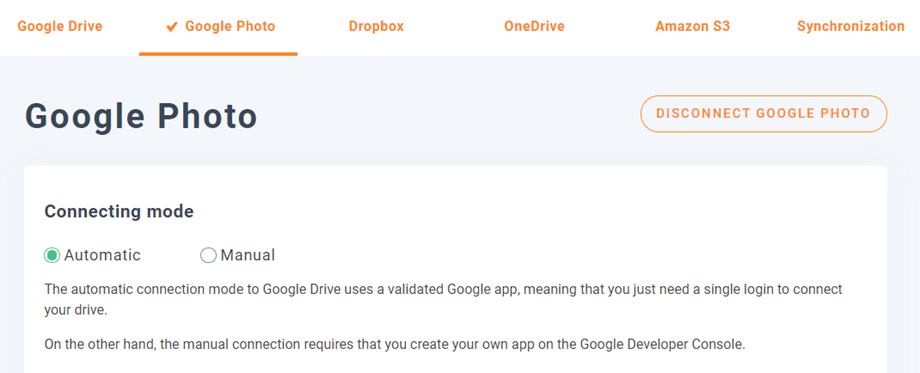
ये इतनी जल्दी है, है ना? हाँ, हम ये जानते हैं। :)
मैनुअल मोड
पिछले चरण में दिए गए क्रेडेंशियल्स के साथ, Google फ़ोटो टैब और अपना पासवर्ड पेस्ट करें।
- क्लाइंट आईडी
- ग्राहक रहस्य
कॉन्फ़िगरेशन सहेजें और कनेक्ट Google फ़ोटो बटन ।
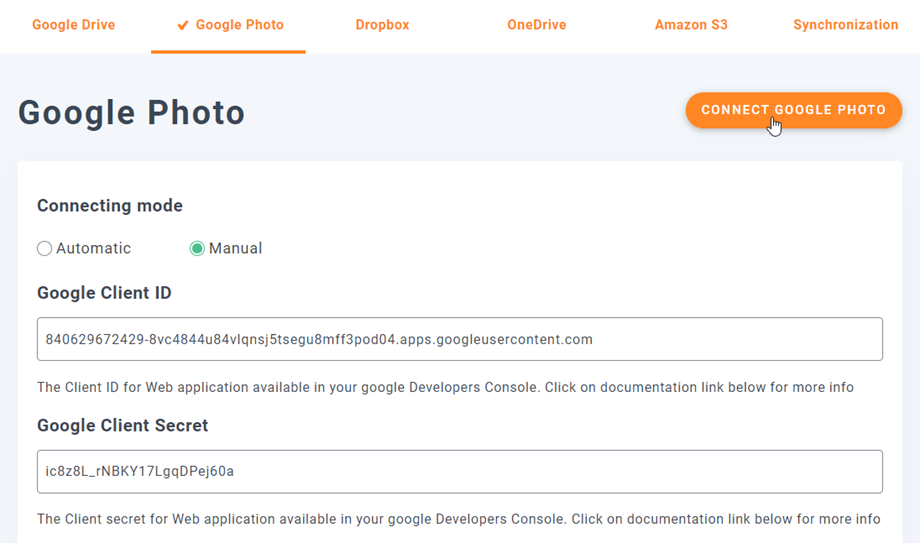
यदि आपने कोई गलती नहीं की है तो आपको एक नई विंडो में प्राधिकरण को मान्य करना चाहिए जैसा कि दिखाया गया है:
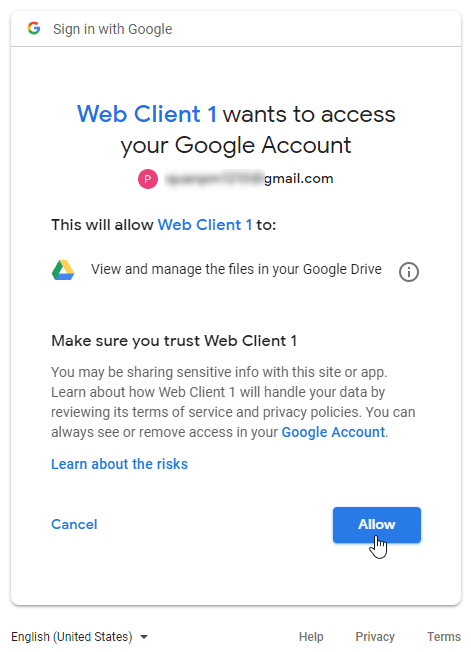
कनेक्शन सफल होना चाहिए ☺ यदि यह सफल होता है, तो आप वर्डप्रेस के मीडिया मैनेजर से सीधे Google फ़ोटो बना और प्रबंधित कर सकते हैं।
3. मैं Google फ़ोटो के साथ क्या कर सकता हूँ?
यह कैसे काम करता है?
WP Media > Google Photos में , आपको अपने Google खाते के सभी एल्बम दिखाई देंगे। आपके सभी Google Photos एल्बम और तस्वीरें स्वचालित रूप से आपके WordPress पर अपडेट हो जाती हैं।
Google फ़ोटो से एल्बम आयात करें
WP Media Folder के साथ , आप Google Photos पर किसी एल्बम को मीडिया लाइब्रेरी में एक फ़ोल्डर के रूप में इम्पोर्ट कर सकते हैं। जब आप Google Photos पर किसी भी एल्बम पर क्लिक करेंगे, तो " इम्पोर्ट एल्बम" बटन दिखाई देगा, बस उस पर क्लिक करें। इसके बाद, फ़ोल्डर को रखने की जगह चुनें, फिर फ़ोल्डर का नाम बदलें या उसे एल्बम के शीर्षक के रूप में ही रहने दें। अंत में, "इम्पोर्ट" बटन पर क्लिक करें और मीडिया में एक नया फ़ोल्डर बन जाएगा।
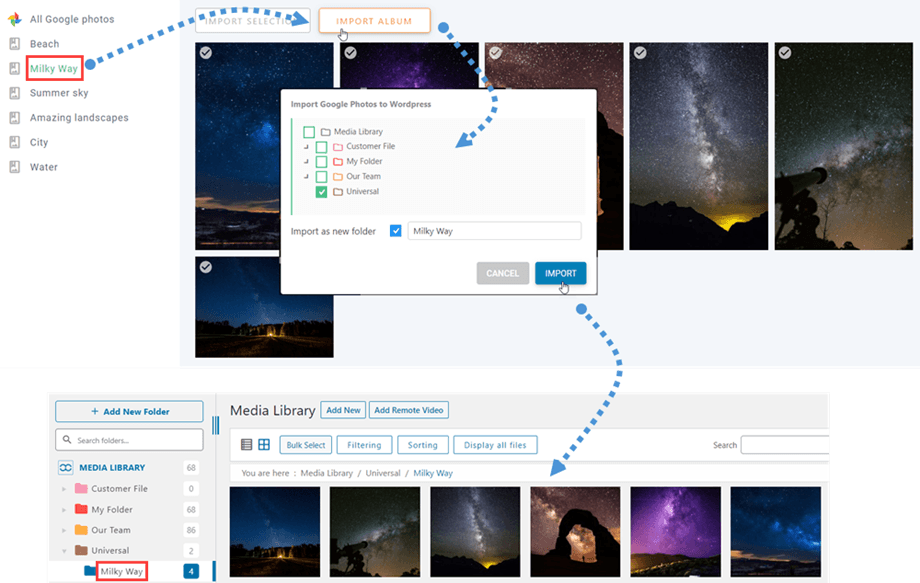
ऊपर दिए गए चरणों का पालन करके Google फ़ोटो से किसी एल्बम को फ़ोल्डर के रूप में आयात करने के बाद, आप उस फ़ोल्डर से एक गैलरी बना सकते हैं। अधिक जानकारी के लिए, गैलरी ऐड-ऑन दस्तावेज़
Google फ़ोटो से चित्र आयात करें
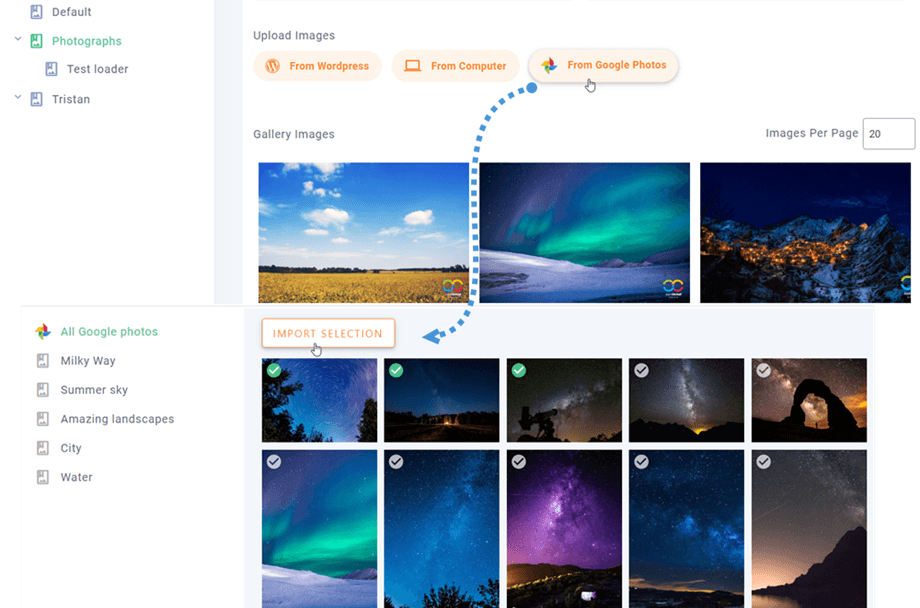
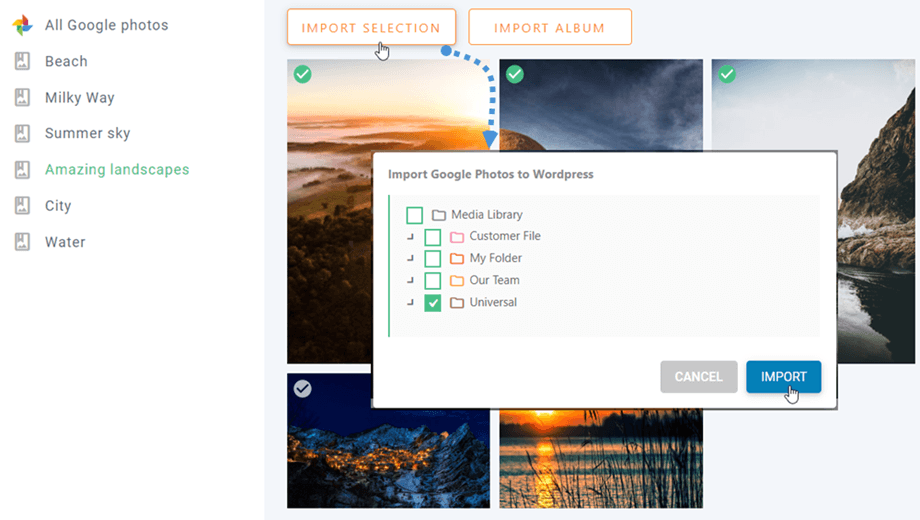
गूगल फ़ोटोज़ की एक और खासियत है चुनिंदा तस्वीरों को एक फ़ोल्डर में इम्पोर्ट करना। गूगल फ़ोटोज़ से एक या कई तस्वीरें चुनने के बाद, "इम्पोर्ट सिलेक्शन" "इम्पोर्ट" बटन दबाएँ
मीडिया > मीडिया फ़ोल्डर गैलरी में , नई गैलरी बनाते समय, आप Google फ़ोटो से कुछ चित्र चुन सकते हैं। या मौजूदा गैलरी में और चित्र जोड़ सकते हैं।