WordPress
 Joomla
 समाचार
 प्रश्न पूछें
 लॉग इन
WP Media Folder गैलरी ऐडऑन: सामान्य उपयोग
1. किसी पोस्ट या पेज में गैलरी जोड़ें
किसी पोस्ट या पेज में गैलरी जोड़ने के लिए, आपको एडिटर में "मीडिया जोड़ें" बटन WP Media Folder गैलरी का मुख्य दृश्य दिखाई देगा, जहाँ से आप गैलरी चुन सकते हैं। इसके बाद, " इन्सर्ट" बटन दबाएँ।
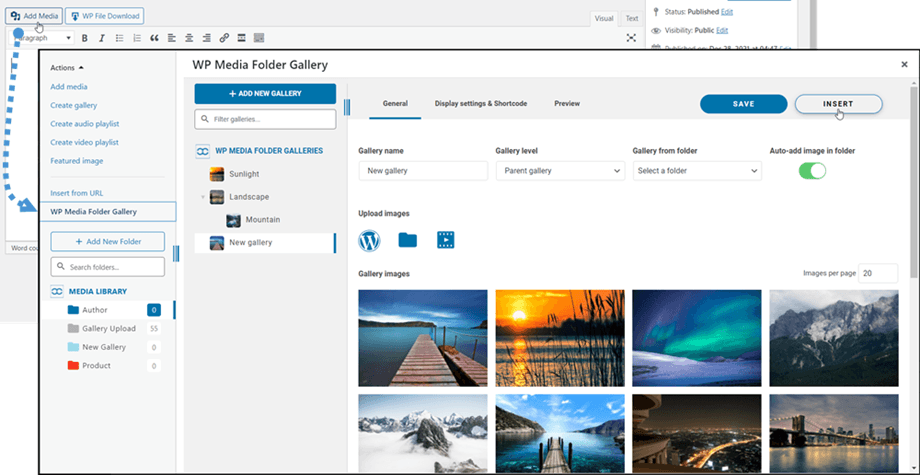
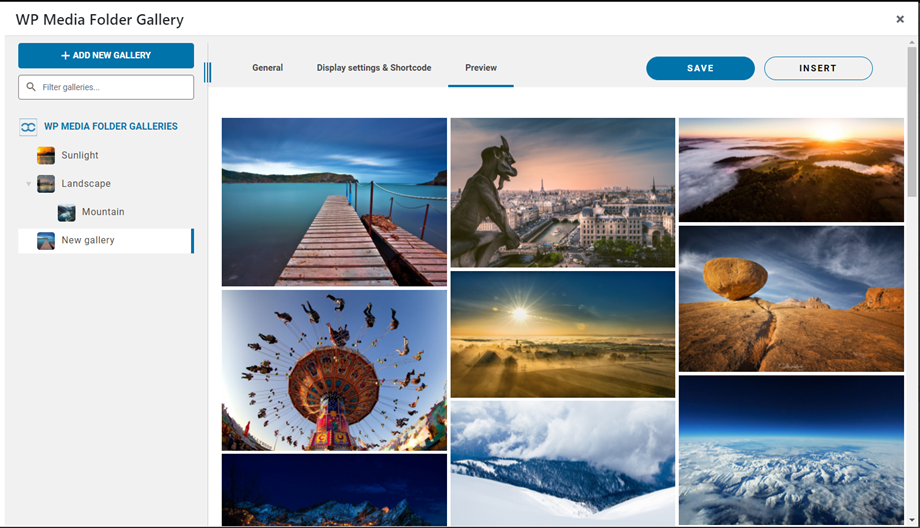
गैलरी को अपने पोस्ट/पेज में डालने से पहले पूर्वावलोकन पर जाकर गैलरी पर एक नज़र डाल सकते हैं
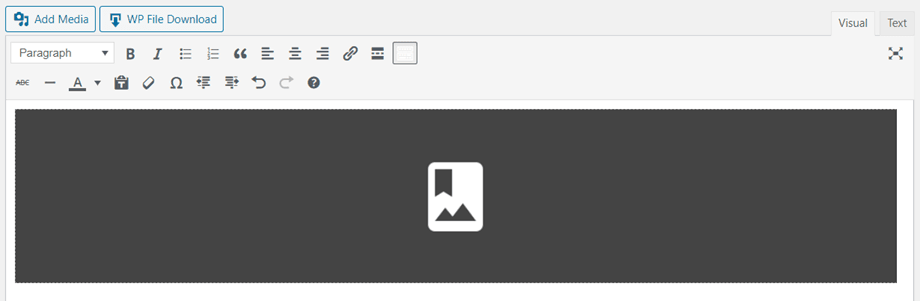
गैलरी संपादक में गहरे भूरे रंग के क्षेत्र में दिखाई जाएगी।
अपनी सामग्री सहेजें और गैलरी सार्वजनिक भाग पर प्रदर्शित होनी चाहिए।
पहली बार अपनी गैलरी को अपनी सामग्री में सम्मिलित करते समय, आपको अपनी सामग्री सहेजनी होगी।
यदि आप WP Media Folder गैलरी के गहरे भूरे रंग के क्षेत्र पर क्लिक करते हैं, तो फिर से संपादित करें बटन , आप आगे के परिवर्तनों के लिए अपनी गैलरी को आसानी से खोल सकते हैं।
फिर अपना पेज या पोस्ट सेव करें... और आपका काम हो गया - आपने एक गैलरी जोड़ ली है!
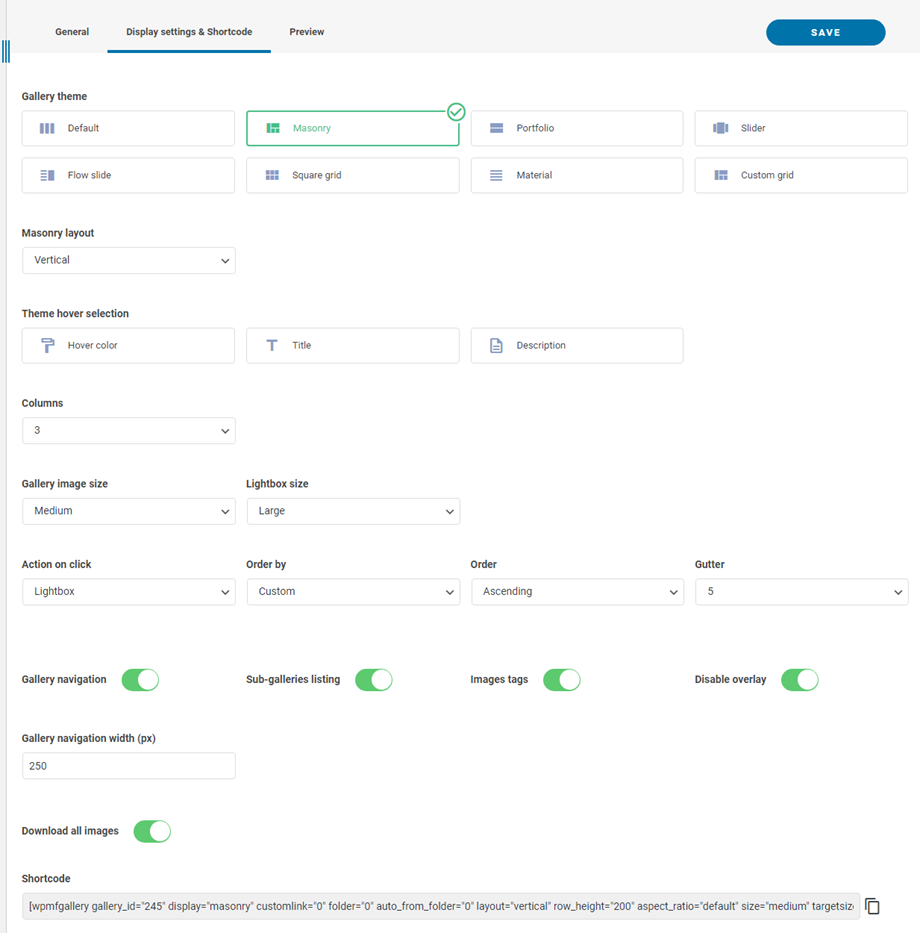
गैलरी सम्मिलित करते समय नीचे कई विकल्प दिए गए हैं:
- गैलरी नेविगेशन: गैलरी ट्री नेविगेशन लोड करें
- उप-गैलरी सूची: यह गैलरी केवल अपनी उप-गैलरी सूचीबद्ध करेगी, तथा गैलरी कवर को छवि के रूप में उपयोग करेगी।
- छवि टैग: छवि टैग को प्रदर्शन फ़िल्टर के रूप में प्रदर्शित करें
- ओवरले अक्षम करें: छवि थंबनेल पर माउस होवर पृष्ठभूमि रंग अक्षम करें
- गैलरी नेविगेशन चौड़ाई: (px) के साथ सेट करें
- सभी चित्र डाउनलोड करें: गैलरी में सभी चित्र डाउनलोड करें
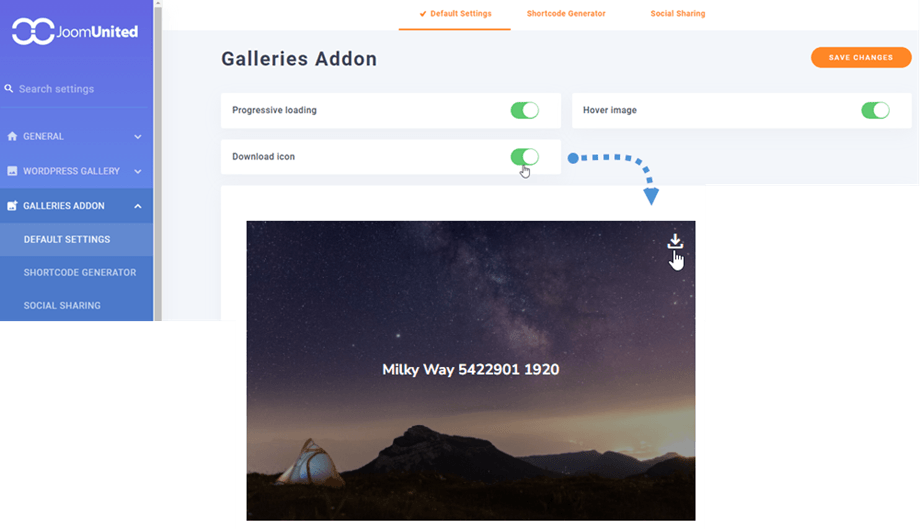
यदि आप गैलरीज़ एडऑन > डिफ़ॉल्ट सेटिंग टैब 'डाउनलोड आइकन' विकल्प ,
2. एक नई गैलरी जोड़ें
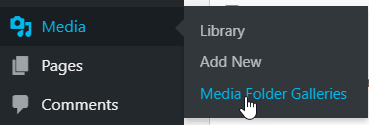
मीडिया > मीडिया फ़ोल्डर गैलरी मेनू से गैलरी तक पहुँच सकते हैं
WP Media Folder गैलरी का मुख्य दृश्य दिखाई देगा।
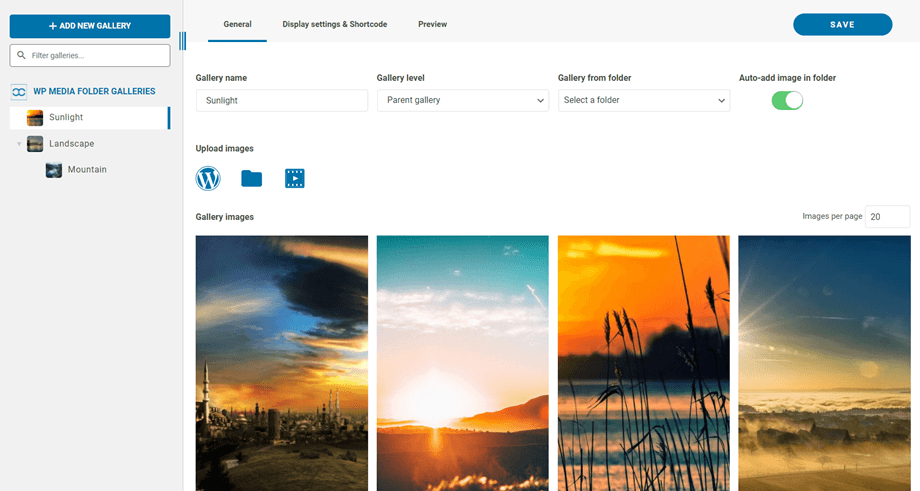
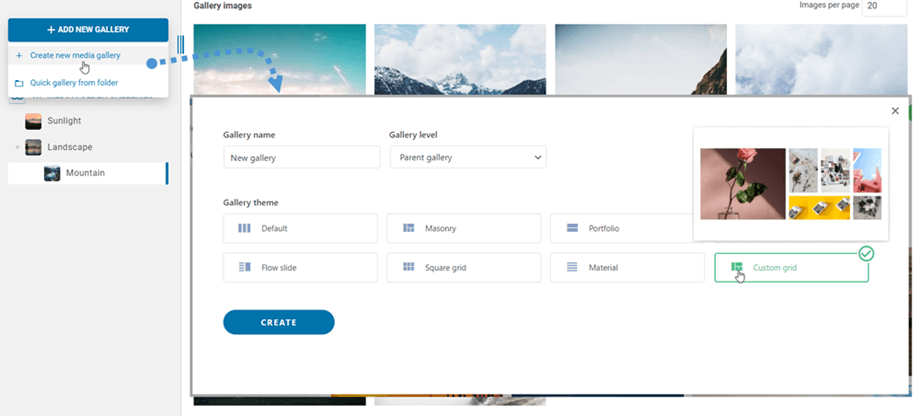
यहाँ से आप Add New Gallery > Create new media gallery बटन पर क्लिक करके एक नई गैलरी जोड़ सकते हैं। फिर गैलरी का नाम भरें और उसके लिए गैलरी स्तर और थीम चुनें, Create बटन पर क्लिक करें। छवियों को सीधे वर्डप्रेस से आयात किया जा सकता है, ड्रैग एंड ड्रॉप किया जा सकता है या आपके कंप्यूटर से अपलोड किया जा सकता है।
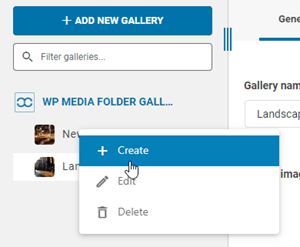
या आप बाएं ट्री पैनल पर राइट-क्लिक कर सकते हैं और "+ क्रिएट" विकल्प का चयन कर सकते हैं।
WP Media Folder में किसी फ़ोल्डर से एक गैलरी बनाएँ । ऐसा करने के लिए, Add New Gallery > Quick Gallery From Folder बटन , फिर मीडिया लाइब्रेरी में फ़ोल्डर और उसके लिए थीम चुनें और Create बटन दबाएँ।
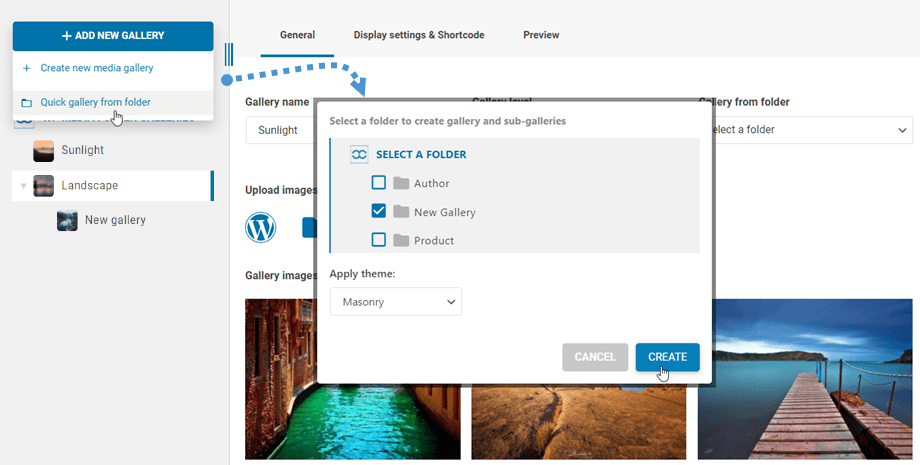
किसी फ़ोल्डर से गैलरी बनाने के बाद, " फ़ोल्डर में चित्र स्वतः जोड़ें" विकल्प सक्षम हो जाता है। इसका मतलब है कि उस फ़ोल्डर से आपकी नई छवियाँ स्वचालित रूप से गैलरी में अपडेट हो जाएँगी।

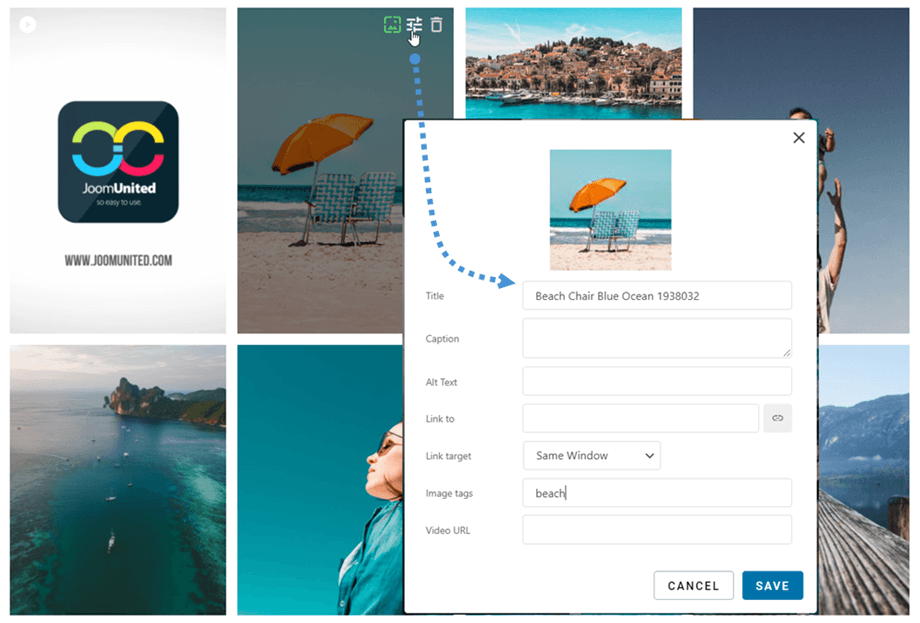
आप गैलरी से इमेज की जानकारी संपादित कर सकते हैं, जिसमें वर्डप्रेस एसईओ जानकारी भी शामिल है। आप इमेज टैग के साथ विशिष्ट आंतरिक या बाहरी लिंक भी परिभाषित कर सकते हैं।
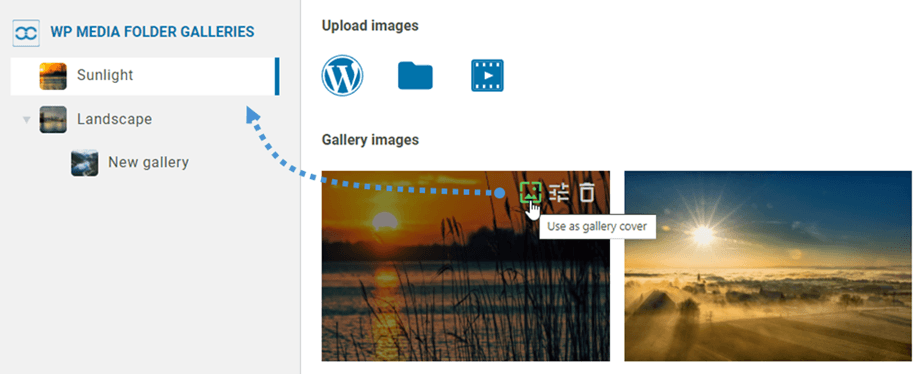
गैलरी बन जाने के बाद, आप आइकन पर क्लिक करके किसी इमेज को गैलरी कवर के रूप में सेट कर सकते हैं। गैलरी में किसी इमेज पर माउस घुमाने पर आपको यह दिखाई देगा।
3. गुटेनबर्ग में गैलरी ब्लॉक
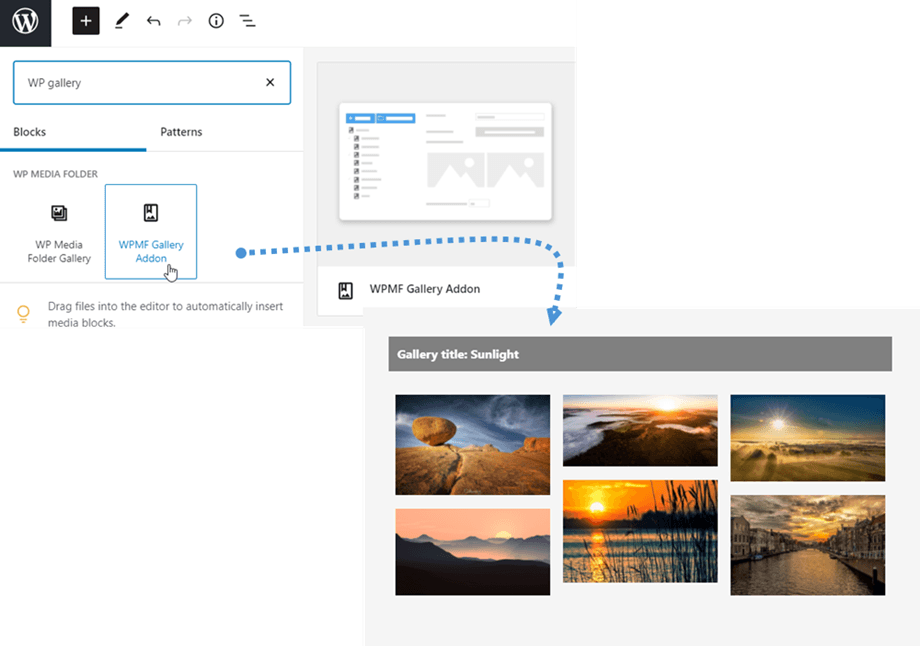
अब आप अपनी गैलरी गुटेनबर्ग संपादक में दिखा सकते हैं।
गुटेनबर्ग संपादक में गैलरी प्रदर्शित करने के लिए, WP Media Folder WPMF गैलरी ऐड-ऑन ब्लॉक । फिर आप चुनें या बनाएँ बटन एक गैलरी चुन सकते हैं।
4. गैलरी में वीडियो जोड़ें
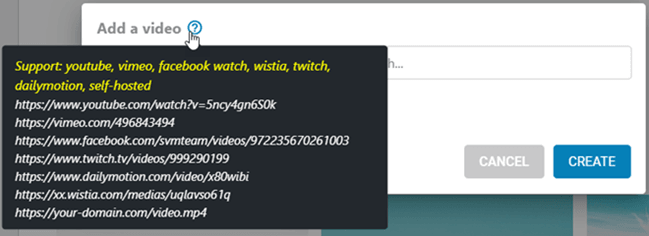
आप वीडियो आइकन पर क्लिक करके गैलरी में एक नया वीडियो जोड़ सकते हैं, फिर अपने वीडियो का लिंक फ़ील्ड में पेस्ट या इनपुट कर सकते हैं, फिर क्रिएट बटन पर क्लिक कर सकते हैं।
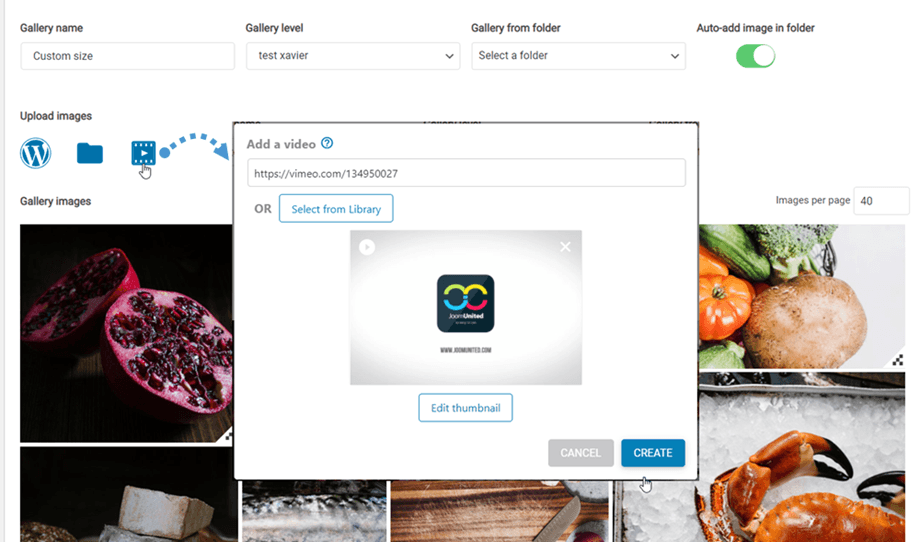
हम वर्तमान में इनका समर्थन करते हैं: यूट्यूब, वीमियो, फेसबुक वॉच, विस्टिया, ट्विच, डेलीमोशन, स्व-होस्टेड: https://your-domain.com/video.mp4
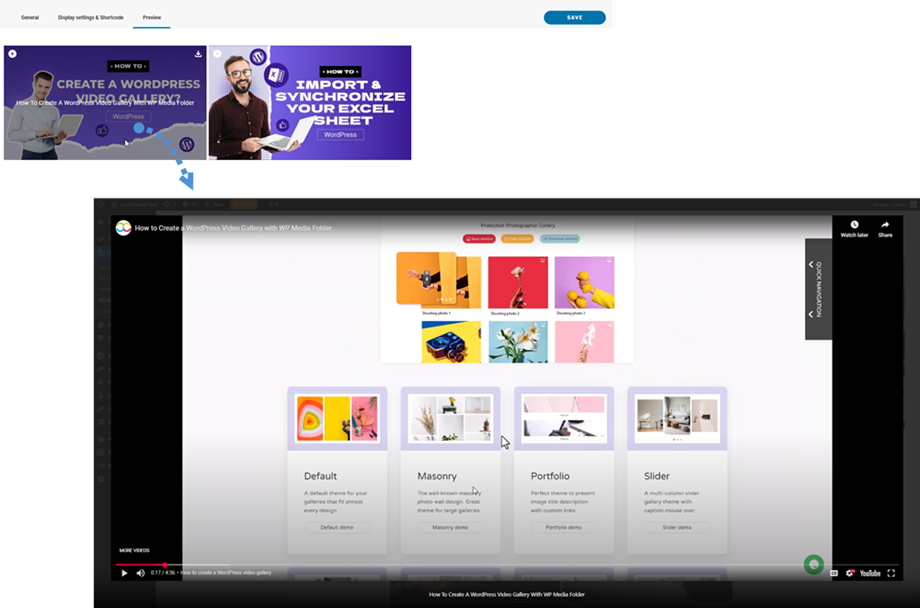
पूर्वावलोकन टैब आपको प्रकाशन से पहले अपनी वीडियो सामग्री देखने की अनुमति देता है ।
5. एक नई फ़ोटोग्राफ़र गैलरी जोड़ें
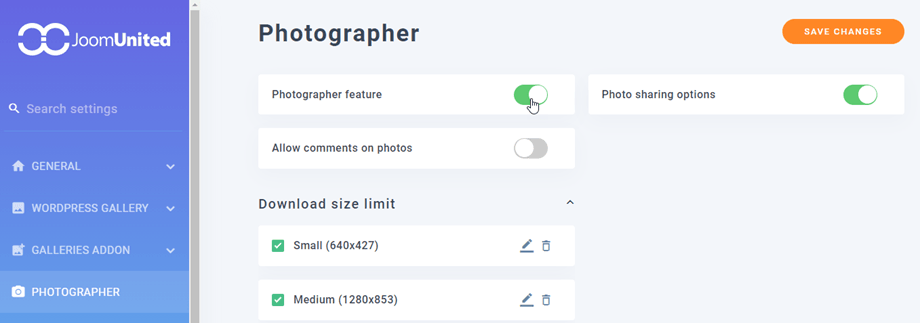
सबसे पहले, नई फोटोग्राफर गैलरी बनाने के लिए, आपको मीडिया फ़ोल्डर सेटिंग्स > फोटोग्राफर टैब पर फोटोग्राफर सुविधा ।
फिर मीडिया फ़ोल्डर गैलरी डैशबोर्ड पर, ऊपरी-बाएँ कोने पर जाएँ, और नई गैलरी जोड़ें > फ़ोटोग्राफ़र गैलरी बनाएँ बटन पर क्लिक करें।
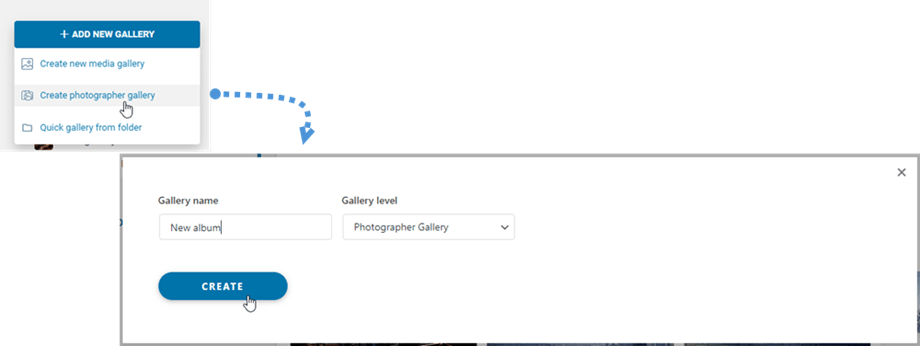
या आप बाएं ट्री पैनल पर राइट-क्लिक कर सकते हैं और "+ क्रिएट" विकल्प का चयन कर सकते हैं।
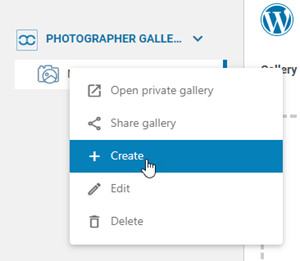
इसके बाद, आप अपनी छवियों को नई गैलरी में खींचकर छोड़ सकते हैं।
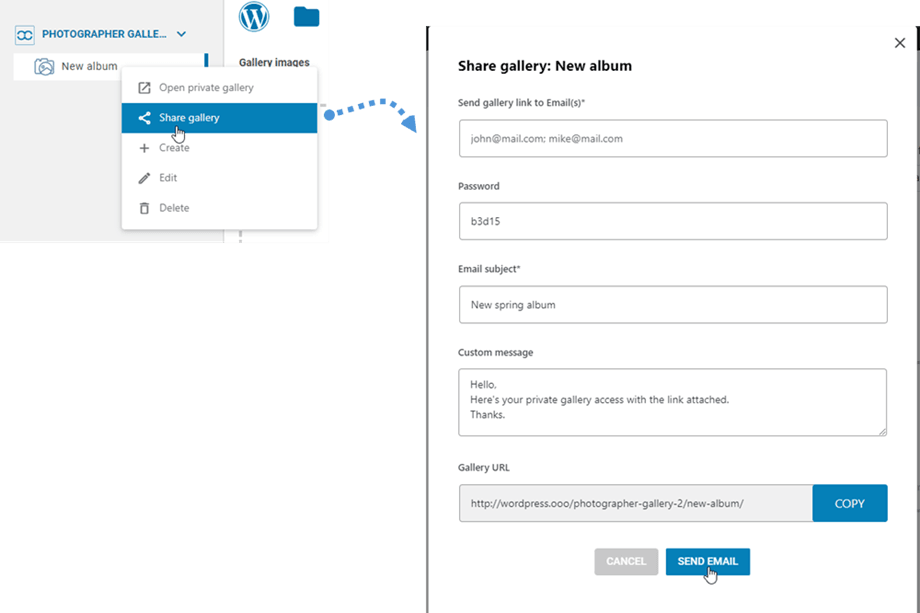
गैलरी को अपने दोस्तों के साथ शेयर करने के लिए, बस "गैलरी शेयर करें" "ईमेल भेजें" बटन पर क्लिक करें
6. Google फ़ोटो से एक नई गैलरी जोड़ें
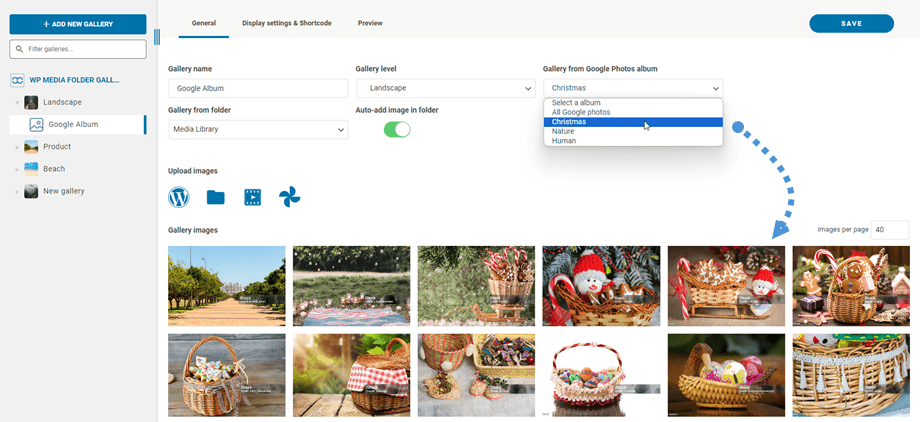
डैशबोर्ड में नई गैलरी बनाने के बाद, Google फ़ोटो से अपना एल्बम चुनें। फिर आपकी तस्वीरें गैलरी में दिखाई देंगी।
7. पुरालेख दीर्घाएँ
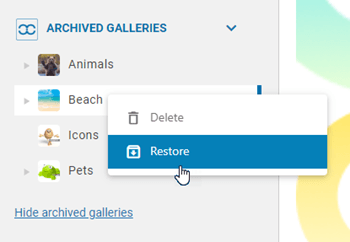
अपनी अप्रयुक्त गैलरियों को पुनःस्थापित करने के लिए, आप गैलरी पर राइट-क्लिक कर सकते हैं और "संग्रहीत गैलरी" विकल्प चुन सकते हैं।
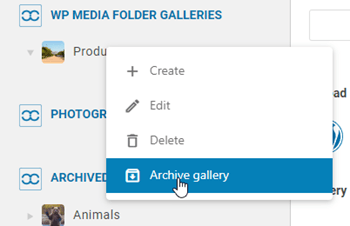
इसके बाद, आप "संग्रहीत गैलरी" अनुभाग में जाकर उन्हें पुनर्स्थापित या स्थायी रूप से हटा सकते हैं। बस गैलरी पर राइट-क्लिक करें और आवश्यकतानुसार "हटाएँ" या "पुनर्स्थापित करें"
8. गैलरी फ़िल्टर करें
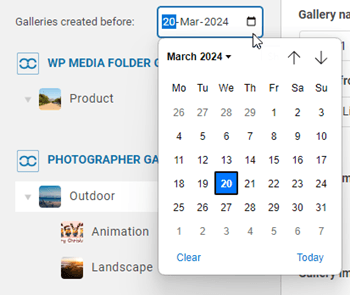
किसी खास दिन से पहले बनाई गई गैलरी को तुरंत ढूंढने के लिए, आप फ़िल्टर डेट विकल्प का इस्तेमाल कर सकते हैं। बस कैलेंडर आइकन पर क्लिक करें और कैलेंडर से अपनी मनचाही तारीख चुनें। यह सुविधा नियमित गैलरी और फ़ोटोग्राफ़र गैलरी, दोनों पर लागू होती है।