 WordPress
 Joomla
 समाचार
 प्रश्न पूछें
 लॉग इन
WP Media Folder: एम्बेड पीडीएफ
आप अपनी सामग्री में सीधे पीडीएफ फाइलों को एम्बेड कर सकते हैं, जिससे उन्हें केवल डाउनलोड लिंक प्रदान करने के बजाय, आपकी अन्य वर्डप्रेस सामग्री के साथ प्रदर्शित किया जा सकता है। जब आप गुटेनबर्ग का उपयोग करके कोई फ़ाइल डालते हैं, तो एम्बेड की गई पीडीएफ एक पूर्ण पूर्वावलोकन प्रदर्शित करेगी। साथ ही, यह सुविधा कई पृष्ठों पर नेविगेशन का समर्थन करती है और विभिन्न स्क्रीन आकारों के लिए उत्तरदायी होने के लिए डिज़ाइन की गई है।
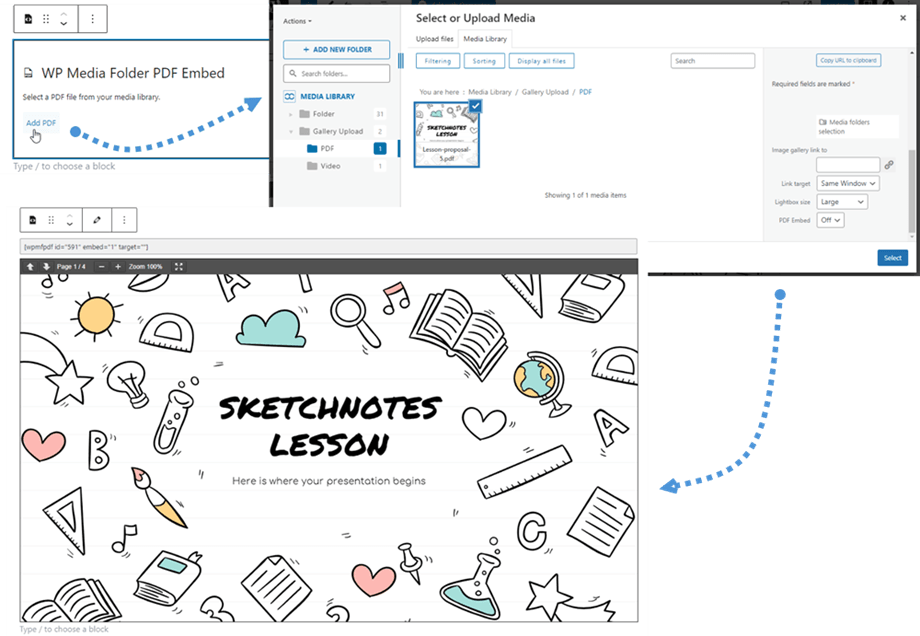
इस तरह, डाउनलोड लिंक के बजाय पीडीएफ दस्तावेज़ प्रदर्शित किया जाएगा।
Amazon S3 का उपयोग करते समय PDF एम्बेड करें
अगर आप Amazon S3 इस्तेमाल कर रहे हैं, तो आपको अपनी सामग्री में PDF फ़ाइलें एम्बेड करने के लिए थोड़ा कॉन्फ़िगर करना होगा। कृपया नीचे दिए गए चरणों का पालन करें।
सबसे पहले, AWS कंसोल पर जाएँ और S3 कॉन्फ़िगरेशन क्षेत्र खोजें। उसके बाद, वह बकेट चुनें जिसका उपयोग आप अपनी संपत्तियों को संग्रहीत करने के लिए कर रहे हैं और अनुमतियाँ टैब चुनें।
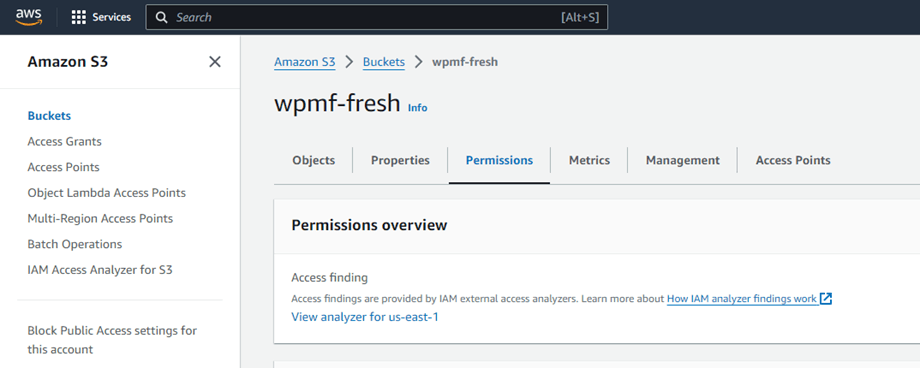
"क्रॉस-ओरिजिन रिसोर्स शेयरिंग (CORS) " अनुभाग तक स्क्रॉल करें संपादित करें " बटन पर क्लिक करें। AWS एक डिफ़ॉल्ट JSON कॉन्फ़िगरेशन प्रदान करेगा जो सही ढंग से काम करेगा:
[
{
"AllowedHeaders": [
"प्राधिकरण"
],
"AllowedMethods": [
"GET",
"HEAD"
],
"AllowedOrigins": [
"*"
],
"ExposeHeaders": [],
"MaxAgeSeconds": 3000
}
]
हालाँकि, सुरक्षा कारणों से आप अपनी वर्डप्रेस साइट के डोमेन तक पहुँच को सीमित करना पसंद कर सकते हैं:
[
{
"AllowedHeaders":["प्राधिकरण"],
"AllowedMethods":["GET”, “HEAD”
],
"AllowedOrigins":[
"https://www.your-site.com/",
"https://your-site.com/"
],
"MaxAgeSeconds": 3000
}
]
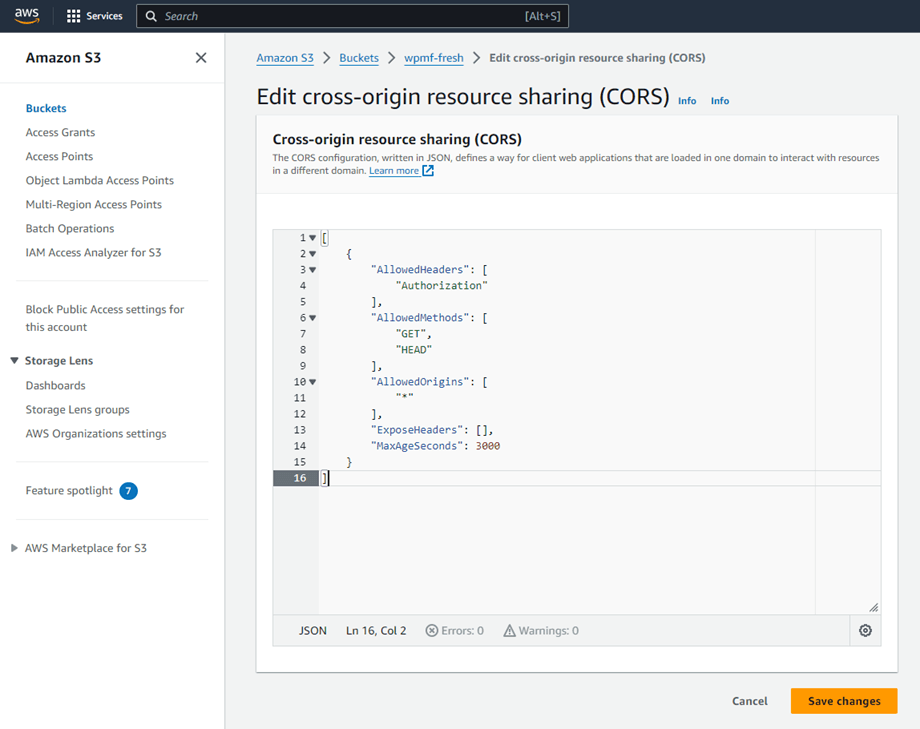
आपको ऊपर दिए गए JSON कोड को टेक्स्ट एरिया में पेस्ट करना होगा। " परिवर्तन सहेजें" बटन पर क्लिक करना न भूलें, अब आप सामग्री में PDF फ़ाइल एम्बेड कर सकते हैं। शुभकामनाएँ!

