WordPress
 Joomla
 समाचार
 प्रश्न पूछें
 लॉग इन
WP Media Folder: फ़ोल्डर से वर्डप्रेस गैलरी
1. एक गैलरी बनाएँ
वर्डप्रेस में एक अंतर्निहित गैलरी फ़ंक्शन है। हमने फ़ोल्डर्स के आधार पर इस सुविधा को और बेहतर बनाने का विकल्प चुना है। आप फ़ोल्डर्स या चुनिंदा इमेज से गैलरी बना सकेंगे। अगर आप गुटेनबर्ग एडिटर इस्तेमाल कर रहे हैं, तो गुटेनबर्ग में गैलरी ब्लॉक 6
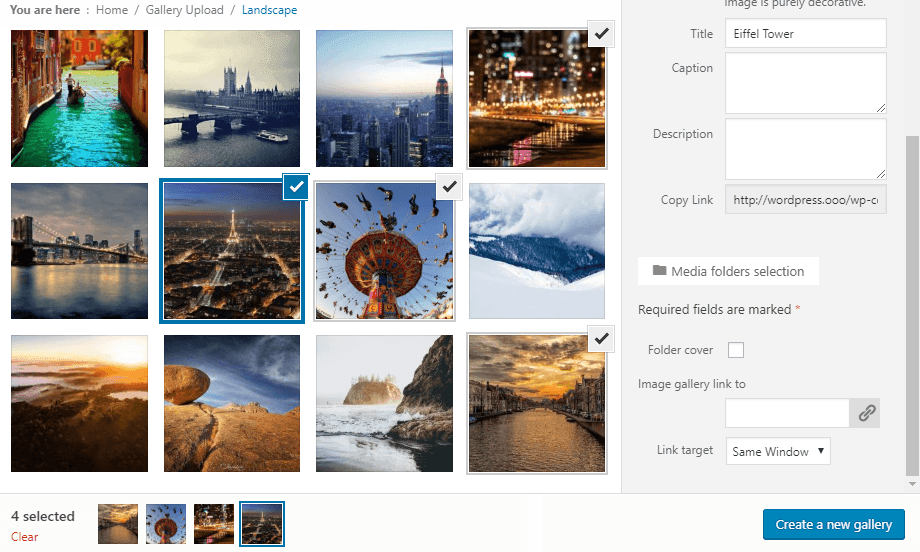
अगर आप कोई फ़ोल्डर खोलते हैं या कोई इमेज चुनते हैं, तो आपको " फ़ोल्डर से गैलरी बनाएँ" नाम का एक बटन दिखाई देगा। गैलरी बन जाने के बाद, आपके पास वर्डप्रेस के डिफ़ॉल्ट विकल्पों के अलावा कई नए विकल्प उपलब्ध होंगे, जैसे:
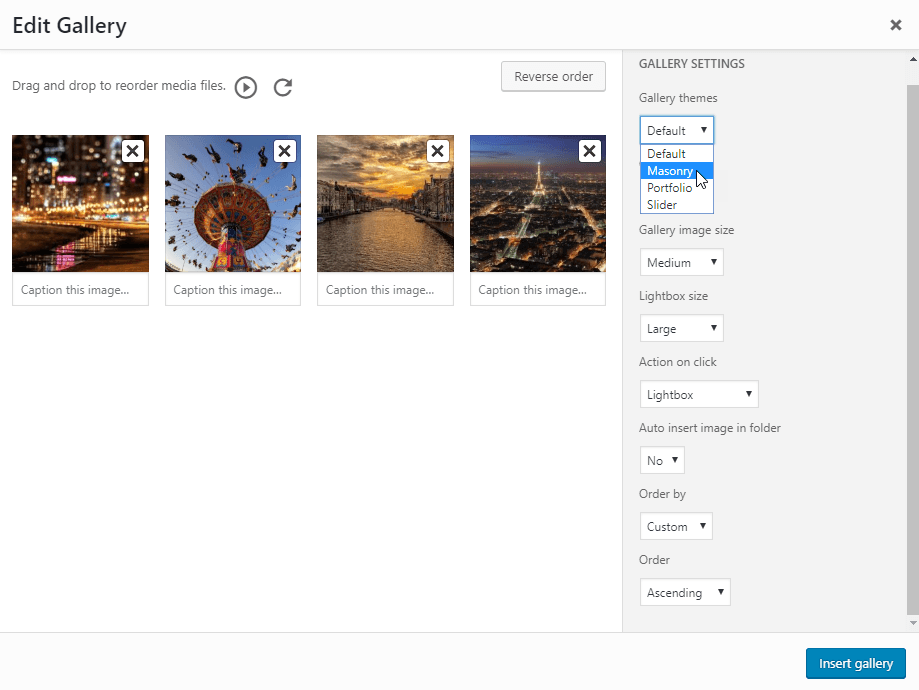
- गैलरी थीम: गैलरी के लिए लेआउट
- कॉलम: विषय के लिए कई कॉलम
- गैलरी छवि थंबनेल आकार: वर्डप्रेस डिफ़ॉल्ट छवि आकार बदलने का एक विकल्प
- गैलरी छवि लाइटबॉक्स (बड़ा) आकार
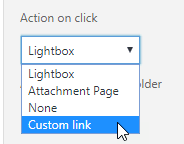
- किसी छवि पर क्लिक करने पर की जाने वाली क्रिया: लाइटबॉक्स खोलना, अलग किया गया पृष्ठ लोड करना, कुछ न करना या कस्टम लिंक से लिंक करना (किसी एकल छवि पर क्लिक करके भी लिंक चुना जा सकता है)
- स्वचालित रूप से छवि डालें: जब आप इस फ़ोल्डर में कोई छवि जोड़ते हैं, तो वह स्वचालित रूप से गैलरी में जोड़ी जा सकती है
- क्रम: आप दिनांक, शीर्षक, कस्टम या यादृच्छिक द्वारा छवियों का ऑर्डर कर सकते हैं
- क्रम: आरोही, अवरोही
यदि आपको बड़े थंबनेल डिस्प्ले के मामले में खराब गुणवत्ता वाली छवियां मिलती हैं, उदाहरण के लिए 2 कॉलम पर बड़ी चौड़ाई वाली गैलरी, तो हम अनुशंसा करते हैं कि आप मध्यम या बड़ी छवि लोड करें।
- गैलरी शॉर्टकोड का उपयोग करने के लिए, आपको सेटिंग्स> WP Media Folder > वर्डप्रेस गैलरी> शॉर्टकोड टैब । विकल्पों का चयन करने के बाद, आप निचले पृष्ठ पर शॉर्टकोड देख सकते हैं।
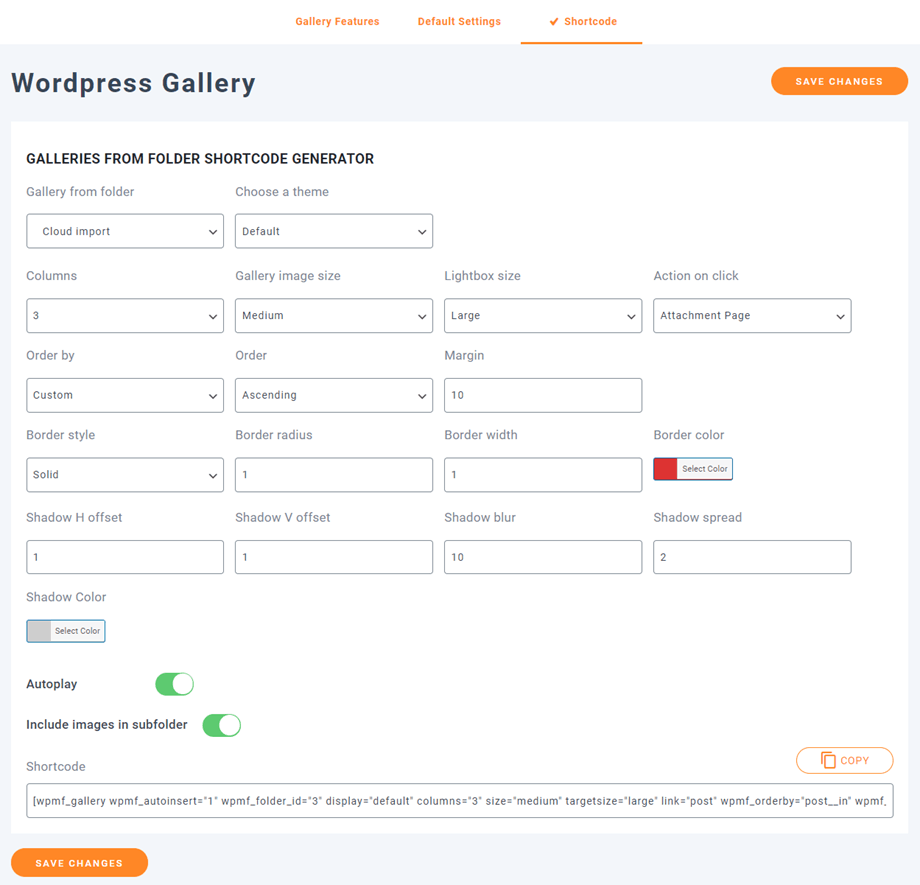
नमूना शॉर्टकोड यहां दिया गया है:
[गैलरी wpmf_autoinsert="1" wpmf_folder_id="8" डिस्प्ले="डिफ़ॉल्ट" कॉलम="3" आकार="मध्यम" टारगेटसाइज़="बड़ा" लिंक="फ़ाइल" wpmf_orderby="post__in" wpmf_order="ASC" gutterwidth="10" बॉर्डर_स्टाइल="ठोस" img_border_radius="10" बॉर्डर_चौड़ाई="1" बॉर्डर_रंग="#dd3333" img_shadow="1px 1px 10px 2px #cecece" ऑटोप्ले="1"]
- गुण:
+ 'wpmf_autoinsert': 1,
+ 'wpmf_folder_id': फ़ोल्डर की आईडी,
+ 'display': डिफ़ॉल्ट || स्लाइडर || पोर्टफोलियो || masonry ,
+ 'कॉलम': 1 -> 9,
+ 'size': छवि का आकार,
+ 'targetsize': लाइटबॉक्स छवि का आकार,
+ 'लिंक': फ़ाइल || पोस्ट || कोई नहीं || कस्टम, // छवि पर क्लिक करने पर लाइटबॉक्स दिखाने के लिए 'फ़ाइल' का उपयोग करें
+ 'wpmf_orderby': post__in || rand || शीर्षक || दिनांक,
+ 'wpmf_order': ASC || DESC,
+ 'gutterwidth': छवियों के बीच पैडिंग (px),
+ 'border_style': ठोस || बिंदीदार || डैश्ड, ....
+ img_border_radius (px), बॉर्डर_चौड़ाई (px), बॉर्डर_रंग,
+ img_shadow: छाया में H ऑफसेट, V ऑफसेट, धुंधलापन, फैलाव (px) और रंग शामिल हैं,
+ 'ऑटोप्ले': 1 || 0 // ऑटोप्ले स्लाइडर,
+ 'include_children': 1 || 0 // सबफ़ोल्डर्स में चित्र शामिल करें
2. गैलरी छवियों में कस्टम लिंक जोड़ें
आप गैलरी में प्रति छवि कस्टम लिंक परिभाषित कर सकते हैं, जो बहुत उपयोगी हो सकता है यदि आपको गैलरी के आधार पर होमपेज लेआउट बनाने की आवश्यकता है जो पृष्ठों या पोस्ट पर रीडायरेक्ट करता है।
गैलरी संपादित करते समय, किसी छवि पर क्लिक करें और दाएं कॉलम के विकल्प देखें।
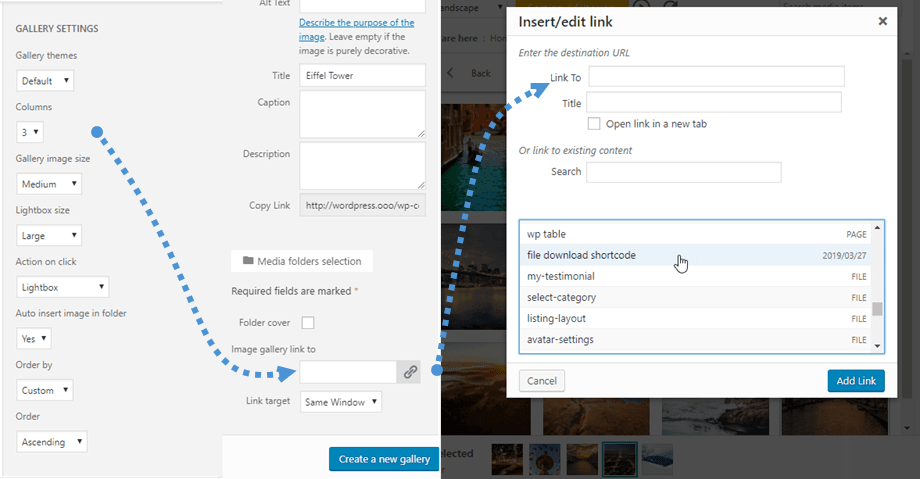
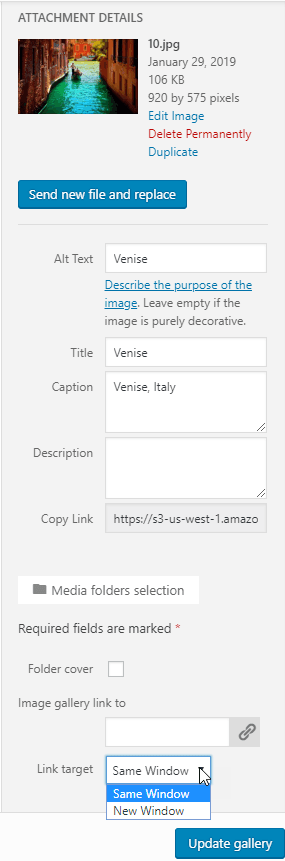
आप वर्डप्रेस डिफ़ॉल्ट लिंक मैनेजर का उपयोग करके इस छवि के लिए एक आंतरिक या बाहरी लिंक परिभाषित कर सकते हैं। आप वह लक्ष्य भी निर्धारित कर पाएँगे जहाँ लिंक उसी विंडो या एक नई विंडो (नए टैब) के रूप में खुलेगा।
3. गैलरी थीम
पहला गैलरी विकल्प थीम विकल्प है। डिफ़ॉल्ट थीम, वर्डप्रेस डिफ़ॉल्ट थीम का एक उन्नत संस्करण है, जो आपको इमेज में लाइटबॉक्स लाता है।
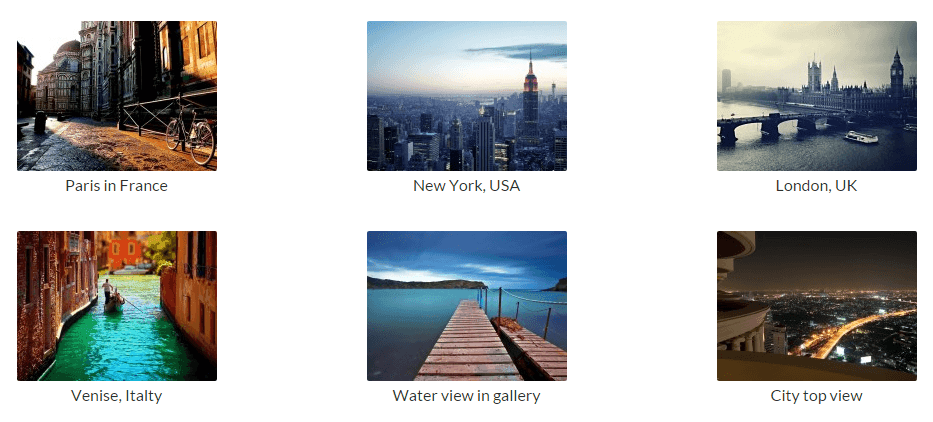
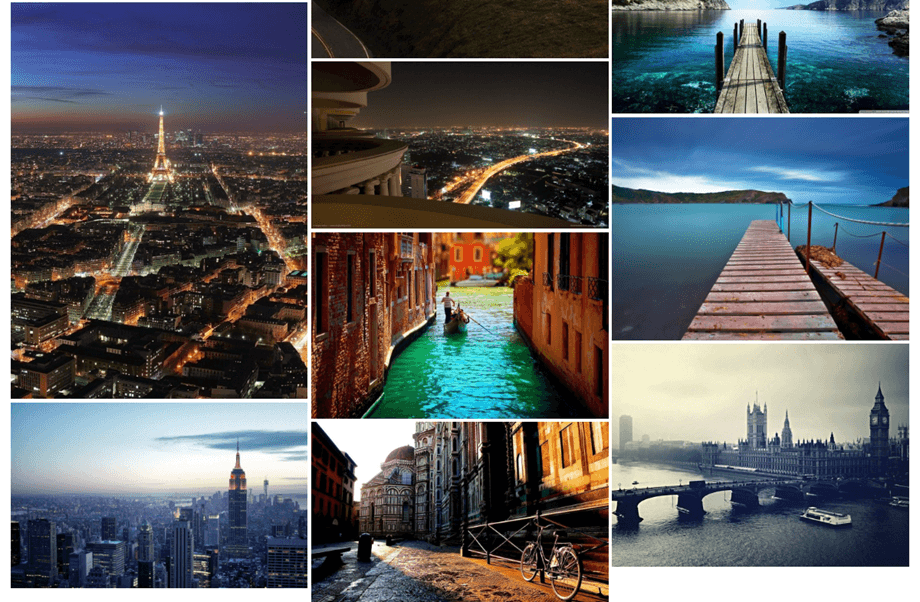
Masonry निश्चित चौड़ाई और तरल ऊंचाई के साथ छवियों की एक दीवार प्रदर्शित करेगी।
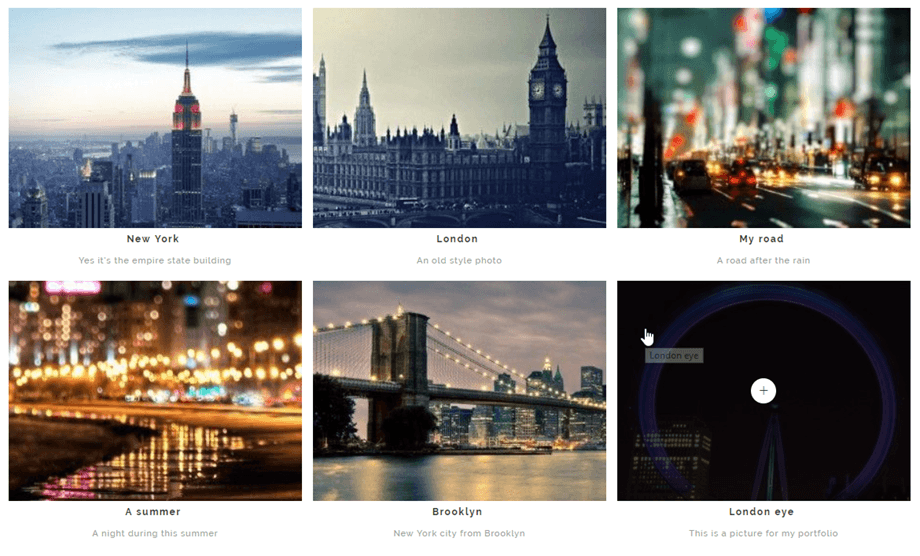
पोर्टफोलियो थीम हॉवर प्रभाव, शीर्षक और कैप्शन के साथ एक स्टाइलिश गैलरी है।
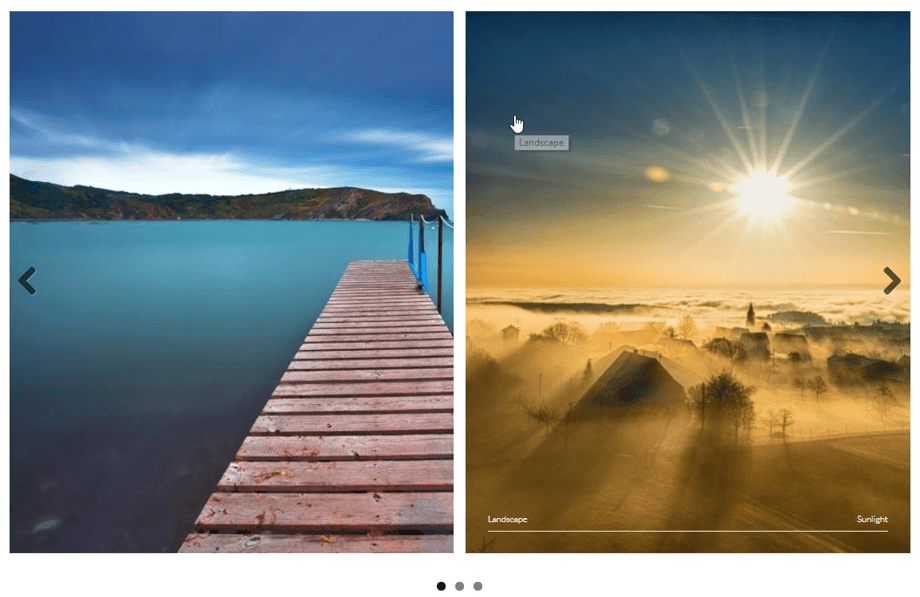
स्लाइडर थीम शीर्षक और कैप्शन के साथ एक क्षैतिज स्लाइडर है।
4. छवि विकल्प
प्रत्येक चित्र की गैलरी में कुछ विकल्प होते हैं। उन्हें देखने के लिए चित्र पर क्लिक करें।
- आपके द्वारा चुनी गई थीम के आधार पर शीर्षक और कैप्शन गैलरी में प्रदर्शित किए जा सकते हैं
- लिंक आपको जोड़ने की अनुमति देता है, उदाहरण के लिए, छवियों में लाइटबॉक्स या गैलरी में व्यक्तिगत छवियों के लिए कस्टम लिंक जोड़ें - वर्डप्रेस लिंक प्रबंधक आपको ऐसा करने में मदद करेगा
- लिंक लक्ष्य यह निर्धारित कर सकता है कि लिंक उसी विंडो में लोड किया जाएगा या किसी नई विंडो में
प्रत्येक गैलरी में आप अपनी छवियों को इस प्रकार क्रमित कर सकते हैं:
- कस्टम ऑर्डर
- अनियमित क्रम
- शीर्षक
- तारीख
5. नेक्स्टजेन गैलरी आयातक
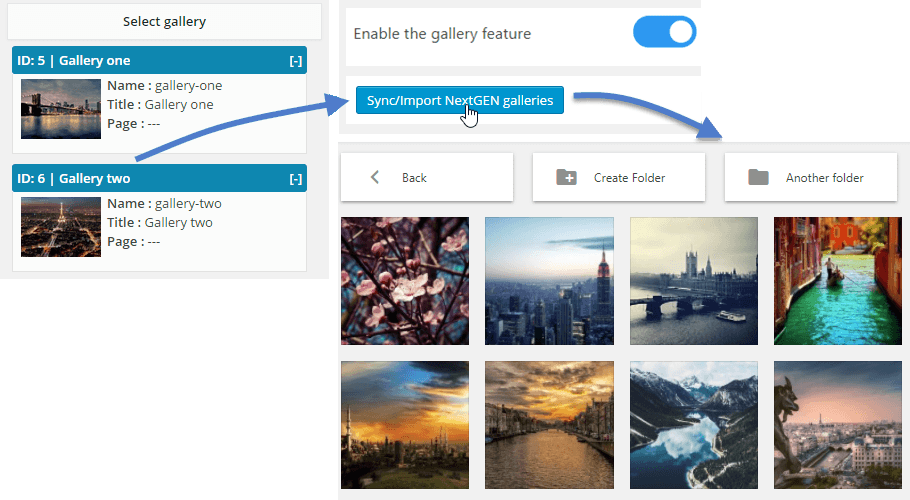
WP Media Folder एक नेक्स्टजेन गैलरी आयातक है। प्लगइन इंस्टॉल हो जाने पर, WP Media Folder नेक्स्टजेन गैलरी इंस्टॉलेशन का पता लगाएगा और आपको गैलरी आयात करने के लिए एक सूचना प्राप्त होगी।
प्रत्येक गैलरी को एकल फ़ोल्डर के रूप में आयात किया जाएगा, जिसमें गैलरी का नाम फ़ोल्डर नाम के रूप में होगा।
6. गुटेनबर्ग में गैलरी ब्लॉक
अब आप अपनी गैलरी गुटेनबर्ग संपादक में दिखा सकते हैं।
गुटेनबर्ग एडिटर में गैलरी प्रदर्शित करने के लिए, WP Media Folder में WP Media Folder गैलरी मीडिया से फ़ोल्डर चुन सकते हैं और फिर " गैलरी बनाएँ" बटन पर क्लिक कर सकते हैं। इसके अलावा, आप अपनी मीडिया लाइब्रेरी से चित्र चुनकर या सीधे अपने पीसी से अपलोड करके अपनी गैलरी बना सकते हैं।
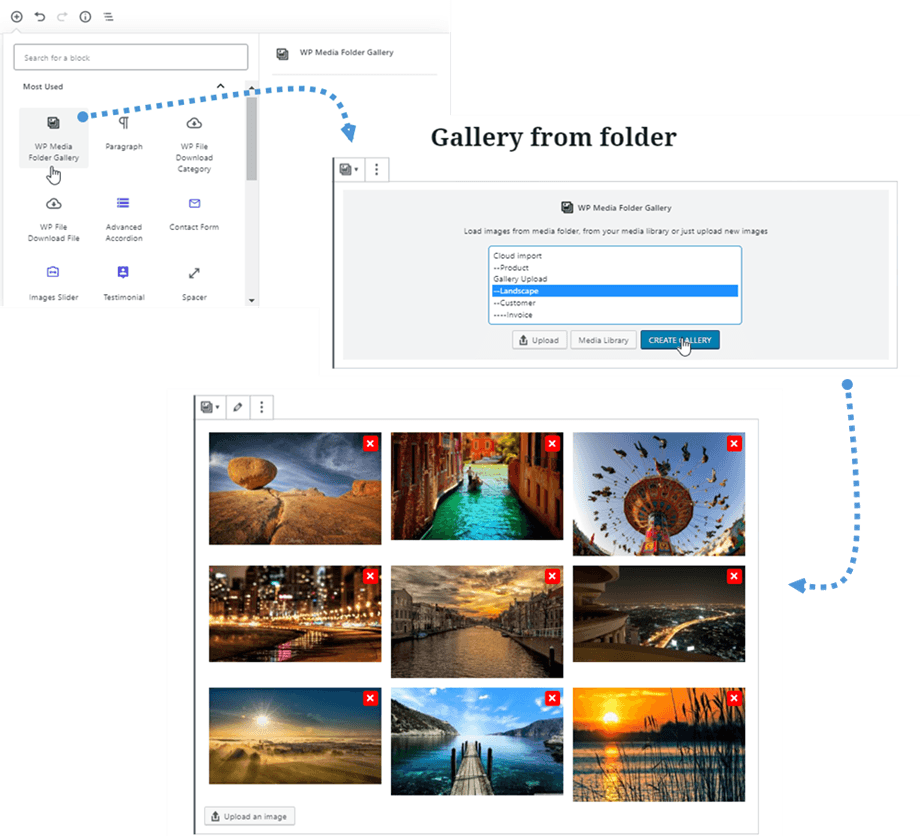
शीर्ष पर स्थित Edit Gallery पर क्लिक करके गैलरी को संपादित कर सकते हैं नीचे स्थित Upload an image
सभी गैलरी सेटिंग्स दाहिने पैनल पर हैं; उदाहरण के लिए: थीम, फ़ोल्डर चयन, कॉलम, लाइटबॉक्स, ऑर्डरिंग, फ़ोल्डर सामग्री अपडेट करें ...
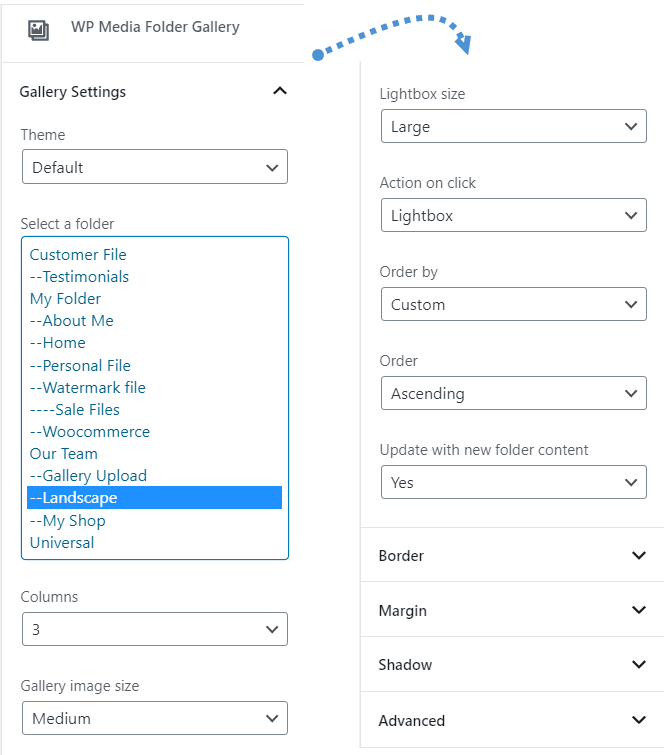
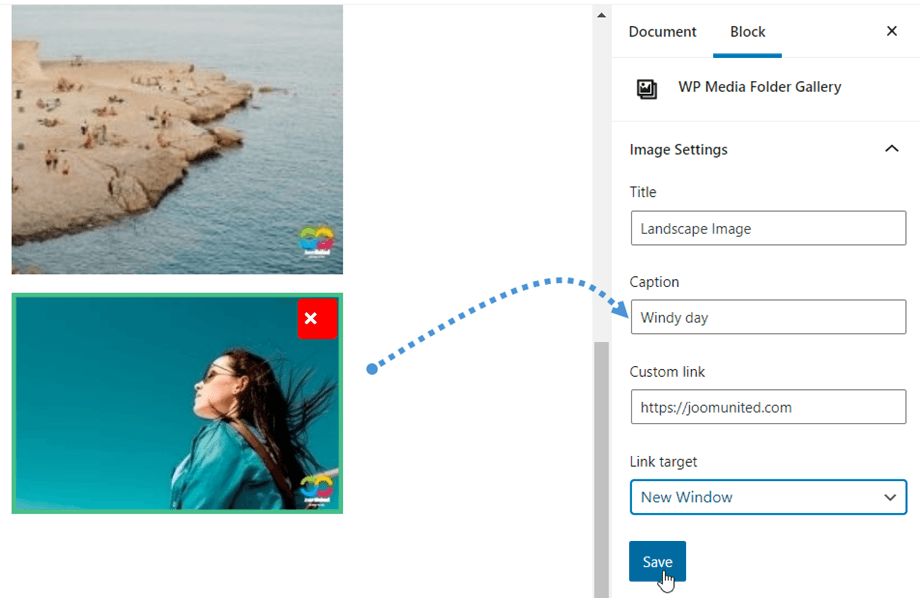
एक बार गैलरी बन जाने के बाद, किसी छवि पर क्लिक करके आप दाएं पैनल पर उसके शीर्षक, कैप्शन, कस्टम लिंक या लिंक लक्ष्य को शीघ्रता से संपादित कर सकते हैं।