 WordPress
 Joomla
 समाचार
 प्रश्न पूछें
 लॉग इन
WP Media Folder: स्थापना
1. स्थापित करें
हमारे प्लगइन को स्थापित करने के लिए आपको मानक वर्डप्रेस इंस्टॉलर का उपयोग करना चाहिए या अनज़िप करना चाहिए और पूरे फ़ोल्डर को /wp-content/plugin में रखना चाहिए।
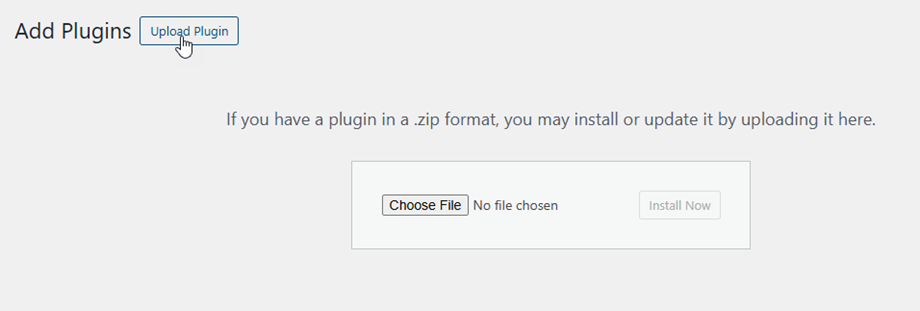
फिर वर्डप्रेस बाएं मेनू पर WP Media Folder देने के लिए प्लगइन को सक्रिय करें
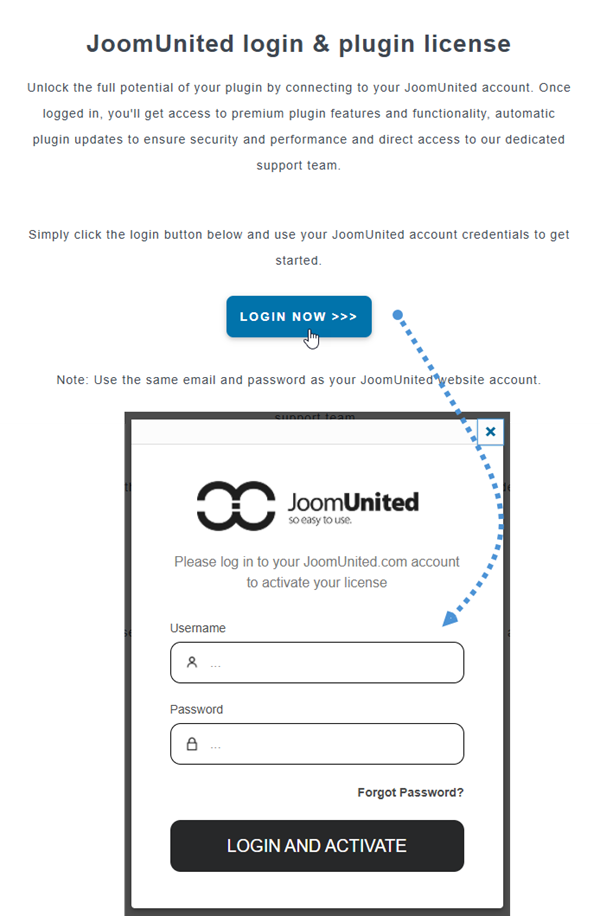
अब से, कृपया प्लगइन का उपयोग करने से पहले अपने JoomUnited खाते में लॉग इन करना सुनिश्चित करें।
2. प्लगइन अपडेट करें
WP Media Folder अपडेट करने के लिए , आप वर्डप्रेस के डिफ़ॉल्ट अपडेटर का इस्तेमाल कर सकते हैं। आप www.joomunited.com से डाउनलोड की गई .zip फ़ाइल से नया संस्करण निकालकर इंस्टॉल भी कर सकते हैं। किसी भी स्थिति में, आप कोई भी सामग्री नहीं खोएँगे क्योंकि सब कुछ एक डेटाबेस में संग्रहीत है।
सुरक्षा और स्थिरता संबंधी समस्याओं से बचने के लिए हमेशा नवीनतम संस्करण का उपयोग करें।
भुगतान किए गए संस्करण को अपडेट करने के लिए, कृपया प्लगइन्स> इंस्टॉल किए गए प्लगइन , WP Media Folder अनुभाग अपडेट नाउ लिंक टेक्स्ट

फिर अंत में, आप वर्डप्रेस मानक अपडेटर से सभी JoomUnited वाणिज्यिक प्लगइन्स को अपडेट कर सकते हैं।

3. स्थापना के बाद सूचनाएं
प्लगइन इंस्टॉल करने के बाद आपको 2 सूचनाएं मिलेंगी
- क्या आप पोस्ट श्रेणियों को मीडिया फ़ोल्डर के रूप में आयात करना चाहते हैं?
- क्या आप नेक्स्टजेन गैलरियों को मीडिया फ़ोल्डर के रूप में आयात करना चाहते हैं?
हाँ दबाएँ या अनदेखा करने के लिए ख़ारिज दबाएँ
