WordPress
 Joomla
 समाचार
 प्रश्न पूछें
 लॉग इन
WP File Download ऐडऑन: नेक्स्टक्लाउड एकीकरण
1. WP File Download से नेक्स्टक्लाउड में लॉगिन करें
प्लगइन में नेक्स्टक्लाउड का उपयोग करने के लिए, कृपया वर्डप्रेस डैशबोर्ड पर जाएँ और प्लगइन कॉन्फ़िगरेशन > क्लाउड कनेक्शन > नेक्स्टक्लाउड टैब पर क्लिक करें। फिर निम्नलिखित फ़ील्ड में सही जानकारी भरें:
- नेक्स्टक्लाउड यूआरएल
- उपयोगकर्ता नाम (बिना रिक्त स्थान और विशेष वर्ण के)
- पासवर्ड
- रूट फ़ोल्डर का नाम (मौजूदा नाम या बिल्कुल नया नाम डालें, फिर सिस्टम नेक्स्टक्लाउड पर स्वचालित रूप से बना देगा)
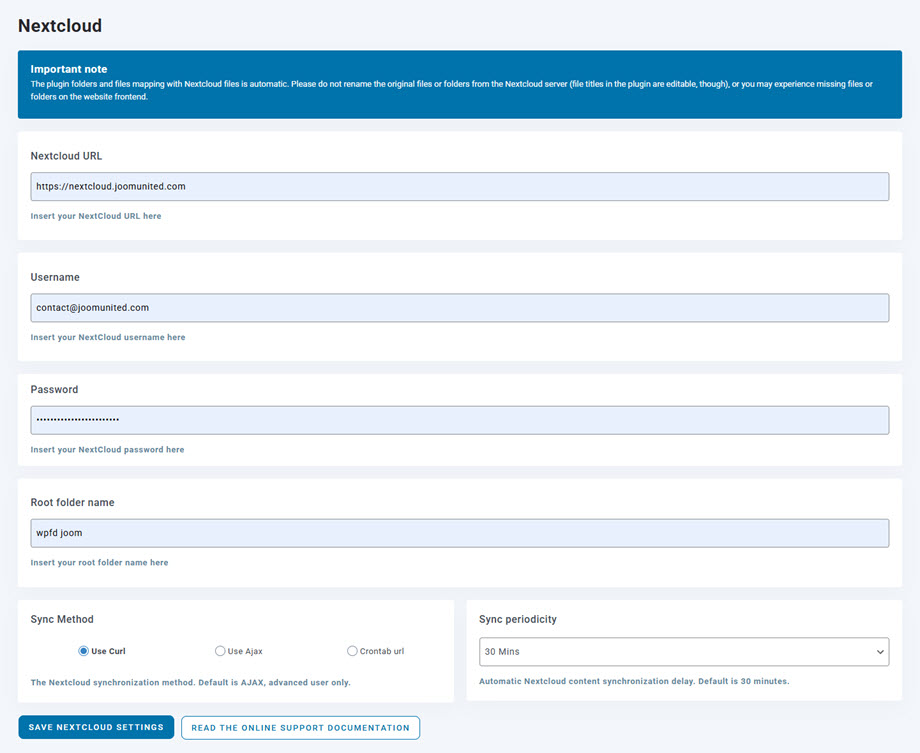
इसके बाद, सेटिंग्स सेव करें और कनेक्ट नेक्स्टक्लाउड बटन पर क्लिक करें, फिर कनेक्शन सफल हो जाना चाहिए। नेक्स्टक्लाउड सुविधाओं का उपयोग करने के लिए WP File Download
2. यह कैसे काम करता है? मैं नेक्स्टक्लाउड के साथ क्या कर सकता हूँ?
यह कैसे काम करता है?
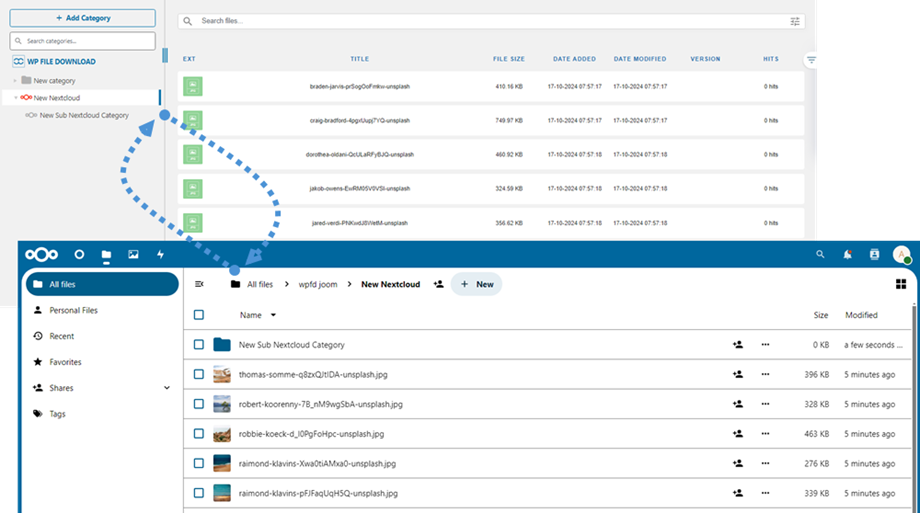
एक बार जब आप WP File Download NexCloud स्टोरेज से कनेक्ट कर लेते हैं, तो WP File Download डैशबोर्ड में जोड़े गए सभी फ़ोल्डर्स और सब-फ़ोल्डर्स सेटिंग्स में नामित रूट फ़ोल्डर के तहत सिंक्रनाइज़ हो जाएंगे।
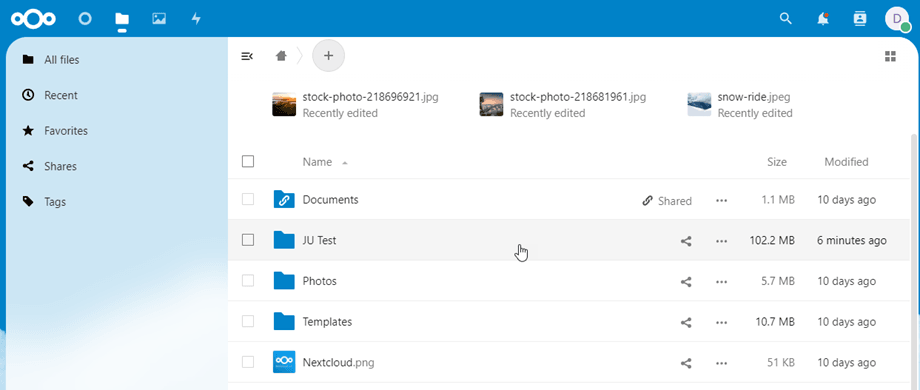
और इसके विपरीत, नेक्स्टक्लाउड पर उस रूट फ़ोल्डर से आपकी सभी फ़ाइलें वर्डप्रेस पर आपके WP File Download के साथ सिंक्रनाइज़ हो जाएंगी।
सिंक दिशाएँ क्या हैं?
यह दोनों तरह से काम करता है! आप नेक्स्टक्लाउड से कोई फ़ाइल जोड़कर उसे WP File Downloadमें देख सकते हैं, या WP File Download में कोई फ़ाइल जोड़कर उसे नेक्स्टक्लाउड में देख सकते हैं। इसका मतलब यह भी है कि आप नेक्स्टक्लाउड सिंक सॉफ़्टवेयर का इस्तेमाल करके अपने डेस्कटॉप से वर्डप्रेस फ़ाइलों को मैनेज कर सकते हैं। यह कमाल की बात है - हम जानते हैं! ☺
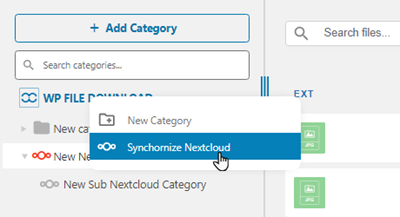
यदि आपका रूट फ़ोल्डर नाम पिछले कनेक्शन से अलग है, तो आपको सिंक्रनाइज़ेशन को फिर से चलाना चाहिए, बस WP File Download और सिंक्रोनाइज़ नेक्स्टक्लाउड विकल्प का चयन करें।