WordPress
 Joomla
 समाचार
 प्रश्न पूछें
 लॉग इन
WP File Download ऐडऑन: अमेज़न S3 एकीकरण
1. WP File Download में Amazon S3 में लॉगिन करें
वर्डप्रेस डैशबोर्ड पर वापस जाएँ और मेनू WP File Download कॉन्फ़िगरेशन" > "क्लाउड कनेक्शन" > "अमेज़न S3" टैब पर क्लिक करें। फ़ॉर्म फ़ील्ड में निम्नलिखित पेस्ट करें:
- एक्सेस कुंजी आईडी
- गुप्त पहुँच कुंजी
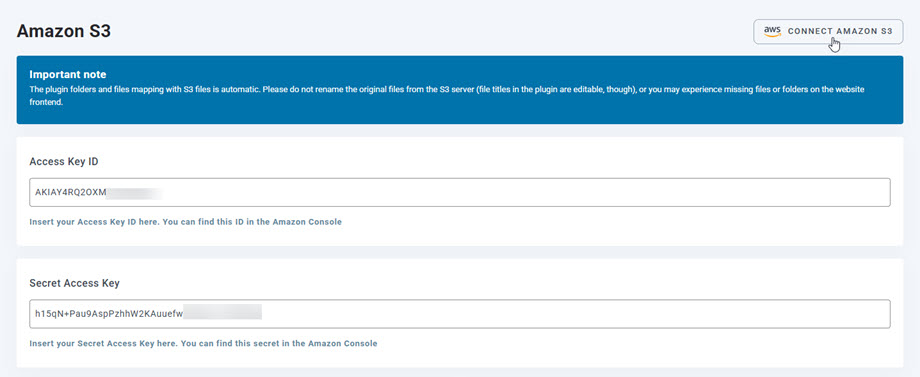
इसके बाद, सेटिंग्स सेव करें और कनेक्शन सफल हो जाना चाहिए। अब आप WP File Download डैशबोर्ड में नई S3 श्रेणियां बना सकते हैं।
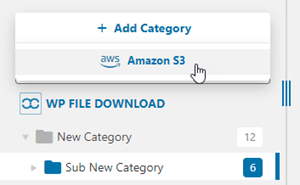
2. यह कैसे काम करता है? मैं Amazon S3 के साथ क्या कर सकता हूँ?
यह कैसे काम करता है?
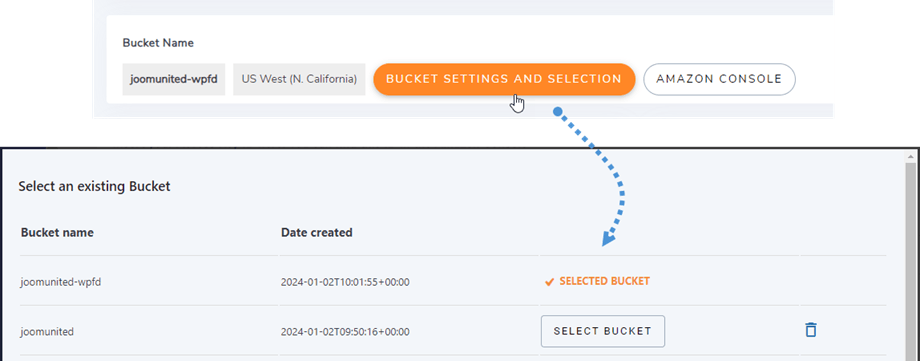
एक बार जब आप WP File Download Amazon S3 से कनेक्ट कर लेते हैं और कृपया एक बकेट का चयन करें या एक नया बनाएं जहां आपका सारा डेटा संग्रहीत किया जाएगा।
सिंक दिशाएँ क्या हैं?
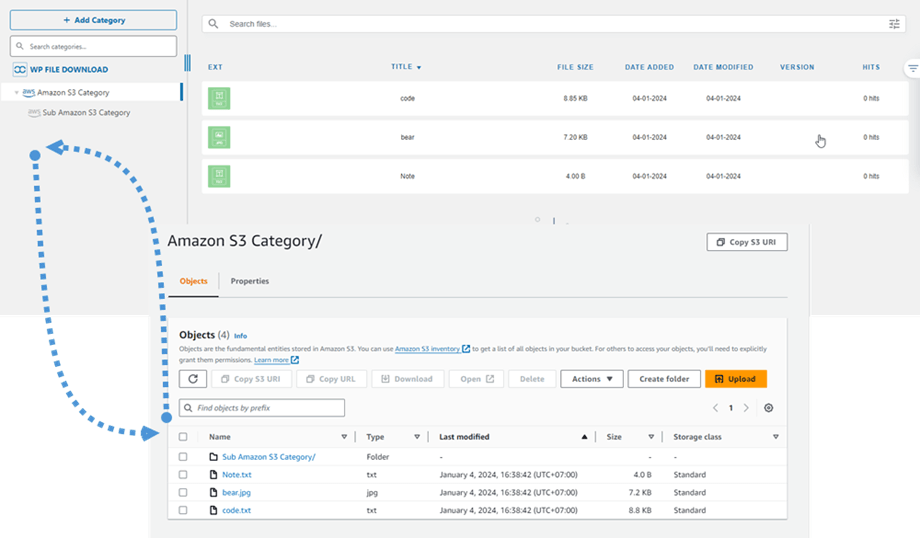
यह दोनों तरफ़ काम करता है! आप Amazon S3 से कोई फ़ाइल डालकर उसे WP File Download में देख सकते हैं या WP File Download में कोई फ़ाइल डालकर उसे Amazon S3 में देख सकते हैं। कमाल है! जी हाँ, हम जानते हैं ☺
3. एक IAM उपयोगकर्ता बनाएँ
ऐड-ऑन में WP File Download के साथ Amazon S3 का एकीकरण शामिल है। आपको WP File Downloadके अलावा इस ऐड-ऑन (प्लगइन) को भी इंस्टॉल करना होगा। इस ऐड-ऑन में Google Drive, Dropbox और OneDrive का एकीकरण भी शामिल है।
सबसे पहले, आपको अमेज़न कंसोल या यदि आपके पास AWS S3 खाता नहीं है तो साइन अप करना होगा।
कंसोल में लॉग इन करने के बाद, आपको एक नया IAM उपयोगकर्ता बनाना होगा। फिर AWS कंसोल में IAM उपयोगकर्ता पृष्ठ उपयोगकर्ता जोड़ें" बटन पर क्लिक करें।
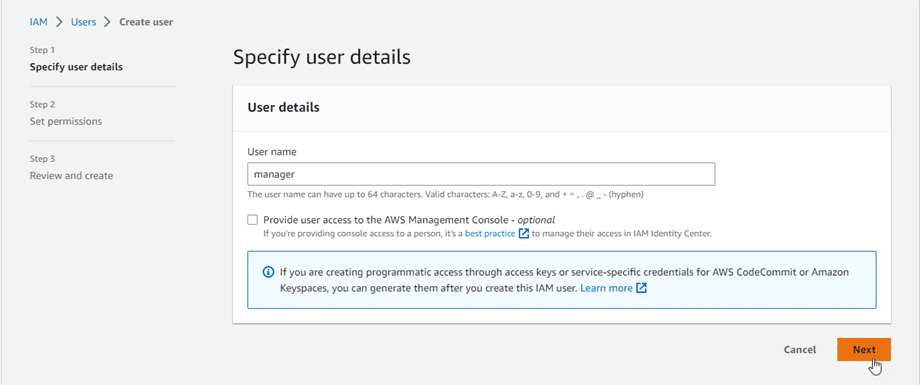
चरण 1: उपयोगकर्ता के लिए नाम दर्ज करें, फिर अगला बटन पर क्लिक करें।
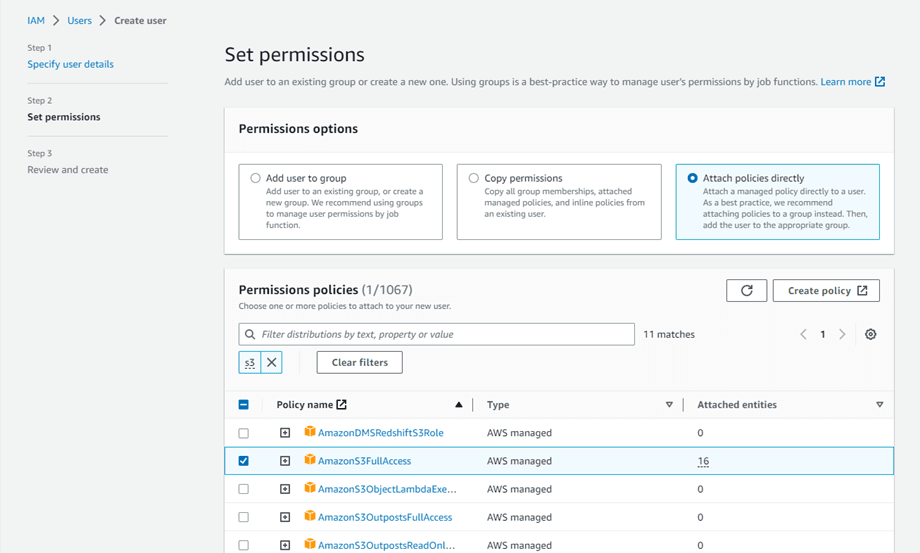
चरण 2: नए उपयोगकर्ता को S3 सेवा में बकेट और ऑब्जेक्ट प्रबंधित करने की अनुमति देने के लिए, आपको विशिष्ट अनुमतियाँ प्रदान करनी होंगी। "पॉलिसीज़ सीधे संलग्न करें" "AmazonS3FullAccess" चुनें , फिर " अगला " बटन पर क्लिक करें।
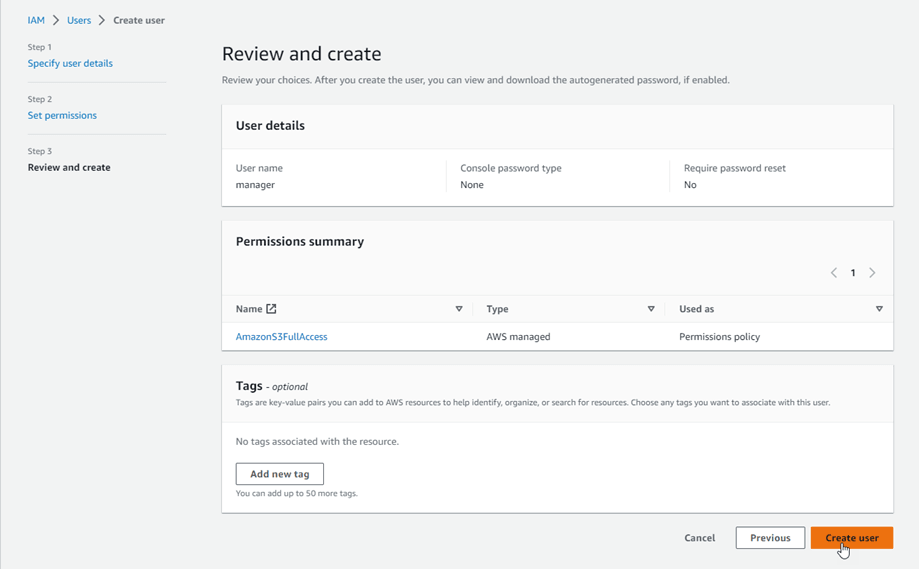
चरण 3: यदि सब कुछ ठीक लगे तो उपयोगकर्ता बनाएं बटन पर क्लिक करें।
एक एक्सेस कुंजी बनाएँ
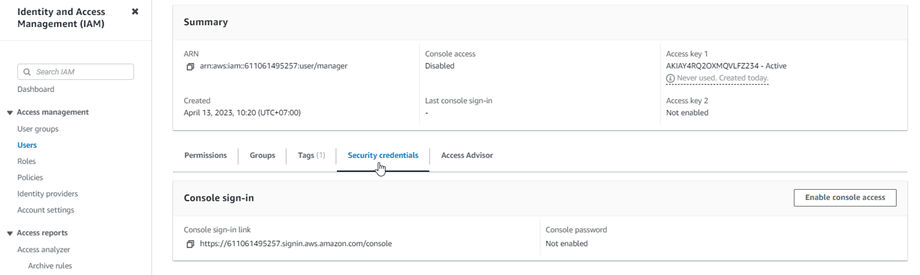
सफलतापूर्वक नया उपयोगकर्ता बनाने के बाद, आपको एक्सेस प्रबंधन > उपयोगकर्ता > {उपयोगकर्ता चुनें} > सुरक्षा क्रेडेंशियल टैब पर जाना चाहिए।
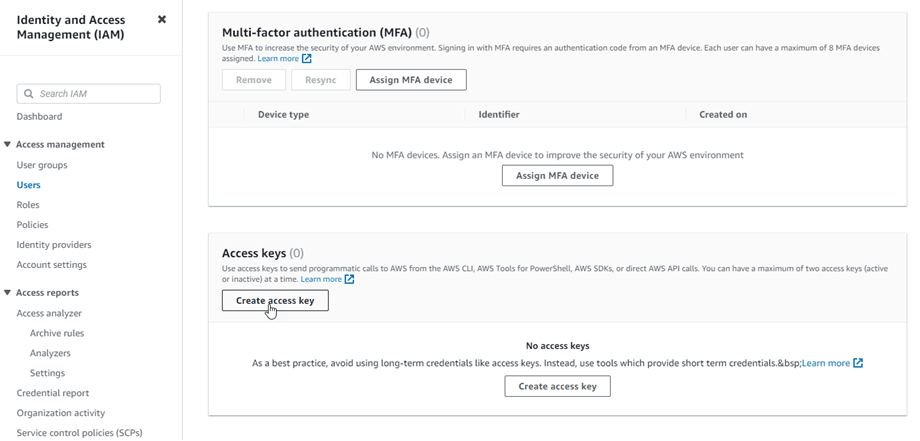
फिर एक्सेस कुंजी अनुभाग पर नीचे स्क्रॉल करें, और एक्सेस कुंजी बनाएं बटन पर क्लिक करें।
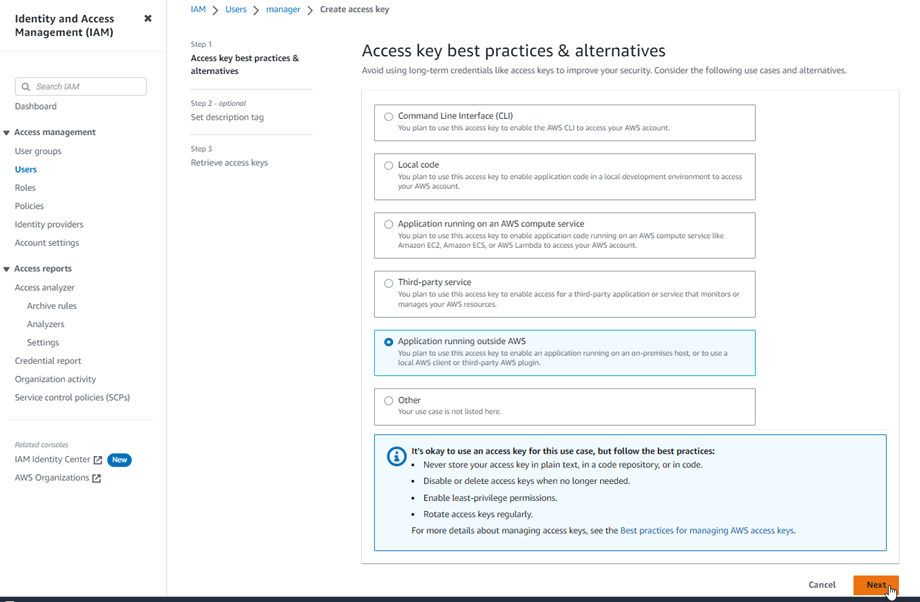
चरण 1: प्रमुख सर्वोत्तम प्रथाओं और विकल्पों तक पहुँचें, और AWS के बाहर चल रहे एप्लिकेशन विकल्प का चयन करें। फिर नेक्स्ट बटन पर क्लिक करें।
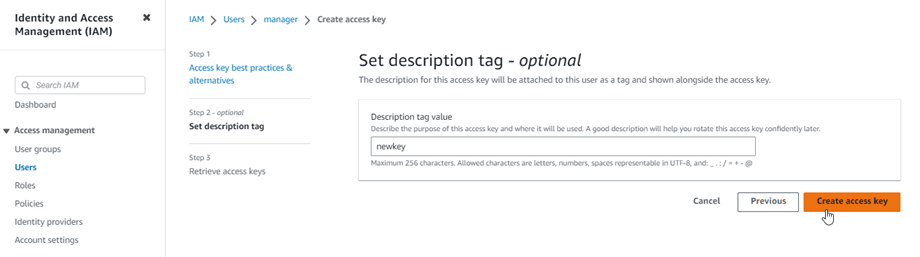
अगला चरण 2: फ़ील्ड पर विवरण दर्ज करें। फिर, एक्सेस कुंजी बनाएँ बटन पर क्लिक करें।
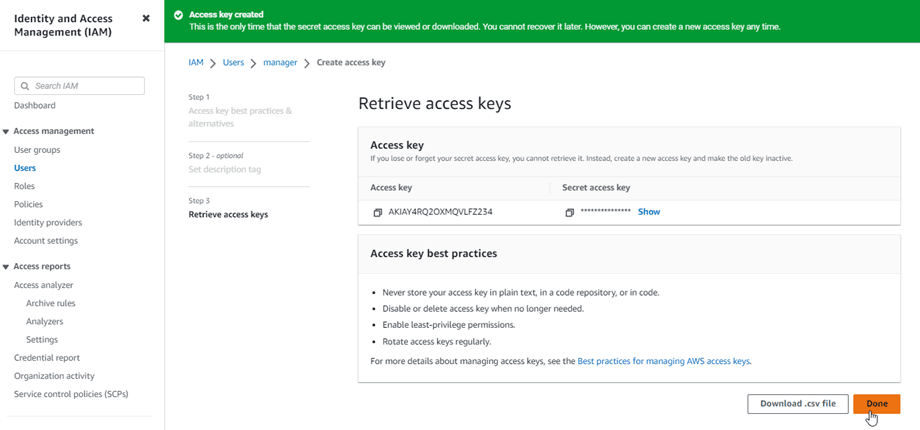
अंत में, उपयोगकर्ता के लिए सुरक्षा क्रेडेंशियल्स के साथ एक एक्सेस कुंजी पुनर्प्राप्त करें स्क्रीन प्रदर्शित होगी, जिसमें एक एक्सेस कुंजी आईडी और एक गुप्त एक्सेस कुंजी है। अमेज़न इन्हें दोबारा नहीं दिखाएगा, इसलिए कृपया इन्हें .csv फ़ाइल में डाउनलोड करें और किसी सुरक्षित स्थान पर कॉपी भी कर लें। यदि आप इन्हें खो देते हैं, तो आप कंसोल से कुंजियों का एक नया सेट बना सकते हैं, लेकिन आप बाद में गुप्त कुंजी को पुनः प्राप्त नहीं कर सकते।
एक बकेट बनाएँ
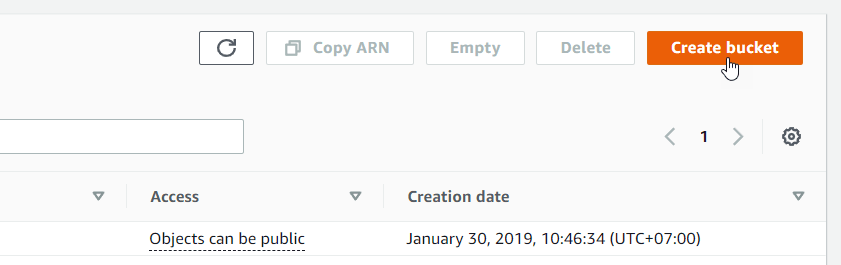
Amazon S3 का उपयोग करने के लिए, आपको एक नई बकेट बनानी होगी। कृपया बकेट क्षेत्र में जाएँ: https://s3.console.aws.amazon.com/s3/buckets फिर "बकेट बनाएँ" बटन पर क्लिक करें।
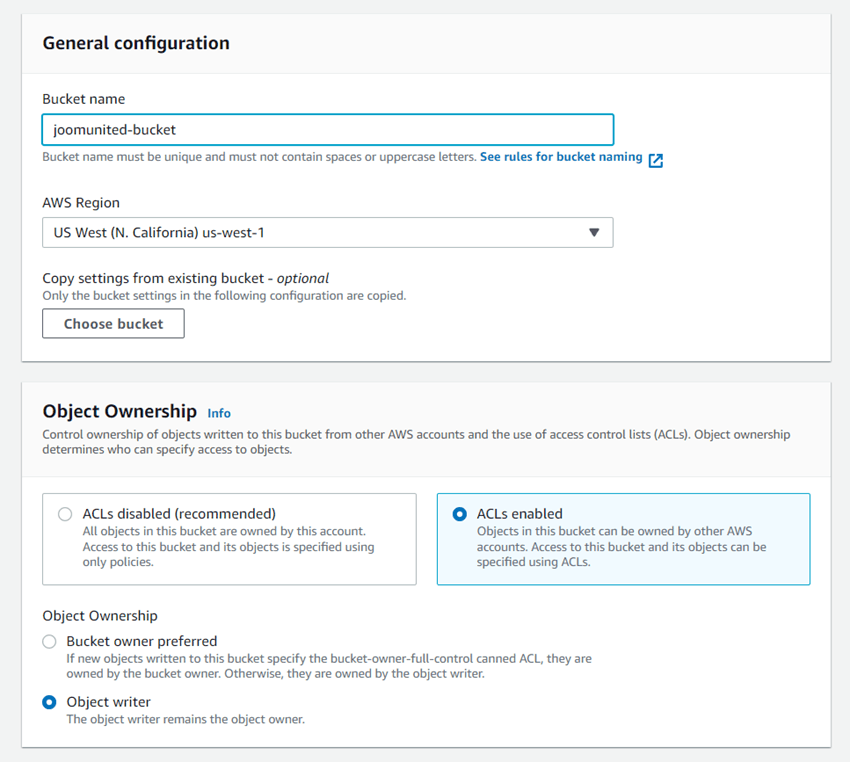
सामान्य कॉन्फ़िगरेशन में , बकेट नाम इनपुट करें, AWS क्षेत्र का चयन करें, और ऑब्जेक्ट स्वामित्व अनुभाग में, ACLs सक्षम > ऑब्जेक्ट लेखक विकल्प का चयन करें।
इस बकेट अनुभाग के लिए सार्वजनिक पहुंच अवरुद्ध करें सेटिंग्स में , विकल्प को अनटिक करें: "सभी सार्वजनिक पहुंच अवरुद्ध करें" और विकल्प पर टिक करें: "मैं स्वीकार करता हूं कि वर्तमान..." जैसा कि नीचे दी गई छवि में है।
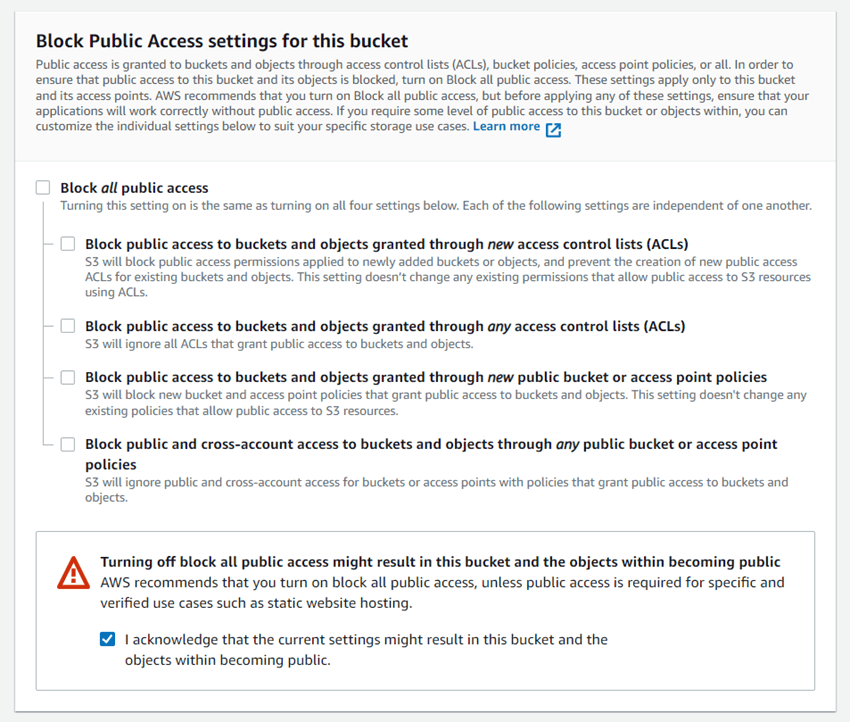
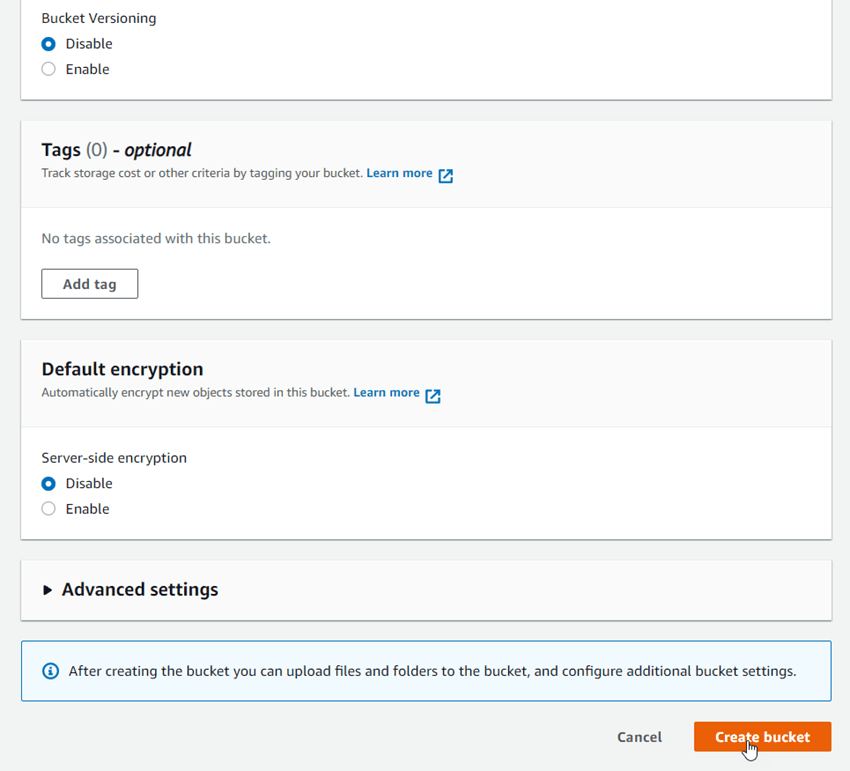
फिर बाकी सभी विकल्पों को डिफ़ॉल्ट के रूप में छोड़ दें, और Create bucket बटन पर क्लिक करें।
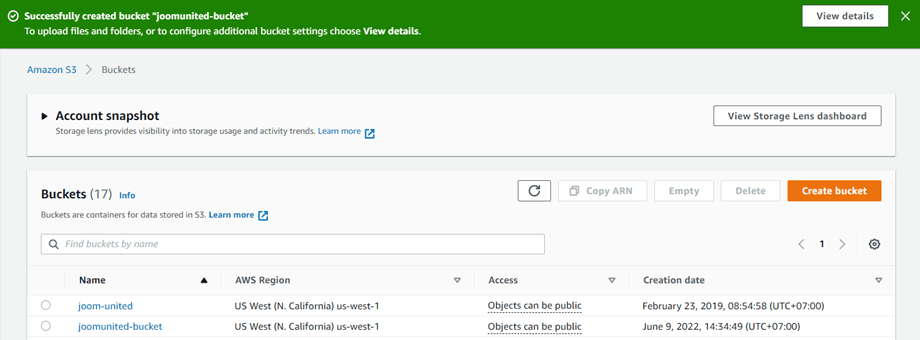
Access कॉलम की स्थिति के साथ एक नया बकेट सफलतापूर्वक बनाया जाना चाहिए "ऑब्जेक्ट सार्वजनिक हो सकते हैं" ।
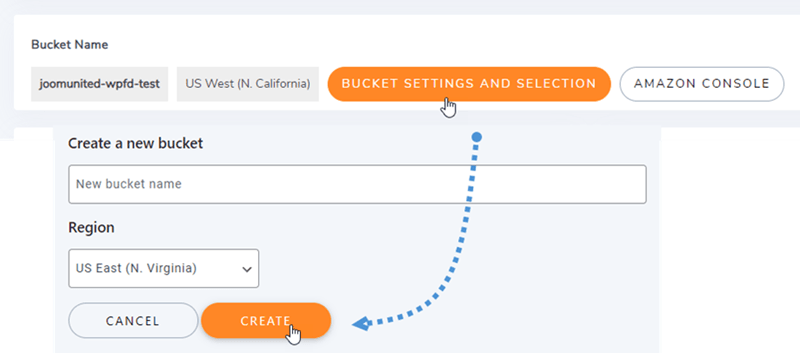
WP File Download में एक नई बकेट बना सकते हैं । मेनू WP File Download > क्लाउड कनेक्शन > अमेज़न S3 , बकेट सेटिंग्स और चयन बटन पर क्लिक करें। पॉपअप में सबसे नीचे, बकेट का नाम डालें और क्रिएट बटन पर क्लिक करें।