WordPress
 Joomla
 समाचार
 प्रश्न पूछें
 लॉग इन
WP File Download: अवाडा लाइव तत्व
1. WP File Download श्रेणी
फ़ाइल श्रेणी डालने के लिए, आपको बस WP File Download Category एलिमेंट पर क्लिक करना होगा। तेज़ नेविगेशन के लिए आपको सर्च फ़ील्ड में "फ़ाइल" टेक्स्ट डालना होगा।
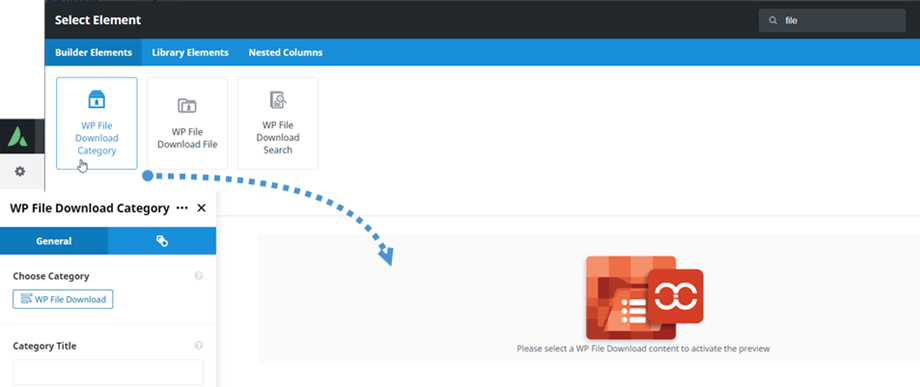
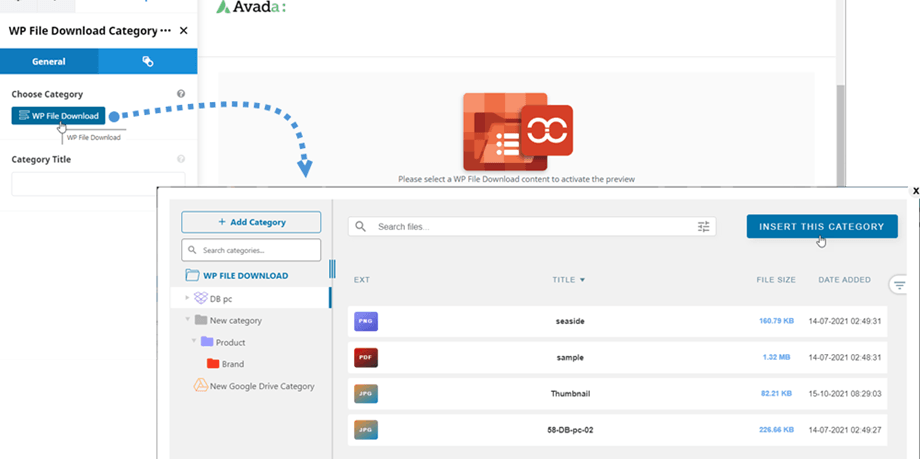
इसके बाद, WP File Download श्रेणी पैनल > सामान्य WP File Download पर क्लिक करके एक श्रेणी चुन सकते हैं "इस श्रेणी को सम्मिलित करें " बटन दबाने से पहले सेटिंग्स को सहेजना न भूलें
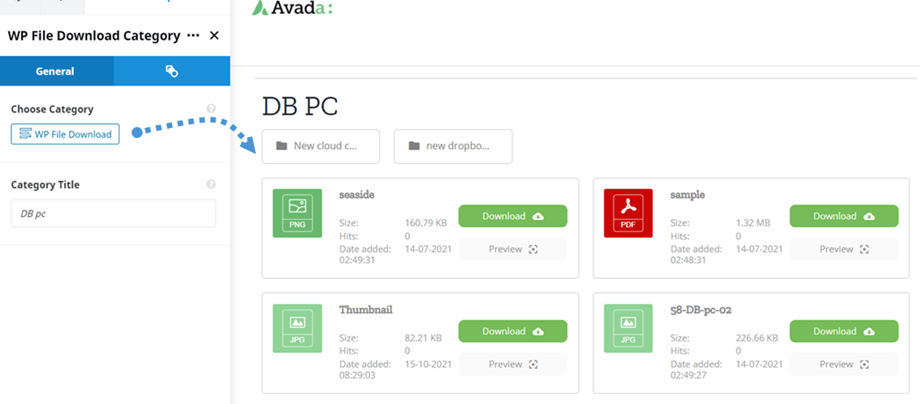
फिर फ़ाइल श्रेणी पूर्वावलोकन मुख्य स्क्रीन पर प्रदर्शित किया जाएगा।
2. WP File Download फ़ाइल
फ़ाइल श्रेणी एलिमेंट की तरह, आप WP File Download फ़ाइल एलिमेंट पा सकते हैं। तेज़ नेविगेशन के लिए आपको सर्च फ़ील्ड में "फ़ाइल" टेक्स्ट डालना होगा।
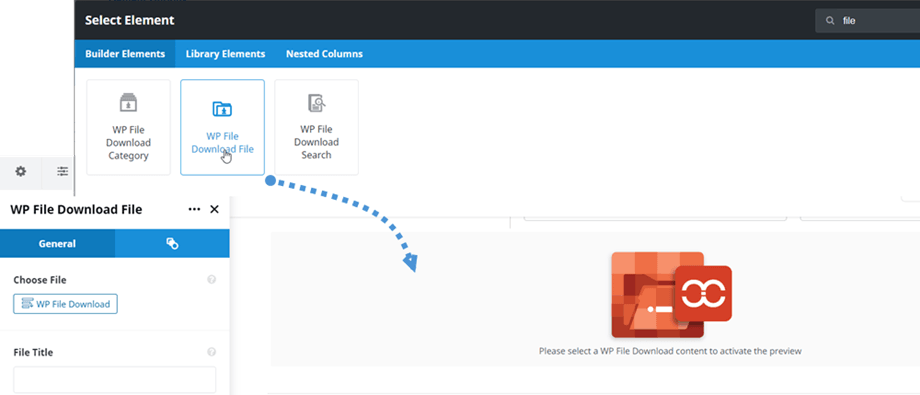
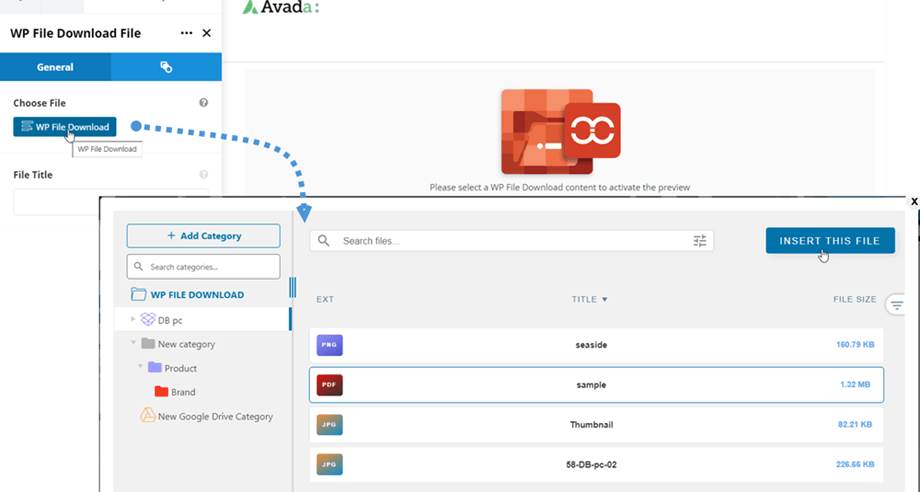
उसके बाद, WP File Download फ़ाइल "फ़ाइल चुनें" बटन पर क्लिक कर सकते हैं । फिर एक पॉपअप विंडो में, फ़ाइल पर जाएँ और " यह फ़ाइल डालें" बटन पर क्लिक करें। यहाँ से, दाएँ पैनल पर, आप किसी एक फ़ाइल के विकल्पों को संपादित भी कर सकते हैं और डालने से पहले सेटिंग्स को सहेजना न भूलें।
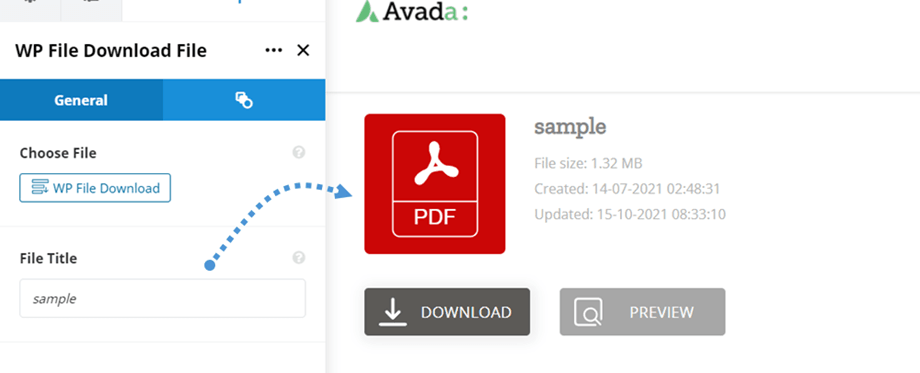
अंत में, मुख्य स्क्रीन पर सिंगल फ़ाइल का पूर्वावलोकन दिखाई देगा। अगर आप अपने सिंगल फ़ाइल ब्लॉक डिज़ाइन को कस्टमाइज़ करना चाहते हैं, तो यहाँ
3. WP File Download खोज
यह WP File Download खोज तत्व Avada Live बिल्डर पर पाया जा सकता है। तेज़ नेविगेशन के लिए आपको खोज फ़ील्ड में "फ़ाइल" टेक्स्ट इनपुट करना चाहिए।
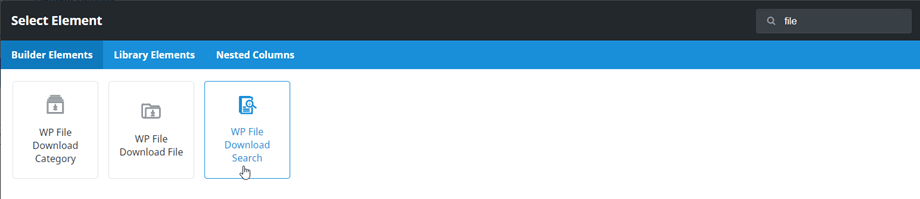
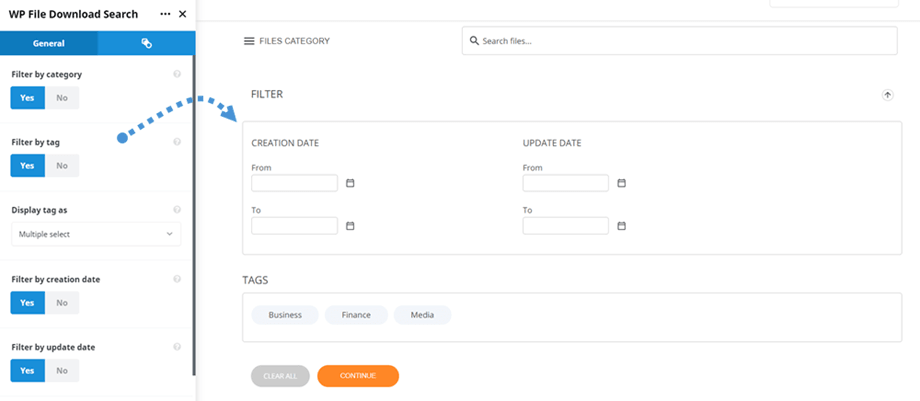
WP File Download खोज पर क्लिक करने के बाद , इंजन पूर्वावलोकन मुख्य पैनल पर दिखाई देता है। WP File Download खोज पैनल पर, आप फ्रंटएंड पर प्रदर्शित या छिपाने के विकल्पों को समायोजित कर सकते हैं:
- श्रेणी के अनुसार फ़िल्टर करें
- टैग द्वारा फ़िल्टर करें
- टैग को इस रूप में प्रदर्शित करें
- निर्माण तिथि के अनुसार फ़िल्टर करें
- अद्यतन तिथि के अनुसार फ़िल्टर करें
- # प्रति पृष्ठ फ़ाइलें