 WordPress
 Joomla
 समाचार
 प्रश्न पूछें
 लॉग इन
WP File Download: आइकन बिल्डर
आइकन सेट और एकल फ़ाइल तक पहुँचने के लिए , कृपया मेनू WP File Download > आइकन बिल्डर
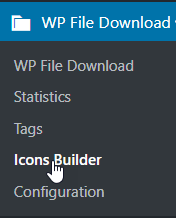
1. WP File Download आइकन बिल्डर
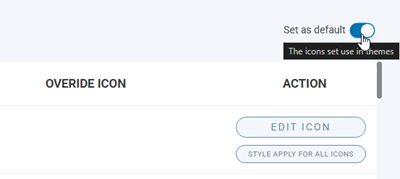
प्रत्येक टैब के दाहिने कोने पर डिफ़ॉल्ट के रूप में सेट करें को सक्षम करके अपनी पूरी साइट पर फ़ाइल स्वरूपों के लिए SVG या PNG लागू कर सकते हैं।
SVG आइकन निर्माता
WP File Download > Icons Builder > Set SVG टैब पर जाएँ यहाँ से, आप बाकी सभी के लिए एक आइकन स्टाइल लागू कर सकते हैं, ओवरराइड आइकन हटा सकते हैं और सबसे ज़रूरी फ़ीचर है Edit icon बटन।
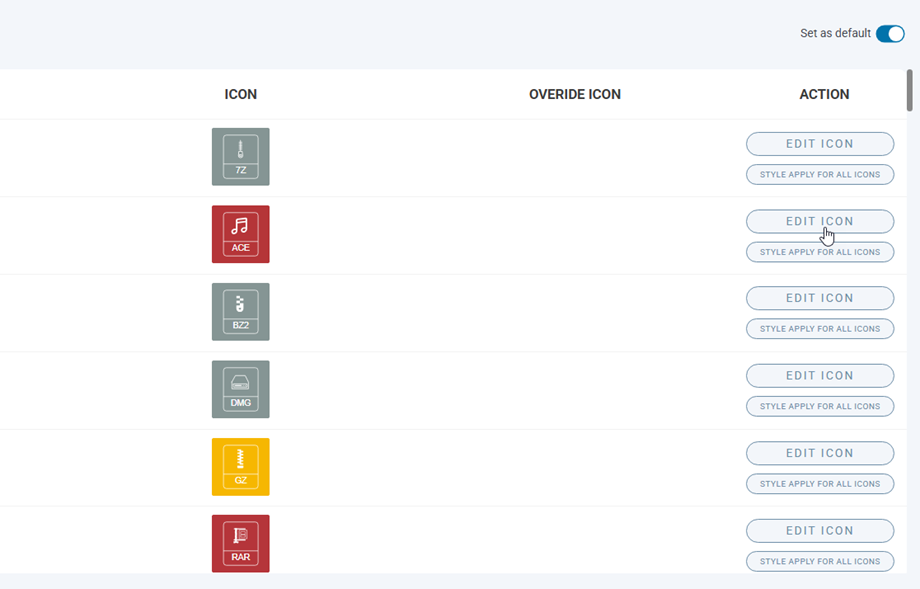
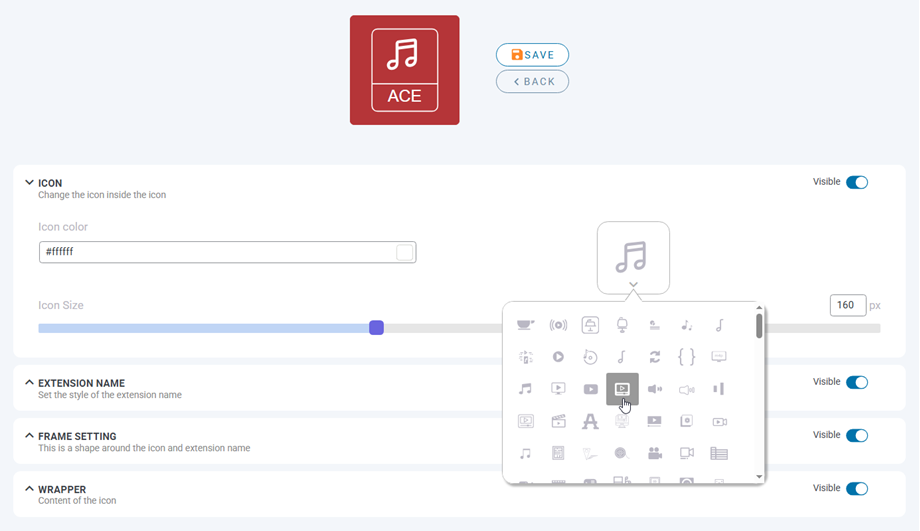
Edit icon पर क्लिक करने के बाद , वह अनुकूलन पृष्ठ पर चला जाएगा।
आइकन: आइकन के अंदर आइकन बदलें
- आइकन का रंग
- आइकन का आकार
- प्रतीक चयन
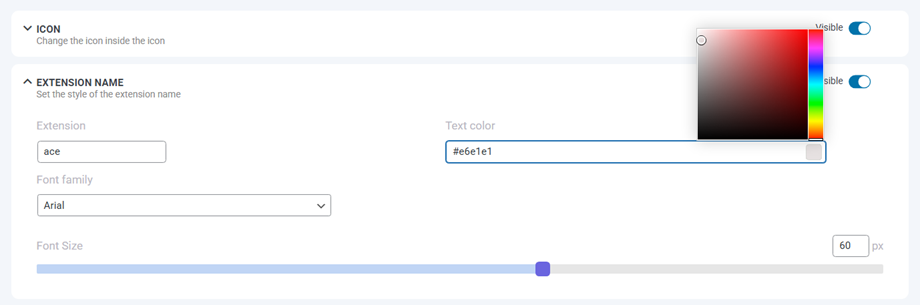
एक्सटेंशन नाम: एक्सटेंशन नाम की शैली सेट करें
- एक्सटेंशन प्रकार
- फुहारा परिवार
- फ़ॉन्ट आकार
- पाठ का रंग
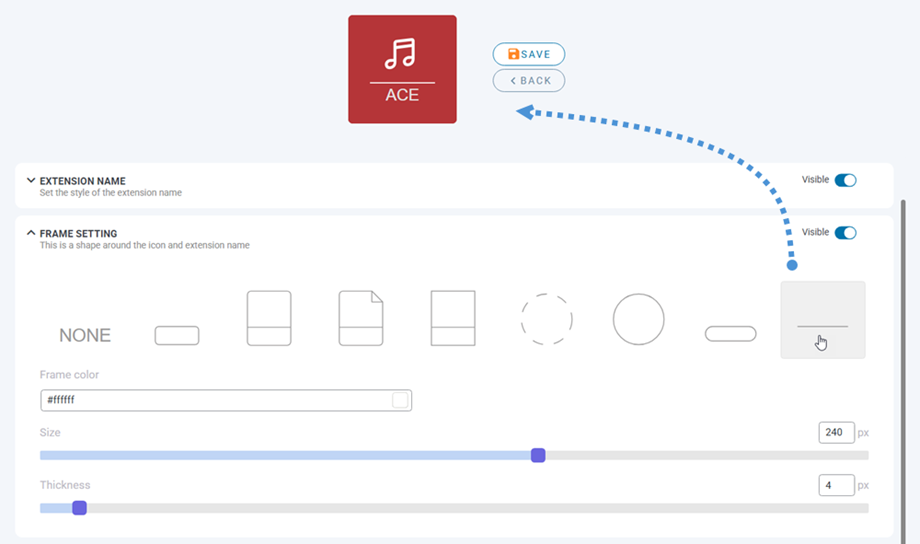
फ़्रेम सेटिंग: यह आइकन और एक्सटेंशन नाम के चारों ओर का आकार है
- आकार चयन
- फ़्रेम का रंग
- आकार मोटाई
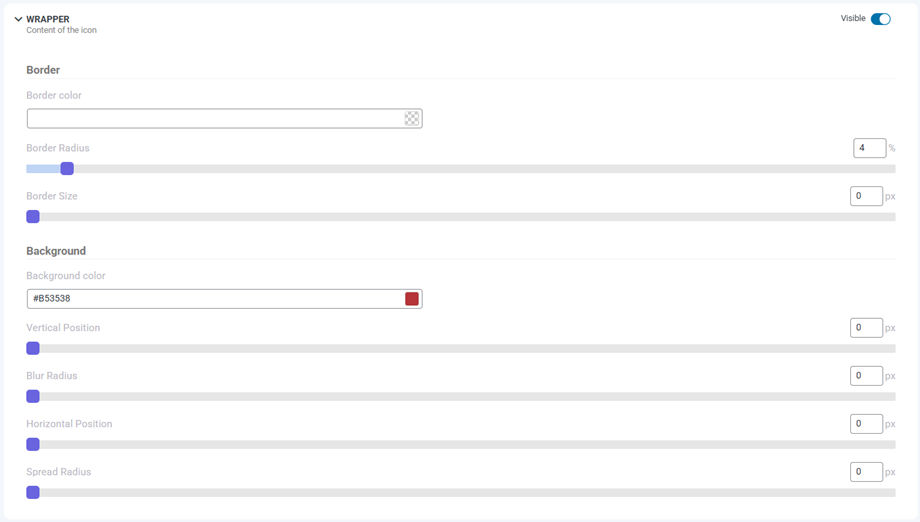
आवरण: आइकन की सामग्री
- सीमा
- सीमा त्रिज्या
- सीमा का आकार
- सीमा रंग
- पृष्ठभूमि
- पृष्ठभूमि का रंग
- छाया
- ऊर्ध्वाधर स्थिति
- क्षैतिज स्थिति
- धुंधला त्रिज्या
- फैलाव त्रिज्या
- छाया का रंग
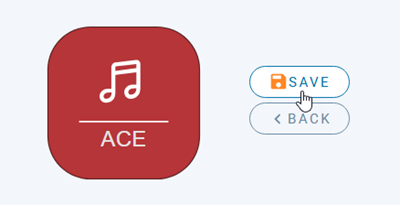
अंत में, हेडर पर पूर्वावलोकन आइकन के बगल में स्थित सहेजें बटन पर क्लिक करना याद रखें।
इसके अलावा, जब आप डिफ़ॉल्ट आइकन सेट पर वापस जाना चाहते हैं या अपने सभी अनुकूलन को रीसेट करना चाहते हैं, तो डिफ़ॉल्ट पर रीसेट करें" अनुभाग में " मूल सेट पर रीसेट करें"

PNG सेट और आइकन ओवरराइड
इसी तरह, PNG सेट करने के लिए, WP File Download > आइकन बिल्डर > PNG सेट करें टैब पर जाएँ। इस टैब पर, आप फ़ाइल प्रकारों के अनुसार अपने आइकन अपलोड कर सकते हैं।
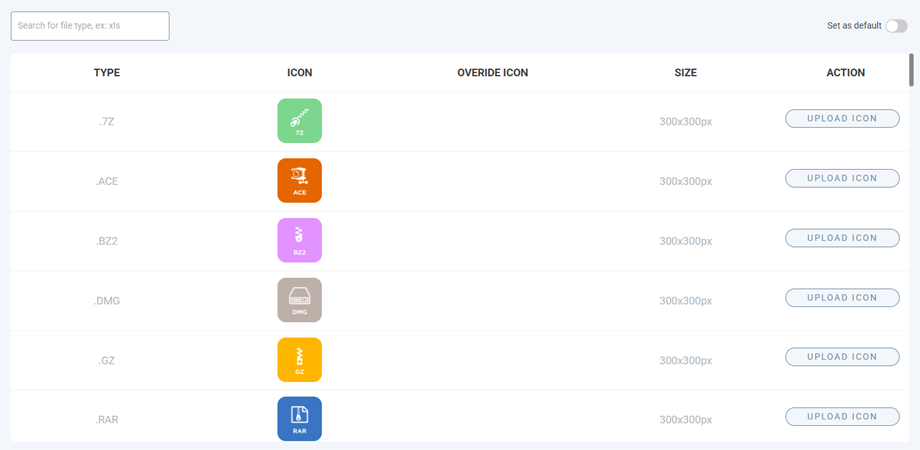
और आप अज्ञात फ़ाइलों के लिए प्रतिनिधित्व चिह्न सेट कर सकते हैं।

2. एकल फ़ाइल ब्लॉक डिज़ाइन
सिंगल फ़ाइल तक पहुँचने के लिए, कृपया WP File Download > आइकन बिल्डर > सिंगल फ़ाइल पर जाएँ। इस सुविधा में दो कॉलम शामिल हैं: बाईं ओर नीचे पूर्वावलोकन ब्लॉक और कस्टम CSS क्षेत्र, और दाईं ओर मुख्य भाग ब्लॉक सेटिंग्स है।
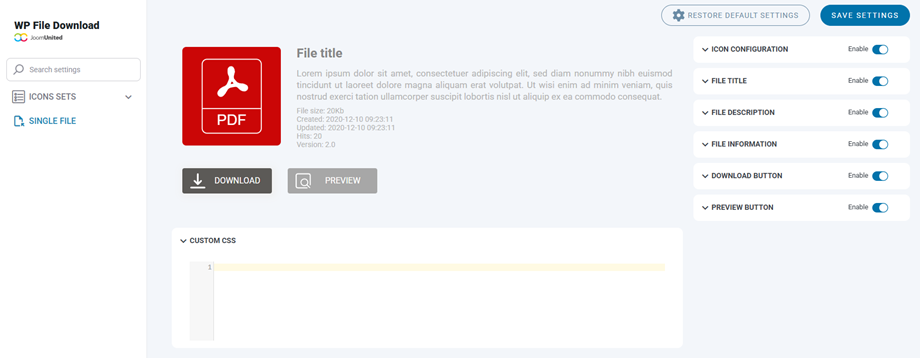
एकल फ़ाइल ब्लॉक के सभी तत्वों को प्रत्येक पर टॉगल बटन पर क्लिक करके छिपाया/दिखाया जा सकता है। नीचे वे चीज़ें दी गई हैं जिन्हें आप समायोजित कर सकते हैं:
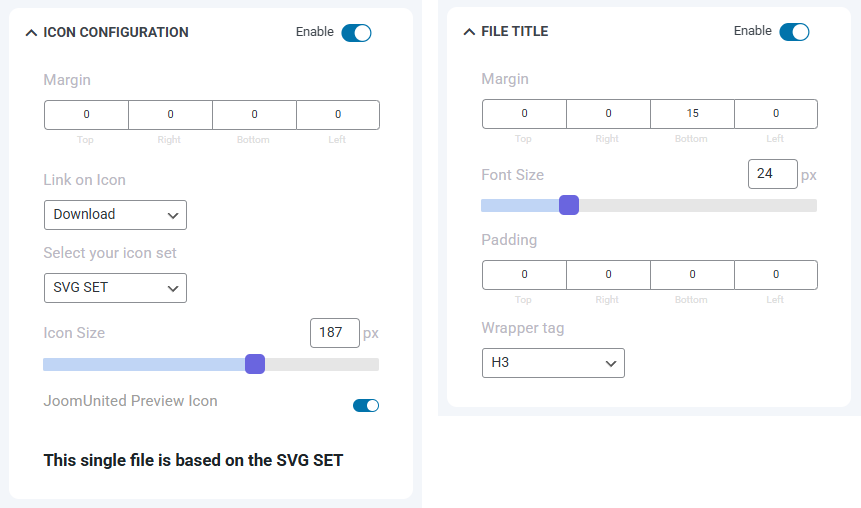
आइकन विन्यास
- मार्जिन: ऊपर, दाएँ, नीचे, बाएँ।
- आइकन पर लिंक
- अपना आइकन सेट चुनें
- आइकन का आकार
- JoomUnited पूर्वावलोकन आइकन
फ़ाइल शीर्षक
- मार्जिन: ऊपर, दाएँ, नीचे, बाएँ।
- फ़ॉन्ट आकार
- पैडिंग: ऊपर, दाएँ, नीचे, बाएँ।
- रैपर टैग
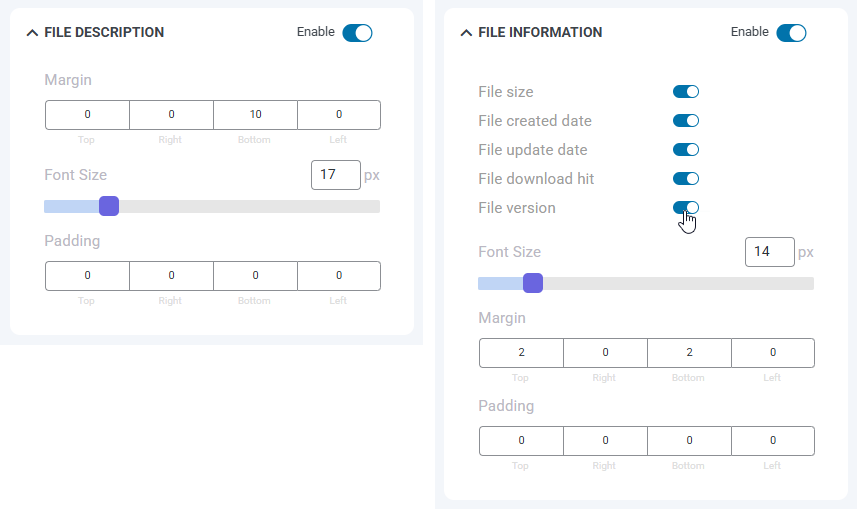
फ़ाइल विवरण
- मार्जिन: ऊपर, दाएँ, नीचे, बाएँ।
- फ़ॉन्ट आकार
- पैडिंग: ऊपर, दाएँ, नीचे, बाएँ।
फ़ाइल जानकारी
- फ़ाइल का आकार, फ़ाइल निर्माण तिथि, फ़ाइल अद्यतन तिथि, फ़ाइल डाउनलोड हिट, फ़ाइल संस्करण: दृश्यमान/छिपा हुआ
- फ़ॉन्ट आकार
- मार्जिन: ऊपर, दाएँ, नीचे, बाएँ।
- पैडिंग: ऊपर, दाएँ, नीचे, बाएँ।
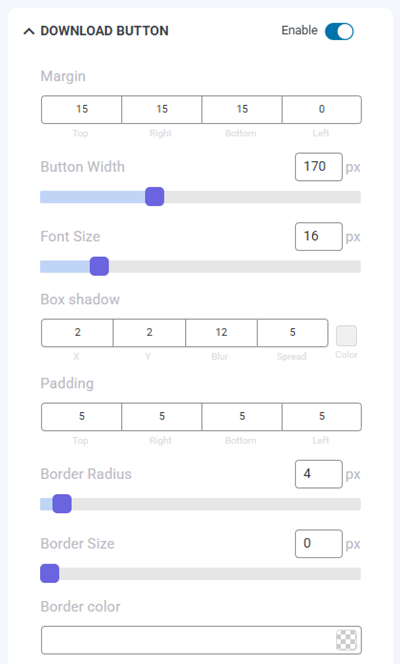
डाउनलोड बटन
- हाशिया: ऊपर, दाएँ, नीचे, बाएँ
- बटन की चौड़ाई
- फ़ॉन्ट आकार
- बॉक्स छाया: x, y, धुंधलापन और फैलाव, रंग
- पैडिंग: ऊपर, दाएँ, नीचे, बाएँ
- सीमा त्रिज्या
- सीमा का आकार
- सीमा रंग
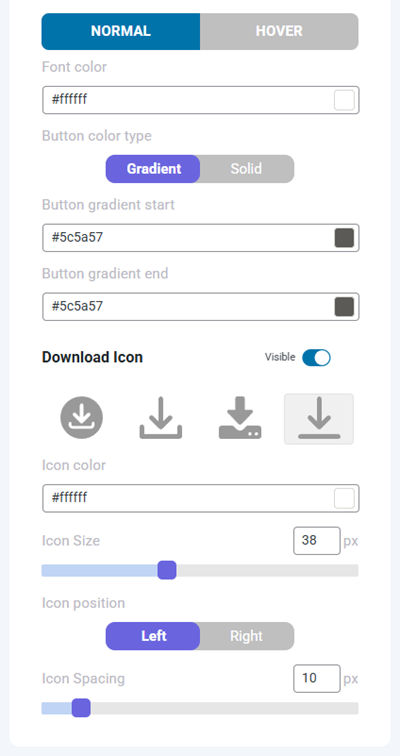
- सामान्य:
- फ़ॉन्ट रंग
- बटन रंग प्रकार:
- ठोस: बटन पृष्ठभूमि रंग
- ग्रेडिएंट: बटन ग्रेडिएंट प्रारंभ/अंत
- होवर:
- होवर फ़ॉन्ट रंग
- होवर पृष्ठभूमि प्रकार:
- ठोस: पृष्ठभूमि रंग पर होवर करें
- ग्रेडिएंट: ग्रेडिएंट प्रारंभ/अंत पर होवर करें
- डाउनलोड आइकन
- आइकन का रंग
- आइकन का आकार
- आइकन की स्थिति
- आइकन रिक्ति
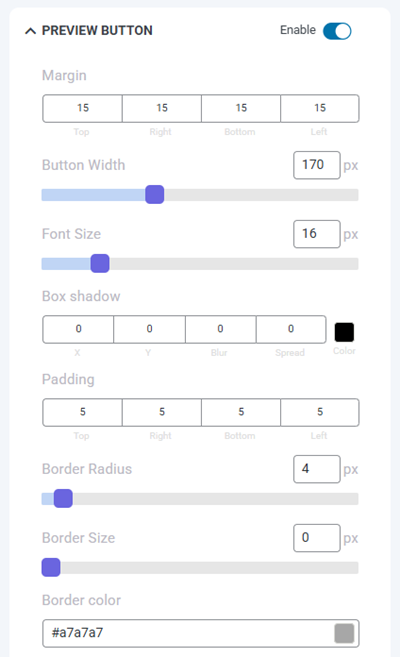
पूर्वावलोकन बटन
- हाशिया: ऊपर, दाएँ, नीचे, बाएँ
- बटन की चौड़ाई
- फ़ॉन्ट आकार
- बॉक्स छाया: x, y, धुंधलापन और फैलाव, रंग
- पैडिंग: ऊपर, दाएँ, नीचे, बाएँ
- सीमा त्रिज्या
- सीमा का आकार
- सीमा रंग
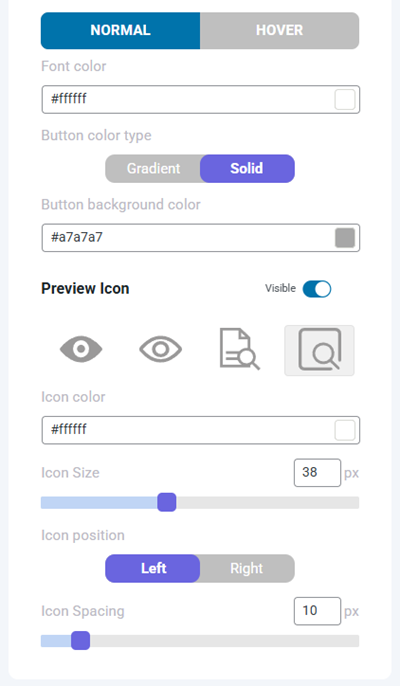
- सामान्य:
- फ़ॉन्ट रंग
- बटन रंग प्रकार:
- ठोस: बटन पृष्ठभूमि रंग
- ग्रेडिएंट: बटन ग्रेडिएंट प्रारंभ/अंत
- होवर:
- होवर फ़ॉन्ट रंग
- होवर पृष्ठभूमि प्रकार
- ठोस: पृष्ठभूमि रंग पर होवर करें
- ग्रेडिएंट: ग्रेडिएंट प्रारंभ/अंत पर होवर करें
- पूर्वावलोकन आइकन
- आइकन का रंग
- आइकन का आकार
- आइकन की स्थिति
- आइकन रिक्ति
सेव सेटिंग्स बटन पर क्लिक करना न भूलें
