 WordPress
 Joomla
 समाचार
 प्रश्न पूछें
 लॉग इन
WP File Download ऐडऑन: OneDrive और OneDrive बिज़नेस एकीकरण
1. OneDrive में लॉगिन करें
स्वचालित मोड
OneDrive से कनेक्ट करते समय बहुत समय बचा सकते हैं । इस सुविधा का उपयोग करने के लिए, आपको सबसे पहले मेनू सेटिंग्स > जनरल में अपना Joomunited अकाउंट लिंक करना होगा। तो कृपया WordPress सेटिंग्स लिंक पर क्लिक करें।
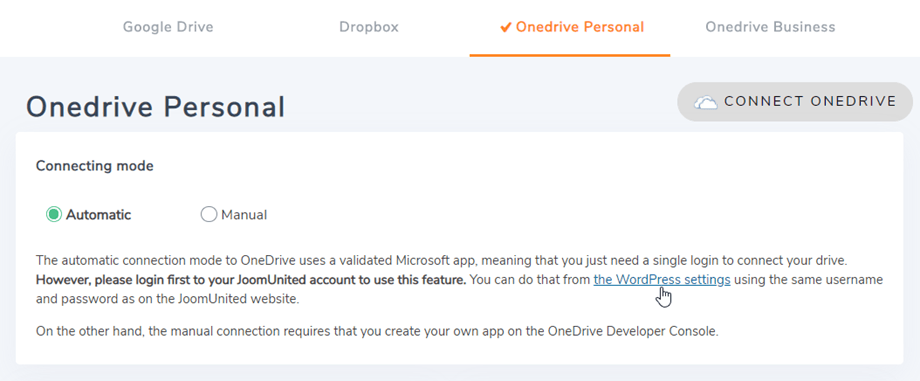
फिर सेटिंग्स पर वापस जाएं और दाएं कोने पर OneDrive के लिए कनेक्ट OneDrive बटन या OneDrive के लिए कनेक्ट OneDrive बिजनेस बटन
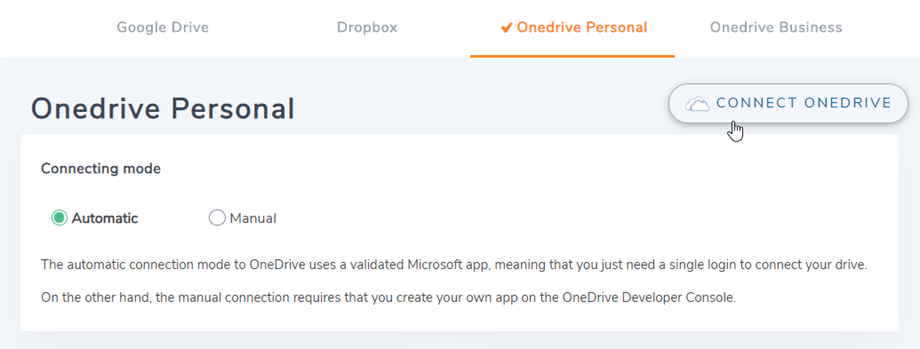
फिर कनेक्शन समाप्त करने के लिए अगले चरणों का पालन करें।
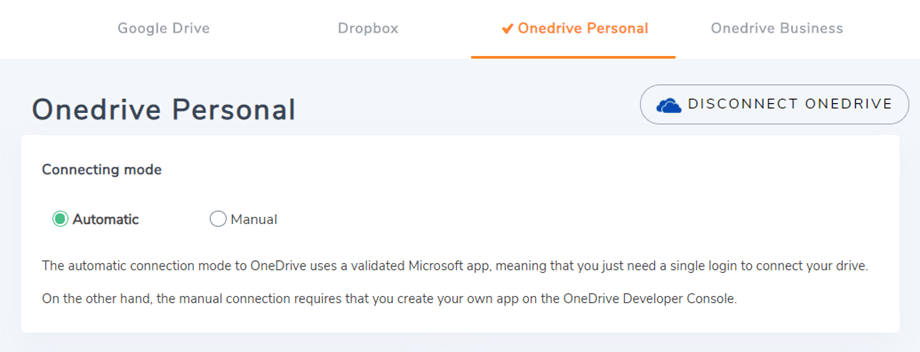
मैनुअल मोड
पिछले चरण में दिए गए क्रेडेंशियल्स के साथ, कृपया वर्डप्रेस एडमिन में जाएँ और मेनू में WP File Download > कॉन्फ़िगरेशन > क्लाउड कनेक्शन टैब > Onedrive सेटिंग्स सेक्शन पर क्लिक करें। OneDrive में तकनीकी बदलावों के कारण , अब व्यक्तिगत खातों के साथ मैन्युअल मोड समर्थित नहीं है। अपना पासवर्ड पेस्ट करें।
- ऐप क्लाइंट आईडी
- गुप्त मूल्य
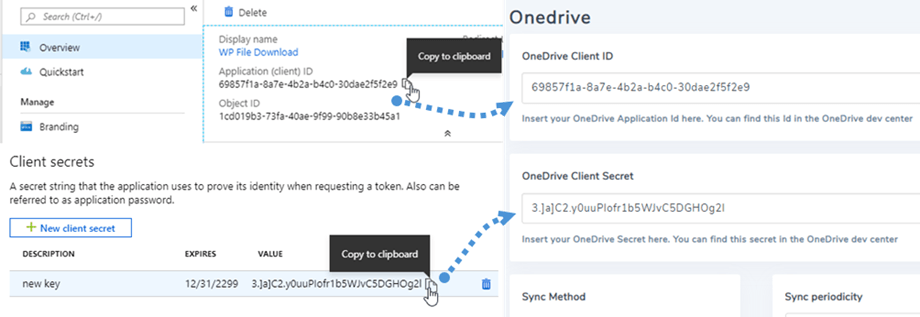
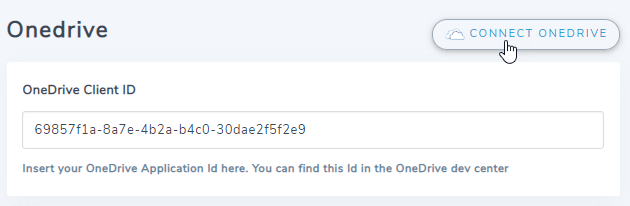
इसके बाद, कॉन्फ़िगरेशन को सेव करें और फिर कनेक्ट OneDrive बटन पर क्लिक करें।
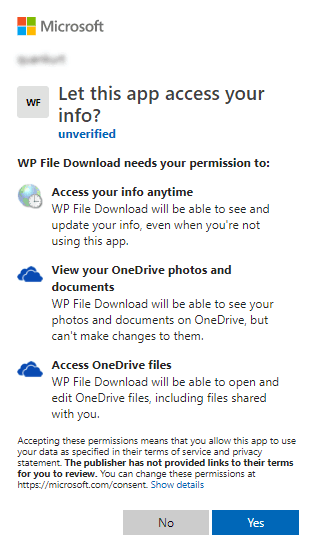
आपको ऐप एक्सेस के लिए एक्सेस प्राधिकरण को मान्य करना होगा, बस हां पर क्लिक करें।
कनेक्शन सफल होना चाहिए ☺.
OneDrive के साथ "परिवर्तन देखें" दिखाई देगा OneDrive Business WP File Download फ़ाइलों और श्रेणियों को तुरंत सिंक्रोनाइज़ करना चाहते हैं, तो आपको इसे चालू करना होगा ।

फिर आप OneDrive और WP File Downloadमें फ़ाइलें, श्रेणियां और उपश्रेणियाँ बना सकते हैं, सब कुछ सिंक्रनाइज़ हो जाएगा!
2. यह कैसे काम करता है? मैं OneDriveके साथ क्या कर सकता हूँ?
यह कैसे काम करता है?
WP File download OneDrive पर साइट नाम के साथ रूट फ़ोल्डर उत्पन्न करेगा
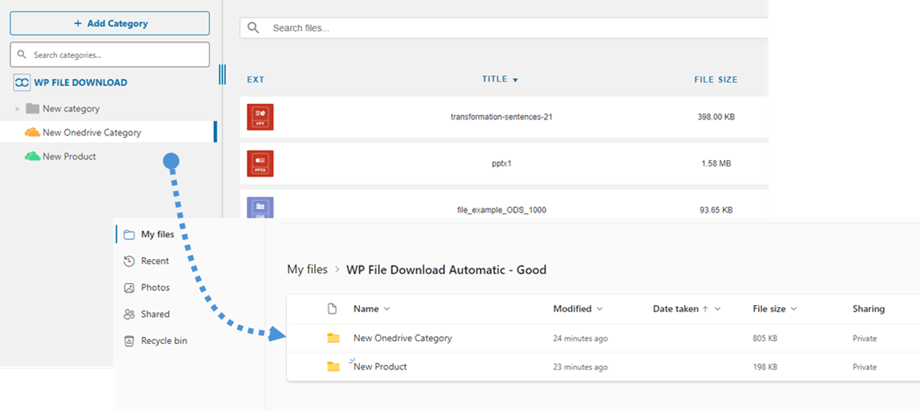
WP File Download में जोड़े गए सभी फ़ोल्डर और उप-फ़ोल्डर ( WP File Download - {sitename}) के अंतर्गत सिंक्रनाइज़ किए जाएँगे । और इसके विपरीत, OneDrive पर रूट फ़ोल्डर WP File Download डैशबोर्ड के साथ सिंक्रनाइज़ हो जाएँगी
मैं OneDriveके साथ क्या कर सकता हूँ?
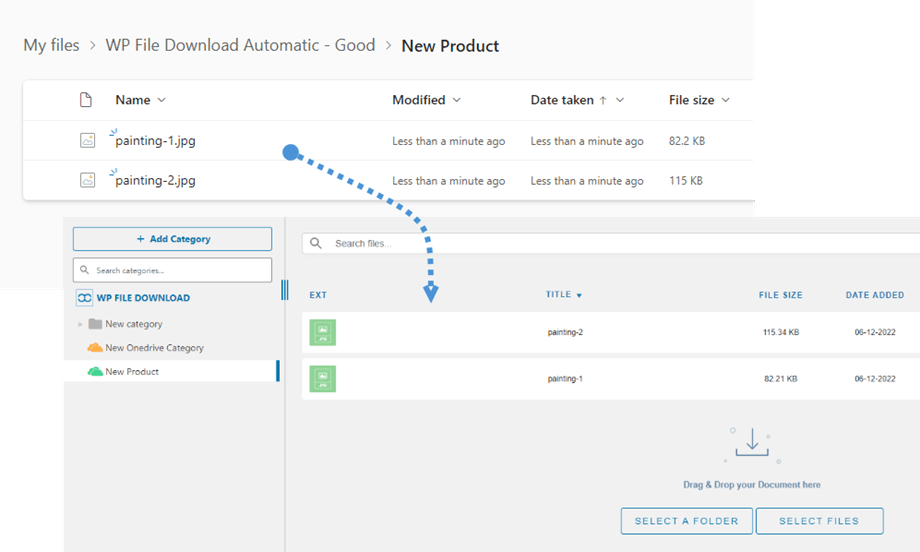
यह दोनों तरह से काम करता है! आप OneDrive से कोई फ़ाइल जोड़कर उसे WP File Download में देख सकते हैं या WP File Download में कोई फ़ाइल जोड़कर उसे OneDriveमें देख सकते हैं। इसका मतलब यह भी है कि आप OneDrive सिंक सॉफ़्टवेयर का इस्तेमाल करके अपने डेस्कटॉप से WordPress फ़ाइलों को मैनेज कर सकते हैं। कमाल है! जी हाँ, हम जानते हैं ☺
इसके अलावा, यदि आप OneDrive से कोई फ़ाइल मिटाते हैं तो आपको उसे OneDriveसे मिटाने के लिए रीसायकल बिन खाली करना होगा।
3. माइक्रोसॉफ्ट OneDrive एप्लिकेशन
OneDrive एकीकरण एक अलग ऐड-ऑन के रूप में उपलब्ध है। इसमें OneDrive Personal और OneDrive Business शामिल हैं। आपको WP File Downloadके साथ इस ऐड-ऑन (प्लगइन) को अतिरिक्त रूप से इंस्टॉल करना होगा। इस ऐड-ऑन में Google Drive और Dropbox का एकीकरण भी शामिल है। नीचे दिए गए चरण दोनों के लिए लागू होते हैं।
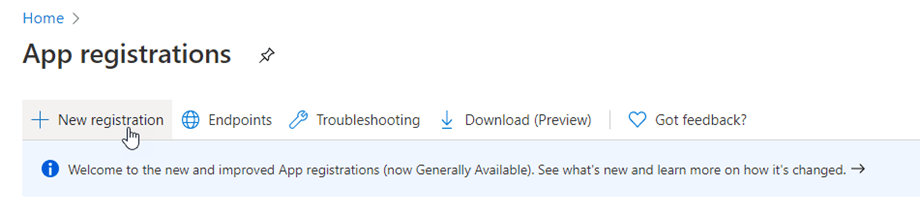
OneDrive से जोड़ने के लिए एक Microsoft Azure ऐप की आवश्यकता होगी https://portal.azure.com/ पर जाएँ , लॉग इन करें और नया पंजीकरण बटन पर क्लिक करें।
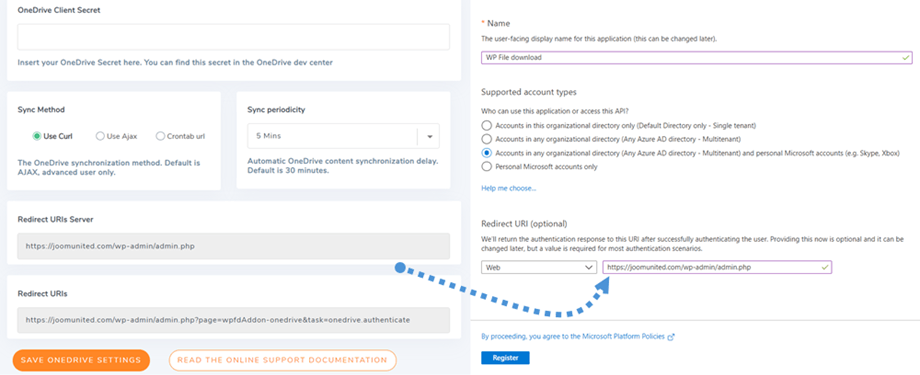
आवेदन पत्र पंजीकृत करें पर, एक ऐप नाम सेट करें और अपनी वेबसाइट URL को रीडायरेक्ट URL फ़ील्ड में कॉपी करें और रजिस्टर बटन ।
अब आपका काम लगभग पूरा हो गया है, अब आपको एक एप्लिकेशन आईडी (क्लाइंट आईडी) मिल गई है, बस पासवर्ड गायब है। बाएँ मेनू में, Manage > Certificates & secrets नया क्लाइंट सीक्रेट बनाने के लिए "नया क्लाइंट सीक्रेट" पर क्लिक करें विवरण भरें और उसकी समाप्ति तिथि
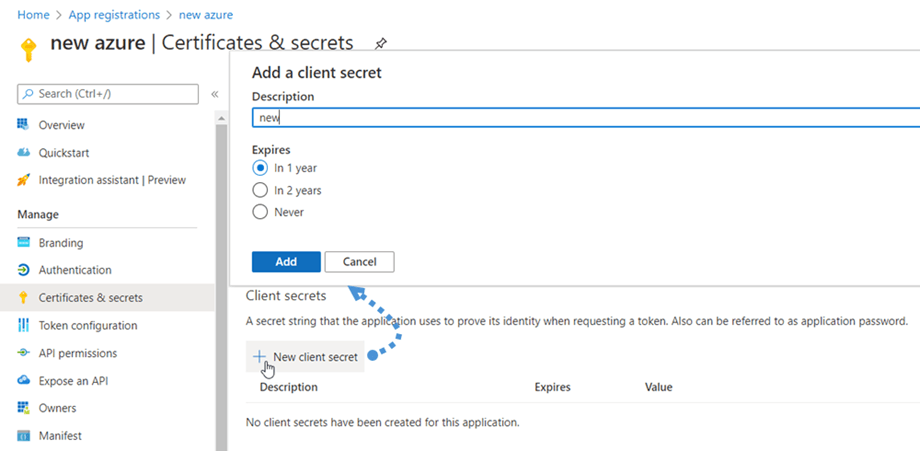
ऐड दबाने के तुरंत बाद एक पासवर्ड (क्लाइंट सीक्रेट) जनरेट हो जाता है , फिर उसकी प्रतिलिपि बनाना याद रखें।

