 WordPress उत्पाद
 Joomla उत्पाद
 सहायता
 News
News Login
LoginWP File Download: इंस्टॉलेशन
1. स्थापित करें
हमारे प्लगइन को इंस्टॉल करने के लिए, आपको स्टैंडर्ड वर्डप्रेस इंस्टॉलर का उपयोग करना चाहिए या सभी फ़ोल्डरों को अनज़िप करके /wp-content/plugin में रखना चाहिए।.
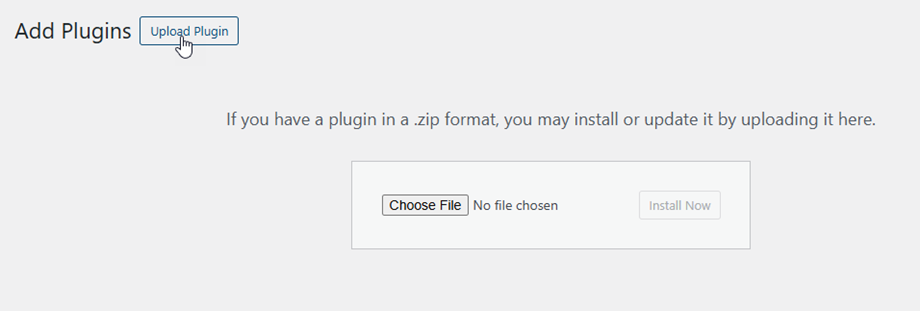
फिर एक्टिवेट प्लगइन, जिससे WP File Download वर्डप्रेस के बाएं मेनू में
अब से, कृपया प्लगइन का उपयोग करने से पहले अपने JoomUnited खाते में लॉग इन करना सुनिश्चित करें।.
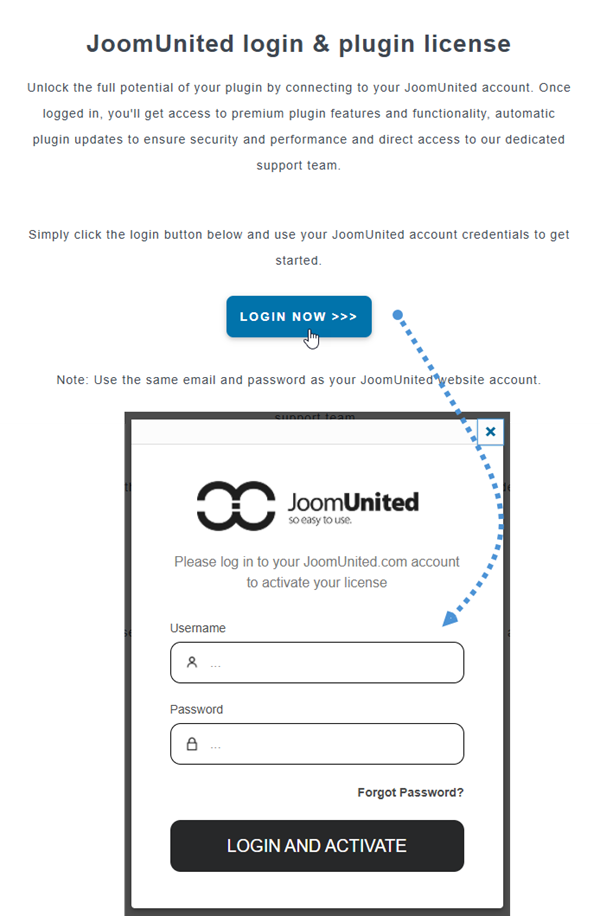
2. प्लगइन को अपडेट करें
अपडेट करने के लिए WP File Download, आप वर्डप्रेस के डिफ़ॉल्ट अपडेटर का उपयोग कर सकते हैं। आप www.joomunited.com से डाउनलोड की गई .zip फ़ाइल से नया संस्करण हटाकर इंस्टॉल भी कर सकते हैं। किसी भी स्थिति में, आपका कोई भी कंटेंट नष्ट नहीं होगा क्योंकि सब कुछ डेटाबेस में सुरक्षित है।

सुरक्षा और स्थिरता संबंधी समस्याओं से बचने के लिए हमेशा नवीनतम संस्करण का उपयोग करना सुनिश्चित करें।.
पेड वर्जन को अपडेट करने के लिए, कृपया Plugins > Installed plugin पर जाएं और लिंक WP File Download सेक्शन में update now पर क्लिक करें ।

फिर अंत में, आप वर्डप्रेस के मानक अपडेट से सभी JoomUnited कमर्शियल प्लगइन्स को अपडेट कर सकते हैं।.
3. अनइंस्टॉल करने पर डेटा हटाएं या रखें
डिफ़ॉल्ट रूप से, प्लगइन को हटाने से सर्वर पर आपकी फ़ाइलें और डेटा सुरक्षित रहेंगे। यदि आप अनइंस्टॉलेशन के दौरान प्लगइन का सारा डेटा पूरी तरह से हटाना चाहते हैं, तो मुख्य सेटिंग्स > एडमिन टैब और " अनइंस्टॉल करते समय सभी फ़ाइलें हटाएं " विकल्प को सक्षम करें।

