 WordPress
 Joomla
 समाचार
 प्रश्न पूछें
 लॉग इन
WP Location Finder: स्थापना
1. स्थापित करें
हमारे प्लगइन को स्थापित करने के लिए, आपको मानक वर्डप्रेस इंस्टॉलर का उपयोग करना चाहिए या अनज़िप करना चाहिए और सभी फ़ोल्डर को /wp-content/plugin में रखना चाहिए।
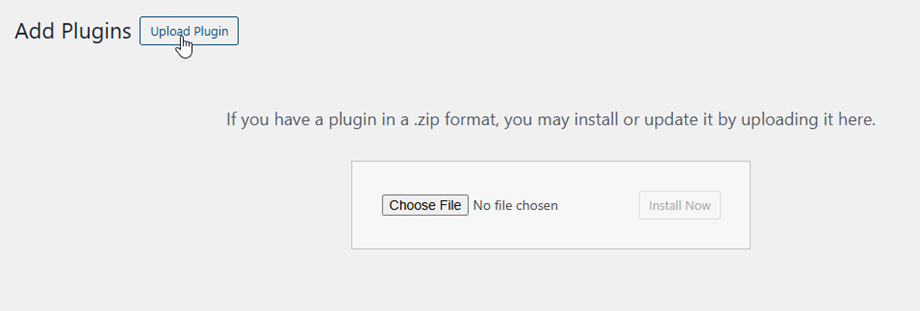
फिर प्लगइन को सक्रिय करें , वर्डप्रेस बाएं मेनू पर WP Location Finder
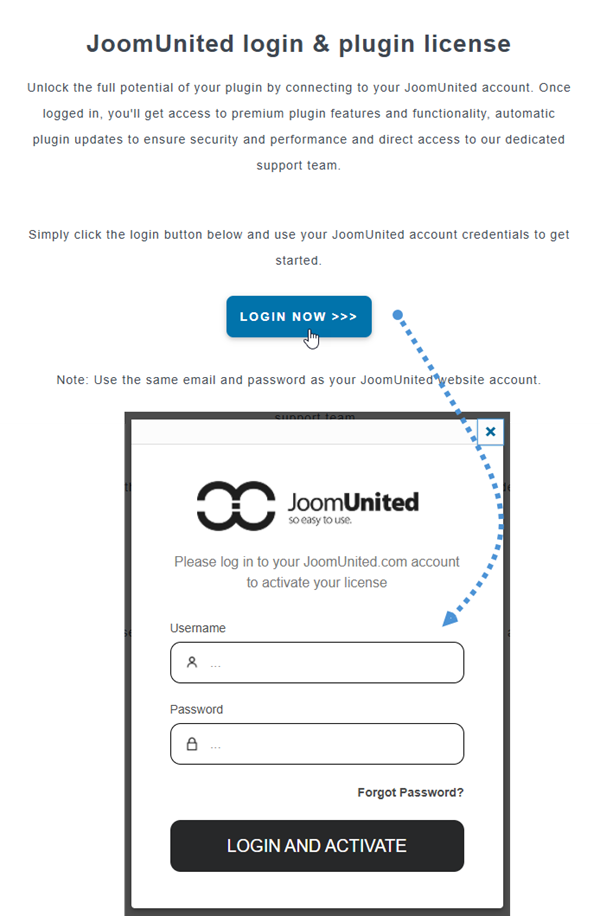
अब से, कृपया प्लगइन का उपयोग करने से पहले अपने JoomUnited खाते में लॉग इन करना सुनिश्चित करें।
2. प्लगइन अपडेट करें
WP Location Finder अपडेट करने के लिए , आप वर्डप्रेस के डिफ़ॉल्ट अपडेटर का इस्तेमाल कर सकते हैं। आप www.joomunited.com से डाउनलोड की गई .zip फ़ाइल से नया वर्ज़न निकालकर इंस्टॉल भी कर सकते हैं। किसी भी स्थिति में, आप कोई भी सामग्री नहीं खोएँगे क्योंकि सब कुछ डेटाबेस में संग्रहीत है।

सुरक्षा और स्थिरता संबंधी समस्याओं से बचने के लिए हमेशा नवीनतम संस्करण का उपयोग करें।
सशुल्क संस्करण को अपडेट करने के लिए, आपको अपने JoomUnited खाते में लॉग इन करना होगा। अगर आपने अभी तक लॉग इन नहीं किया है, तो बस 'अपडेट करने के लिए अपने JoomUnited खाते को कनेक्ट करें' या 'JoomUnited लॉगिन' लिंक टेक्स्ट पर क्लिक करें।

अपना JoomUnited खाता लॉगिन और पासवर्ड दर्ज करें। सफल लॉगिन के बाद, 'अभी अपडेट करें' लिंक टेक्स्ट दिखाई देगा, जहाँ आप नया संस्करण अपडेट करने के लिए क्लिक कर सकते हैं।

फिर अंत में, आप वर्डप्रेस मानक अपडेट से सभी JoomUnited वाणिज्यिक प्लगइन्स को अपडेट कर सकते हैं।


