WordPress
 Joomla
 समाचार
 प्रश्न पूछें
 लॉग इन
Team Chart: संस्करण
1. किसी व्यक्ति को जोड़ें
पहले व्यक्ति को जोड़ने के लिए आपको पहले एक छवि चुननी होगी, अपलोड बटन का उपयोग करें या चित्र चुनें
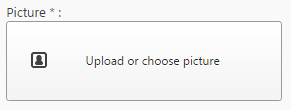
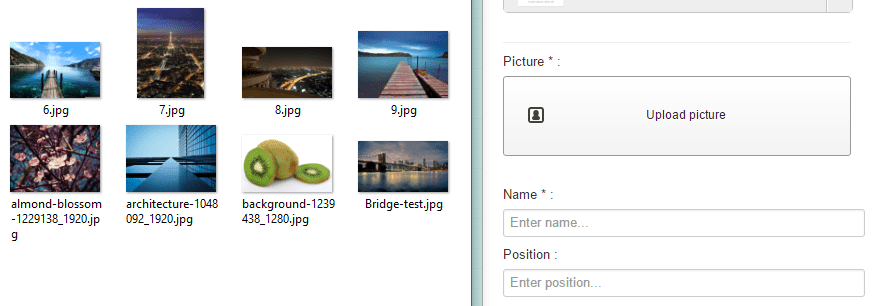
फिर आप नई इमेज अपलोड कर सकते हैं। फिर एक इमेज चुनें और "इमेज डालें" बटन पर क्लिक करके इसे किसी भी अन्य जूमला इमेज की तरह जोड़ें।
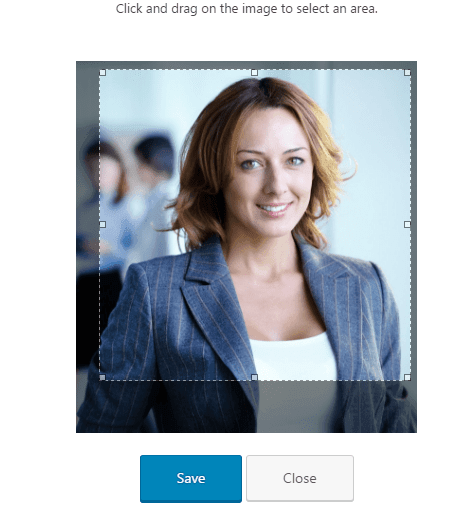
आपके पास एक विशिष्ट टूल का उपयोग करके अपनी छवि को क्रॉप करने का विकल्प है, उदाहरण के लिए, यदि आप छवि को व्यक्ति के चेहरे के केंद्र में रखना चाहते हैं। ऐसा करने के लिए हरे तीर पर क्लिक करें।

इसके बाद, आप छवि को क्रॉप और सेव कर सकेंगे।
2. जानकारी जोड़ें
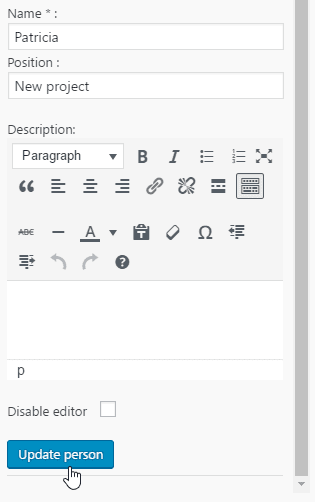
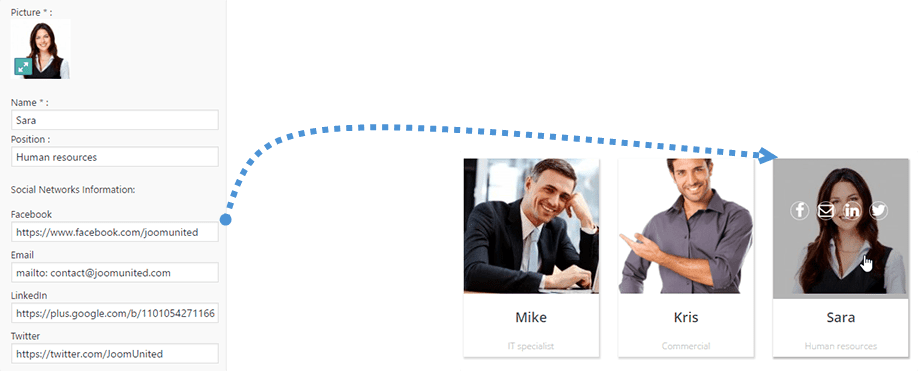
सार्वजनिक भाग में कुछ जानकारी प्रदर्शित होती है जैसे नाम, कंपनी में पद और विवरण। नाम और पद वैश्विक दृश्य में प्रदर्शित होते हैं, जबकि विवरण विस्तृत लाइटबॉक्स दृश्य में।
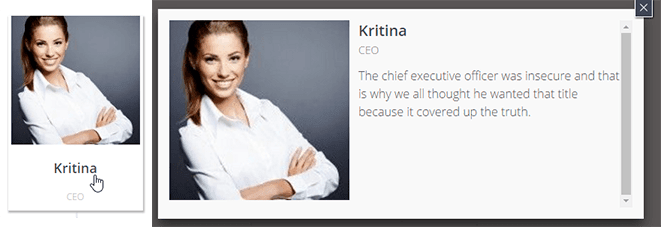
व्यवस्थापक भाग पर बस कुछ जानकारी जोड़ें, नाम अनिवार्य है, और इसे सहेजने के लिए "व्यक्ति जोड़ें" पर क्लिक करें।
3. फ्लो चार्ट को व्यवस्थित करें
एक बार जब आप किसी व्यक्ति को जोड़ लेते हैं, तो वह आपके फ़्लो चार्ट के मध्य भाग में दिखाई देगा, फिर आप पदानुक्रम को व्यवस्थित करना शुरू करते हैं। लोगों को व्यवस्थित करने के लिए आपको ड्रैग एंड ड्रॉप का उपयोग करना होगा।
जब आप किसी व्यक्ति को खींचना शुरू करेंगे, तो उसे ले जाने के लिए एक तीर दिखाई देगा। फ़ोटो को लंबवत या क्षैतिज रूप से ले जाने के लिए उसे किसी नए क्षेत्र में रखें।

4. किसी मौजूदा व्यक्ति को संपादित करें
जब आप किसी व्यक्ति को जोड़ते हैं, तो वह आपके डेटाबेस में पुनः उपयोग के लिए पंजीकृत हो जाता है। नीचे दाएँ कॉलम में आपको वह व्यक्ति "जोड़ें" बटन के साथ दिखाई देगा। एक और फ़्लो चार्ट चुनें, उस व्यक्ति को पुनः जोड़ने के लिए उस पर क्लिक करें।
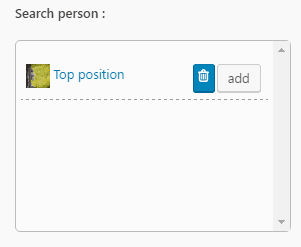
फ्लो चार्ट के ज़रिए लोगों की जानकारी "हस्तांतरणीय" होती है! किसी मौजूदा व्यक्ति की जानकारी संपादित करने या हटाने के लिए, फ़ोटो के ऊपर दिए गए पेंसिल/ट्रैश आइकन पर क्लिक करें।