वर्डप्रेस उत्पाद
 जूमला उत्पाद
 समर्थन
 समाचार
 लॉगिन
लॉगिनTeam Chart: संस्करण
1. एक व्यक्ति जोड़ें
पहले व्यक्ति को जोड़ने के लिए आपको पहले एक छवि का चयन करना होगा, इसके लिए अपलोड बटन का उपयोग करें या चित्र चुनें।
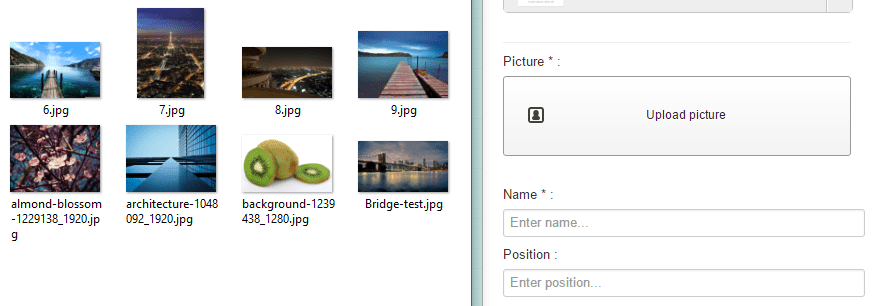
फिर आप नई इमेज अपलोड कर सकते हैं। इसके बाद एक इमेज चुनें और 'इमेज डालें' बटन पर क्लिक करके इस तस्वीर को किसी अन्य जोमला इमेज की तरह जोड़ें।
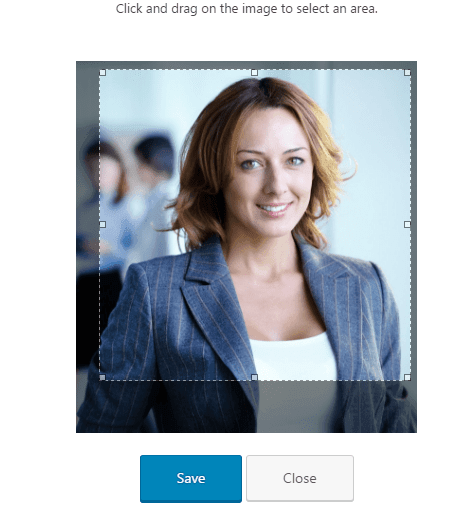
आप इमेज को क्रॉप करने के लिए एक विशेष टूल का उपयोग कर सकते हैं, उदाहरण के लिए यदि आप इमेज को व्यक्ति के चेहरे पर केंद्रित करना चाहते हैं। ऐसा करने के लिए हरे तीर पर क्लिक करें।.

फिर आप इमेज को क्रॉप करके सेव कर सकेंगे।.
2. जानकारी जोड़ें
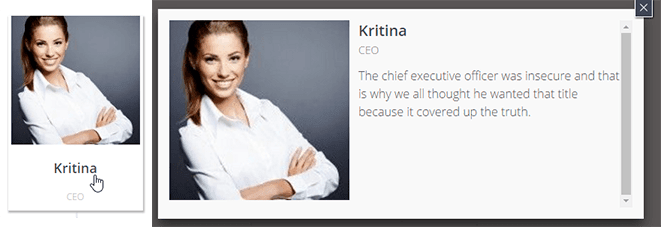
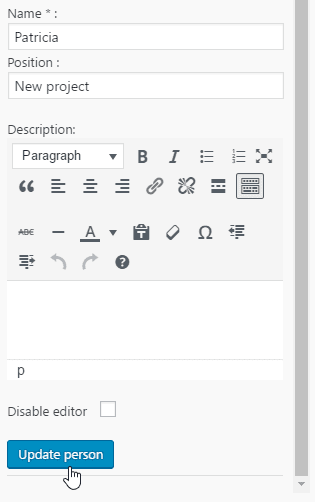
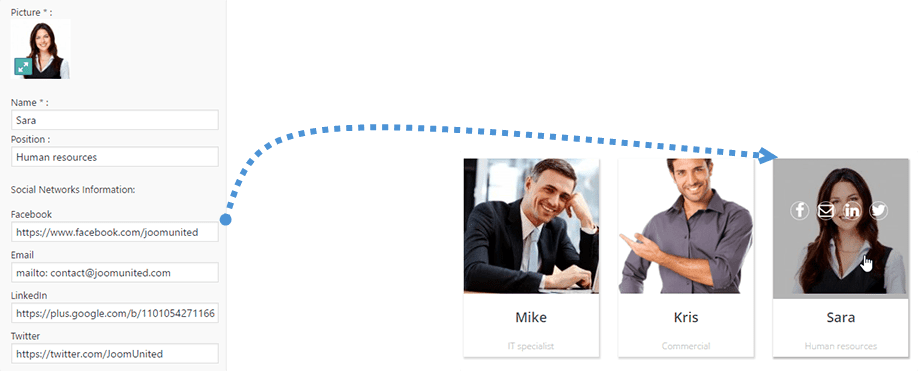
सार्वजनिक भाग में नाम, कंपनी में पद और विवरण जैसी कुछ जानकारी प्रदर्शित होती है। नाम और पद वैश्विक दृश्य में प्रदर्शित होते हैं, जबकि विवरण विस्तृत लाइटबॉक्स दृश्य में प्रदर्शित होता है।.
एडमिन सेक्शन में बस कुछ जानकारी जोड़ें, नाम डालना अनिवार्य है, और इसे सेव करने के लिए "एक व्यक्ति जोड़ें" पर क्लिक करें।.
3. फ्लो चार्ट को व्यवस्थित करें
एक बार जब आप किसी व्यक्ति को जोड़ लेते हैं, तो वह आपके फ्लो चार्ट के मध्य भाग में दिखाई देगा, फिर आप पदानुक्रम को व्यवस्थित करना शुरू कर सकते हैं। लोगों को व्यवस्थित करने के लिए आपको ड्रैग एंड ड्रॉप का उपयोग करना होगा।.
जब आप किसी व्यक्ति को खींचना शुरू करेंगे तो उसे हिलाने के लिए एक तीर दिखाई देगा। फोटो को लंबवत या क्षैतिज रूप से स्थानांतरित करने के लिए उसे एक नए क्षेत्र में रखें।.

4. किसी मौजूदा व्यक्ति को संपादित करें
जब आप किसी व्यक्ति को जोड़ते हैं, तो वह आपके डेटाबेस में पंजीकृत हो जाता है ताकि उसका पुनः उपयोग किया जा सके। नीचे दाईं ओर के कॉलम में आपको वह व्यक्ति 'जोड़ें' बटन के साथ दिखाई देगा। किसी अन्य फ़्लो चार्ट का चयन करें और उस पर क्लिक करके उस व्यक्ति को पुनः जोड़ें।.
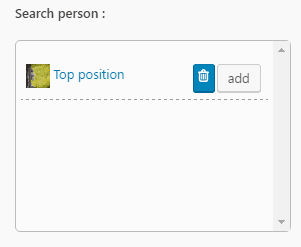
फ्लो चार्ट के माध्यम से व्यक्तियों को "स्थानांतरित" किया जा सकता है! किसी मौजूदा व्यक्ति की जानकारी को संपादित करने या हटाने के लिए, फोटो के ऊपर पेंसिल/ट्रैश आइकन पर क्लिक करें।.