WordPress
 Joomla
 समाचार
 प्रश्न पूछें
 लॉग इन
Team Chart: सामान्य उपयोग
1. संपादक से प्रवाह चार्ट प्रबंधित करें
Team Chart का मुख्य उद्देश्य आपके WYSIWYG एडिटर से सब कुछ सेट करना है। Team Chart डिस्प्ले हर Joomla WYSIWYG एडिटर पर काम करता है। उदाहरण के लिए, आप इसे पोस्ट और पेज में इस्तेमाल कर सकते हैं।
जब Team Chart डिस्प्ले इंस्टॉल हो जाता है, तो आपके एडिटर पर एक बटन दिखाई देता है।
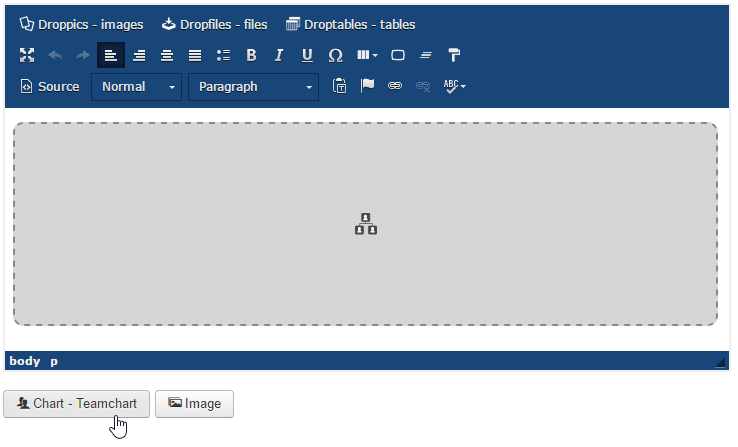
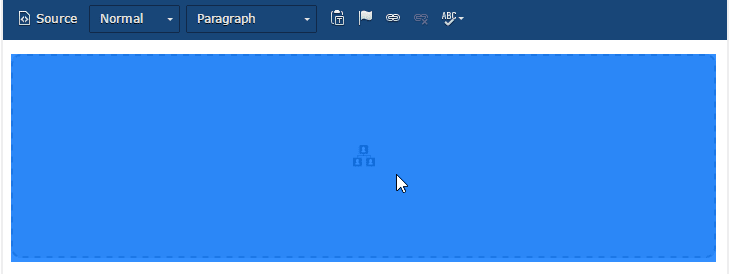
यदि आपके संपादक में पहले से ही कोई फ्लो चार्ट है, तो उस पर क्लिक करें, फिर संपादक बटन पर क्लिक करने से पिछला फ्लो चार्ट पुनः खुल जाएगा।
2. एक नया फ्लो चार्ट शुरू करें
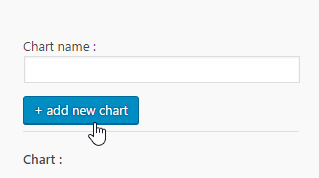
लाइटबॉक्स से नया फ्लो चार्ट बनाने के लिए: एक नाम जोड़ें और फिर नया चार्ट जोड़ें (बाएं तरफ बड़ा नीला बटन) पर क्लिक करें।
आपके इंटरफ़ेस के बाईं ओर, मौजूदा फ्लो चार्ट और व्यक्ति सूचीबद्ध होंगे।
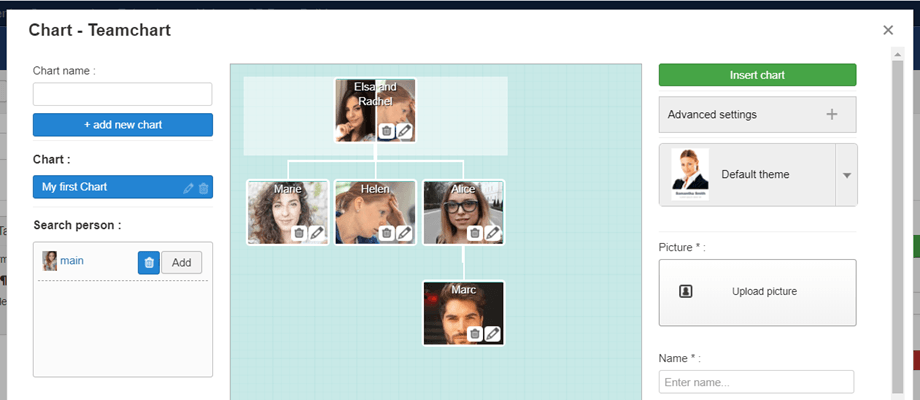
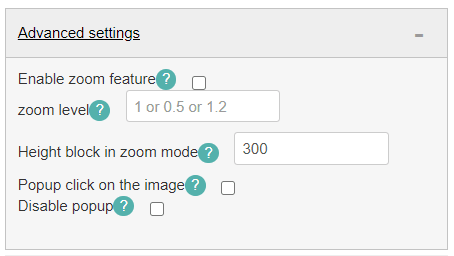
दाहिने पैनल पर, आप उन्नत सेटिंग्स विकल्प पा सकते हैं:
3. एक थीम चुनें
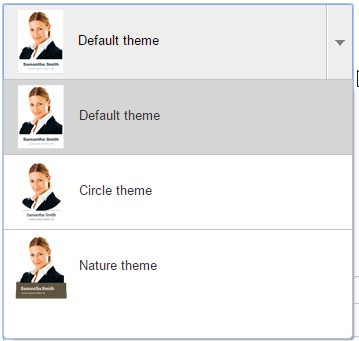
3 थीम उपलब्ध हैं और इन्हें आप जब चाहें चुन या बदल सकते हैं। थीम चुनने से एडमिन साइड पर एडिशन इंटरफ़ेस नहीं बदलेगा, सिर्फ़ फ्रंटएंड डिस्प्ले बदलेगा।