WordPress
 Joomla
 समाचार
 प्रश्न पूछें
 लॉग इन
My Maps location: पैरामीटर
1. सेटिंग्स
इस घटक में बहुत सारे विकल्प हैं, कुछ को मेनू दृश्य में ओवरराइड किया जा सकता है, जैसा कि हमने पहले देखा है। इंटरफ़ेस (स्क्रीन के ऊपर दाईं ओर) तक पहुँचने के लिए मेनू पर क्लिक करें: My Maps Location > विकल्प
सामान्य विन्यास
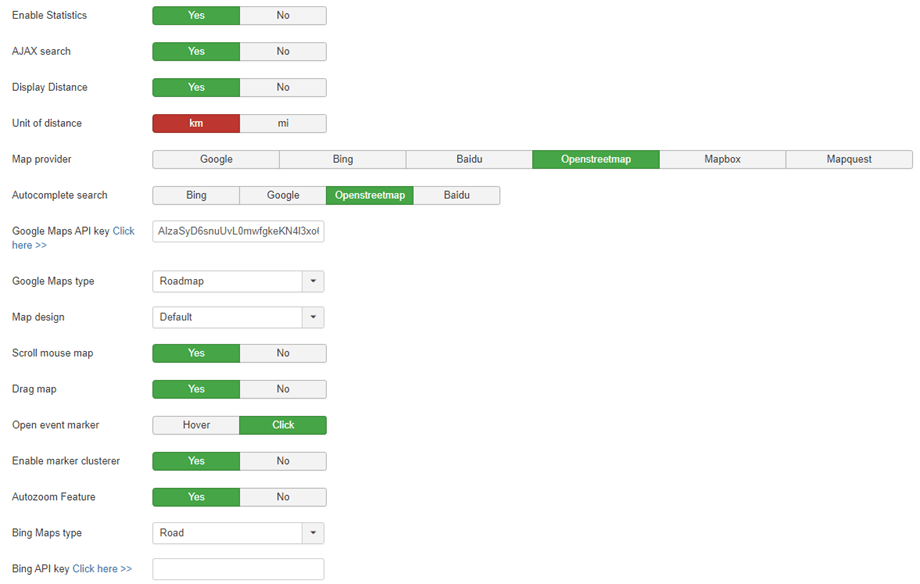
- सांख्यिकी सक्षम करें: स्थान सांख्यिकी सक्षम करें
- AJAX खोज: AJAX में खोज क्वेरी सक्षम करें, पृष्ठ को पुनः लोड किए बिना खोज करें
- दूरी प्रदर्शित करें: उपयोगकर्ता की स्थिति से स्थान की दूरी प्रदर्शित करें
- दूरी की इकाई: मील या किलोमीटर
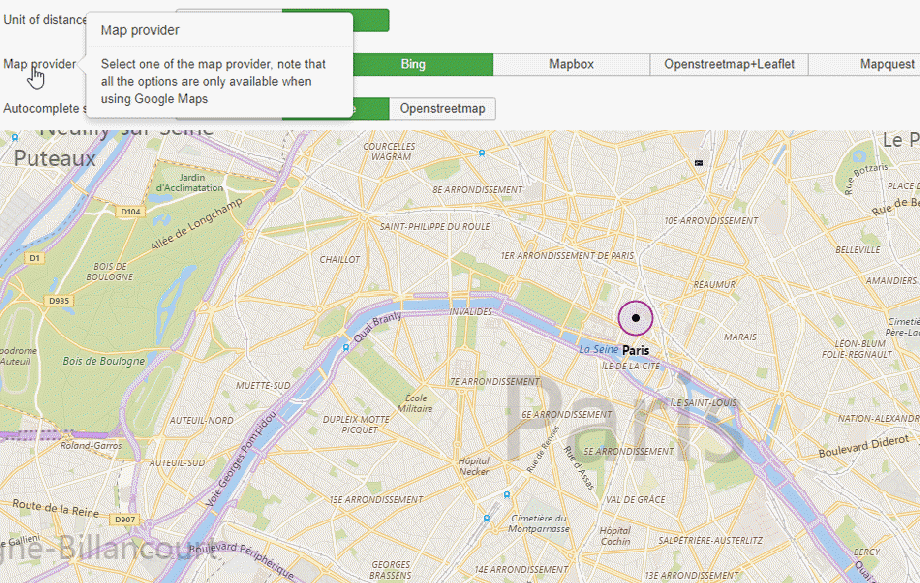
- मानचित्र प्रदाता: गूगल मैप्स, माइक्रोसॉफ्ट बिंग मैप्स, मैपबॉक्स, ओपनस्ट्रीटमैप, बायडू या मैपक्वेस्ट में से चुनें
- स्वतः पूर्ण खोज: स्थान खोजते समय स्वतः पूर्ण सुझाव। स्वतः पूर्ण सुझाव Google Maps, Bing Maps, Openstreetmap या Baidu, जो भी मानचित्र प्रणाली आपने चुनी हो, से प्राप्त हो सकते हैं।
- अगर आपका डोमेन 22 जून 2016 के बाद बनाया गया है, तो हर बार Google Maps API का इस्तेमाल करते समय, आपको अपने अनुरोध को मान्य करने के लिए एक कुंजी शामिल करनी होगी।
अधिक जानकारी: https://developers.google.com/maps/documentation/javascript/usage?hl=en
कुंजी प्राप्त करें: https://developers.google.com/maps/documentation/javascript/get-api-key - गूगल मैप्स प्रकार: मानचित्र प्रकार: रोडमैप, सैटेलाइट, हाइब्रिड या टेरेन
- मानचित्र डिज़ाइन: अपने मानचित्रों के लिए एक डिफ़ॉल्ट डिज़ाइन चुनें
- स्क्रॉल माउस मानचित्र: जब आप मानचित्र पर माउस घुमा रहे हों तो माउस का उपयोग करके ज़ूम इन/ज़ूम आउट सक्षम करें
- मानचित्र खींचें: माउस का उपयोग करके मानचित्र को खींचकर उस पर ले जाने की सुविधा सक्षम करें
- इवेंट मार्कर खोलें: मार्कर पर क्लिक करने या उस पर होवर करने पर स्थान विवरण कैसे खुलता है
- मार्कर क्लस्टरर सक्षम करें: प्रत्येक क्लस्टर जिसमें एक से अधिक मार्कर होते हैं, क्लस्टर के अंदर मार्करों की संख्या की गणना दिखाता है
- ऑटोज़ूम सुविधा: मानचित्र के सभी मार्करों को प्रदर्शित करने के लिए ज़ूम को स्वचालित रूप से समायोजित करें
- बिंग मैप्स प्रकार: मानचित्र प्रकार: हवाई, पक्षी की आँख या सड़क
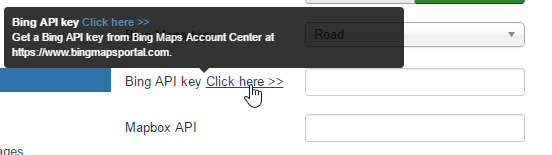
- बिंग मैप्स एपीआई कुंजी: इसे काम करने के लिए एक एपीआई कुंजी डालें ;)
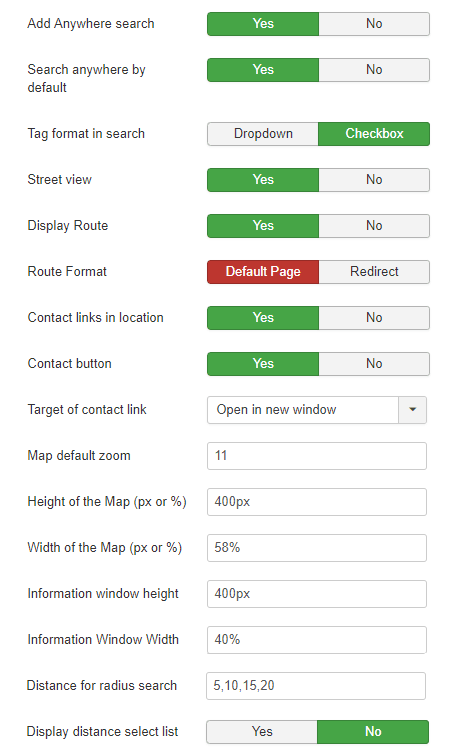
- कहीं भी खोजें: दुनिया में कहीं भी खोजने के लिए रेडियस खोज में विकल्प जोड़ें
- डिफ़ॉल्ट रूप से कहीं भी खोजें: डिफ़ॉल्ट रूप से, खोज दृश्य में त्रिज्या चयनकर्ता कहीं भी पर सेट किया जाएगा
- खोज में टैग प्रारूप: टैग फ़िल्टर को चेकबॉक्स या ड्रॉपडाउन सूची के रूप में प्रदर्शित करें
- सड़क दृश्य: खोज में सड़क दृश्य को विकल्प के रूप में जोड़ें
- मार्ग प्रदर्शित करें: उपयोगकर्ता की स्थिति से मार्ग की गणना करने के लिए एक लिंक प्रदर्शित करें
- मार्ग प्रारूप: My Maps location पर मार्ग प्रदर्शित करें या Google पर पुनर्निर्देशित करें
- स्थान में संपर्क लिंक: संपर्क पृष्ठ पर लिंक जोड़ें
- संपर्क बटन: संपर्क बटन प्रदर्शित करें
- संपर्क लिंक का लक्ष्य: संपर्क लिंक मोड खोलें
- मानचित्र डिफ़ॉल्ट ज़ूम: पहली बार लोड होने पर मानचित्र पर डिफ़ॉल्ट ज़ूम स्तर (ऑटोज़ूम को नहीं पर सेट करें)
- मानचित्र का आकार: मानचित्र और खोज परिणामों की चौड़ाई और ऊँचाई
- त्रिज्या खोज के लिए दूरी : त्रिज्या खोज ड्रॉपडाउन सूची के मान निर्धारित करें
। उदाहरण के लिए, उपयोगकर्ता न्यूयॉर्क शहर के चारों ओर 10 मील की दूरी पर खोज करना चुन सकता है। - दूरी चयन सूची प्रदर्शित करें: दूरी रेडियस खोज चयन सूची प्रदर्शित करने का विकल्प
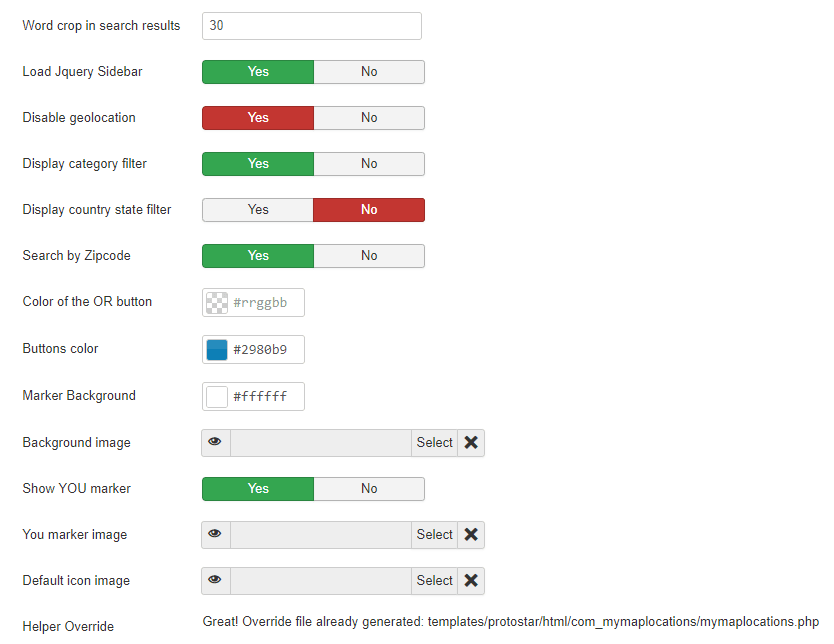
- खोज परिणामों में शब्दों की एक निश्चित मात्रा में स्थान विवरण काटें: खोज परिणामों में शब्दों की एक निश्चित मात्रा में स्थान विवरण काटें
- JQuery साइडबार: डिफ़ॉल्ट साइडबार को JQuery साइडबार में बदलें (छोटा और सहज स्क्रॉल प्रभाव)
- जियोलोकेशन अक्षम करें: गैर https साइट पर जियोलोकेशन अक्षम करें।
- श्रेणी फ़िल्टर अक्षम करें: यह विकल्प श्रेणी ड्रॉपडाउन सूची फ़िल्टर को सक्षम करेगा
- देश स्थिति फ़िल्टर अक्षम करें: खोज दृश्य में देश स्थिति ड्रॉपडाउन प्रदर्शित करें
- ज़िपकोड द्वारा खोजें: ज़िपकोड फ़ील्ड द्वारा खोजें
- OR बटन का रंग: डिफ़ॉल्ट थीम पर “OR” बटन का रंग
- बटन का रंग: डिफ़ॉल्ट थीम पर "मुझे जियोलोकेट करें" बटन का रंग
- वैश्विक फ़ॉन्ट रंग: मेरे मानचित्र स्थानों का वैश्विक फ़ॉन्ट रंग सेट करने के लिए इस विकल्प का उपयोग करें
- पृष्ठभूमि छवि: डिफ़ॉल्ट थीम पर खोज की पृष्ठभूमि में छवि
- आपका मार्कर: मानचित्र पर अपनी स्थिति जोड़ें और मार्कर के रूप में एक छवि का चयन करें
- डिफ़ॉल्ट आइकन छवि: यदि आइकन उपलब्ध नहीं है तो डिफ़ॉल्ट आइकन छवि का उपयोग करें
- हेल्पर ओवरराइड: एक जूमला मानक लेआउट ओवरराइड फ़ाइल बनाएं जो एक्सटेंशन अपडेट से प्रभावित नहीं होगी (/html फ़ोल्डर में)
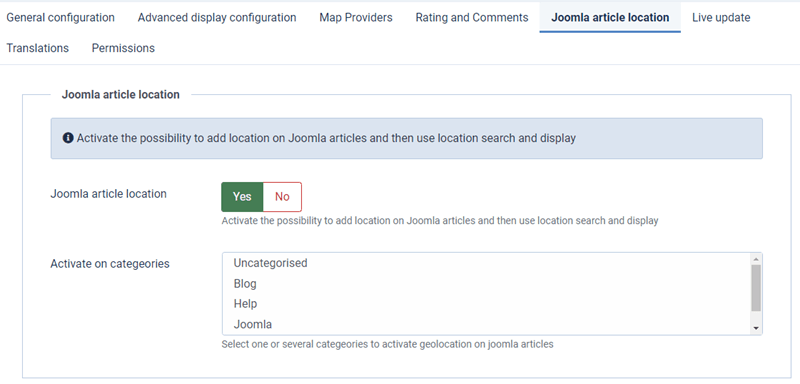
जूमला लेख स्थान
प्रत्येक लेख पर मानचित्र दिखाने के लिए, सबसे पहले आपको जूमला लेख स्थान विकल्प को सक्षम करना होगा। इसके अलावा, आप इस विकल्प को दिखाने के लिए एक या कई विशिष्ट श्रेणियों का चयन कर सकते हैं।
2. मानचित्र स्रोत के रूप में बिंग
My Maps location के वैश्विक कॉन्फ़िगरेशन में एक API कुंजी भरनी होगी । Bing पृष्ठ यहाँ है: https://www.bingmapsportal.com/
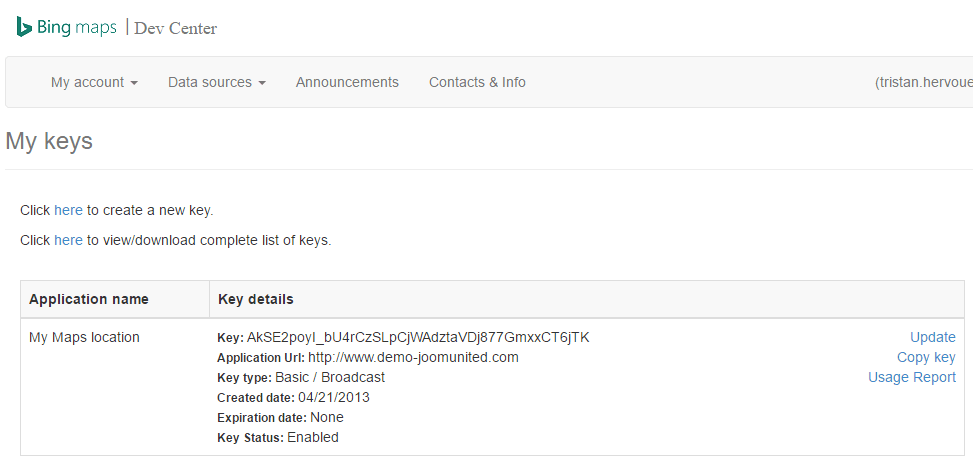
आपको यहां से एक निःशुल्क खाता बनाना होगा और अपने खाते से API कुंजी कोड की प्रतिलिपि बनानी होगी।
फिर आप वैश्विक कॉन्फ़िगरेशन (इसे डिफ़ॉल्ट रूप से सक्षम करने के लिए) या मेनू आइटम से बिंग मैप को मानचित्र स्रोत के रूप में उपयोग करने में सक्षम होंगे।
3. मानचित्र स्रोत के रूप में मैपबॉक्स
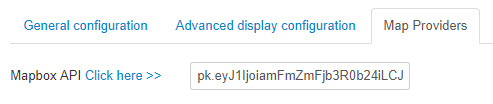
My Maps location कॉन्फ़िगरेशन > मैप प्रदाता में मैपबॉक्स एपीआई भरना होगा ।
मैपबॉक्स का होम पेज यहाँ है, आपको वहाँ से एक मुफ़्त अकाउंट बनाना होगा: https://www.mapbox.com/
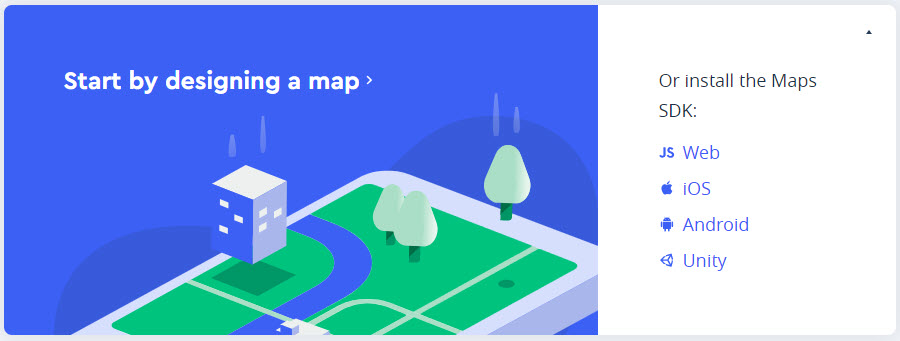
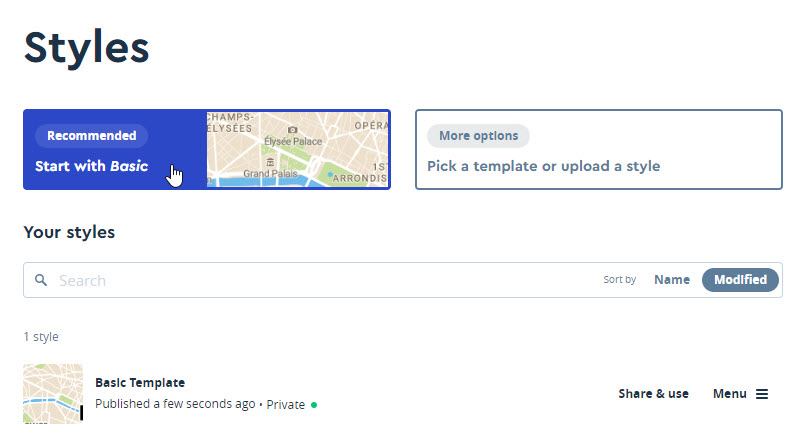
वहां से आप कुछ नया पेज डिज़ाइन बना सकते हैं या अनुशंसित डिज़ाइन का उपयोग कर सकते हैं और उसे अपने खाते में संग्रहीत कर सकते हैं।
अपने क्रेडेंशियल्स प्राप्त करने के लिए मेनू खाता (ऊपर दाईं ओर) का उपयोग करें:
- मैपबॉक्स एपीआई: मेनू खाता > एक्सेस टोकन का
इस प्रकार आपको आपके द्वारा बनाई गई प्रत्येक मानचित्र शैली के लिए एक कुंजी मिलती है।
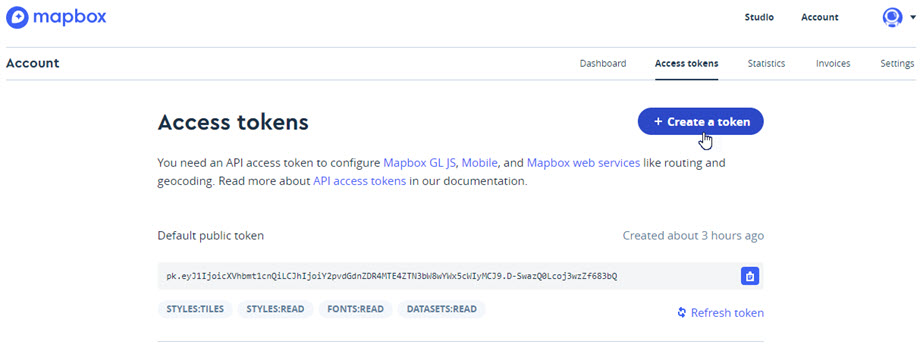
फिर इसका उपयोग करने के लिए इसे My Maps location कॉन्फ़िगरेशन में कॉपी करें।