WordPress उत्पाद
 Joomla उत्पाद
 सहायता
 News
News Login
LoginDroptables: टेबल से चार्ट
1. डेटा के साथ एक तालिका बनाएं
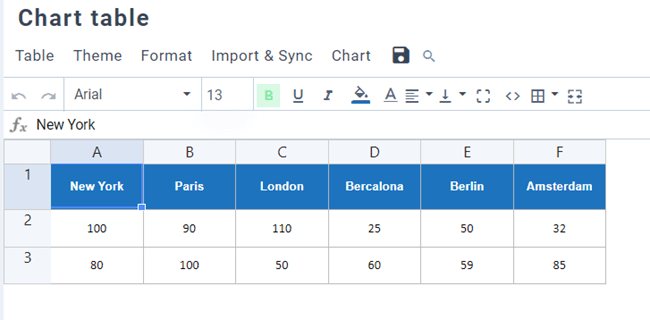
आप अपनी सामग्री के भीतर तालिका डेटा से चार्ट बना सकते हैं। सबसे पहले, चार्ट बनाने के लिए डेटा वाली एक तालिका बनाएं।.
फिर चार्ट बनाने के लिए अपना चयन करें। यहां, पूरी तालिका का चयन किया गया है।.
फिर "नया चार्ट जोड़ें" पर क्लिक करें। आपके द्वारा चयनित डेटा रेंज के अनुसार एक चार्ट तैयार हो जाएगा। दाईं ओर आप चार्ट का प्रकार चुन सकते हैं।.
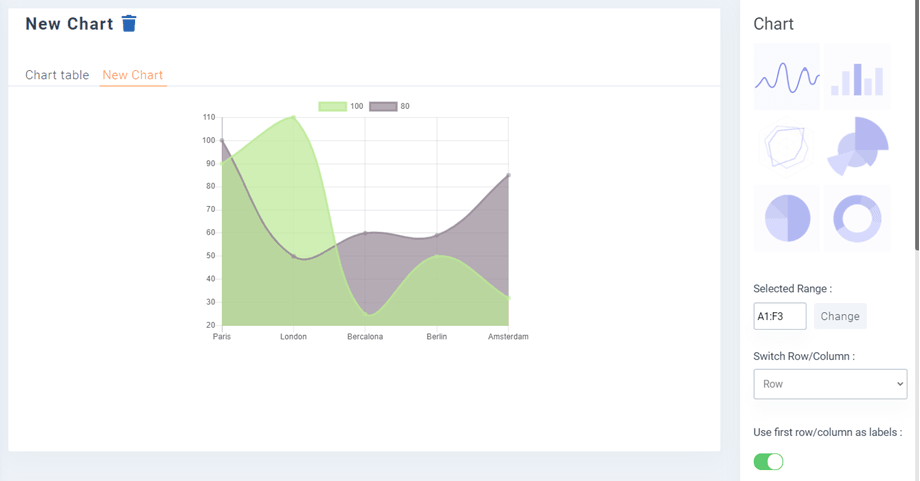
टेबल में डेटा परिवर्तन के अनुसार ग्राफ स्वचालित रूप से अपडेट हो जाएगा, आपको इसे दोबारा जनरेट करने की आवश्यकता नहीं है।.
2. ग्राफ़ पैरामीटर
डिफ़ॉल्ट थीम
दाईं ओर के पैनल में, Droptables में 6 पूर्वनिर्धारित थीम शामिल हैं, आप अपने चार्ट के लिए उपयुक्त थीम का चयन कर सकते हैं।.
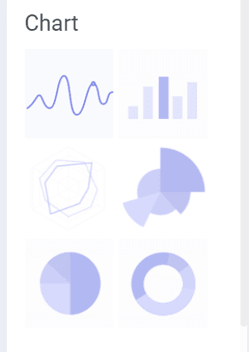
ग्राफ जोड़ने के बाद आपको दाईं ओर के कॉलम में कुछ विकल्प दिखाई देंगे।.
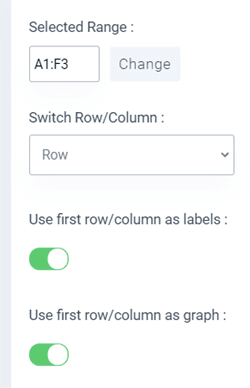
पंक्ति/स्तंभ बदलने का विकल्प केवल तभी उपलब्ध होगा जब आपने डेटासेट में केवल संख्याएँ चुनी हों। आप स्तंभ से पंक्ति में डेटा बदल सकेंगे।
'Use first row/column as labels' पैरामीटर आपको अपने ग्राफ़ में लेबल जोड़ने की अनुमति देता है।
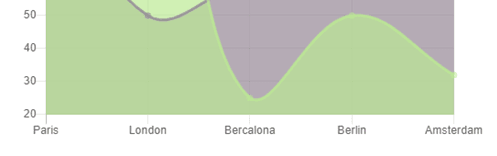
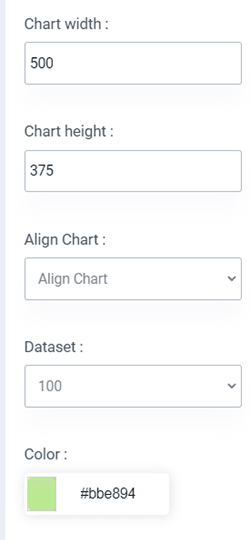
फिर आपके पास अपने चार्ट की चौड़ाई/ऊंचाई, संरेखण और रंग निर्धारित करने के विकल्प होते हैं।