 वर्डप्रेस उत्पाद
 जूमला उत्पाद
 समर्थन
 समाचार
 लॉगिन
लॉगिनDroptables: एक्सेल, सीएसवी और गूगल शीट्स सिंक
1. एक्सेल फ़ाइल आयात करें
किसी भी टेबल पर, आप अपने पीसी से एक्सेल फ़ाइल आयात कर सकते हैं। सबसे पहले, मेनू में "आयात और सिंक" > एक्सेल फ़ाइल बटन, फिर "एक्सेल फ़ाइल चुनें" बटन पर क्लिक करें।
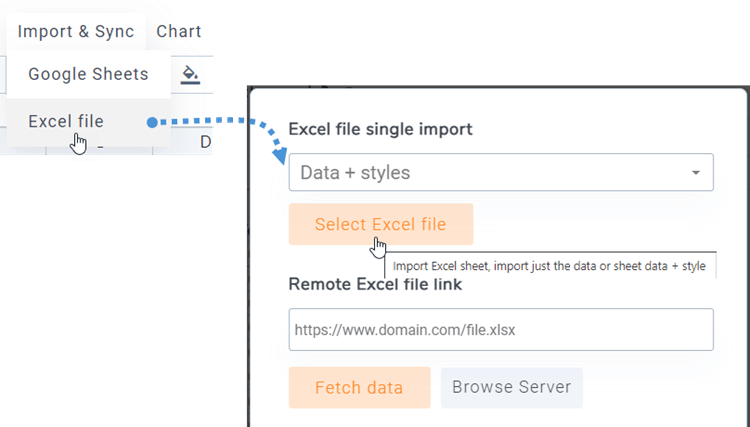
फ़ाइल आयात करने से पहले, आप केवल डेटा या डेटा + स्टाइल और उस शीट का चयन कर सकते हैं जिसे आप आयात करना चाहते हैं।
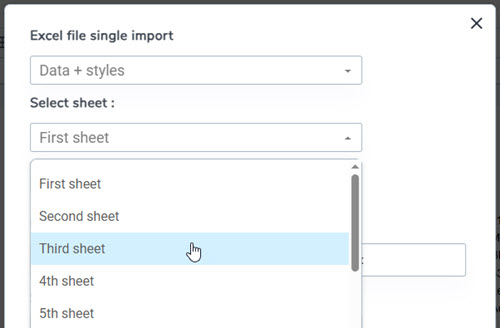
2. किसी तालिका को एक्सेल फ़ाइल के डेटा के साथ सिंक्रनाइज़ करें
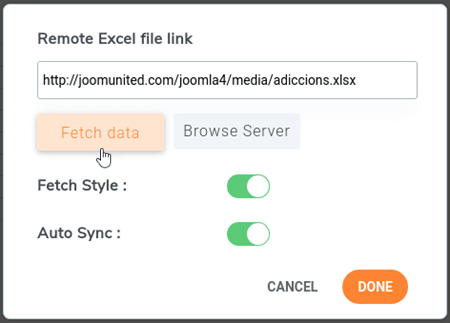
आप अपने द्वारा बनाई गई तालिका और अपने सर्वर (कहीं भी) पर स्थित एक्सेल फ़ाइल के बीच सिंक्रोनाइज़ेशन कर सकते हैं। नई तालिका बनाने या किसी मौजूदा तालिका में जाने के बाद, मेनू में "आयात और सिंक्रोनाइज़ेशन" > "एक्सेल फ़ाइल" बटन पर जाएं, फिर एक पॉप-अप विंडो दिखाई देगी।
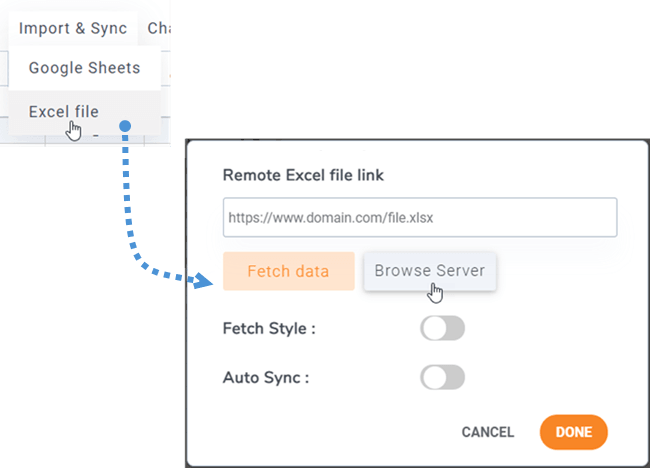
ब्राउज़ सर्वर बटन पर क्लिक करने पर , आप अपने सर्वर पर कहीं भी स्थित किसी भी एक्सेल फ़ाइल का चयन कर सकेंगे, जहाँ वह मीडिया मैनेजर (/इमेजेज फ़ोल्डर) के माध्यम से अपलोड की गई फ़ाइल हो।
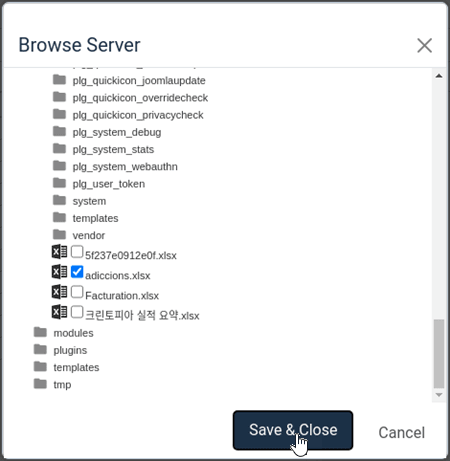
एक बार जब आपकी एक्सेल फ़ाइल टेबल से लिंक हो जाए, तो आप उस शीट को चुन सकते हैं जिसे आप सिंक करना चाहते हैं और एक्सेल फ़ाइल से डेटा आयात करने के लिए ' डेटा फ़ेच करें' बटन दबा सकते हैं।
3. गूगल शीट्स के साथ सिंक्रोनाइज़ेशन
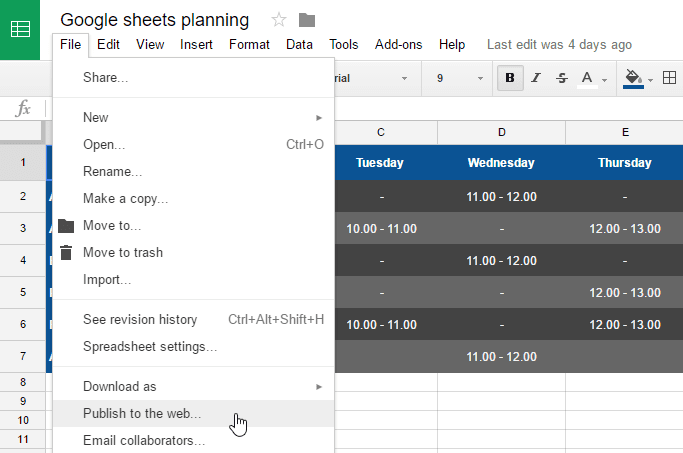
Droptables गूगल शीट्स को सिंक्रोनाइज़ करने की सुविधा देता है। सिंक्रोनाइज़ करने के लिए आपकी गूगल शीट्स को " वेब पर प्रकाशित करें " विकल्प चुनना होगा। सबसे पहले, गूगल ड्राइव से अपनी शीट खोलें और मेनू फ़ाइल >> शेयर का उपयोग करके इसे वेब पेज के रूप में प्रकाशित करें ।
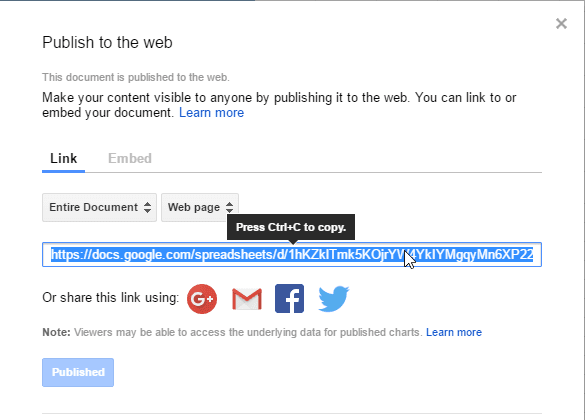
वेब पर प्रकाशित करें पॉप-अप पर, प्रकाशित करें बटन पर क्लिक करें और पुष्टि करें कि आप ऐसा करना चाहते हैं। फिर, आपको Google शीट्स फ़ाइल का लिंक मिलेगा, इस लिंक को कॉपी करें।
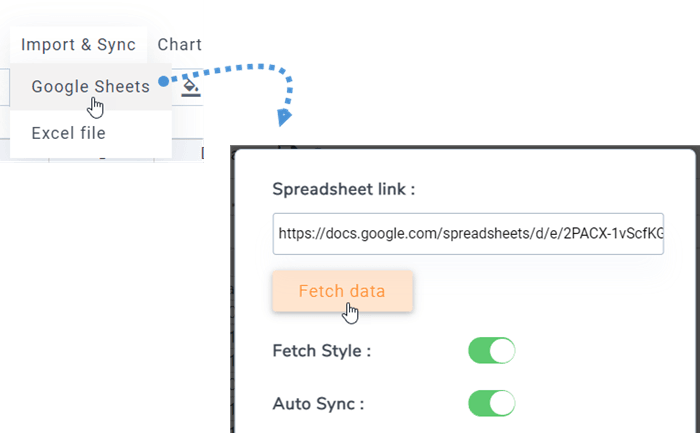
इसके बाद, प्लगइन पर वापस जाएं और मेनू 'इंपोर्ट और सिंक' पर जाएं , फिर 'गूगल शीट्स' बटन पर क्लिक करें। इसके बाद, URL को स्प्रेडशीट लिंक फ़ील्ड में पेस्ट करें, जिस शीट को आप सिंक करना चाहते हैं उसे चुनें और 'डेटा फ़ेच करें' बटन पर क्लिक करें ।
4. एक्सेल और गूगल शीट्स का स्वचालित सिंक्रोनाइज़ेशन
फ़ाइल लिंक के ऊपर आप स्वचालित डेटा सिंक्रोनाइज़ेशन को भी सक्रिय कर सकते हैं। Droptables नियमित अंतराल पर स्वचालित रूप से डेटा प्राप्त करेगा।.
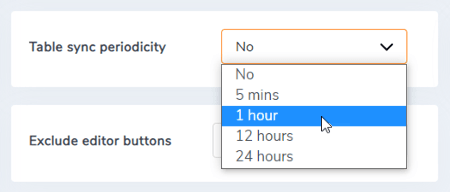
Droptables कॉन्फ़िगरेशन में सिंक्रोनाइज़ेशन विलंब को सेट किया जा सकता है।.
5. CSV फ़ाइलों को आयात और सिंक्रनाइज़ करें
उपयोग करके अपने पीसी से सीएसवी फ़ाइल आयात करने के लिए Droptables पर जाएं एक्सटेंशन का , "मेनू आयात और सिंक" अनुभाग और "सीएसवी फ़ाइल" बटन चुनें। इसके बाद, अपने कंप्यूटर से आयात करने के लिए इच्छित सीएसवी फ़ाइल चुनने के लिए "सीएसवी फ़ाइल चुनें" बटन पर क्लिक करें ।
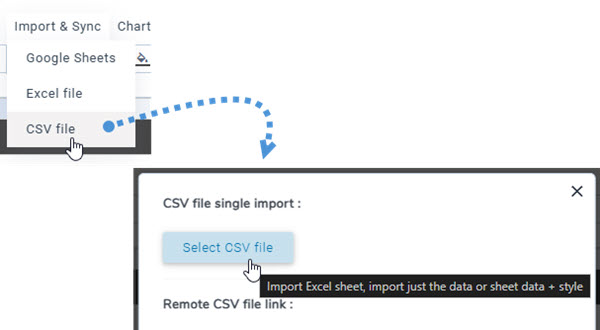
सर्वर से अपनी CSV फ़ाइलों को सिंक्रोनाइज़ करने के लिए, वैकल्पिक विधि का उपयोग करें। सबसे पहले, "मेनू इंपोर्ट और सिंक" सेक्शन में जाएं और "CSV फ़ाइल" बटन चुनें। फिर, "ब्राउज़ सर्वर" बटन पर क्लिक करें और वह CSV फ़ाइल चुनें जिसे आप सिंक्रोनाइज़ करना चाहते हैं। इसके बाद, "फ़ेच डेटा" बटन पर क्लिक करें। कुछ सेकंड बाद, पॉपअप बंद हो जाएगा और आप फ़ाइल की सामग्री देख पाएंगे।
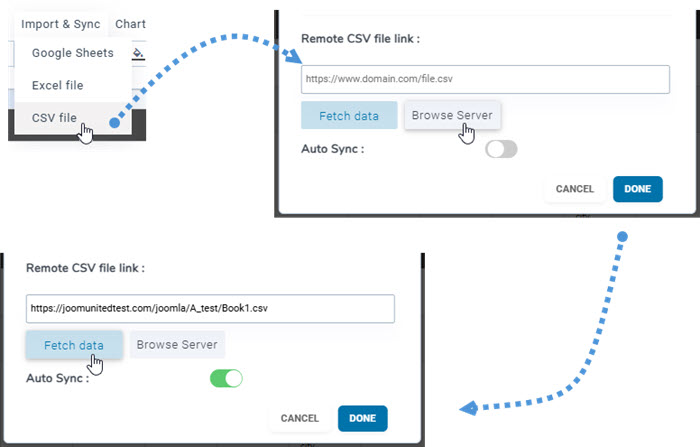
"ऑटो सिंक" विकल्प को सक्षम करने से यह सुनिश्चित होगा कि नया डेटा स्वचालित रूप से सिंक हो जाए।
