 WordPress
 Joomla
 समाचार
 प्रश्न पूछें
 लॉग इन
Droppics: पैरामीटर
1. विस्तार पैरामीटर
Droppics तक पहुंचने के लिए , घटक > Droppics > विकल्प मेनू का उपयोग करें।
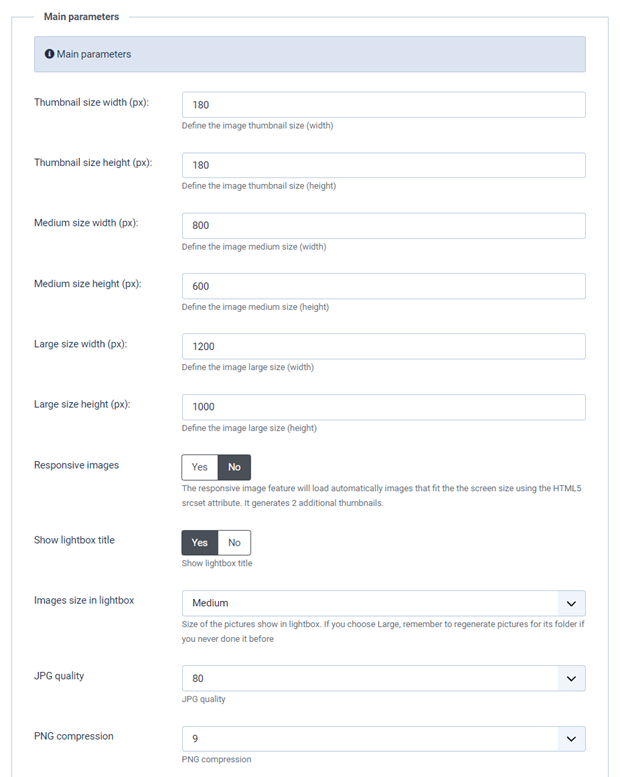
- थंबनेल का आकार: छवियों को आयात करते समय उत्पन्न होने वाले या गैलरी में प्रदर्शित होने वाले तथा एकल छवियों के रूप में प्रदर्शित होने वाले सभी थंबनेल का आकार।
- मध्यम आकार: लाइटबॉक्स में उपयोग की जाने वाली आवर्धित छवि का आकार, उदाहरण के लिए।
- मूल अपलोड आकार: सर्वर पर संग्रहीत मूल छवि का आकार, जिसका उपयोग नए आकार उत्पन्न करने के लिए किया जाता है।
- रिस्पॉन्सिव इमेज : यह 768px और 300px चौड़ाई वाले 2 नए इमेज साइज जनरेट करने में सक्षम बनाता है जो मोबाइल डिवाइस स्क्रीन पर लोड होंगे।
- लाइटबॉक्स शीर्षक दिखाएँ: लाइटबॉक्स में छवि खोलने पर छवि का शीर्षक प्रदर्शित करें
- लाइटबॉक्स में छवियों का आकार: लाइटबॉक्स में दिखाई देने वाली तस्वीरों का आकार; यदि आप 'बड़ा' , तो याद रखें कि यदि आपने पहले कभी ऐसा नहीं किया है तो उस फ़ोल्डर के लिए तस्वीरें पुनः जेनरेट करें।
- जेपीजी गुणवत्ता: अपनी .jpg छवियों की गुणवत्ता निर्धारित करें
- PNG संपीड़न: यदि आप अपलोड करते समय अपनी छवियों को संपीड़ित करना चाहते हैं तो इसका उपयोग करें।
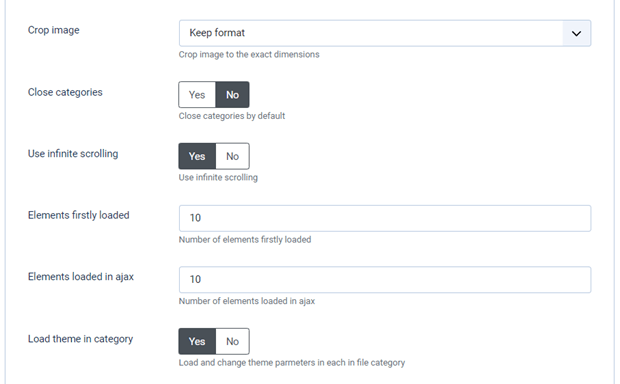
- इमेज क्रॉपिंग: आप अपलोड करते समय अपनी इमेज को शुरुआत में निर्धारित आकार के अनुसार क्रॉप कर सकते हैं - अन्यथा इमेज का अनुपात बरकरार रहेगा।
- श्रेणियाँ बंद करें: खुली या बंद प्रशासनिक श्रेणियों/उप-श्रेणियों का दृश्य लोड करें
- अनंत स्क्रॉलिंग विकल्प परिभाषित करें: पृष्ठ लोड होने पर सभी छवियों को एक साथ लोड करने के बजाय, छवियों को क्रमिक रूप से लोड करें।
- सबसे पहले लोड किए गए तत्व: प्रारंभ में लोड किए गए तत्वों की संख्या
- AJAX में लोड किए गए तत्व: AJAX में लोड किए गए तत्वों की संख्या
- श्रेणी में थीम लोड करें: प्रत्येक फ़ाइल श्रेणी में थीम पैरामीटर लोड करें और बदलें
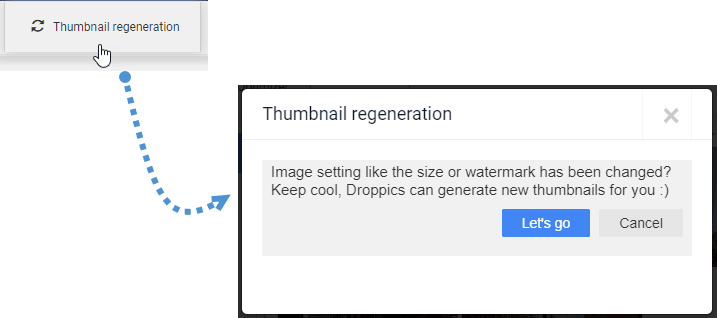
2. अनुमति और फ्रंटएंड इमेज प्रबंधन
Droppics इमेज प्रबंधन तक पहुँच निर्धारित करने के लिए जूमला के डिफ़ॉल्ट ACL का उपयोग करता है। डिफ़ॉल्ट रूप से, सुपर एडमिन उपयोगकर्ता के पास हमेशा सभी गैलरियों तक पहुँच होगी।
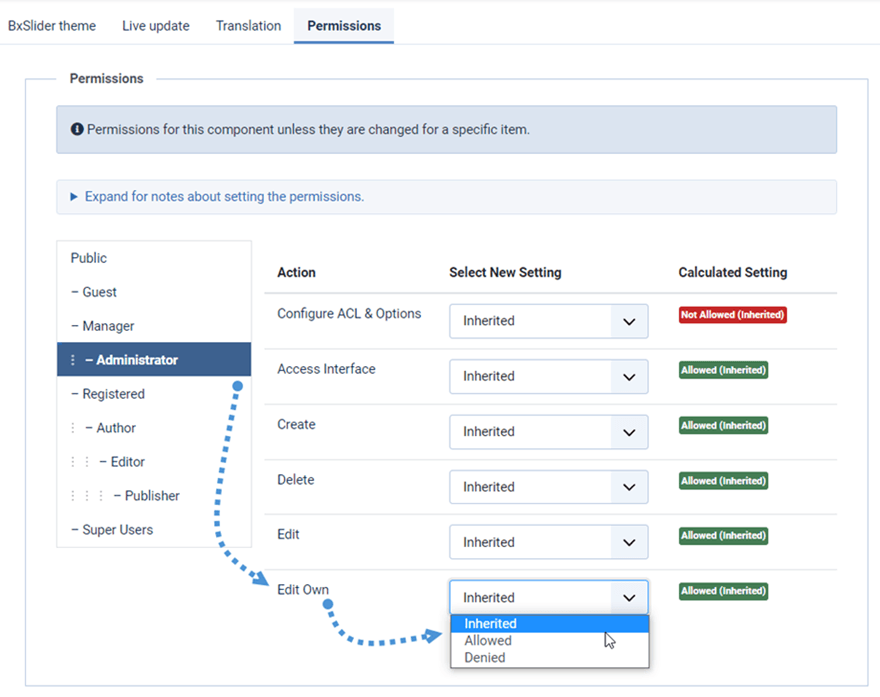
यदि आपको किसी उपयोगकर्ता की पहुँच प्रतिबंधित करनी है, तो उन्हें कम से कम व्यवस्थापक समूह में रखें या एक नया जूमला उपयोगकर्ता समूह बनाएँ। उदाहरण के लिए, यदि आप चाहते हैं कि कोई व्यवस्थापक उपयोगकर्ता केवल अपनी छवियों तक पहुँच और संपादन कर सके , "संपादन" अधिकार को "अस्वीकृत" और "स्वयं संपादित करें" को "अनुमति" पर । आप यह भी प्रतिबंधित कर सकते हैं:
- Droppics कॉन्फ़िगरेशन एक्सेस
- इंटरफ़ेस पहुंच
- छवि/गैलरी निर्माण
- छवि/गैलरी हटाना
- संपादन/स्वयं की फ़ाइल संपादन
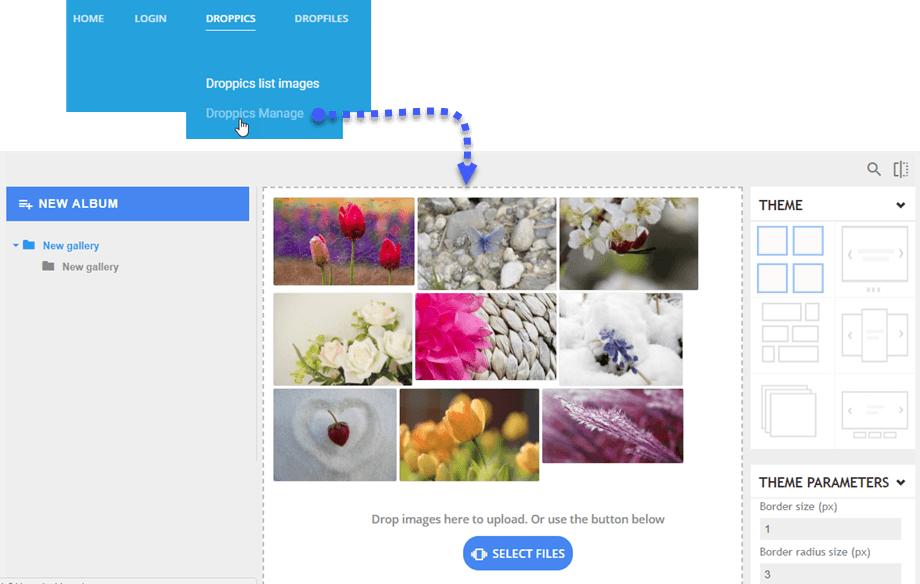
Droppics आपको एडिटर बटन (जैसे एडमिन साइड में) या एक समर्पित इंटरफ़ेस का उपयोग करके फ्रंटएंड से इमेज मैनेज करने का विकल्प देता है। Droppics , ऐसा करने के लिए एक टेम्पलेट जोड़ा जाता है। Droppics
लोड करने के लिए जूमला मेनू का उपयोग करें । स्वाभाविक रूप से, आपके द्वारा सेट की गई सभी अनुमतियों का सम्मान किया जाएगा।
Droppics फ्रंटएंड टेम्पलेट शैली सेट करें ।
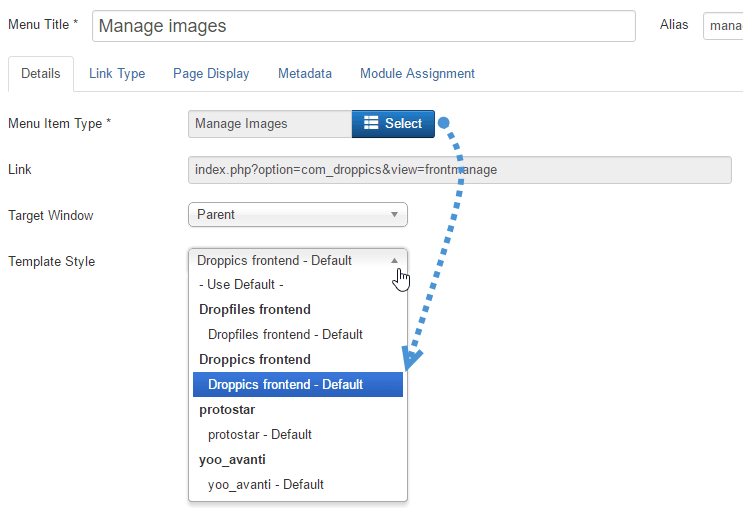
फिर, यदि आपको अनुमति हो, तो आप वेबसाइट के फ्रंटएंड से छवियों को प्रबंधित कर सकते हैं।.
3. थीम और छवि सेटिंग्स
Droppics के साथ आप थीम और छवि पैरामीटर को प्रत्येक छवि और छवि श्रेणी में, या केवल वैश्विक सेटिंग के रूप में परिभाषित करने की अनुमति दे सकते हैं।

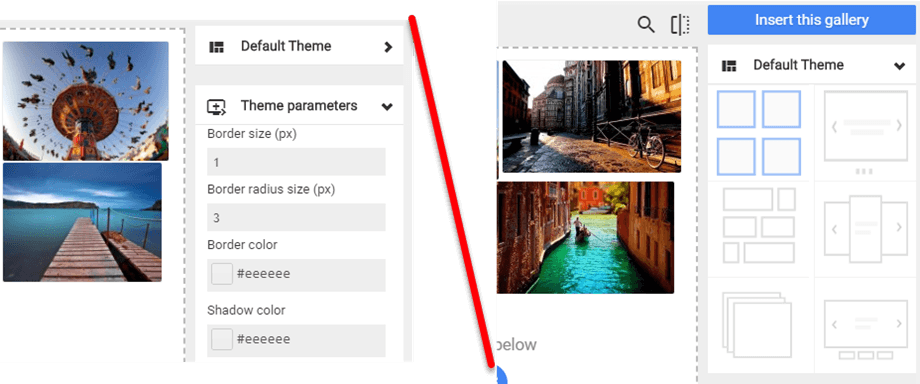
वैश्विक कॉन्फ़िगरेशन से सभी थीम सेटिंग्स तभी लागू होंगी जब आप छवि श्रेणी में संशोधन करने की अनुमति नहीं देंगे।.
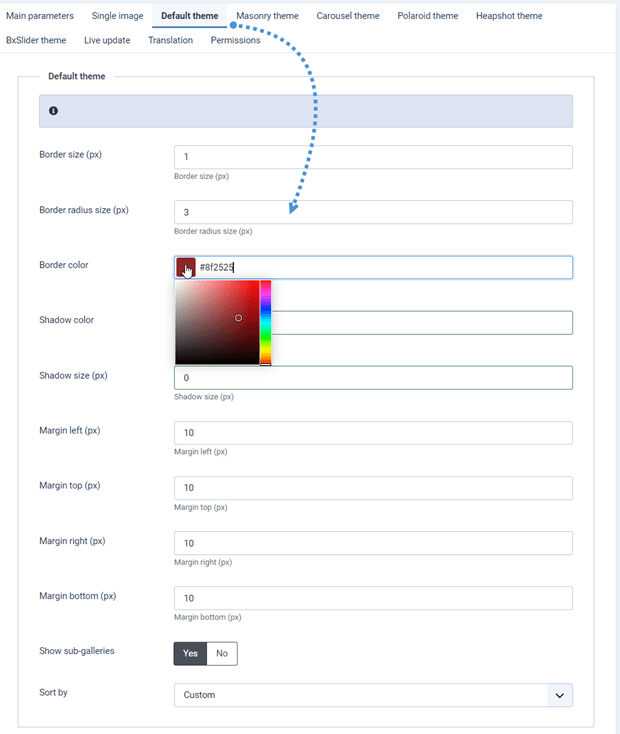
यहां इमेज श्रेणियों में अनुमत और प्रतिबंधित थीम सेटिंग्स का उदाहरण दिया गया है। दूसरी तस्वीर में, आप केवल थीम बदल सकते हैं, लेकिन थीम सेटिंग्स में बदलाव नहीं कर सकते।.
4. रिमोट वीडियो
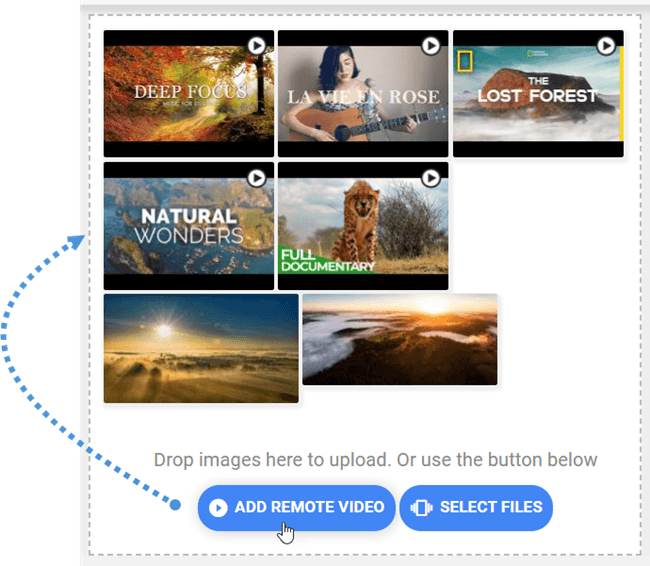
Droppics में इमेज के साथ-साथ YouTube, Vimeo और Dailymotion के रिमोट वीडियो भी शामिल किए जा सकते हैं। इस विकल्प को सक्रिय करने के लिए, कंपोनेंट > Droppics > विकल्प > रिमोट वीडियो जोड़ें मेनू का उपयोग करें।
आप वीडियो की डिफ़ॉल्ट चौड़ाई भी निर्धारित कर सकते हैं, जब उसे एकल वीडियो के रूप में जोड़ा जाता है या लाइटबॉक्स में लोड किया जाता है।

इस सेटिंग को सक्रिय करने से अपलोड बटन के ऊपर एक बटन जुड़ जाएगा।.
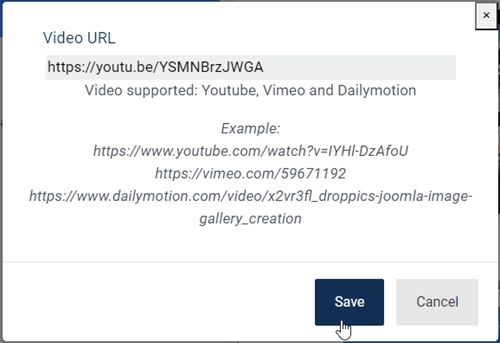
आपको बस वीडियो का यूआरएल जोड़ना है।.
5. Droppics छवि आयातक
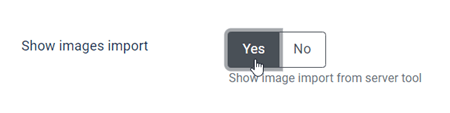
Droppics में एक मीडिया आयातक है जो आपके सर्वर से छवियों को ब्राउज़ और आयात कर सकता है। इस विकल्प को सक्रिय करने के लिए, घटक > Droppics > विकल्प > मुख्य पैरामीटर टैब > छवियाँ आयात पैरामीटर दिखाएँ ।
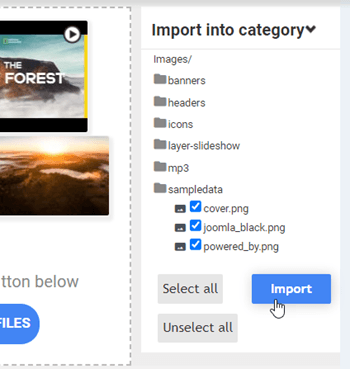
फिर Droppics मुख्य इंटरफ़ेस का उपयोग करके कुछ मीडिया का चयन करें और उसे अपनी इच्छित श्रेणी में आयात करें।
6. छवि वॉटरमार्क
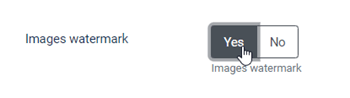
Droppics आपकी छवियों पर स्वचालित रूप से वॉटरमार्क (कॉपीराइट) लगा सकता है। सबसे पहले, आपको घटक कॉन्फ़िगरेशन से छवियों के वॉटरमार्क
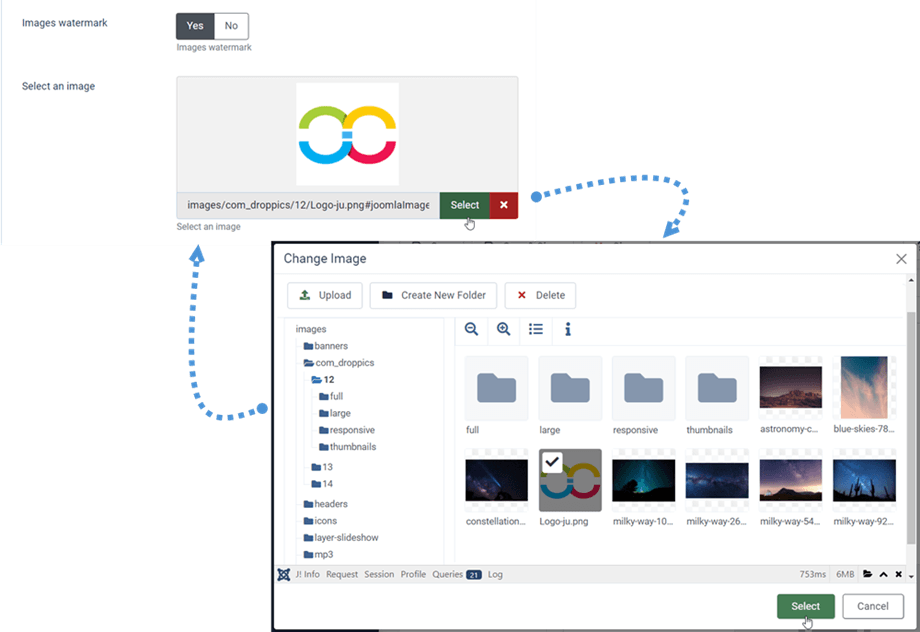
फिर अपनी तस्वीरों पर लगाने के लिए वॉटरमार्क वाली छवि चुनें - यह कोई भी छवि हो सकती है, लेकिन उसके आकार पर ध्यान दें।.
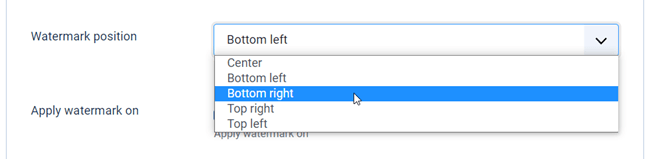
वॉटरमार्क लगाने के लिए 5 स्थान हैं:
- केंद्र
- तली छोड़ें
- नीचे दाएं
- ठीक तरह से ऊपर
- बाएं से बाएं
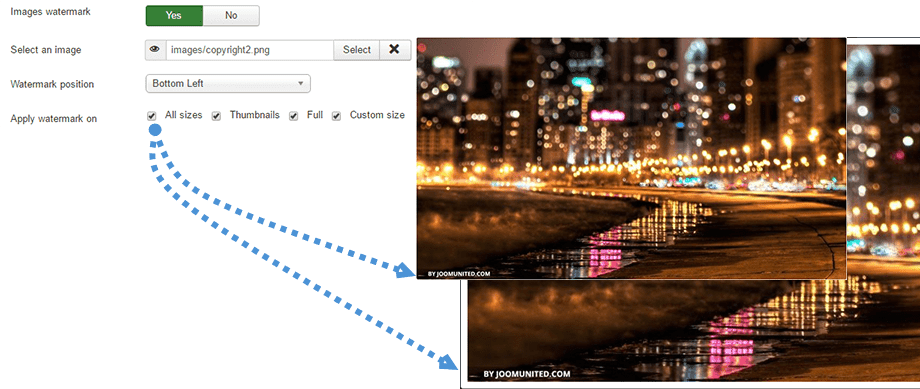
वॉटरमार्क लागू होने पर संभावित आकार इस प्रकार हैं:
- सभी आकार
- थंबनेल
- बड़ा
- मध्यम
- प्रचलन आकार
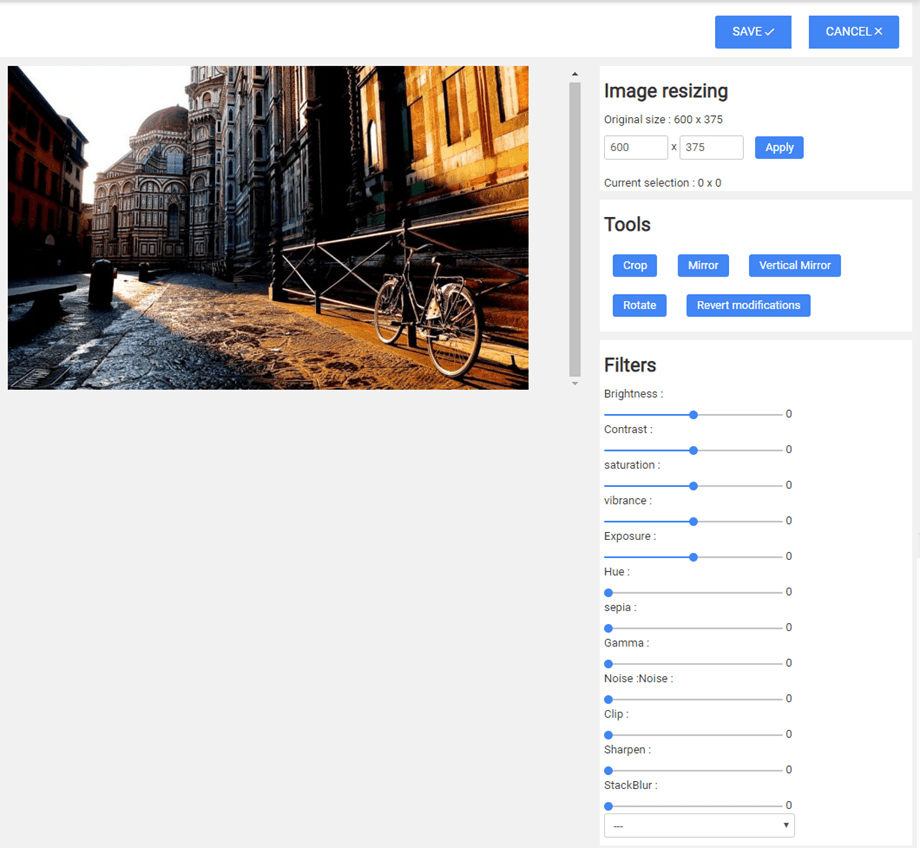
आप संशोधन और प्रभाव लागू कर सकते हैं:
- काटना
- आकार
- आईना
- घुमाएँ
- कुछ स्टाइलिंग प्रभाव लागू करें
