 WordPress उत्पाद
 Joomla उत्पाद
 सहायता
 News
News Login
LoginDroppics: पैरामीटर
1. विस्तार पैरामीटर
तक पहुंचने के लिए Droppics , कंपोनेंट > Droppics > विकल्प मेनू का उपयोग करें।
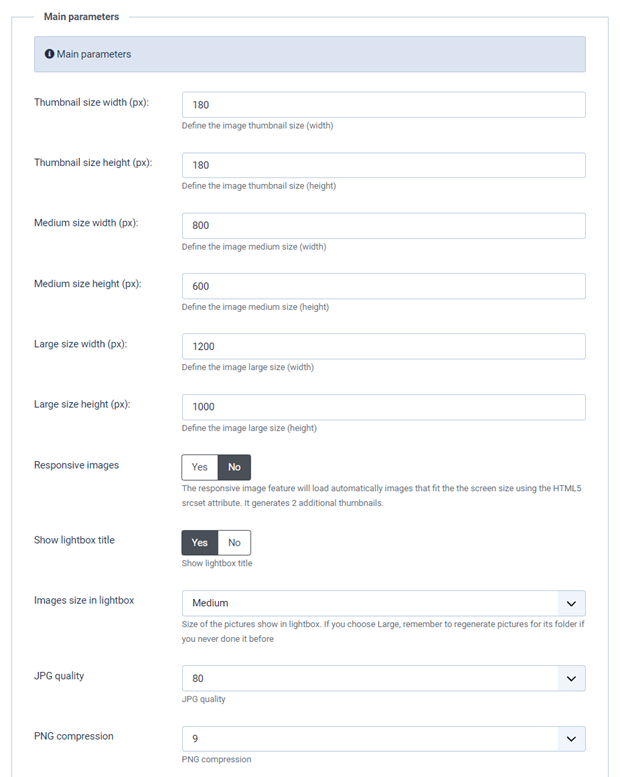
- थंबनेल का आकार: छवियों को आयात करते समय उत्पन्न होने वाले या गैलरी में प्रदर्शित होने वाले तथा एकल छवियों के रूप में प्रदर्शित होने वाले सभी थंबनेल का आकार।
- मध्यम आकार: लाइटबॉक्स में उपयोग की जाने वाली आवर्धित छवि का आकार, उदाहरण के लिए।
- मूल अपलोड आकार: सर्वर पर संग्रहीत मूल छवि का आकार, जिसका उपयोग नए आकार उत्पन्न करने के लिए किया जाता है।
- रिस्पॉन्सिव इमेज: यह 768px और 300px चौड़ाई वाले 2 नए इमेज साइज जनरेट करने में सक्षम बनाता है जो मोबाइल डिवाइस स्क्रीन पर लोड होंगे।
- लाइटबॉक्स शीर्षक दिखाएँ: लाइटबॉक्स में छवि खोलने पर छवि का शीर्षक प्रदर्शित करें
- लाइटबॉक्स में छवियों का आकार: लाइटबॉक्स में दिखाई देने वाली तस्वीरों का आकार; यदि आप 'बड़ा', तो याद रखें कि यदि आपने पहले कभी ऐसा नहीं किया है तो उस फ़ोल्डर के लिए तस्वीरें पुनः जेनरेट करें।
- जेपीजी गुणवत्ता: अपनी .jpg छवियों की गुणवत्ता निर्धारित करें
- PNG संपीड़न: यदि आप अपलोड करते समय अपनी छवियों को संपीड़ित करना चाहते हैं तो इसका उपयोग करें।
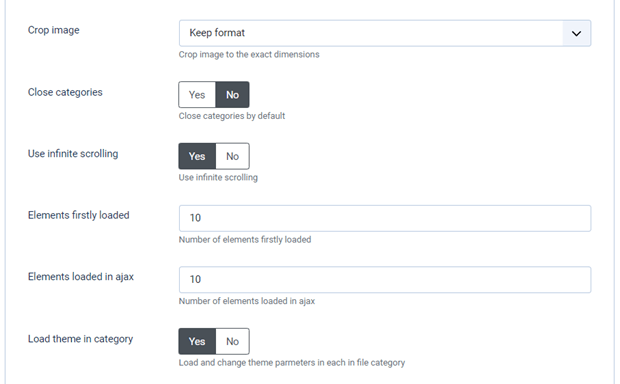
- इमेज क्रॉपिंग: आप अपलोड करते समय अपनी इमेज को शुरुआत में निर्धारित आकार के अनुसार क्रॉप कर सकते हैं - अन्यथा इमेज का अनुपात बरकरार रहेगा।
- श्रेणियाँ बंद करें: खुली या बंद प्रशासनिक श्रेणियों/उप-श्रेणियों का दृश्य लोड करें
- अनंत स्क्रॉलिंग विकल्प परिभाषित करें: पृष्ठ लोड होने पर सभी छवियों को एक साथ लोड करने के बजाय, छवियों को क्रमिक रूप से लोड करें।
- सबसे पहले लोड किए गए तत्व: प्रारंभ में लोड किए गए तत्वों की संख्या
- AJAX में लोड किए गए तत्व: AJAX में लोड किए गए तत्वों की संख्या
- श्रेणी में थीम लोड करें: प्रत्येक फ़ाइल श्रेणी में थीम पैरामीटर लोड करें और बदलें
- एकल छवि पैरामीटर: डैशबोर्ड दृश्य में किसी छवि पर क्लिक करने पर विशिष्ट छवि स्टाइलिंग विकल्प (मार्जिन, बॉर्डर, शैडो) प्रदर्शित करता है।
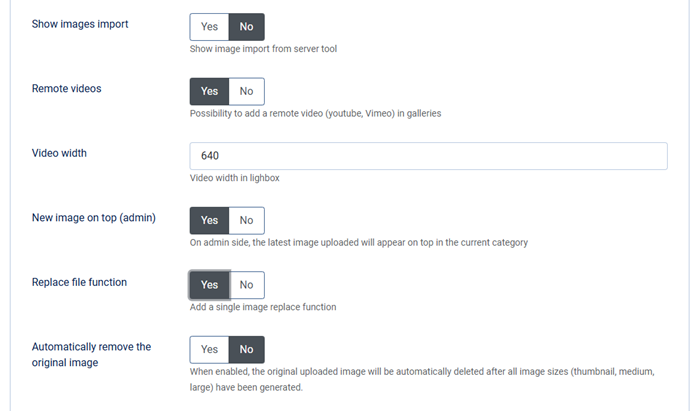
- इमेज इंपोर्ट दिखाएं: सर्वर टूल से इमेज इंपोर्ट दिखाएं
- रिमोट वीडियो: गैलरी में रिमोट वीडियो (YouTube, Vimeo) जोड़ने की सुविधा
- वीडियो की चौड़ाई: लाइटबॉक्स में वीडियो की चौड़ाई
- एडमिन के लिए: एडमिन साइड पर, अपलोड की गई नवीनतम छवि वर्तमान श्रेणी में सबसे ऊपर दिखाई देगी।
- फ़ाइल बदलने का फ़ंक्शन: एक छवि बदलने का फ़ंक्शन जोड़ें
- मूल छवि को स्वचालित रूप से हटाएँ: सक्षम होने पर, सभी छवि आकार (थंबनेल, मध्यम, बड़ा) जनरेट होने के बाद अपलोड की गई मूल छवि स्वचालित रूप से हटा दी जाएगी।
2. अनुमति और फ्रंटएंड इमेज प्रबंधन
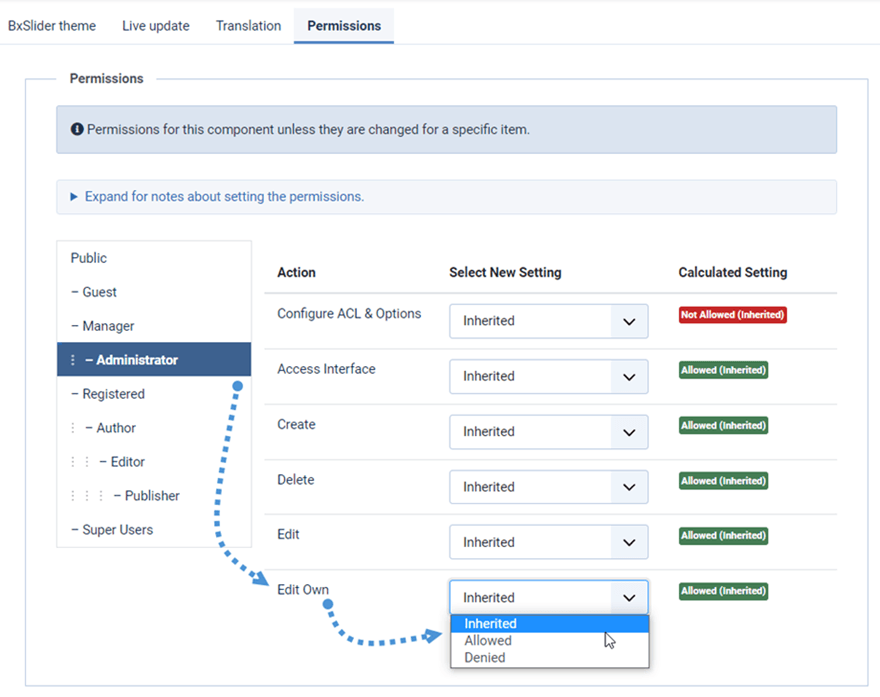
Droppics इमेज मैनेजमेंट तक पहुंच निर्धारित करने के लिए Joomla की डिफ़ॉल्ट ACL का उपयोग करता है। डिफ़ॉल्ट रूप से, सुपर एडमिन उपयोगकर्ता के पास हमेशा सभी गैलरी तक पहुंच होगी।
यदि आपको किसी उपयोगकर्ता के लिए पहुंच प्रतिबंधित करने की आवश्यकता है, तो उन्हें कम से कम एडमिनिस्ट्रेटर समूह में रखें या एक नया Joomla उपयोगकर्ता समूह बनाएं। उदाहरण के लिए, यदि आप चाहते हैं कि कोई एडमिनिस्ट्रेटर उपयोगकर्ता केवल अपनी छवियों तक पहुंच और उन्हें संपादित कर सके, तो "संपादित करें" अधिकार को "अस्वीकृत" और "अपनी छवियों को संपादित करें" को "अनुमति" पर। आप निम्न को भी प्रतिबंधित कर सकते हैं:
- Droppics कॉन्फ़िगरेशन एक्सेस
- इंटरफ़ेस पहुंच
- छवि/गैलरी निर्माण
- छवि/गैलरी हटाना
- संपादन/स्वयं की फ़ाइल संपादन
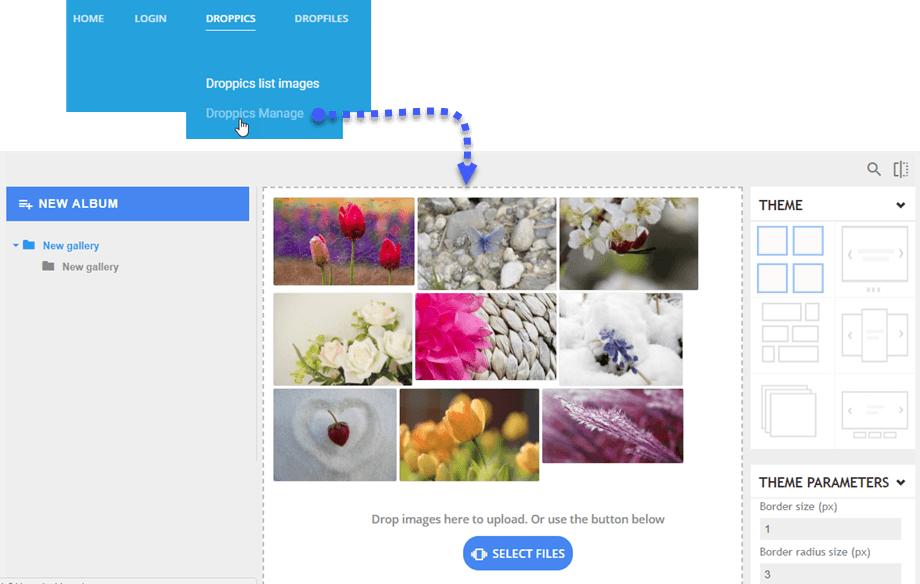
Droppics आपको फ्रंटएंड से इमेज मैनेज करने का विकल्प देता है, जिसके लिए आप एडिटर बटन (एडमिन साइड की तरह) या एक डेडिकेटेड इंटरफेस का इस्तेमाल कर सकते हैं। Droppics, इसके लिए एक टेम्प्लेट अपने आप जुड़ जाता है।
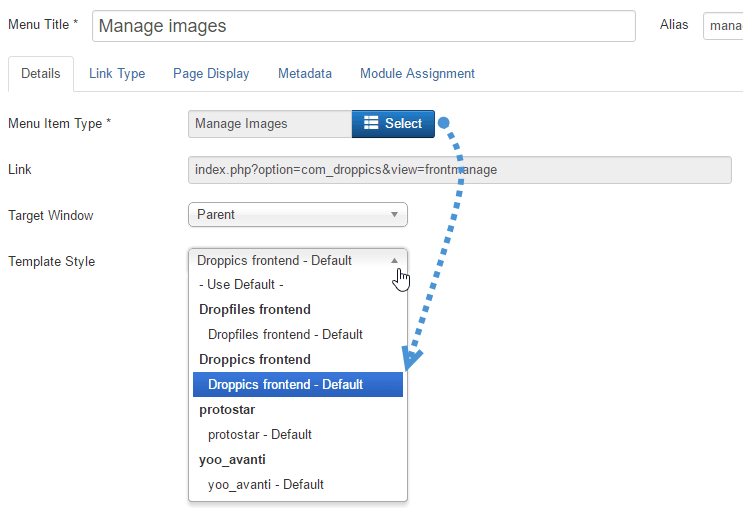
लोड करने के लिए Joomla मेनू का इस्तेमाल करें Droppics । स्वाभाविक रूप से, आपके द्वारा सेट की गई सभी अनुमतियों का पालन किया जाएगा।
एक जूमला मेनू जोड़ें और Droppics फ्रंटएंड टेम्पलेट शैली सेट करें ।
फिर, यदि आपको अनुमति हो, तो आप वेबसाइट के फ्रंटएंड से छवियों को प्रबंधित कर सकते हैं।.
3. थीम और छवि सेटिंग्स
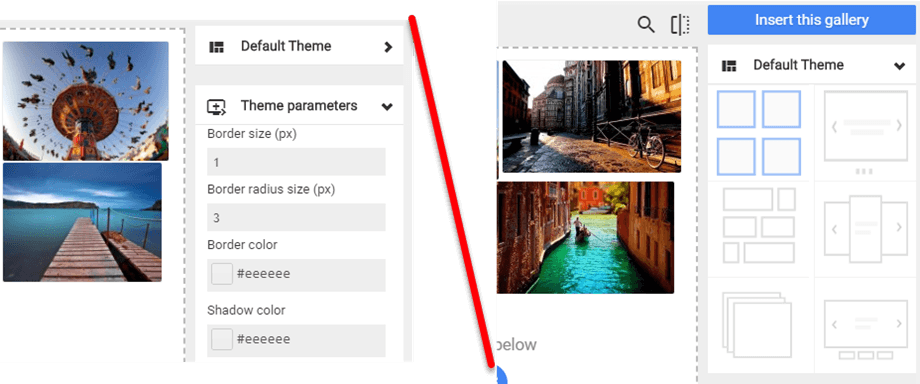
Droppics के साथ आप थीम और छवि पैरामीटर को प्रत्येक छवि और छवि श्रेणी में, या केवल वैश्विक सेटिंग के रूप में परिभाषित करने की अनुमति दे सकते हैं।

वैश्विक कॉन्फ़िगरेशन से सभी थीम सेटिंग्स तभी लागू होंगी जब आप छवि श्रेणी में संशोधन करने की अनुमति नहीं देंगे।.
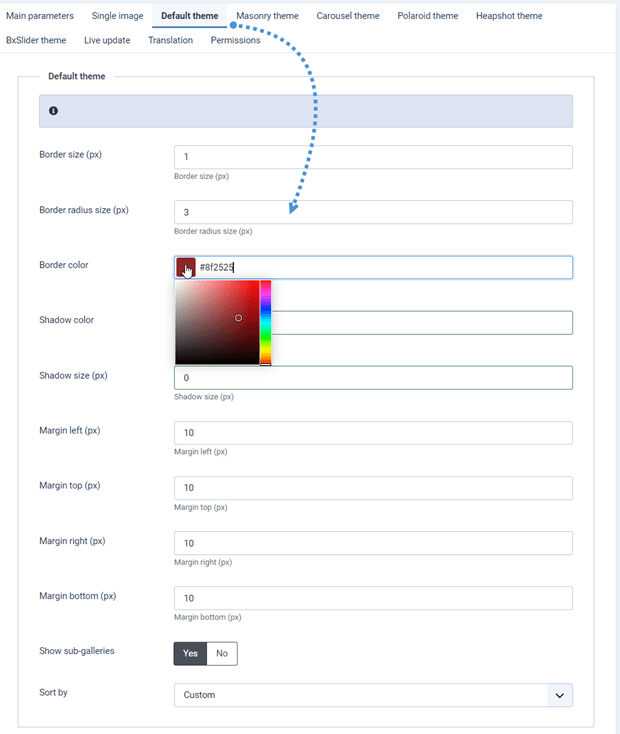
यहां इमेज श्रेणियों में अनुमत और प्रतिबंधित थीम सेटिंग्स का उदाहरण दिया गया है। दूसरी तस्वीर में, आप केवल थीम बदल सकते हैं, लेकिन थीम सेटिंग्स में बदलाव नहीं कर सकते।.
4. रिमोट वीडियो
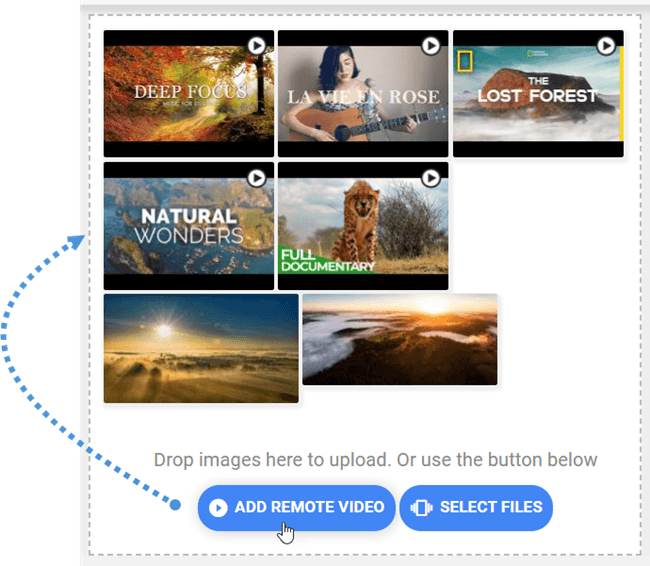
Droppics छवियों के साथ-साथ यूट्यूब, विमियो और डेलीमोशन से रिमोट वीडियो भी शामिल किए जा सकते हैं। इस विकल्प को सक्रिय करने के लिए कंपोनेंट > Droppics > विकल्प > रिमोट वीडियो जोड़ें मेनू का उपयोग करें।
आप वीडियो की डिफ़ॉल्ट चौड़ाई भी निर्धारित कर सकते हैं, चाहे उसे एकल वीडियो के रूप में जोड़ा जाए या लाइटबॉक्स में लोड किया जाए।

इस सेटिंग को सक्रिय करने से अपलोड बटन के ऊपर एक बटन जुड़ जाएगा।.
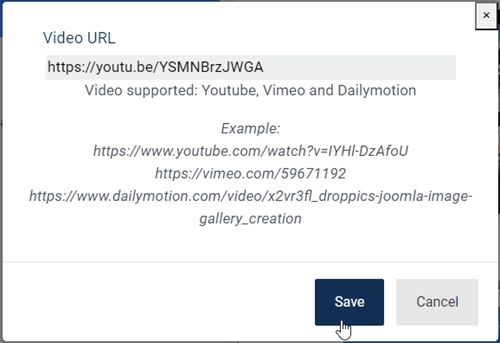
आपको बस वीडियो का यूआरएल जोड़ना है।.
5. Droppics छवि आयातक
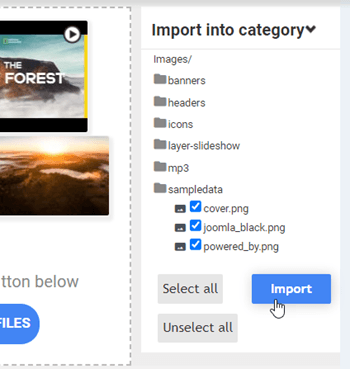
Droppics में एक मीडिया इम्पोर्टर है जो आपके सर्वर से इमेज ब्राउज़ और इम्पोर्ट कर सकता है। इस विकल्प को सक्रिय करने के लिए, कंपोनेंट > Droppics > विकल्प > मुख्य पैरामीटर टैब > इमेज इम्पोर्ट पैरामीटर दिखाएँ।
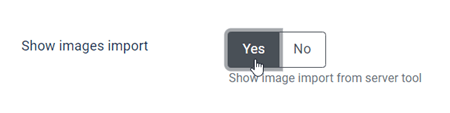
फिर Droppics मुख्य इंटरफ़ेस का उपयोग करके कुछ मीडिया का चयन करें और उसे अपनी इच्छित श्रेणी में आयात करें।
6. छवि वॉटरमार्क
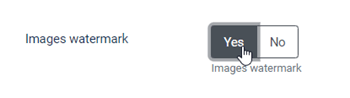
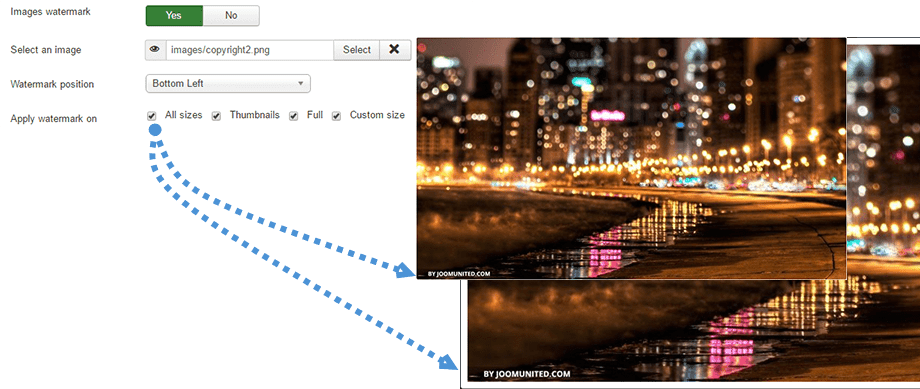
Droppics आपकी छवियों पर स्वचालित रूप से वॉटरमार्क (कॉपीराइट) लगा सकता है। सबसे पहले, आपको घटक कॉन्फ़िगरेशन से छवियों के वॉटरमार्क सुविधा को सक्षम करना होगा।
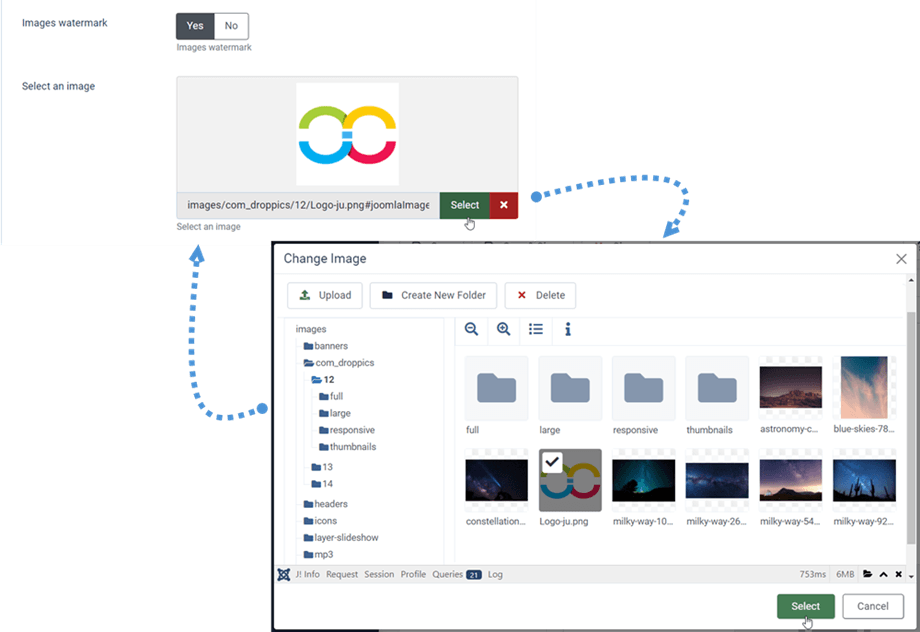
फिर अपनी तस्वीरों पर लगाने के लिए वॉटरमार्क वाली छवि चुनें - यह कोई भी छवि हो सकती है, लेकिन उसके आकार पर ध्यान दें।.
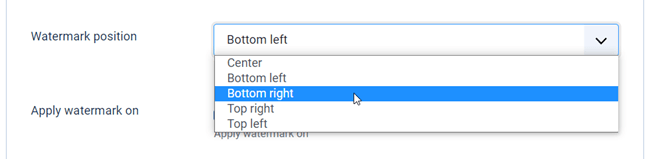
वॉटरमार्क लगाने के लिए 5 स्थान हैं:
- केंद्र
- तली छोड़ें
- नीचे दाएं
- ठीक तरह से ऊपर
- बाएं से बाएं
वॉटरमार्क लागू होने पर संभावित आकार इस प्रकार हैं:
- सभी आकार
- थंबनेल
- बड़ा
- मध्यम
- प्रचलन आकार
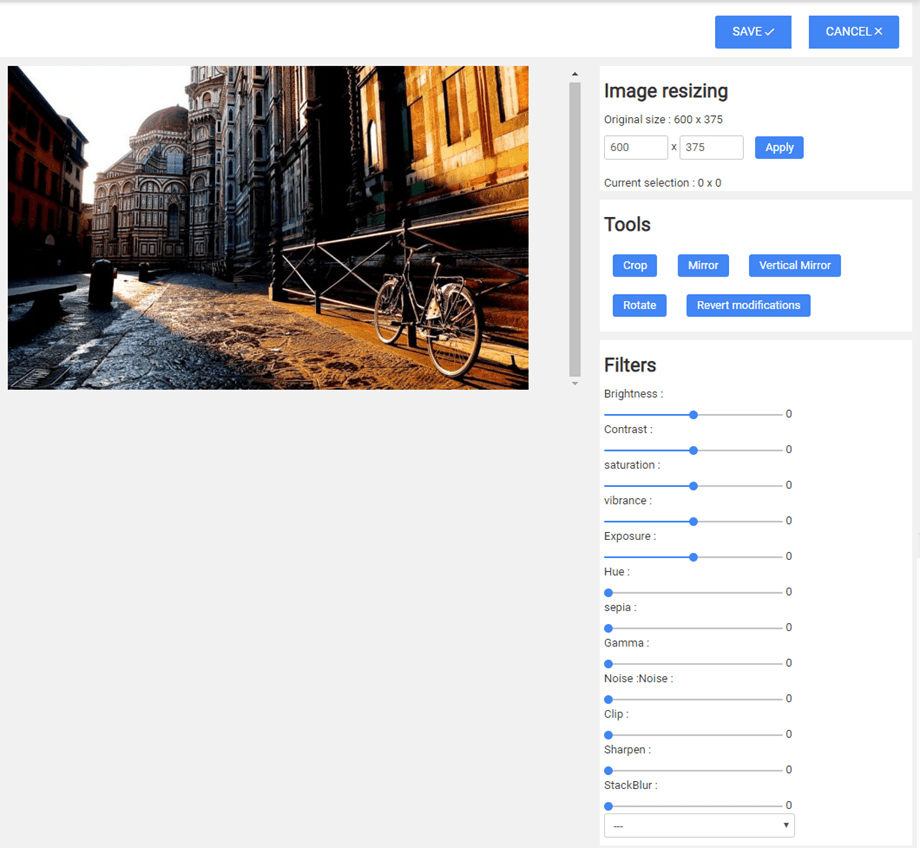
आप संशोधन और प्रभाव लागू कर सकते हैं:
- काटना
- आकार
- आईना
- घुमाएँ
- कुछ स्टाइलिंग प्रभाव लागू करें