 WordPress
 Joomla
 समाचार
 प्रश्न पूछें
 लॉग इन
Droppics: एकल छवि प्रबंधन
1. एकल छवि प्रदर्शन विकल्प
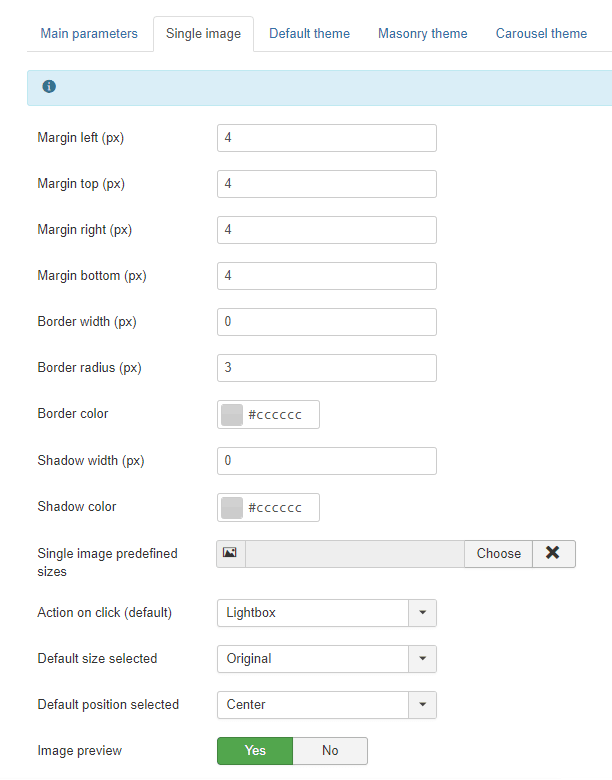
Droppicsके साथ, आप अपनी गैलरी में या अपनी सामग्री में एक ही छवि के रूप में समान छवियों का उपयोग कर सकते हैं। Droppicsखोलें, किसी छवि पर क्लिक करें, और दायाँ पैनल बदल जाएगा। शीर्ष भाग से आप यह निर्धारित कर सकते हैं:
- सीमा त्रिज्या
- अंतर
- सीमा का आकार
- सीमा रंग
- छाया का आकार
- छाया का रंग
- संरेखण
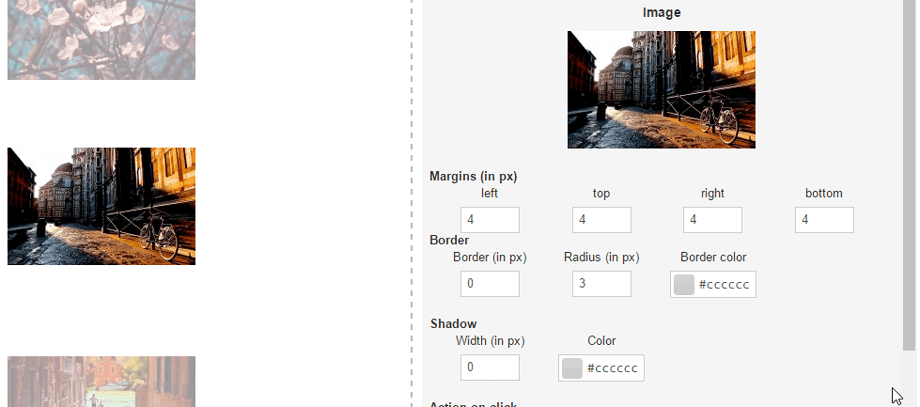
अपने बदलाव पूरे करने के बाद सेव बटन दबाना न भूलें।.
फिर, आप एक वैकल्पिक बाहरी लिंक और एक कैप्शन (आपकी छवि के नीचे का पाठ) के साथ छवि क्लिक पर एक क्रिया परिभाषित कर सकते हैं:
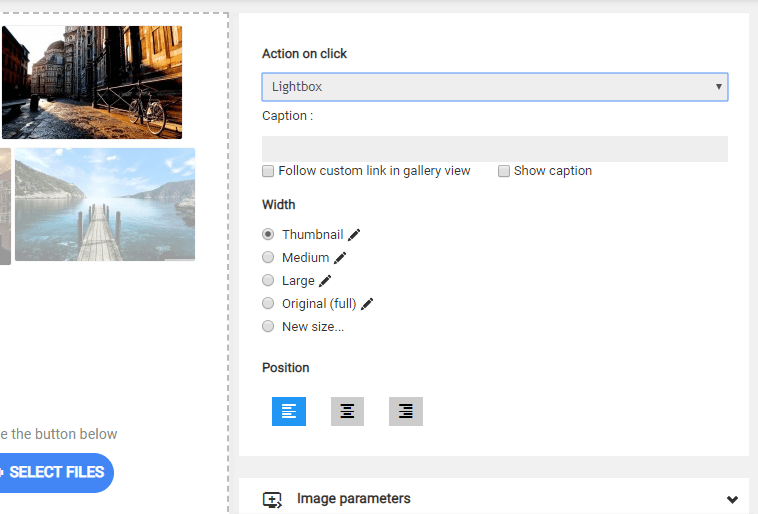
क्लिक करने पर होने वाली कार्रवाई से यह निर्धारित होगा कि उपयोगकर्ता क्या करेगा:
- छवि को लाइटबॉक्स में खोलें
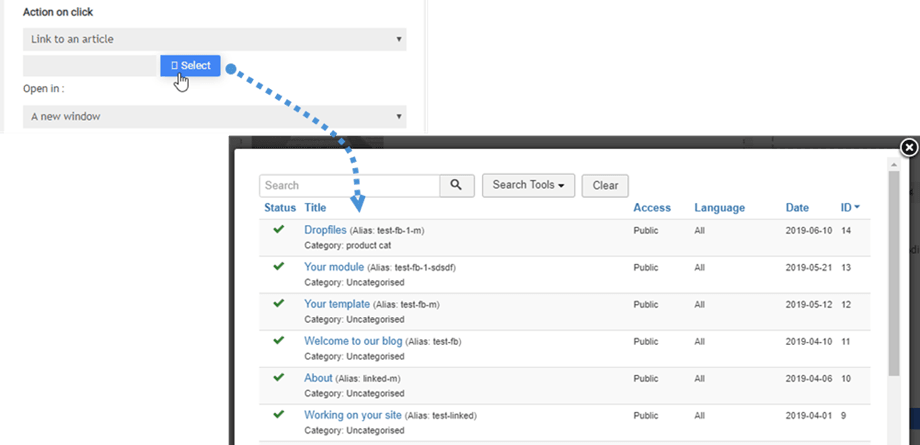
- किसी लेख या मेनू के लिंक का अनुसरण करें
- कस्टम यूआरएल के लिंक का अनुसरण करें
- कुछ भी नहीं है
चित्र का कैप्शन:
- गैलरी दृश्य में कस्टम लिंक का अनुसरण करें
- शीर्षक दिखाएं
"गैलरी दृश्य में कस्टम लिंक का अनुसरण करें" चेकबॉक्स विकल्प एक छवि के लिए लिंक सुविधा जोड़ता है, लेकिन यदि आप अपनी सामग्री में पूरी गैलरी सम्मिलित करते हैं तो यह गैलरी दृश्य में भी काम करता है। इस सुविधा का उपयोग अक्सर पोर्टफोलियो पृष्ठों के लिए किया जाता है।.
मेनू और लेखों के लिंक को एक ऐसे टूल द्वारा पूरा किया जाता है जो आपको सूची में अपनी सामग्री को आसानी से ढूंढने में मदद करता है।.
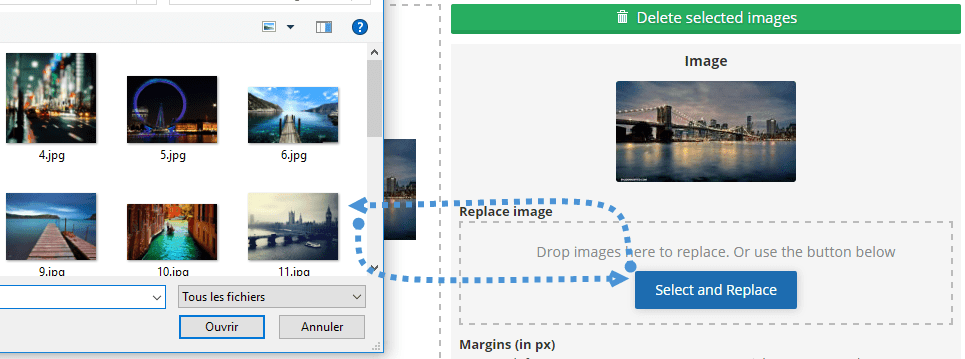
किसी एक इमेज पर क्लिक करने पर, आपके पास अपनी Joomla वेबसाइट पर उसे बदलने का विकल्प होता है। एक नई इमेज अपलोड करें और Droppics कस्टम साइज़ सहित सभी इमेज साइज़ को फिर से जेनरेट करेगा और उसे आपकी सामग्री में बदल देगा!
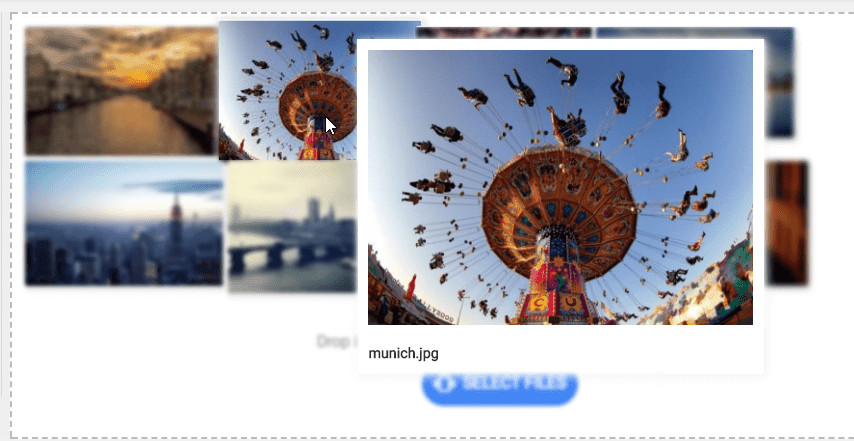
यदि आप सेटिंग्स में इमेज प्रीव्यू
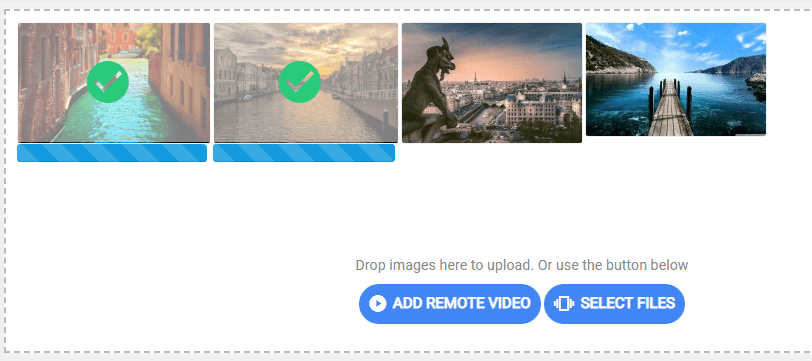
और अपलोड करने की प्रक्रिया भी।.
2. कस्टम इमेज साइज़ बनाएं
आप मूल फ़ाइलों का उपयोग करके कुछ कस्टम आकार की छवियां बना सकते हैं, और मूल छवि अपरिवर्तित रहेगी। , नए आकार के रेडियो बटन पर क्लिक करें, कम से कम चौड़ाई और फ़ाइल नाम परिभाषित करें। छवि फ़ाइल का नया नाम और आकार सूची में जोड़ दिया जाएगा।
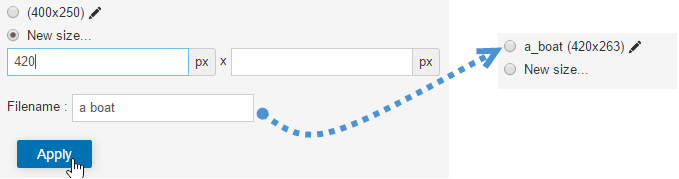
अपलोड करते समय कस्टम इमेज साइज़ भी अपने आप जेनरेट हो सकते हैं। कस्टम साइज़ निर्धारित करने के लिए इस मेनू का उपयोग करें: कंपोनेंट > Droppics > विकल्प > सिंगल इमेज > कस्टम साइज़।
फिर आप अपनी इच्छानुसार इमेज के कस्टम आकार जोड़ सकते हैं जिन्हें अपलोड करने पर डिफ़ॉल्ट रूप से बनाया जा सके।.
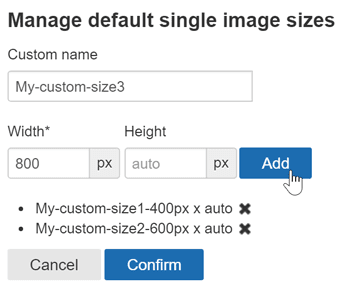
कस्टम इमेज जनरेट होने के बाद, यह आपकी इमेज लिस्ट में दिखाई देगी। फिर इसे अपने लेख में जोड़ने के लिए इस चित्र को डालें"
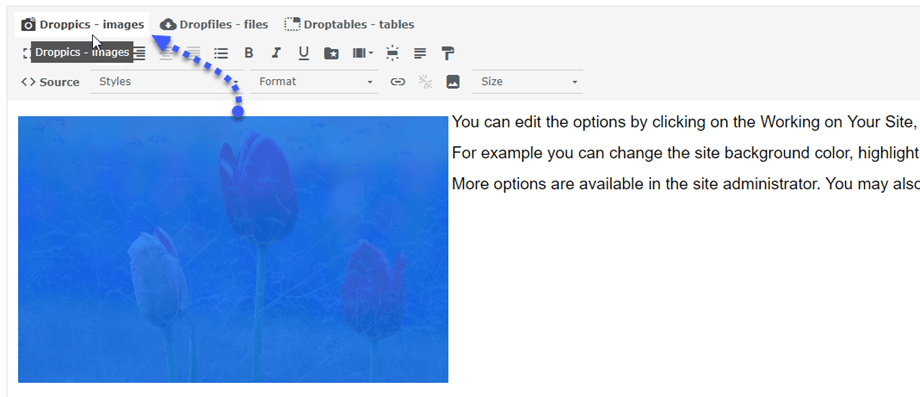
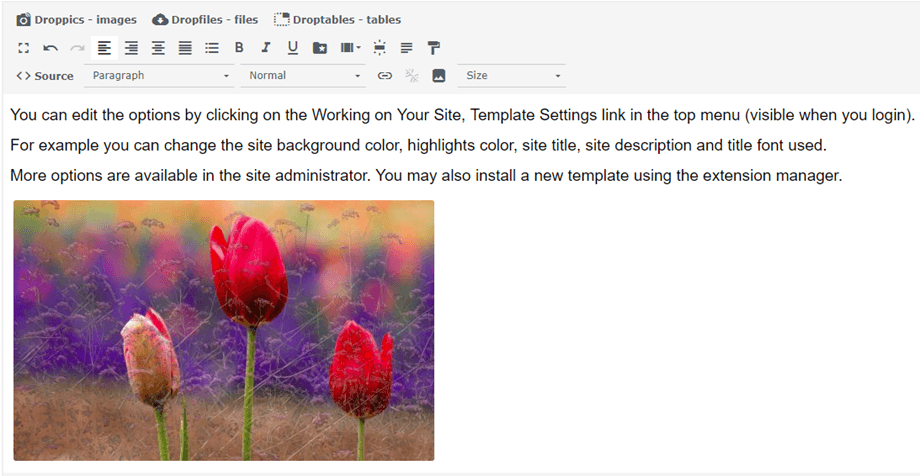 छवि पर वापस क्लिक करके Droppics बटन पर क्लिक करने से छवि अपने सभी पैरामीटरों के साथ पुनः खुल जाएगी।
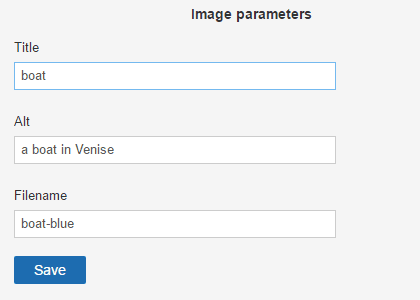
एसईओ उद्देश्यों के लिए आप शीर्षक, वैकल्पिक पाठ परिभाषित कर सकते हैं और मूल फ़ाइल नाम बदल सकते हैं।.
3. छवि पर प्रभाव लागू करना
आप छवियों पर फ़िल्टर और प्रभाव लागू कर सकते हैं। छवि के दाईं ओर, "संपादित करें" पेन आइकन ।
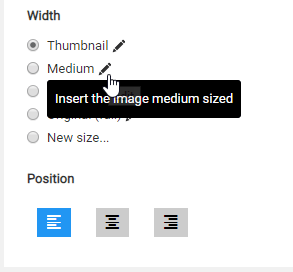
आपको इफेक्ट्स वाली एक स्क्रीन दिखाई जाएगी।.
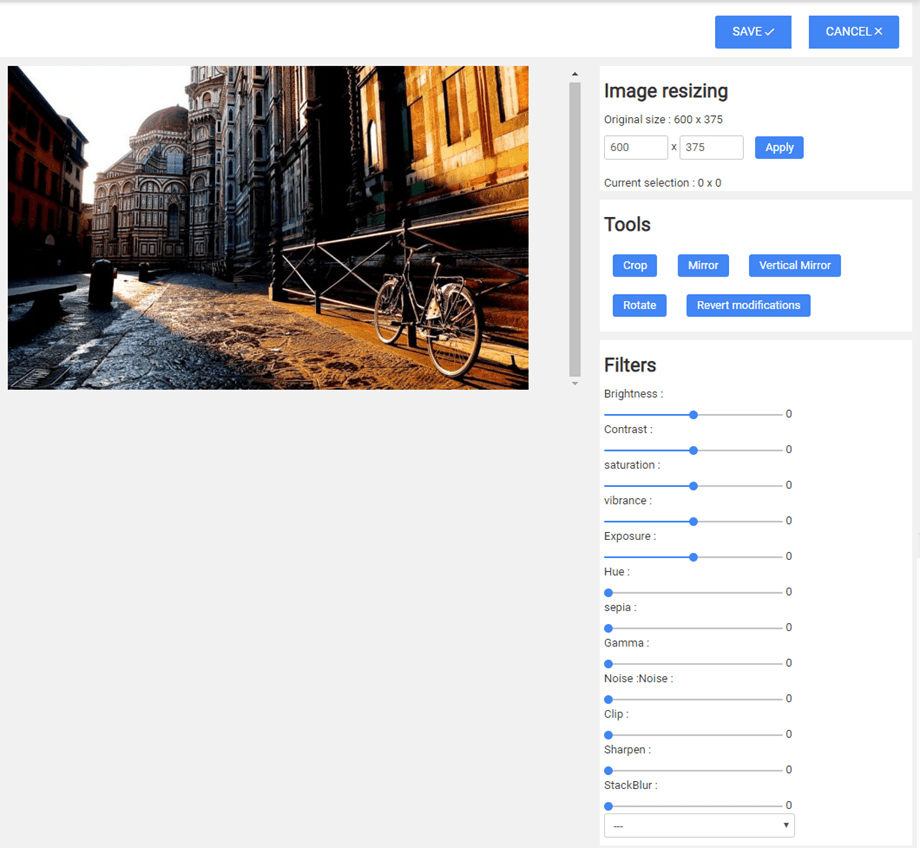
आप संशोधन और प्रभाव लागू कर सकते हैं:
- काटना
- आकार
- आईना
- घुमाएँ
- कुछ स्टाइलिंग प्रभाव लागू करें
