वर्डप्रेस उत्पाद
 जूमला उत्पाद
 समर्थन
 समाचार
 लॉगिन
लॉगिनDropfiles: OneDrive और OneDrive फॉर बिजनेस एकीकरण
1. माइक्रोसॉफ्ट OneDrive एप्लिकेशन
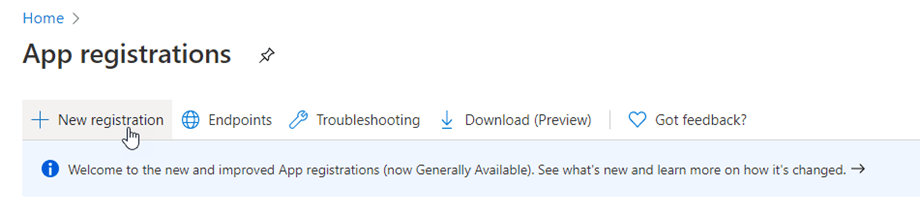
OneDrive OneDrive मुख्य Dropfiles पैकेज के साथ एकीकृत हैं। Personal और Business सबसे पहले, आपको अपनी वेबसाइट को से जोड़ने के लिए Microsoft Azure ऐप की आवश्यकता होगी OneDrive पर जाएं Personal या Business खाते । https://portal.azure.com/ , लॉगिन करें और 'नया पंजीकरण' बटन पर क्लिक करें ।
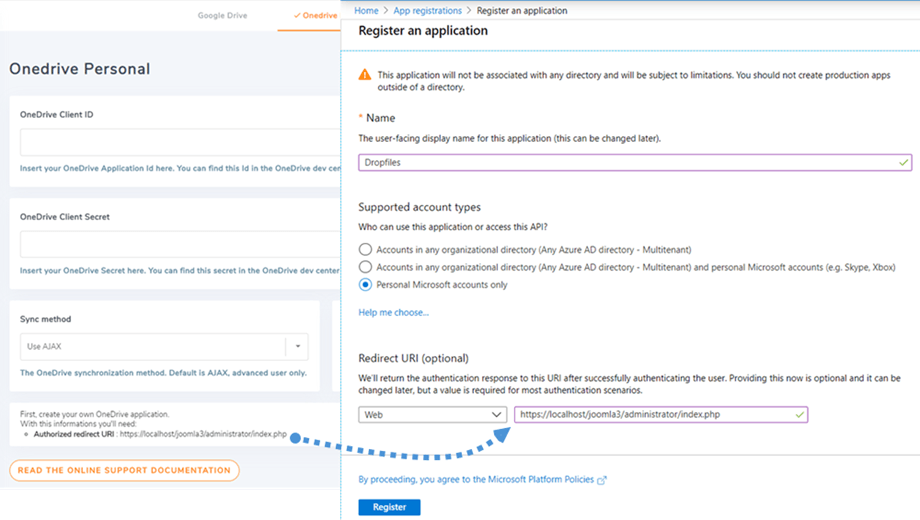
एप्लिकेशन रजिस्टर फॉर्म पर, एक ऐप नाम सेट करें और अपनी वेबसाइट का URL रीडायरेक्ट URL फ़ील्ड में कॉपी करें (उदाहरण: "https://{your-domain.com}/administrator/index.php") और रजिस्टर बटन पर क्लिक करें।
अपने खाते के प्रकार के आधार पर, समर्थित खाता प्रकारों के अंतर्गत निम्नलिखित विकल्पों में से एक का चयन करें :
- व्यक्तिगत खातों के लिए: तीसरा विकल्प चुनें (कोई भी एंट्रा आईडी टेनेंट + व्यक्तिगत माइक्रोसॉफ्ट खाते)।
- व्यावसायिक खातों के लिए: तीसरा विकल्प चुनें (किसी भी संगठनात्मक निर्देशिका (कोई भी Azure AD निर्देशिका - मल्टीटेनेंट) में खाते और व्यक्तिगत Microsoft खाते (जैसे Skype, Xbox)।
अब आपका काम लगभग पूरा हो गया है। यहाँ से आपको एक एप्लीकेशन आईडी (क्लाइंट आईडी) मिल जाएगी, बस पासवर्ड बाकी है। बाईं ओर के मेनू में, 'सर्टिफिकेट और सीक्रेट्स' पर जाएं, फिर नया क्लाइंट सीक्रेट बनाने के लिए 'नया क्लाइंट सीक्रेट' बटन पर क्लिक करें । इसके बाद, विवरण भरें और उसकी समाप्ति तिथि निर्धारित करें।
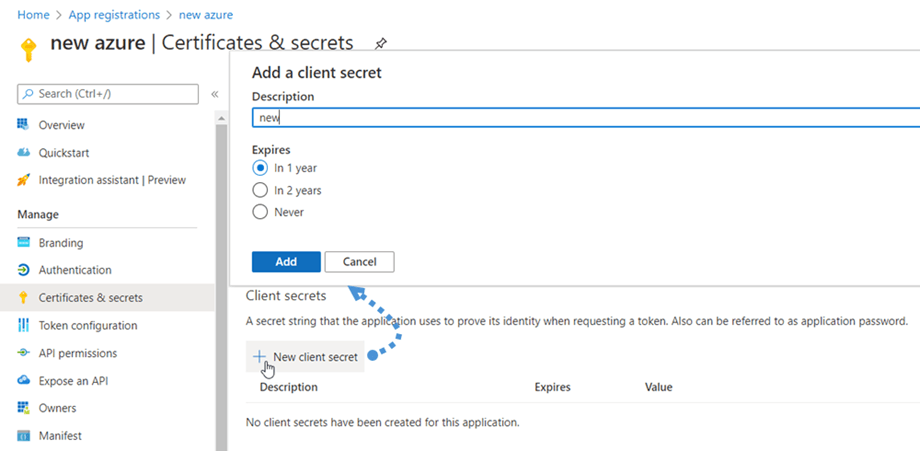
ऐड बटन दबाते ही एक पासवर्ड (क्लाइंट सीक्रेट) जनरेट हो जाएगा , इसलिए उसकी एक कॉपी बना लें। वैल्यू कॉलम से कुंजी कॉपी करना सुनिश्चित करें ।

2. OneDrive Personal and Business में लॉग इन करें
स्वचालित मोड
अब से आप से कनेक्ट करते समय काफी समय बचा सकते हैं OneDrive । इस सुविधा का उपयोग करने के लिए, सबसे पहले सर्वर क्लाउड कनेक्शन > OneDrive पर्सनल/बिजनेस टैब पर जाएं और बटन OneDrive दाईं ओर स्थित बटन OneDrive या पर्सनल के लिए कनेक्ट OneDrive बिजनेस के लिए कनेक्ट OneDrive बिजनेस पर क्लिक करें ।
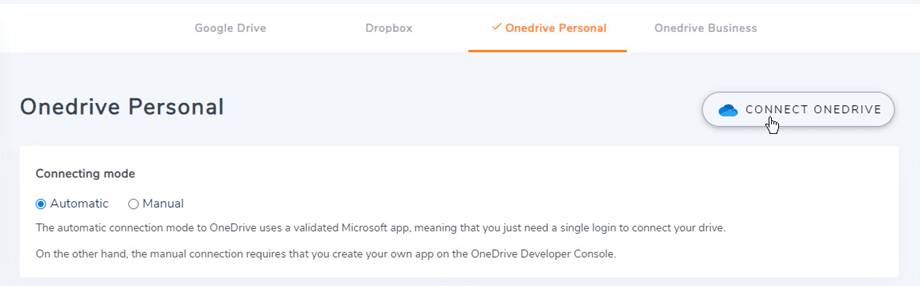
फिर कनेक्शन पूरा करने के लिए अगले चरणों का पालन करें।.
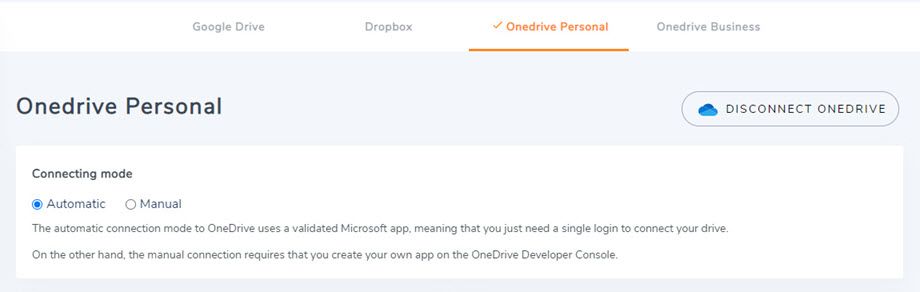
मैनुअल मोड
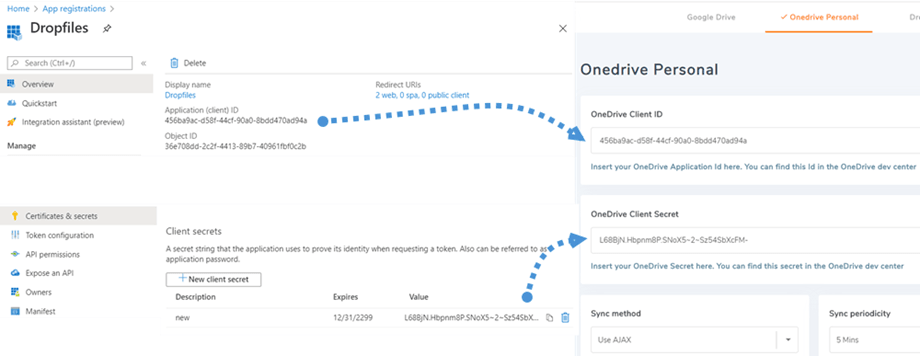
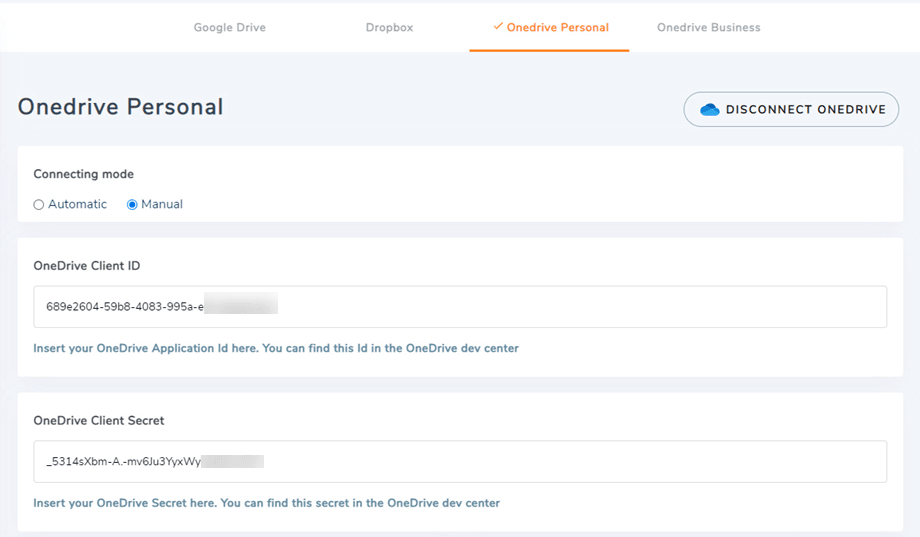
पिछले चरण में दिए गए क्रेडेंशियल्स का उपयोग करके, कृपया Joomla एडमिन पर वापस जाएं और मेनू Dropfiles > Settings > Cloud connection टैब > OneDrive Personal/Business सेक्शनमें तकनीकी बदलावों के कारण OneDrive, व्यक्तिगत खातों के साथ मैन्युअल मोड अब समर्थित नहीं है। अपना क्रेडेंशियल पेस्ट करें।
- ऐप क्लाइंट आईडी से OneDrive क्लाइंट आईडी
- OneDrive क्लाइंट सीक्रेट का मुख्य मूल्य
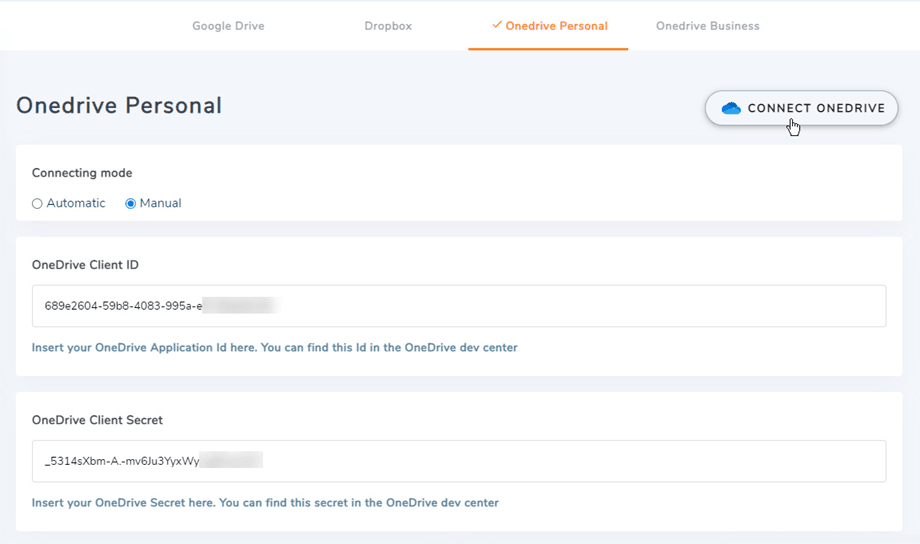
फिर कॉन्फ़िगरेशन को सेव करें और यदि आप बिजनेस अकाउंट का उपयोग कर रहे हैं तो कनेक्ट OneDrive (बिजनेस) बटन पर क्लिक करें ।
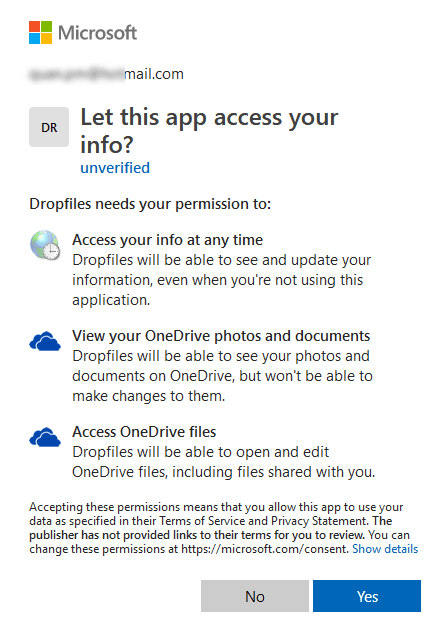
आपको ऐप एक्सेस के लिए एक्सेस ऑथराइजेशन को वैलिडेट करना होगा, बस 'हां' पर क्लिक करें।
यह कनेक्शन सफल होना चाहिए! ☺
के साथ OneDrive सफलतापूर्वक कनेक्ट होने के बाद, आपको "Watch Changes" तो आपको इसे चालू कर देना चाहिए। OneDrive Business Dropfiles,

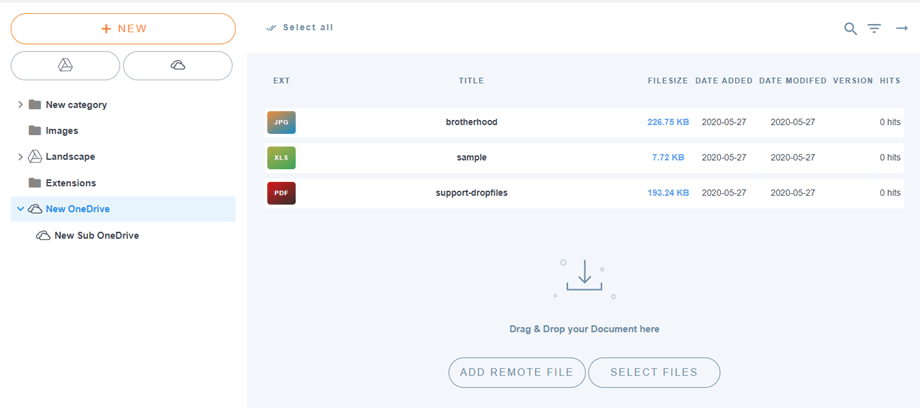
फिर आप Dropfilesमें OneDrive पर्सनल या बिजनेस में फाइलें, श्रेणियां और उपश्रेणियां जोड़ सकते हैं, सब कुछ सिंक्रनाइज़ हो जाएगा!
3. यह कैसे काम करता है? मैं OneDrive Personal और Business के साथ क्या कर सकता हूँ?
यह काम किस प्रकार करता है?
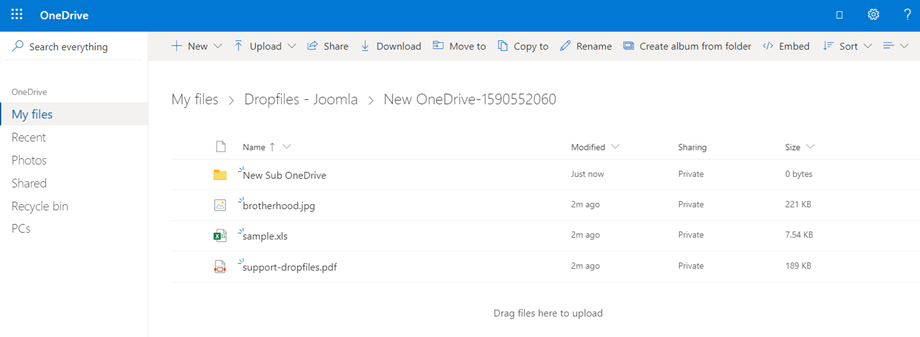
Dropfiles आपके OneDrive पर्सनल या बिज़नेस पर साइट नाम के साथ एक रूट फ़ोल्डर जेनरेट करेगा। OneDrive पर्सनल या बिज़नेस आपके Dropfiles इंटरफ़ेस पर फ़ोल्डर्स/सबफ़ोल्डर्स और फ़ाइलों को सिंक कर सकता है और यही दूसरी तरफ़ ( Dropfiles से OneDriveतक) भी संभव है।
सिंक्रोनाइज़ेशन की दिशाएँ क्या हैं?
यह दोनों तरह से काम करता है! आप OneDrive पर्सनल या बिज़नेस से कोई फ़ाइल जोड़कर उसे Dropfiles में देख सकते हैं, या Dropfiles में कोई फ़ाइल जोड़कर उसे OneDrive पर्सनल या बिज़नेस में देख सकते हैं। इसका मतलब यह भी है कि आप OneDrive सिंक सॉफ़्टवेयर का इस्तेमाल करके अपने डेस्कटॉप से Dropfiles फ़ाइलों को मैनेज कर सकते हैं। कमाल है! जी हाँ, हम जानते हैं ☺