WordPress
 Joomla
 समाचार
 प्रश्न पूछें
 लॉग इन
Dropfiles: ड्रॉपबॉक्स एकीकरण
1. ड्रॉपबॉक्स ऐप बनाएं
ड्रॉपबॉक्स मुख्य Dropfiles पैकेज में शामिल है।
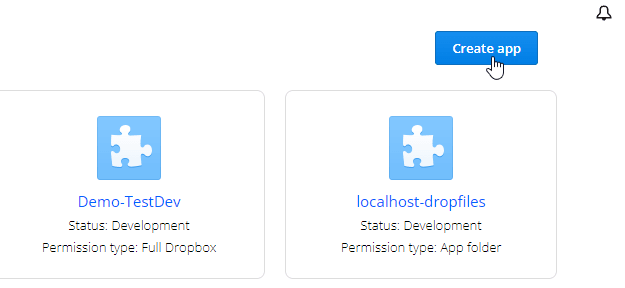
सबसे पहले, आपको अपनी वेबसाइट को ड्रॉपबॉक्स अकाउंट से जोड़ने के लिए एक ड्रॉपबॉक्स ऐप की ज़रूरत होगी। https://developers.dropbox.com/ और एक नया ऐप बनाएँ।
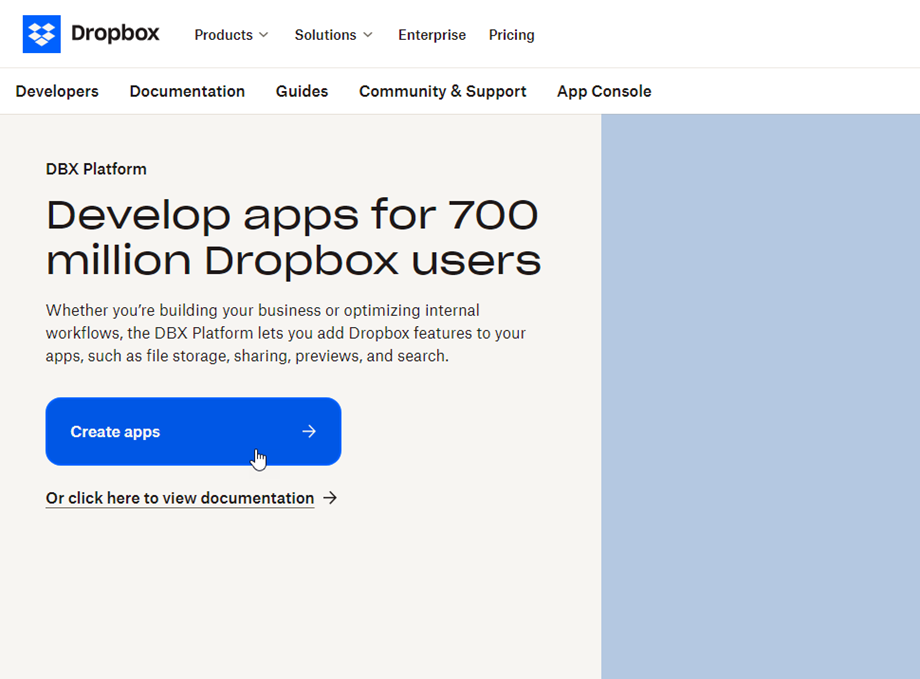
फिर एक ऐप प्रकार "ड्रॉपबॉक्स एपीआई", "पूर्ण ड्रॉपबॉक्स" और एक ऐप नाम सेट करें
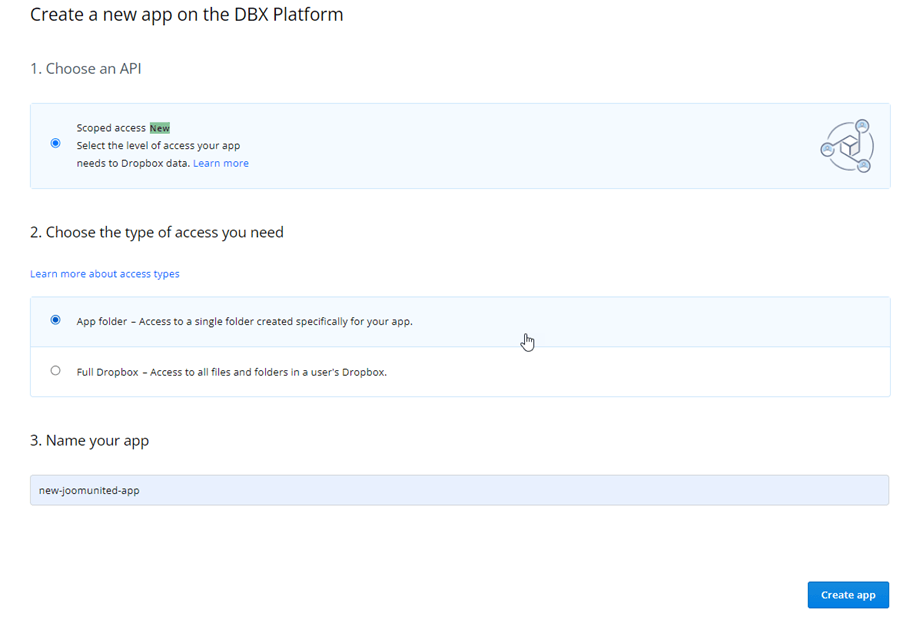
अब आपका काम लगभग पूरा हो गया है, आपका ऐप बन गया है और आपको ऐप कुंजी और सीक्रेट मिल गया है।
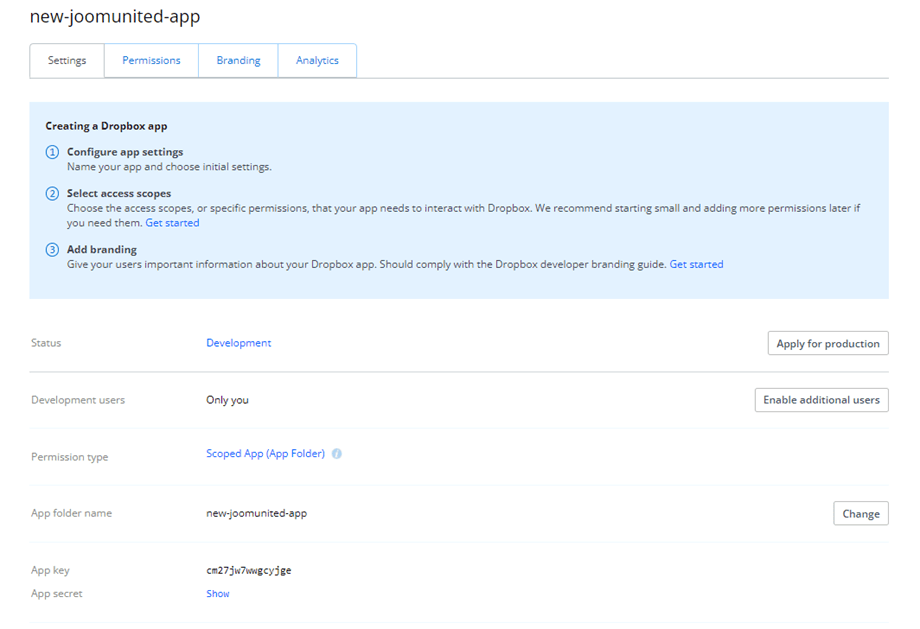
अधिकृत रीडायरेक्ट URL
OAuth 2 सेक्शन में Dropfiles से अधिकृत रीडायरेक्ट URL को रीडायरेक्ट URL में पेस्ट करें , फिर Add dropfiles । URL इस तरह होना चाहिए: "https://joomunited.com/administrator/index.php?option=com_dropfiles &task=dropbox.authenticated"
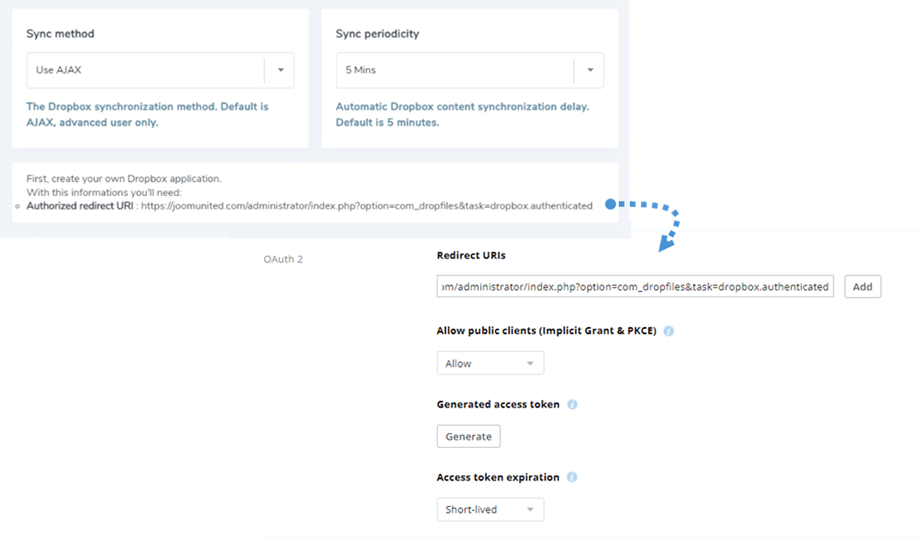
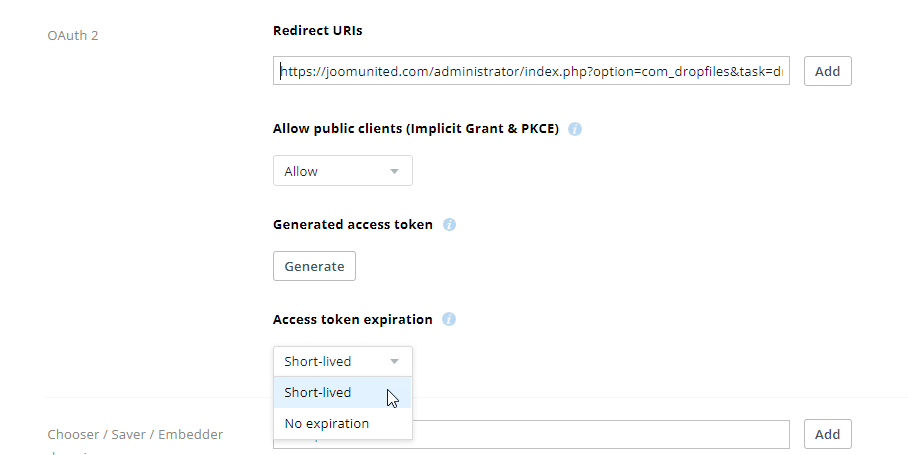
भविष्य में अधिक सुरक्षा के लिए, आपको OAuth 2 अनुभाग > एक्सेस टोकन समाप्ति "अल्पकालिक" विकल्प ।
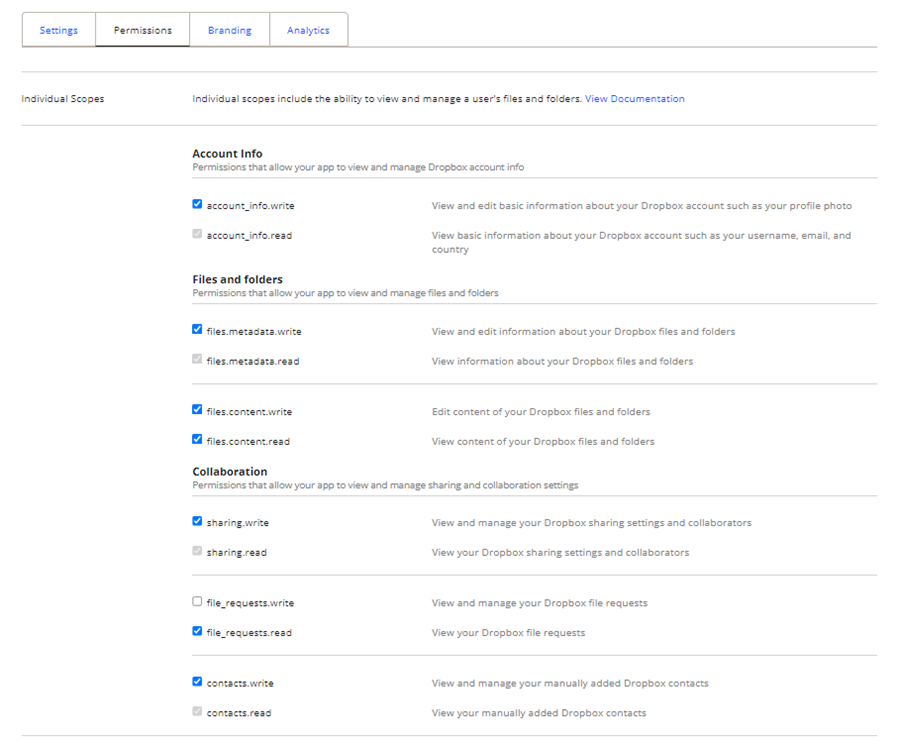
और अनुमतियाँ टैब पर, आपको नीचे दी गई छवि के अनुसार अनुमतियाँ सेट करनी चाहिए।
2. Dropfiles में ड्रॉपबॉक्स में लॉगिन करें
स्वचालित मोड
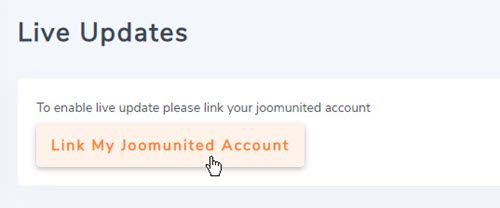
अब से, आप ड्रॉपबॉक्स सर्वर से कनेक्ट करते समय बहुत समय बचा सकते हैं। इस सुविधा का उपयोग करने के लिए, आपको Dropfiles सेटिंग्स > लाइव अपडेट्स लिंक माई जूमुनाइटेड अकाउंट" पर क्लिक करें और लॉग इन करें।
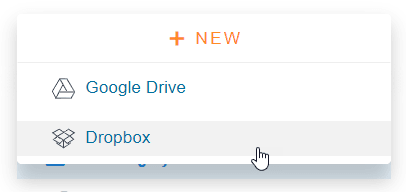
क्लाउड कनेक्शन > ड्रॉपबॉक्स पर जाएं दाएं कोने पर कनेक्ट ड्रॉपबॉक्स पर क्लिक करें
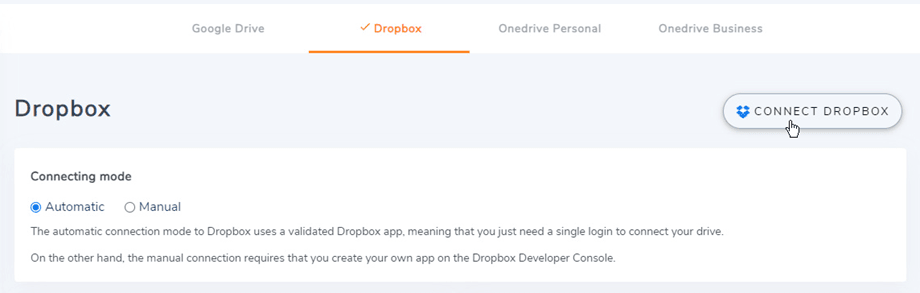
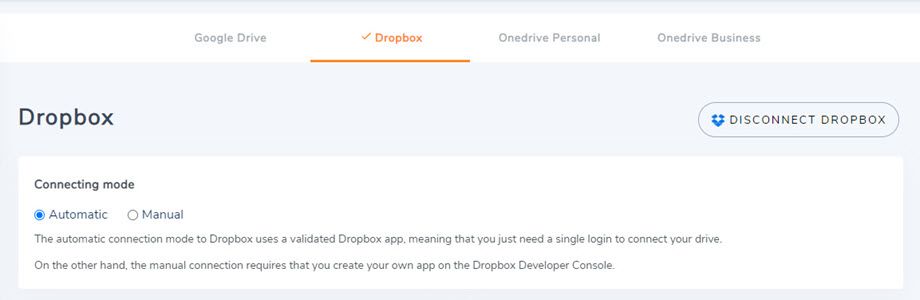
फिर कनेक्शन समाप्त करने के लिए अगले चरणों का पालन करें।
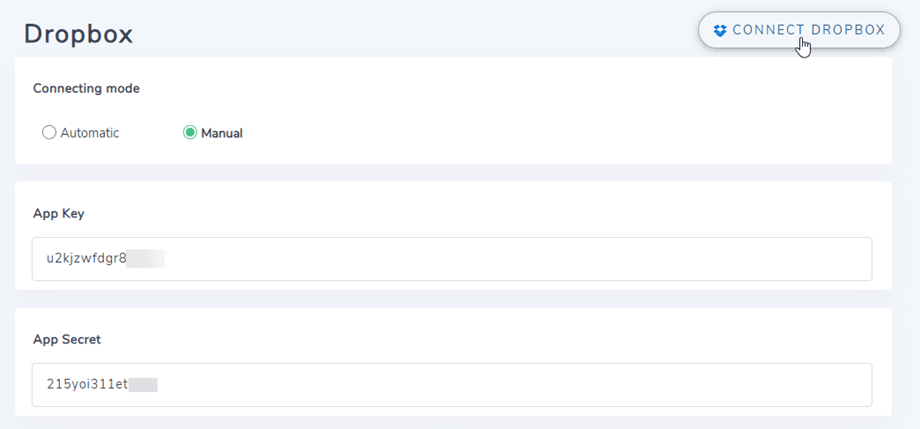
मैनुअल मोड
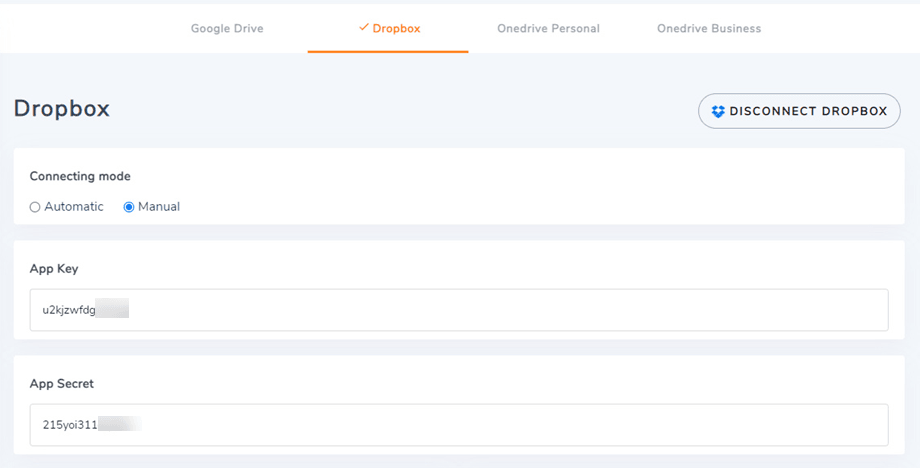
Dropfiles > विकल्प > क्लाउड कनेक्शन टैब > ड्रॉपबॉक्स सेटिंग्स मेनू पर क्लिक करें अपना पासवर्ड पेस्ट करें।
- ऐप कुंजी
- ऐप सीक्रेट
फिर कॉन्फ़िगरेशन को सहेजें और कनेक्ट ड्रॉपबॉक्स बटन
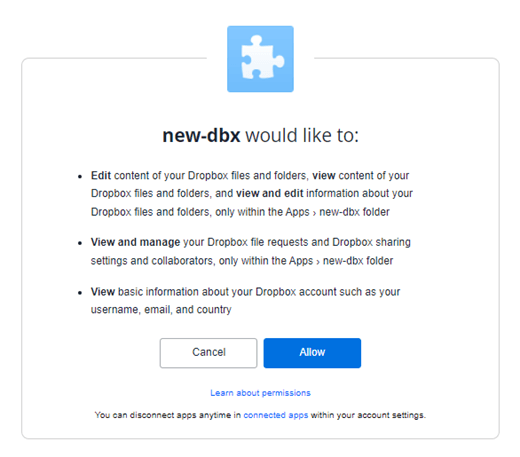
आपको ऐप एक्सेस के लिए एक्सेस प्राधिकरण को मान्य करना होगा, बस अनुमति दें ।
कनेक्शन सफल होना चाहिए ☺
"ड्रॉपबॉक्स से बदलाव देखें" दिखाई देगा । इस सुविधा का उपयोग करने के लिए, कृपया चरण 3 सेटिंग टैब :
उदाहरण: https://{your-domain}/index.php?option=com_ dropfiles &task=frontdropbox.listener
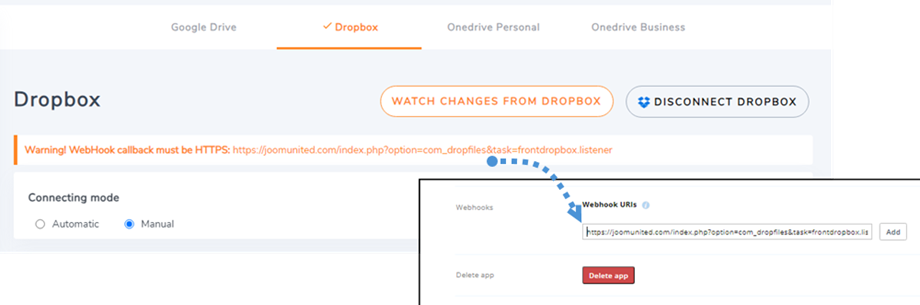
Dropfiles में , "ड्रॉपबॉक्स से बदलाव देखें" Dropfiles में तुरंत सिंक्रोनाइज़ नहीं होंगे ।
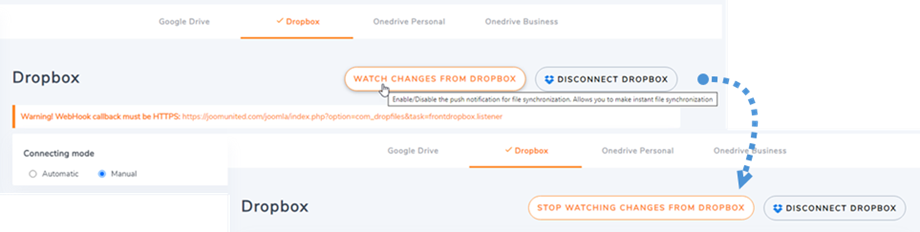
अब, आप ड्रॉपबॉक्स और Dropfilesमें फ़ोल्डर्स, सब फ़ोल्डर्स बना सकते हैं, सब कुछ सिंक हो जाएगा!
ड्रॉपबॉक्स v1 API से v2 API संस्करण में अपडेट करें
19 फ़रवरी 2022 को ड्रॉपबॉक्स एपीआई में हुए एक बड़े बदलाव के कारण, पहले से बनाए गए ड्रॉपबॉक्स ऐप्स को फिर से काम करने के लिए एपीआई v2 के अपडेट की आवश्यकता होगी। अगर आपका ऐप बताई गई तारीख से पहले बनाया गया है, तो समस्या को ठीक करने के लिए आपको बस लॉगआउट/लॉगिन करना होगा।
अगर नहीं, तो आपको अपने डेटा को पुराने ड्रॉपबॉक्स ऐप से नए ऐप में स्थानांतरित करने के लिए इन चरणों का पालन करना चाहिए।
विकल्प 1: अपने पुराने ड्रॉपबॉक्स ऐप का उपयोग जारी रखें
केस 1: आपने स्वचालित कनेक्टर का उपयोग किया
समस्या को हल करने के लिए बस प्लगइन Dropfiles सेटिंग्स > क्लाउड कनेक्शन > ड्रॉपबॉक्स टैब
केस 2: आपने हाल ही में बनाए गए कस्टम ड्रॉपबॉक्स ऐप का इस्तेमाल किया
कृपया ड्रॉपबॉक्स सेटिंग्स में अधिकृत रीडायरेक्ट URI को अपने ड्रॉपबॉक्स ऐप Dropfiles में ड्रॉपबॉक्स खाते को फिर से कनेक्ट करें । अगर यह काम करता है, तो आपको बस इतना ही करना है।
अगर यह प्रक्रिया काम नहीं कर रही है, तो आपको नीचे दिए गए विकल्प 2 पर जाना चाहिए।
OAuth 2 के अंतर्गत अधिकृत रीडायरेक्ट URI जोड़ें:
और "परमिशन" टैब पर, आपको नीचे दी गई तस्वीर के अनुसार अनुमतियाँ सेट करनी होंगी। फिर आपको "माइग्रेट" बटन पर क्लिक करना होगा।
फिर Dropfiles सेटिंग्स से ऐप को फिर से कनेक्ट करें
विकल्प 2: एक नया ड्रॉपबॉक्स ऐप कनेक्ट करें और फ़ाइलें स्थानांतरित करें
चरण 1. आपको एक नया ड्रॉपबॉक्स ऐप और Dropfiles सेटिंग्स से अपने ड्रॉपबॉक्स खाते को कनेक्ट करना होगा। आगे बढ़ने के लिए, कृपया इस दस्तावेज़ के अध्याय 1 में दिए गए चरणों का पालन करें।
चरण 2. अपनी ड्रॉपबॉक्स फ़ाइलें स्थानांतरित करें और पुनः सिंक्रनाइज़ करें
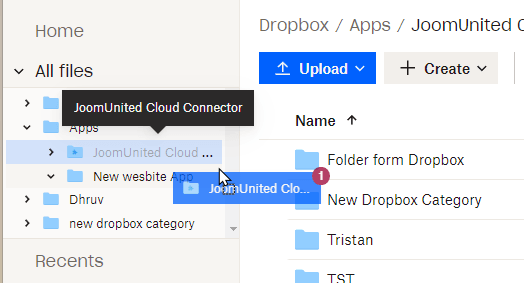
अपने नए ड्रॉपबॉक्स ऐप को अपनी जूमला वेबसाइट से कनेक्ट करने के बाद, आपको पुराने ऐप रूट फ़ोल्डर से सभी फ़ोल्डर्स और फ़ाइलों को ड्रॉपबॉक्स में ले जाना चाहिए। बस अपने सभी फ़ोल्डर्स को नए ऐप द्वारा उपयोग किए जाने वाले नए फ़ोल्डर में ड्रैग एंड ड्रॉप करें।
फिर पूर्ण सिंक्रोनाइज़ेशन की प्रतीक्षा करें, डेटा की मात्रा के आधार पर इसमें कुछ समय लग सकता है।
3. यह कैसे काम करता है? मैं ड्रॉपबॉक्स के साथ क्या कर सकता हूँ?
यह कैसे काम करता है?
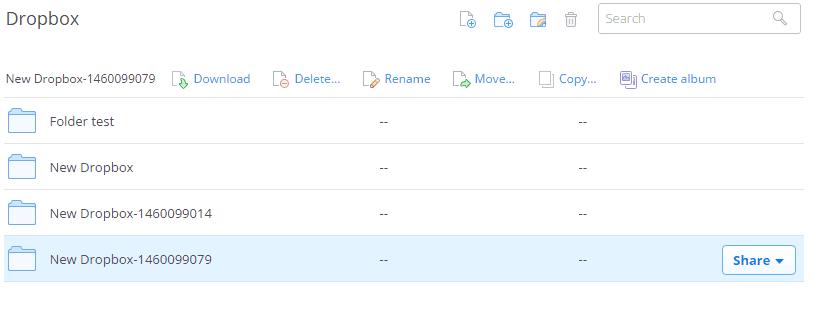
Dropfiles आपके ड्रॉपबॉक्स खाते में एक रूट फ़ोल्डर बनाता है, जिससे दोनों प्लेटफ़ॉर्म के बीच दो-तरफ़ा सिंक संभव हो जाता है। ड्रॉपबॉक्स या Dropfiles में जोड़ी गई फ़ाइलें और फ़ोल्डर स्वचालित रूप से एक-दूसरे के साथ सिंक हो जाएँगे।
सिंक दिशाएँ क्या हैं?
यह दोनों तरह से काम करता है! आप ड्रॉपबॉक्स से कोई फ़ाइल जोड़कर उसे Dropfiles में देख सकते हैं या Dropfiles में कोई फ़ाइल जोड़कर उसे ड्रॉपबॉक्स में देख सकते हैं। इसका मतलब यह भी है कि आप ड्रॉपबॉक्स सिंक सॉफ़्टवेयर का इस्तेमाल करके अपने डेस्कटॉप से Dropfiles फ़ाइलों को मैनेज कर सकते हैं। कमाल है! जी हाँ, हम जानते हैं ☺