WordPress
 Joomla
 समाचार
 प्रश्न पूछें
 लॉग इन
Dropfiles: सामान्य उपयोग
Dropfiles का मुख्य उद्देश्य घटक में अनुमत प्रदर्शन पैरामीटर, आकार और फ़ाइल फ़ॉर्मेट सेट करना और फिर लेखों या किसी भी WYSIWYG संपादक से सीधे फ़ाइलों और श्रेणियों का प्रबंधन करना है। Dropfiles हर जूमला WYSIWYG संपादक पर, फ्रंटएंड और बैकएंड दोनों के लिए काम करता है। उदाहरण के लिए, आप इसे एक कस्टम जूमला मॉड्यूल में उपयोग कर सकते हैं।
1. लेख से फ़ाइलें प्रबंधित करें
Dropfiles इंस्टॉल होने पर, आपके एडिटर के नीचे एक एडिटर प्लगइन दिखाई देगा। मुख्य Dropfiles मैनेजर व्यू खोलने के लिए उस पर क्लिक करें।

मेनू घटक > Dropfiles उपयोग करके घटक दृश्य लोड कर रहे हों ।
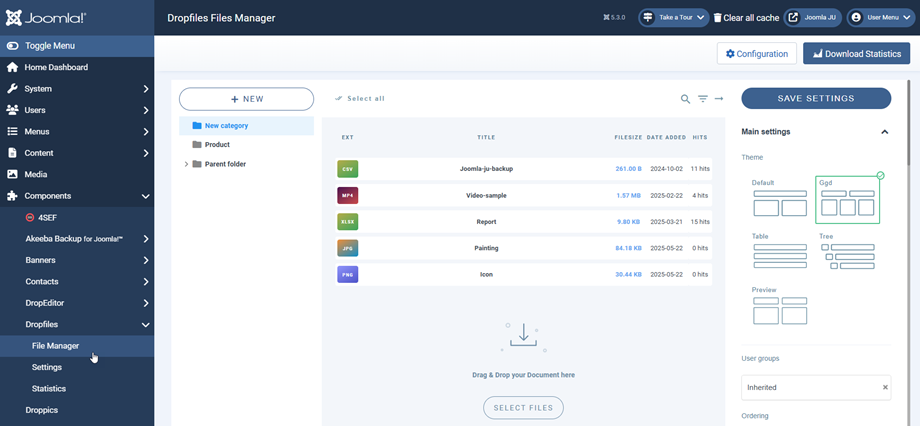
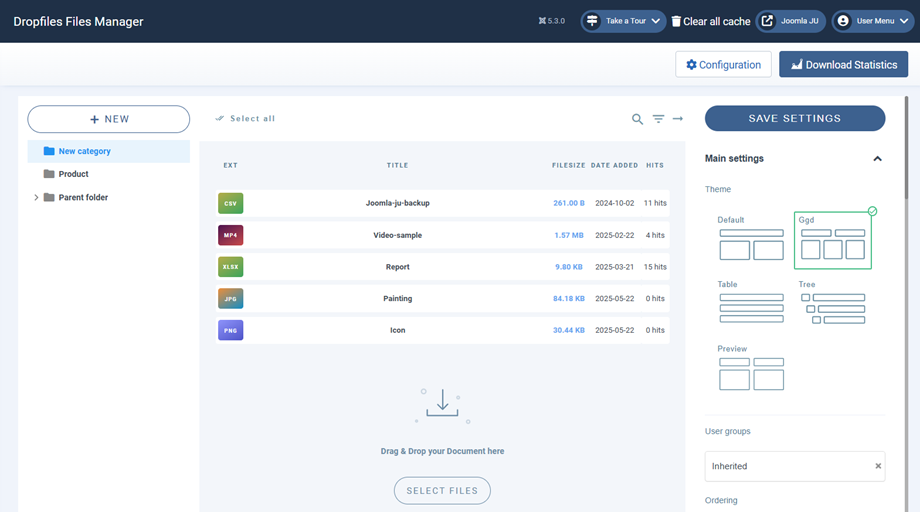
इस इंटरफ़ेस से आपको बाईं ओर श्रेणी प्रबंधन, मध्य भाग में आपकी फ़ाइलें और दाईं ओर फ़ाइलें और श्रेणी सेटिंग्स मिलेंगी।.
2. फ़ाइल श्रेणियाँ प्रबंधित करें
श्रेणी बनाने के लिए, बाईं ओर के कॉलम में मौजूद "+ नया"
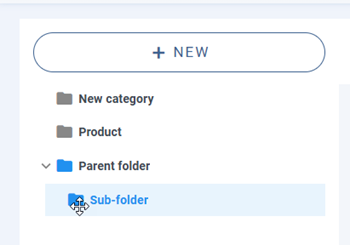
श्रेणियों को व्यवस्थित करने के लिए आप बाईं ओर स्थित "फ़ोल्डर" आइकन पर क्लिक करके उसे ड्रैग एंड ड्रॉप कर सकते हैं। श्रेणियों को ऊपर या नीचे ले जाकर क्रम निर्धारित करें, या बाएं से दाएं ले जाकर श्रेणी स्तर (श्रेणी या उपश्रेणी) निर्धारित करें।
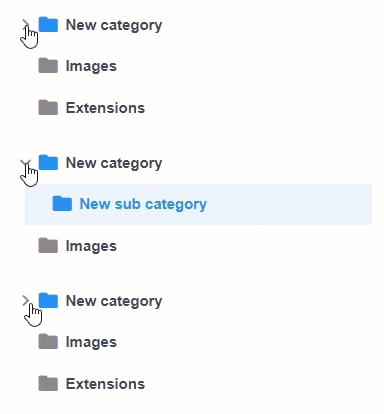
श्रेणी अकॉर्डियन प्रबंधक को वैश्विक मापदंडों का उपयोग करके सभी उप-श्रेणियों के साथ विस्तारित या संकुचित किया जा सकता है। स्थिति बदलने के लिए आप बाईं ओर स्थित > आइकन
स्क्रीन के दाईं ओर आप थीम के श्रेणी और थीम विकल्प देख सकते हैं।.
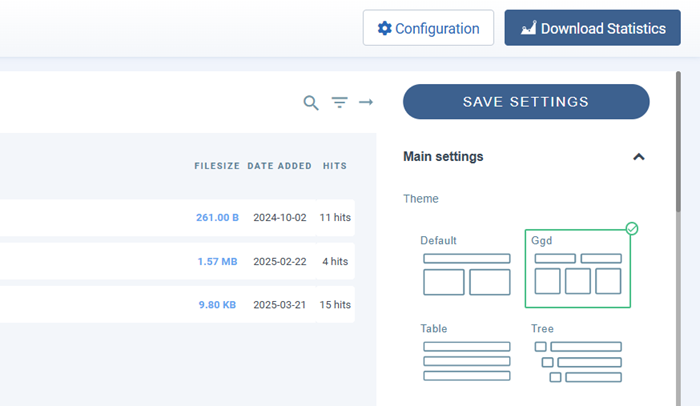
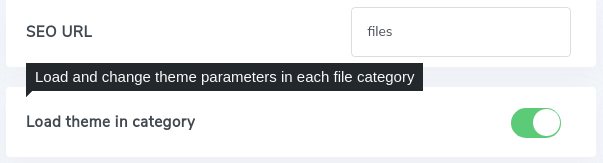
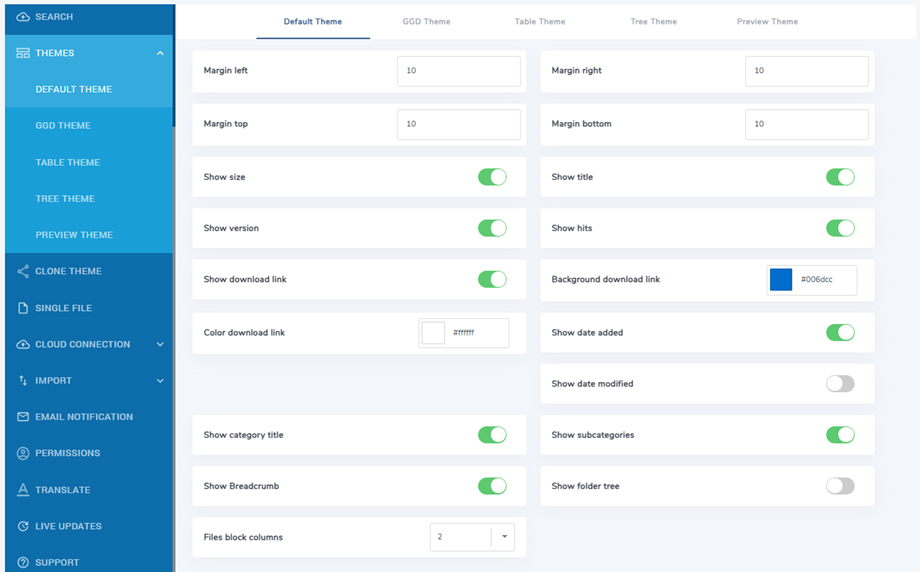
Dropfiles सेटिंग्स > मुख्य सेटिंग्स > फ़्रंटएंड टैब से प्रत्येक श्रेणी के लिए एक थीम परिभाषित कर सकते हैं या सभी श्रेणियों के लिए एक डिफ़ॉल्ट थीम सेट कर सकते हैं। ऐसा करने के लिए, आपको "श्रेणी में थीम लोड करें" :
आपके द्वारा चुनी गई थीम के आधार पर आपको कुछ विकल्प दिखाई देंगे। टॉगल बटन का उपयोग करके फ्रंटएंड पर थीम के कुछ तत्वों को दिखाना या छिपाना आसान है, उदाहरण के लिए फ़ाइल का आकार दिखाना/छिपाना, फ़ाइल हिट्स की संख्या आदि।.
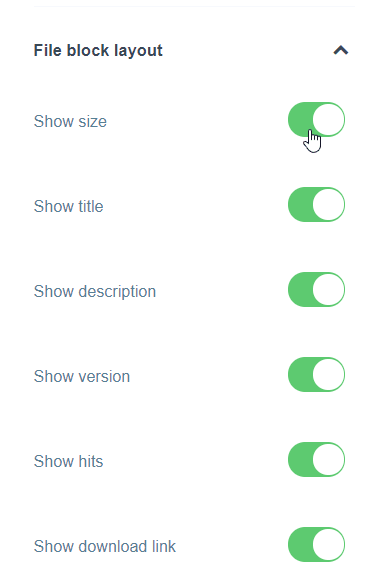
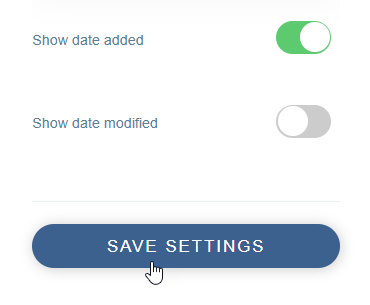
श्रेणी संबंधी मापदंडों को पूरा करने के बाद, थीम वरीयता को सहेजने के लिए आप दाईं ओर के कॉलम के निचले भाग में स्थित ' सेटिंग्स सहेजें' बटन
यदि आपने घटक विकल्पों में श्रेणी थीम पैरामीटर सेट करना चुना है, तो आपको मेनू घटक > Dropfiles > विकल्प > थीम्स
3. फ़ाइलों का प्रबंधन करें
किसी श्रेणी में फ़ाइलें जोड़ने के लिए, आप फ़ाइलों को बीच वाले भाग में ड्रैग और ड्रॉप कर सकते हैं या ' फ़ाइलें चुनें' बटन
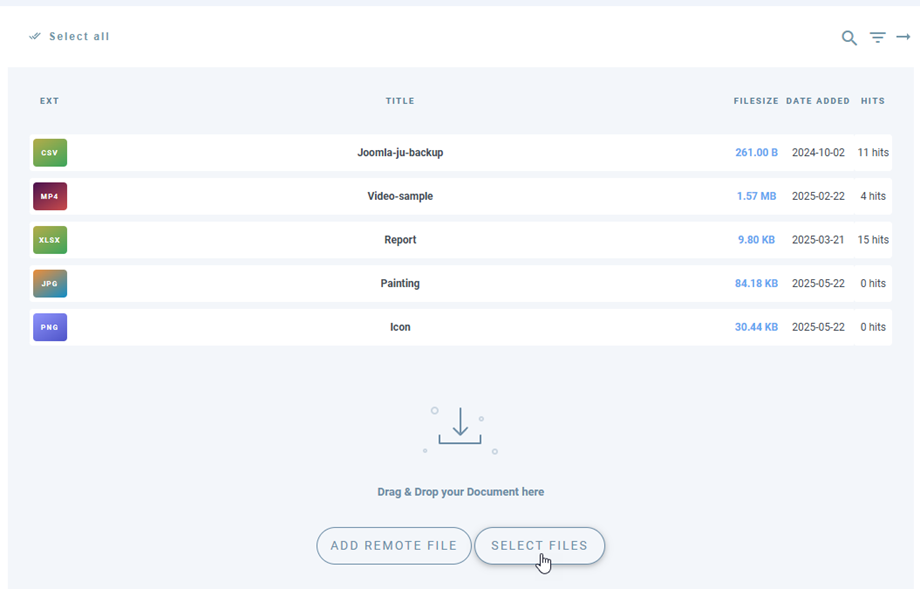
फिर अपलोड करने के लिए एक या कुछ फ़ाइलें चुनें। यह अपलोडर HTML5 पर आधारित है, इसलिए आप बड़ी फ़ाइलें भी भेज सकते हैं, वे अपलोड हो जाएंगी।.
फ़ाइल क्रमबद्धता और फ़िल्टरिंग
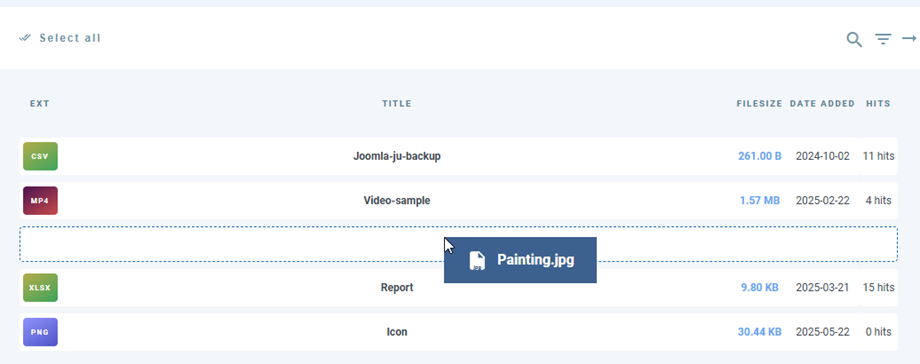
फ़ाइलों को ड्रैग एंड ड्रॉप करके व्यवस्थित किया जा सकता है; फ़ाइल श्रेणी में उसकी नई स्थिति निर्धारित करने के लिए बस फ़ाइल को डैश वाली रेखा पर ड्रैग करें।.
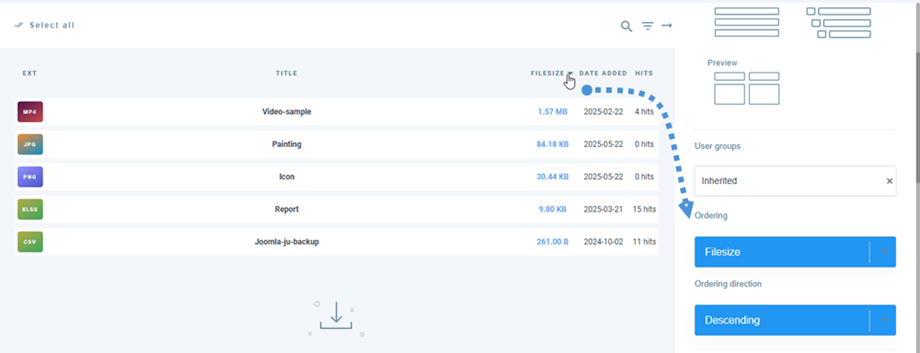
आप किसी श्रेणी की सभी फ़ाइलों को क्रमबद्ध कर सकते हैं या कॉलम शीर्षक पर क्लिक करके क्रम को सहेज सकते हैं। उदाहरण के लिए, यहाँ मैंने फ़ाइलों को आकार के अनुसार क्रमबद्ध किया है। क्रम बनाने के बाद, दाईं ओर, श्रेणी विकल्पों में क्रम निर्धारण फ़ील्ड नीले रंग के हो जाएंगे।
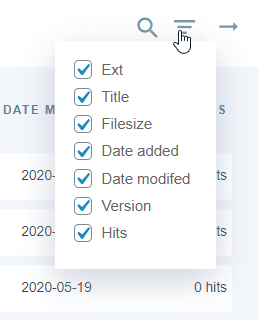
आप कॉलम के शीर्षक पर क्लिक करके फ़ाइल को क्रमबद्ध करने का विकल्प भी चुन सकते हैं:
- प्रकार
- शीर्षक
- फ़ाइल का साइज़
- तिथि जोड़ी
- डेटा संशोधित
- संस्करण
- हिट्स
कॉलम के ऊपरी दाएं कोने में स्थित चेकबॉक्स आपको बैकएंड इंटरफ़ेस को साफ करने में मदद करता है ताकि आप अपने पास मौजूद मुख्य फ़ाइल मापदंडों पर ध्यान केंद्रित कर सकें; उदाहरण के लिए, केवल फ़ाइल शीर्षक और संस्करण दिखाएं।.
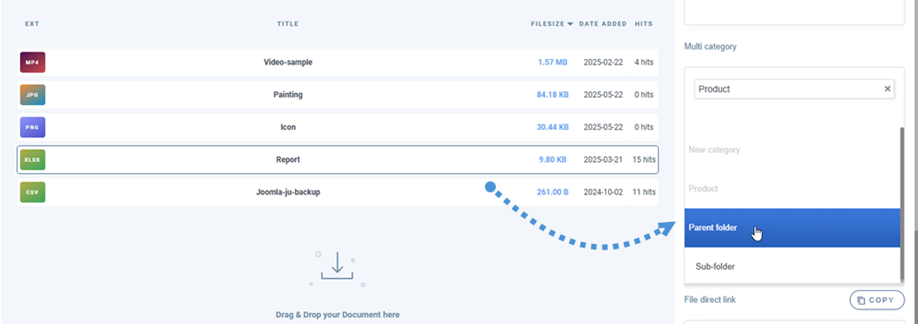
एक से अधिक श्रेणियों वाली फ़ाइलें
अपनी सामग्री में फ़ाइलें जोड़ें
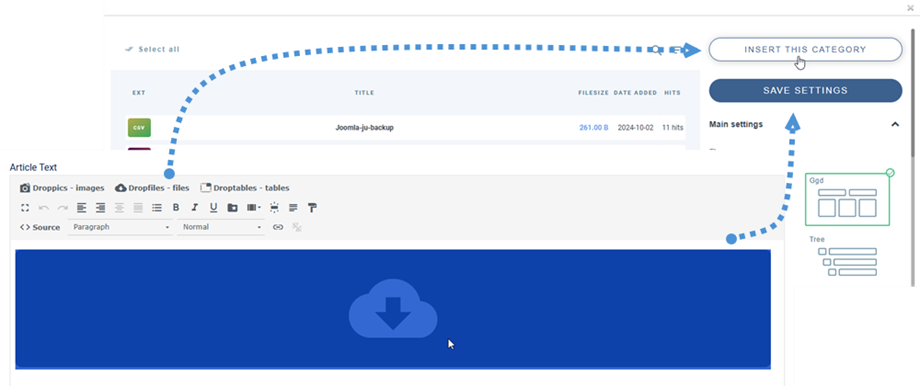
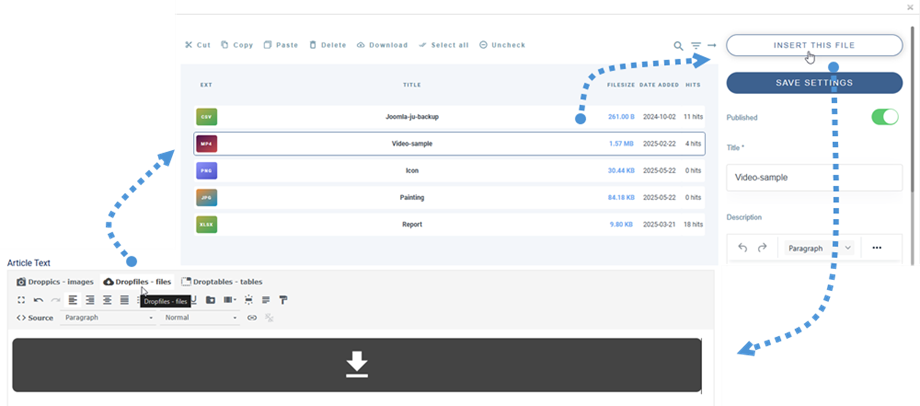
अंत में, अपने संपादक में फ़ाइल श्रेणी सम्मिलित करने के लिए, Dropfiles संपादक बटन पर क्लिक करें, श्रेणी का चयन करें, फिर दाहिने कोने में इस श्रेणी को सम्मिलित करें
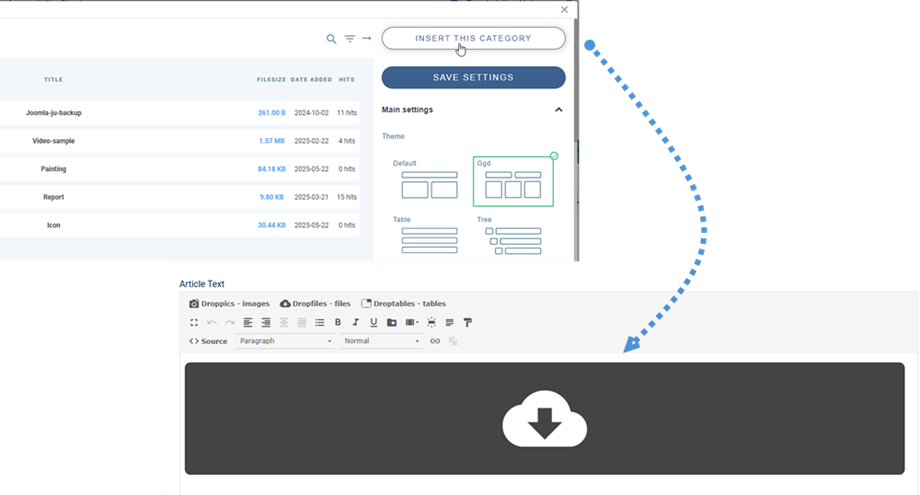
फ़ाइल श्रेणी आपके आलेख में Dropfiles आइकन के साथ एक ग्रे क्षेत्र द्वारा भौतिकीकृत होगी।
आपने अपना पहला Dropfiles श्रेणी जोड़ लिया है!!
पहली बार अपनी श्रेणी डालते समय, परिणाम फ्रंटएंड पर देखने के लिए अपना लेख सेव करें। श्रेणी को दोबारा खोलने और आपके द्वारा किए गए कॉन्फ़िगरेशन को पुनः लोड करने के लिए, उस पर क्लिक करें और Dropfiles बटन पर वापस क्लिक करें या ग्रे क्षेत्र पर डबल क्लिक करें।
फ़ाइल सूचीकरण के लिए पृष्ठांकन
फाइल पेजिंग जैसे अतिरिक्त विकल्प उपलब्ध हैं। यदि आपके पास बड़ी संख्या में फाइलें हैं, तो आप पेजिंग जोड़ सकते हैं ताकि आपकी जूमला सामग्री तेजी से लोड हो और पाठकों के लिए समझना आसान हो।.
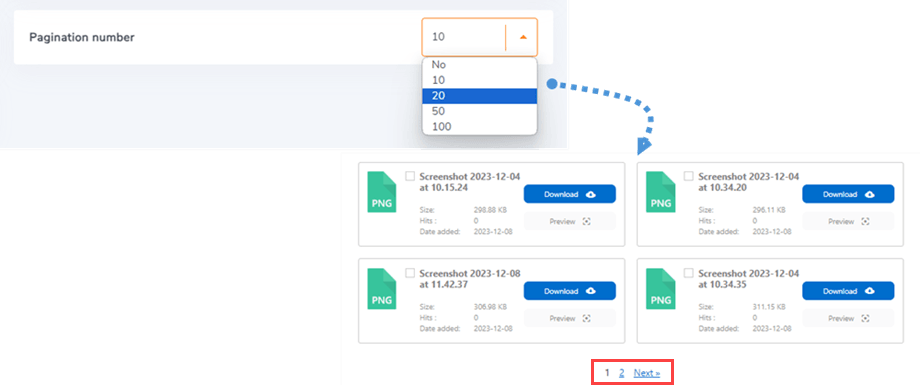
मुख्य सेटिंग्स > फ्रंटएंड टैब से सक्षम और कॉन्फ़िगर किया जा सकता है
4. फ़ाइलों को कॉपी, कट और पेस्ट करें
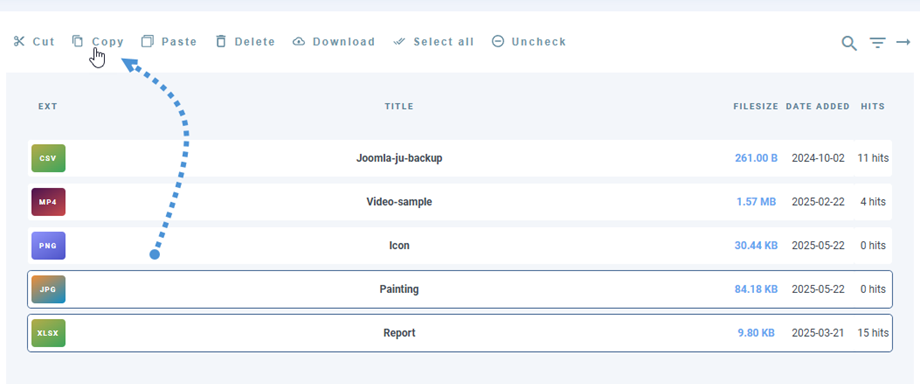
Dropfilesपर फ़ाइल अपलोड हो जाने के बाद, आप उस पर क्लिक करके फ़ाइल चुन सकते हैं। आप Ctrl (विंडोज़/लिनक्स पर)/Command (मैक पर) दबाकर भी कई फ़ाइलें चुन सकते हैं।
फ़ाइलों को स्थानांतरित या कॉपी करने का पहला तरीका ड्रैग एंड ड्रॉप का उपयोग करना है। केवल ड्रैग एंड ड्रॉप करने से फ़ाइल स्थानांतरित हो जाएगी, जबकि ड्रैग एंड ड्रॉप + Ctrl (विंडोज पर) या Command (मैक पर) दबाने से फ़ाइलें कॉपी हो जाएंगी।.
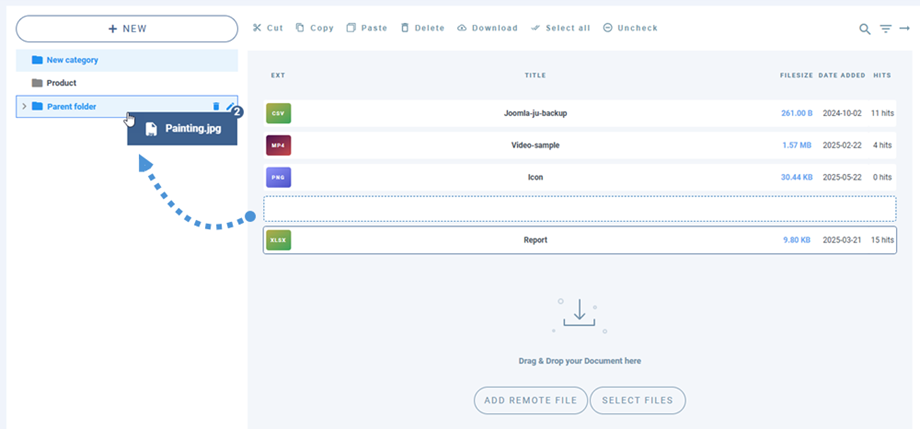
आप फ़ाइल सूची के ऊपर दिए गए बटनों का भी उपयोग कर सकते हैं।.
5. एकल फ़ाइल प्रबंधित करें
किसी एक फ़ाइल को प्रबंधित करना अब पहले से कहीं अधिक सरल हो गया है; बस फ़ाइल पर क्लिक करें, फिर फ़ाइल विकल्प दाईं ओर लोड हो जाएगा।.
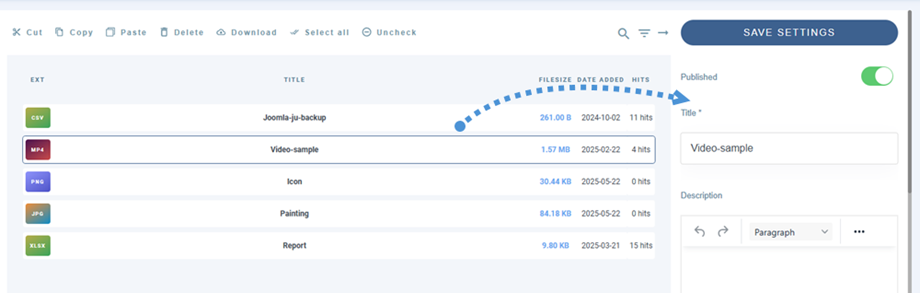
Dropfiles आपको यह परिभाषित करने की अनुमति देता है:
- फ़ाइल प्रकाशन स्थिति
- फ़ाइल शीर्षक
- विवरण: HTML संपादक को एक विकल्प के माध्यम से सक्रिय किया जा सकता है।
- फ़ाइल निर्माण की तिथि
- फ़ाइल में संशोधन की तिथि
- फ़ाइल को ऊपर और नीचे प्रकाशित करें
- फ़ाइल संस्करण
- फ़ाइल हिट्स
- फ़ाइल टैग (खोज इंजन में उपयोग किए जाते हैं)
- कस्टम आइकन: यह विकल्प सक्षम है या नहीं, यह देखेंगे।
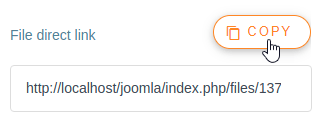
- फाइल का सीधा लिंक: कॉपी बटन पर क्लिक करके इसे आसानी से कॉपी किया जा सकता है।.
- एकल उपयोगकर्ता फ़ाइल दृश्य: उन एकाधिक/एकल उपयोगकर्ताओं का चयन करें जो फ़ाइल देख सकेंगे।
- फ़ाइल का नया संस्करण अपलोड करें: फ़ाइल का एक नया संस्करण अपलोड करें और पुरानी संस्करणों की सभी फ़ाइल जानकारी को सुरक्षित रखें।.
किसी श्रेणी को जोड़ने के बजाय, केवल एक फ़ाइल जोड़ने के लिए, उस पर क्लिक करें और फिर उस फ़ाइल को अपने संपादक में जोड़ने के लिए उसे सम्मिलित करें।.
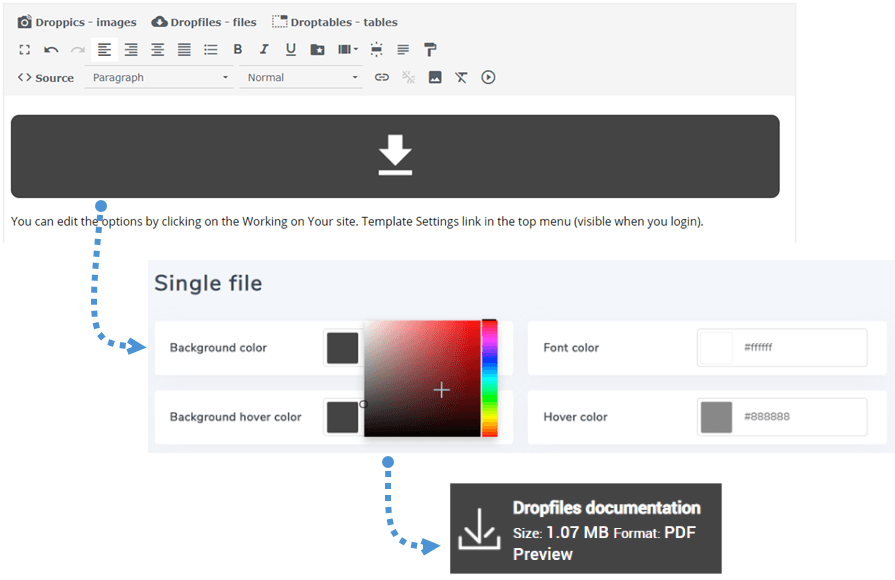
अब से, आप एकल फ़ाइल लेआउट को ओवरराइड कर सकते हैं, कृपया Dropfiles टिप्स और ट्रिक्स दस्तावेज़
प्रत्येक फ़ाइल का अपना एक सीधा लिंक होता है जिसका उपयोग आप आसानी से साझा करने के लिए कर सकते हैं। आप URL को दाईं ओर के पैनल के निचले भाग में पा सकते हैं।.
6. एक फ़ाइल अपडेट करें
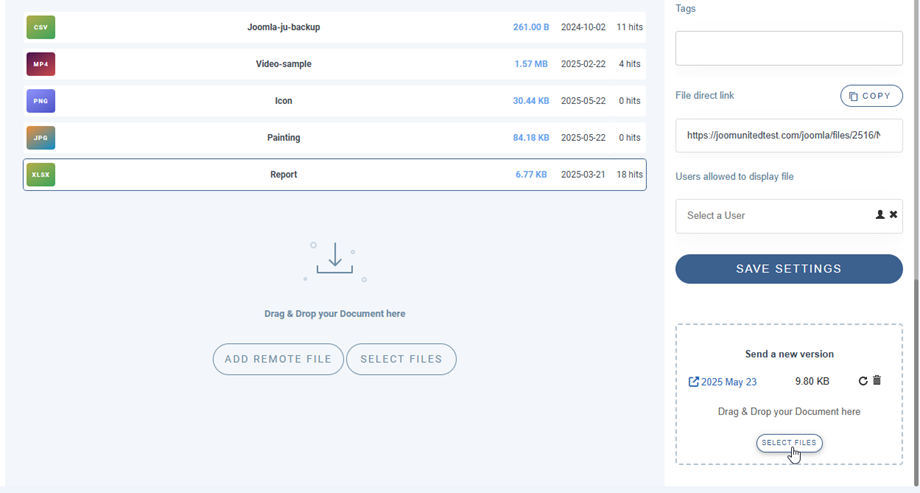
किसी फ़ाइल को अपडेट करने के लिए, Dropfiles , अपनी पसंद की फ़ाइल पर क्लिक करें, फिर फ़ाइल को बदलने के लिए नया संस्करण भेजें
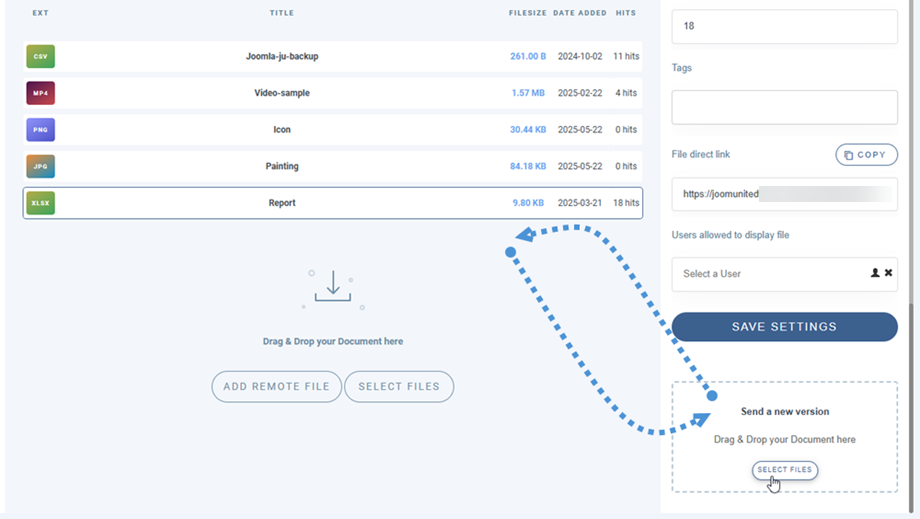
आप फ़ाइल का फ़ॉर्मेट, साइज़ या कुछ भी बदल सकते हैं, सब कुछ अपने आप पता चल जाएगा और अपडेट हो जाएगा। इसमें फ़ाइल वर्ज़न हिस्ट्री मैनेजर भी है, जिससे आप फ़ाइल का पुराना वर्ज़न डाउनलोड और रीस्टोर कर सकते हैं।.
7. रिमोट फ़ाइल डाउनलोड
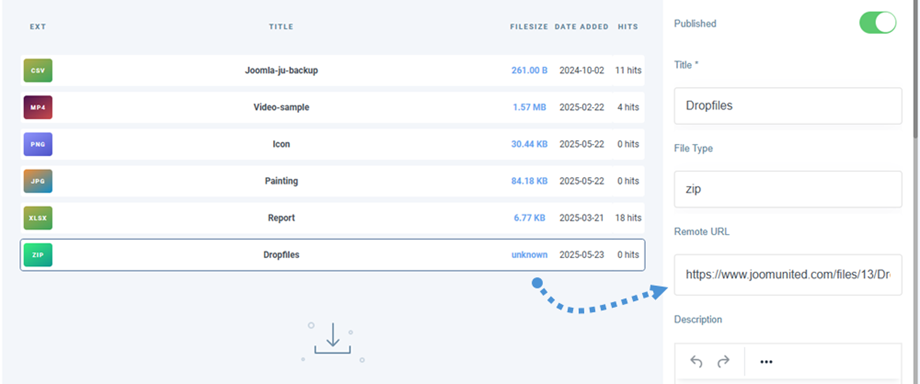
रिमोट डाउनलोड सुविधा के माध्यम से आप अन्य डाउनलोड करने योग्य फ़ाइलों के साथ-साथ दूरस्थ (आपके सर्वर पर होस्ट नहीं की गई) फ़ाइल को भी डाउनलोड करने योग्य बना सकते हैं। इसे कंपोनेंट कॉन्फ़िगरेशन के माध्यम से सक्रिय करना होगा।.
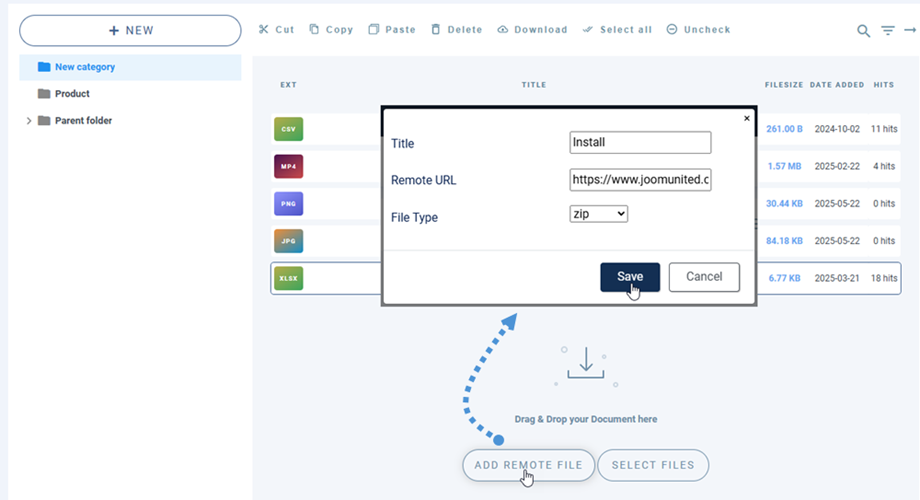
, 'रिमोट फ़ाइल जोड़ें' नामक एक नया बटन जुड़ जाएगा। फिर आपको एक शीर्षक, एक रिमोट यूआरएल (फ़ाइल का लिंक); उदाहरण के लिए: https://www.mywebsite.com/file.zip और एक फ़ाइल प्रारूप (फ़ाइल पर उचित आइकन लगाने के लिए) परिभाषित करना होगा।
एक बार फाइल जुड़ जाने के बाद, आप अन्य फाइलों की तरह ही इसकी सभी जानकारी संपादित कर सकते हैं।.
8. ईमेल सूचनाएं
यह फ़ीचर आपके उपयोगकर्ताओं को यह जानने में मदद करता है कि आपकी फ़ाइलों में कोई बदलाव या कार्रवाई की गई है या नहीं। सूचना के लिए 3 मुख्य पैरामीटर हैं:
- श्रेणी के स्वामी को सूचित करें: जिस श्रेणी में फ़ाइल है, उस श्रेणी के स्वामी उपयोगकर्ता को सूचित किया जाएगा।
- फ़ाइल के स्वामी को सूचित करें: फ़ाइल के स्वामी उपयोगकर्ता को सूचित किया जाएगा
- Joomla के सुपर एडमिन को सूचित करें: सुपर एडमिन समूह के उपयोगकर्ताओं को सूचित किया जाएगा
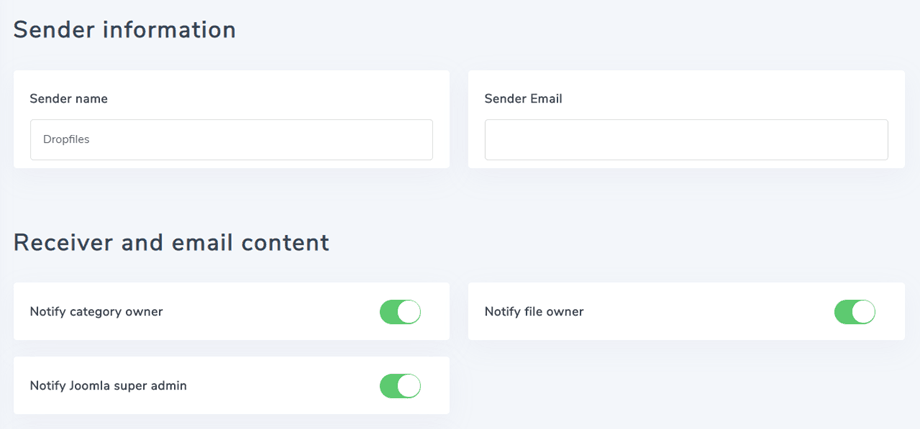
फ़ाइल जोड़ने, संपादित करने, हटाने या डाउनलोड करने पर उपयोगकर्ताओं और/या व्यवस्थापक को एक सूचना ईमेल प्राप्त होगी। प्रत्येक प्रकार की सूचना को अलग-अलग सक्रिय किया जा सकता है, और आप कई कस्टम ईमेल भी जोड़ सकते हैं।.
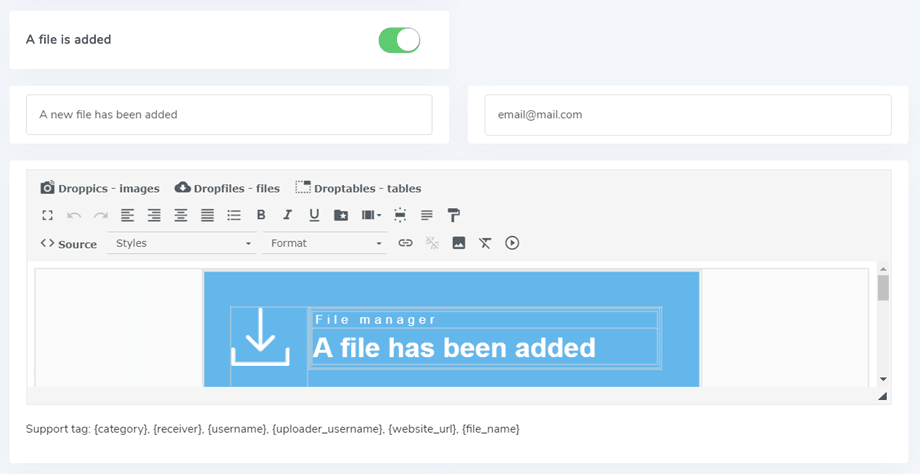
ईमेल सामग्री में आप निम्नलिखित टैग का उपयोग कर सकते हैं: {category}, {receiver}, {username}, {uploader_username}, {website_url}, {file_name}। ईमेल सामग्री केवल HTML कोड है; आप चाहें तो अपनी स्वयं की सामग्री बना सकते हैं।
9. फ़ाइलों पर एक कस्टम आइकन
आप फ़ाइल के डिफ़ॉल्ट आइकन को अपने खुद के आइकन से बदल सकते हैं (उदाहरण के लिए, PDF आइकन को दस्तावेज़ पूर्वावलोकन आइकन से बदलें)। सबसे पहले, आपको Dropfiles विकल्पों कस्टम आइकन सुविधा को
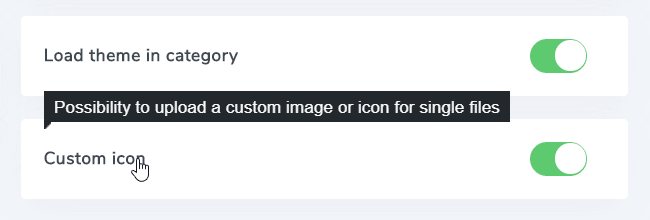
Dropfiles में , किसी फ़ाइल का आइकन बदलने के लिए उस पर क्लिक करें। नीचे दाएँ पैनल पर, आप अपनी छवियों में से अपनी पसंद का आइकन चुन सकते हैं। अगर आपको यह विकल्प नहीं मिलता है, तो कृपया मुख्य सेटिंग्स > फ़्रंटएंड टैब और कस्टम आइकन विकल्प को सक्षम करें।
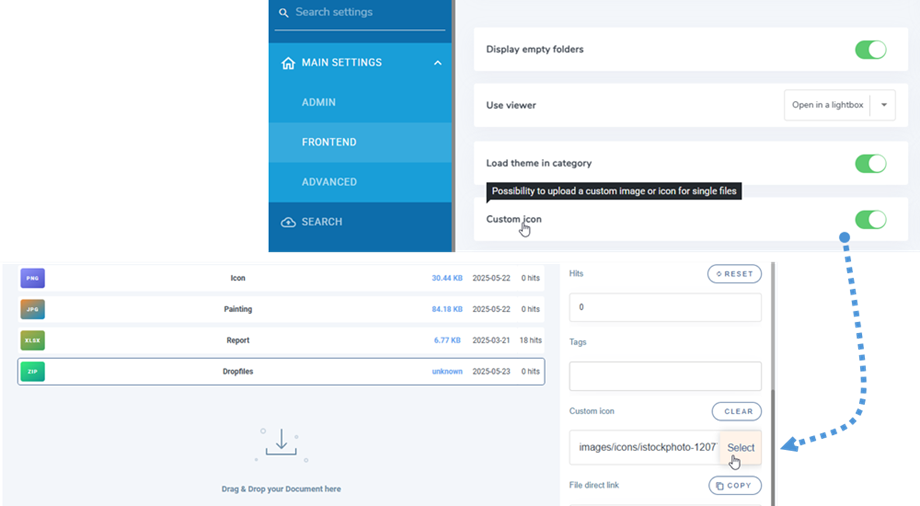
या फिर एक नई फाइल अपलोड करें।.

10. फ़ाइल श्रेणी एकाधिक और चयन डाउनलोड
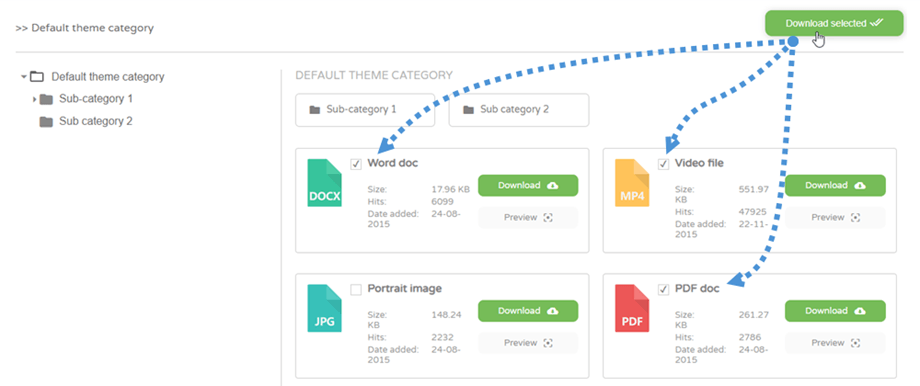
कॉन्फ़िगरेशन > मुख्य सेटिंग्स > फ्रंटएंड टैब में डाउनलोड श्रेणी सक्षम करना होगा
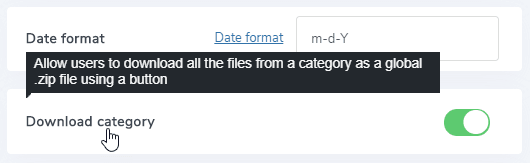
फ्रंटएंड में प्रत्येक श्रेणी के ऊपर डाउनलोड ऑल दिखाई देगा
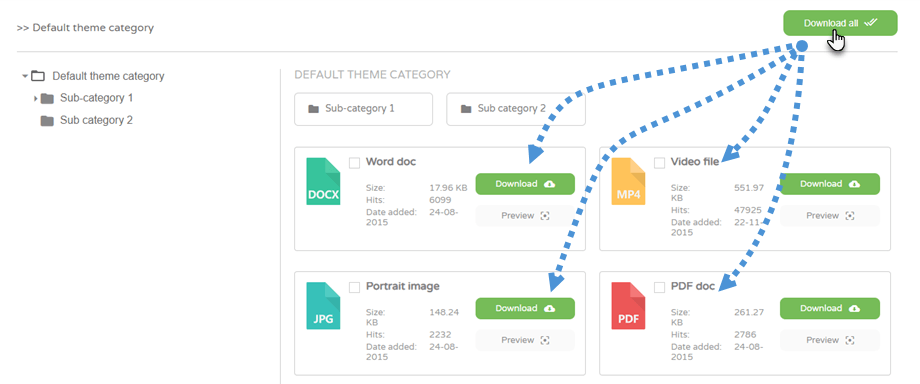
'डाउनलोड चयनित ' बटन पर क्लिक भी कर सकते हैं