 WordPress
 Joomla
 समाचार
 प्रश्न पूछें
 लॉग इन
DropEditor: संपादक प्रोफाइल
1. प्रोफाइल सक्रियण
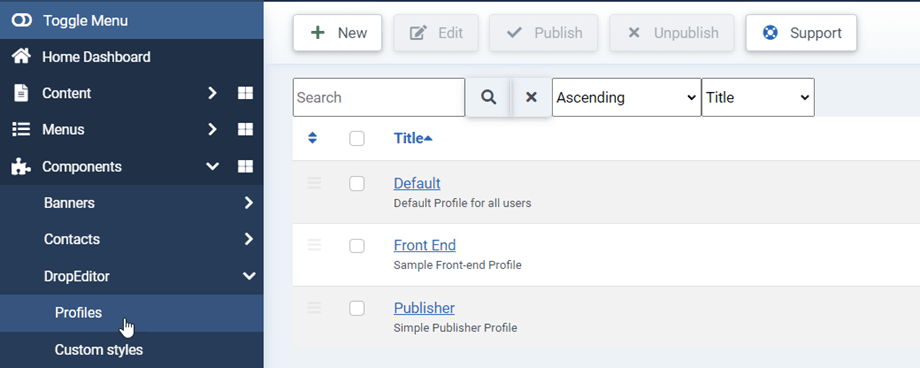
DropEditor आपको समर्पित जूमला उपयोगकर्ता समूह के लिए लागू होने वाली संस्करण प्रोफ़ाइल परिभाषित करने की अनुमति देता है। कॉन्फ़िगरेशन तक पहुँचने के लिए, घटक > DropEditor > प्रोफ़ाइल
मुख्य टैब में आप विशेष जूमला उपयोगकर्ता समूह के लिए प्रोफ़ाइल उपलब्ध करा सकते हैं, उदाहरण के लिए जूमला फ्रंटएंड पर उपयोग किए जाने वाले समूह।
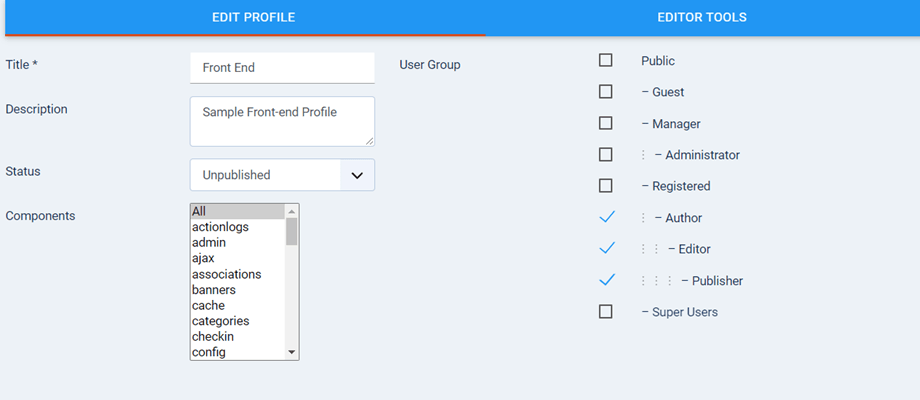
आप संपादक के उपयोग को विशेष जूमला घटक तक सीमित भी कर सकते हैं।
2. प्रोफाइल उपकरण
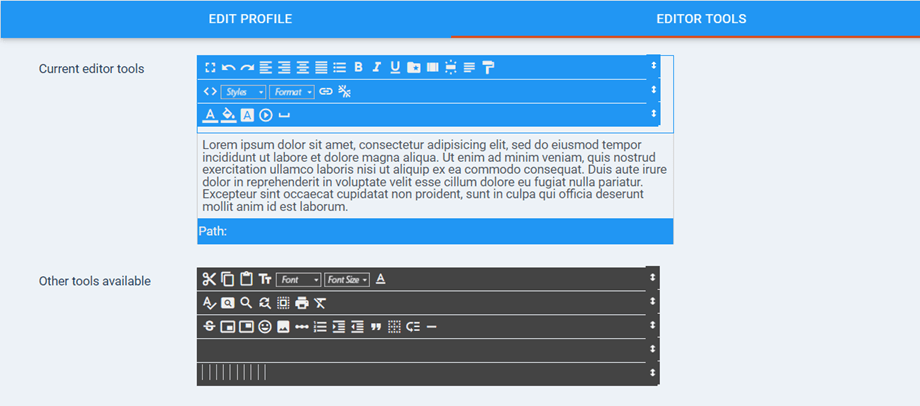
प्रत्येक प्रोफ़ाइल के अपने टूल होते हैं। प्रोफ़ाइल से टूल सक्रिय/हटाएँ करने के लिए ड्रैग एंड ड्रॉप का उपयोग करें।
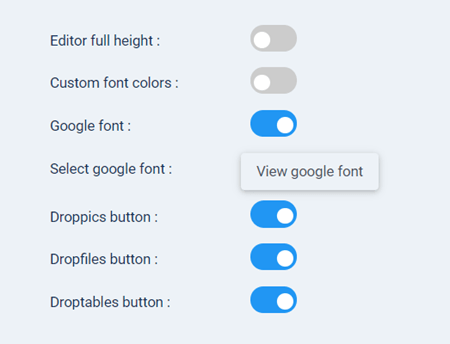
इसमें संपादक टूल के नीचे कुछ पैरामीटर शामिल हैं:
- संपादक पूर्ण ऊंचाई
- कस्टम फ़ॉन्ट रंग
- गूगल फ़ॉन्ट
- गूगल फ़ॉन्ट चुनें
- Droppics बटन
- Dropfiles बटन
- Droptables बटन
3. अन्य उपलब्ध उपकरण
कुछ उपकरण ऐसे भी हैं जो डिफ़ॉल्ट रूप से सक्रिय नहीं होते हैं।
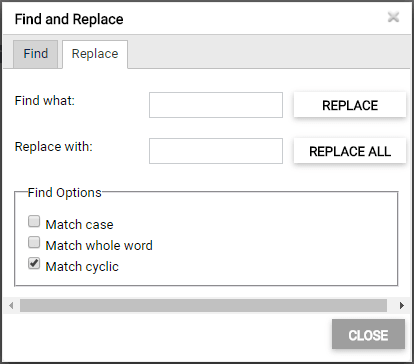
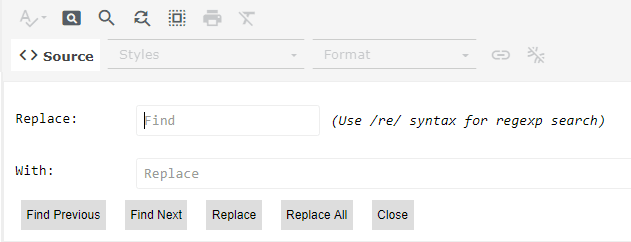
ढूँढें और बदलें
खोज करें और अपने संपादक सामग्री में एक या सभी तत्वों को प्रतिस्थापित करें।
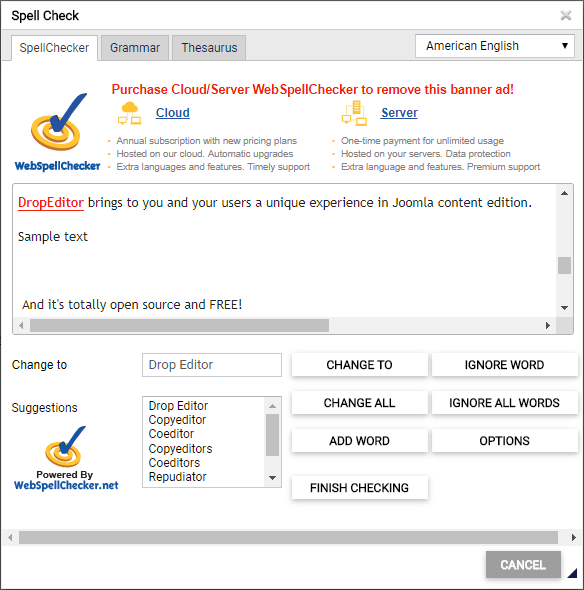
बानान चेकर
 स्टाइल टूल हटाएँ: सभी CSS इनलाइन स्टाइल को गायब करें
तो फिर आपको मिला:
- कॉपी/पेस्ट/कट
- टेक्स्ट के रूप में या वर्ड से पेस्ट करें: जब आप एडिटर के अंदर कोई सामग्री पेस्ट करते हैं तो एक स्वचालित टूल होता है जो शैलियों को हटा देता है
- सभी सामग्री का चयन करें
- पूर्वावलोकन: Joomla सामग्री पूर्वावलोकन के साथ एक नया टैब खोलें
- प्रिंट सामग्री
- के माध्यम से रेखा
- सबस्क्रिप्ट/सुपरस्क्रिप्ट
- स्माइली
- पृष्ठ ब्रेक
- क्रमबद्ध सूची
- इंडेंट/आउटडेंट
- उद्धरण
- HTML तालिका
- क्षैतिज रेखा
- पाठ का रंग
- पृष्ठभूमि का रंग
4. शैलियाँ/प्रोफ़ाइल आयात - निर्यात करें
DropEditor प्रोफाइल पर ऊपर दाईं ओर स्थित आयात/निर्यात क्लिक करके अपनी कस्टम शैलियों या संपादक प्रोफाइल को आयात/निर्यात भी कर सकते हैं
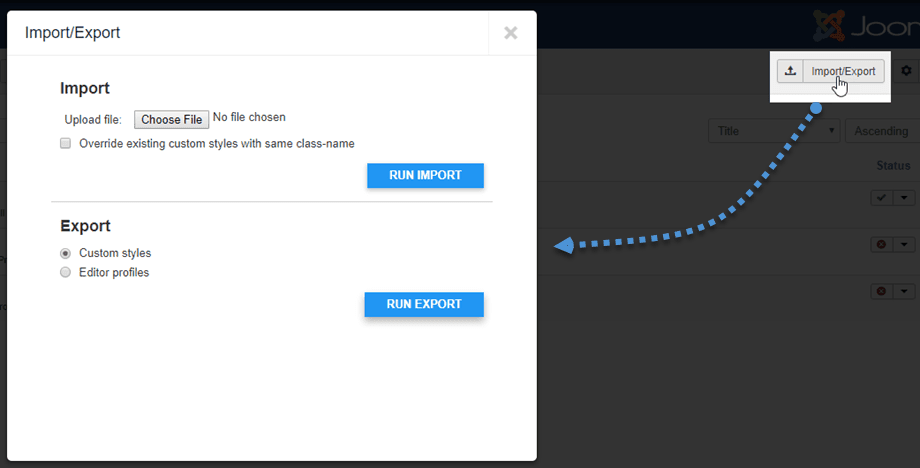
इसके बाद एक पॉपअप विंडो दिखाई देती है, जिससे आप एक फ़ाइल चुन सकते हैं, फिर आयात चला सकते हैं या कस्टम शैलियाँ या संपादक प्रोफाइल निर्यात करने के लिए चयन कर सकते हैं।
