 वर्डप्रेस उत्पाद
 जूमला उत्पाद
 समर्थन
 समाचार
 लॉगिन
लॉगिनWordPress मीडिया लाइब्रेरी के साथ अपने Dropbox मीडिया को सिंक्रनाइज़ करने का तरीका

विभिन्न प्लेटफ़ॉर्म पर मीडिया फ़ाइलों का प्रबंधन जल्दी ही भारी हो सकता है—विशेष रूप से यदि you're बड़ी मात्रा में छवियों, वीडियो या दस्तावेज़ों को संभाल रहे हैं। That's कारण है कि कई वेबसाइट मालिक अब ड्रॉपबॉक्स मीडिया को वर्डप्रेस मीडिया लाइब्रेरी के साथ समकालिक करने के तरीकों की तलाश कर रहे हैं ताकि संग्रहण को सुव्यवस्थित किया जा सके और कार्यप्रवाह दक्षता में सुधार हो। इन दोनों प्लेटफ़ॉर्म को जोड़कर, आप अपनी संपत्तियों को केंद्रीकृत कर सकते हैं जबकि अपने वर्डप्रेस साइट को हल्का और व्यवस्थित रख सकते हैं।.
यदि आप फ़ाइलों को मैन्युअल रूप से अपलोड करने या बिखरे हुए मीडिया स्टोरेज को प्रबंधित करने से थक चुके हैं, तो यह गाइड आपको वह सब कुछ समझाता है जो आपको जानना चाहिए। लाभों को समझने से लेकर चरण‑दर‑चरण सिंक्रनाइज़ेशन सेट करने तक, पढ़ते रहें ताकि आप अपने मीडिया प्रबंधन को सरल बना सकें।.
- ड्रॉपबॉक्स को सीधे वर्डप्रेस से कनेक्ट करें: अपने ड्रॉपबॉक्स खाते को मीडिया लाइब्रेरी से लिंक करें ताकि फ़ाइलों को एक ही स्थान से मैन्युअल अपलोड के बिना प्रबंधित किया जा सके।
- फ़ोल्डर को सिंक रखें: स्वचालित समक्रमण चुनें ताकि ड्रॉपबॉक्स में अपडेट वर्डप्रेस फ़ोल्डरों में प्रतिबिंबित हों।
- मीडिया प्रबंधन को सरल बनाएं: इम्पोर्ट करें, व्यवस्थित करें, नाम बदलें, और वर्डप्रेस के भीतर क्लाउड फ़ाइलों का उपयोग करें ताकि समय बचाया जा सके और संपत्तियों को संरचित रखा जा सके।
सामग्री की तालिका
ड्रॉपबॉक्स को वर्डप्रेस के साथ सिंक करना क्यों महत्वपूर्ण है?

ड्रॉपबॉक्स को आपके वर्डप्रेस मीडिया लाइब्रेरी के साथ सिंक्रनाइज़ करने से आपके मीडिया फ़ाइलों को प्रबंधित करने का एक अधिक कुशल, स्केलेबल तरीका बनता है। केवल आपके वेबसाइट'स सर्वर पर निर्भर रहने के बजाय, यह एकीकरण आपको स्टोरेज को सुव्यवस्थित करने, प्रदर्शन में सुधार करने, और आपके कार्यप्रवाह को सरल बनाने की अनुमति देता है।.
- सर्वर लोड कम करें: ड्रॉपबॉक्स में मीडिया फ़ाइलें संग्रहीत करने से आपके वर्डप्रेस होस्टिंग पर बोझ कम करने में मदद मिलती है। यह वेबसाइट प्रदर्शन को सुधार सकता है, विशेष रूप से बड़े या मीडिया-भारी सामग्री वाली साइटों के लिए।
- फ़ाइल प्रबंधन को सरल बनाएं: अब आपको फ़ाइलों को एक-एक करके मैन्युअल रूप से अपलोड करने की आवश्यकता नहीं है। सिंक्रनाइज़ेशन के साथ, आपकी मीडिया स्वचालित रूप से वर्डप्रेस में उपलब्ध हो जाती है, जिससे फ़ाइल प्रबंधन बहुत अधिक कुशल हो जाता है।
- कार्यप्रवाह दक्षता को बढ़ाएँ: दोनों प्लेटफ़ॉर्म को जोड़कर, आप फ़ाइलों को एक ही स्थान पर प्रबंधित, संपादित और एक्सेस कर सकते हैं। यह दोहराव वाले कार्यों को कम करता है और आपकी सामग्री निर्माण प्रक्रिया को तेज़ करता है।
- स्केलेबिलिटी में सुधार करें: जैसे-जैसे आपकी वेबसाइट बढ़ती है, आपका मीडिया लाइब्रेरी भी बढ़ता है। ड्रॉपबॉक्स का उपयोग करने से आपको लचीला स्टोरेज मिलता है जो स्केल हो सकता है बिना आपकी साइट के प्रदर्शन को प्रभावित किए।
- दूरस्थ पहुँच सक्षम करें: क्योंकि ड्रॉपबॉक्स क्लाउड-आधारित है, आप कहीं से भी अपनी फ़ाइलों तक पहुँच और उन्हें प्रबंधित कर सकते हैं। यह विशेष रूप से टीमों या दूरस्थ रूप से काम करने वाले व्यक्तियों के लिए उपयोगी है।
ड्रॉपबॉक्स मीडिया एकीकरण के लाभ

ड्रॉपबॉक्स को आपके वर्डप्रेस मीडिया लाइब्रेरी के साथ एकीकृत करने से आप मीडिया फ़ाइलों को प्रबंधित, एक्सेस और सहयोग करने के तरीके में परिवर्तन आता है। अधिक संरचित और क्लाउड-आधारित दृष्टिकोण के साथ, आप प्रदर्शन या दक्षता का बलिदान किए बिना बढ़ती मीडिया आवश्यकताओं को संभाल सकते हैं।.
केंद्रीकृत संग्रहण
Dropbox में अपनी मीडिया फ़ाइलों को केंद्रीकृत करने से आप सब कुछ एक ही स्थान से प्रबंधित कर सकते हैं। विभिन्न उपकरणों या प्लेटफ़ॉर्म पर फ़ाइलों को फैलाने के बजाय, आप उन्हें एकीकृत प्रणाली में संग्रहीत, अपडेट और व्यवस्थित कर सकते हैं जो सीधे WordPress से जुड़ती है।.
यह सेटअप भ्रम को कम करता है और विशिष्ट फ़ाइलों की खोज में समय बचाता है। चाहे आप're छवियों, वीडियो, या दस्तावेज़ों को संभाल रहे हों, एक केंद्रीकृत स्टोरेज सिस्टम स्थिरता सुनिश्चित करता है और मीडिया प्रबंधन को सरल बनाता है।.
बैकअप & सुरक्षा
Dropbox का उपयोग करने के सबसे बड़े लाभों में से एक इसका विश्वसनीय बैकअप सिस्टम है। आपके मीडिया फ़ाइलें स्वचालित रूप से क्लाउड में संग्रहीत होती हैं, जिससे सर्वर समस्याओं या आकस्मिक हटाने के कारण महत्वपूर्ण डेटा खोने का जोखिम कम हो जाता है।.
इसके अतिरिक्त, Dropbox अंतर्निहित सुरक्षा सुविधाएँ प्रदान करता है, जिसमें फ़ाइल संस्करणिंग और पुनर्प्राप्ति विकल्प शामिल हैं। इसका मतलब है कि आप आवश्यकता पड़ने पर फ़ाइलों के पिछले संस्करणों को पुनर्स्थापित कर सकते हैं, जिससे महत्वपूर्ण मीडिया संपत्तियों का प्रबंधन करते समय अतिरिक्त सुरक्षा और मन की शांति मिलती है।.
तेज़ पहुँच
ड्रॉपबॉक्स एकीकरण के साथ, आपके मीडिया फ़ाइलों तक पहुँचना तेज़ और अधिक कुशल हो जाता है। आप फ़ाइलों को सीधे वर्डप्रेस डैशबोर्ड में बिना बार‑बार अपलोड किए उपयोग कर सकते हैं, जिससे आपका कार्यप्रवाह तेज़ हो जाता है।.
यह सामग्री निर्माण के दौरान लोडिंग समय को कम करने में भी मदद करता है, क्योंकि फ़ाइलें पहले से व्यवस्थित और उपयोग के लिए तैयार होती हैं। परिणामस्वरूप, आप फ़ाइलों को खोजने या स्थानांतरित करने में समय बर्बाद किए बिना सामग्री बनाने पर अधिक ध्यान केंद्रित कर सकते हैं।.
आसान सहयोग
ड्रॉपबॉक्स सहयोग को बहुत आसान बनाता है, विशेष रूप से टीमों के साथ काम करते समय। कई उपयोगकर्ता एक साथ फ़ाइलों तक पहुँच सकते हैं, अपलोड कर सकते हैं, और प्रबंधित कर सकते हैं, बिना एक-दूसरे के काम में बाधा डाले।.
यह विशेष रूप से डिजाइनरों, डेवलपर्स और कंटेंट निर्माताओं वाली टीमों के लिए उपयोगी है। हर कोई एक ही पृष्ठ पर रह सकता है, जिससे संचार सुगम होता है और सामग्री उत्पादन प्रक्रिया अधिक कुशल बनती है।.
अव्यवस्थित मीडिया लाइब्रेरी को अलविदा कहें।.
WP Media Folder आपको फ़ाइलों को वर्गीकृत करने, क्लाउड स्टोरेज के साथ फ़ोल्डर सिंक करने, अद्भुत गैलरी बनाने और लिंक तोड़ने के बिना चित्रों को बदलने की अनुमति देता है।
आज ही अपने मीडिया वर्कफ़्लो को अनुकूलित करें
ड्रॉपबॉक्स को वर्डप्रेस के साथ चरण-दर-चरण सिंक करें (WP Media Folder)
WordPress मीडिया लाइब्रेरी को बेहतर बनाने के लिए कई प्लगइन्स उपलब्ध हैं, लेकिन सबसे लोकप्रिय और शक्तिशाली विकल्पों में से एक है WP Media Folder. यह प्लगइन डिफ़ॉल्ट मीडिया प्रबंधन प्रणाली से आगे बढ़ने के लिए डिज़ाइन किया गया है, जो फ़ोल्डर संगठन, स्मार्ट सर्च, और सहज क्लाउड इंटीग्रेशन जैसी उन्नत सुविधाएँ प्रदान करता है—जिससे यह शुरुआती और उन्नत उपयोगकर्ताओं दोनों के लिए उपयुक्त बनता है।
इसे और भी अधिक शक्तिशाली बनाता है इसकी क्षमता कई क्लाउड प्लेटफ़ॉर्म के साथ एकीकृत होने की, जिसमें Dropbox, Google Drive, OneDrive, और Amazon S3. इसके क्लाउड ऐड‑ऑन के साथ, आप अपने Dropbox को सिंक्रनाइज़ करें मीडिया को WordPress Media Library के साथ वास्तविक समय में, जिससे आप फ़ाइलों को सीधे अपने डैशबोर्ड से प्रबंधित कर सकें बिना प्लेटफ़ॉर्म बदलें।
सिंक्रनाइज़ेशन प्रक्रिया शुरू करने से पहले, सुनिश्चित करें कि WP Media Folder प्लगइन आपके WordPress साइट पर स्थापित और सक्रिय है। एक बार यह तैयार हो जाए, आप दो उपलब्ध तरीकों का उपयोग करके अपने Dropbox खाते को कनेक्ट कर सकते हैं, तेज़ सेटअप के लिए स्वचालित कनेक्शन, या यदि आप API क्रेडेंशियल्स के साथ कॉन्फ़िगर करना पसंद करते हैं तो मैनुअल कनेक्शन।.
ड्रॉपबॉक्स को वर्डप्रेस के साथ स्वचालित रूप से सिंक करें
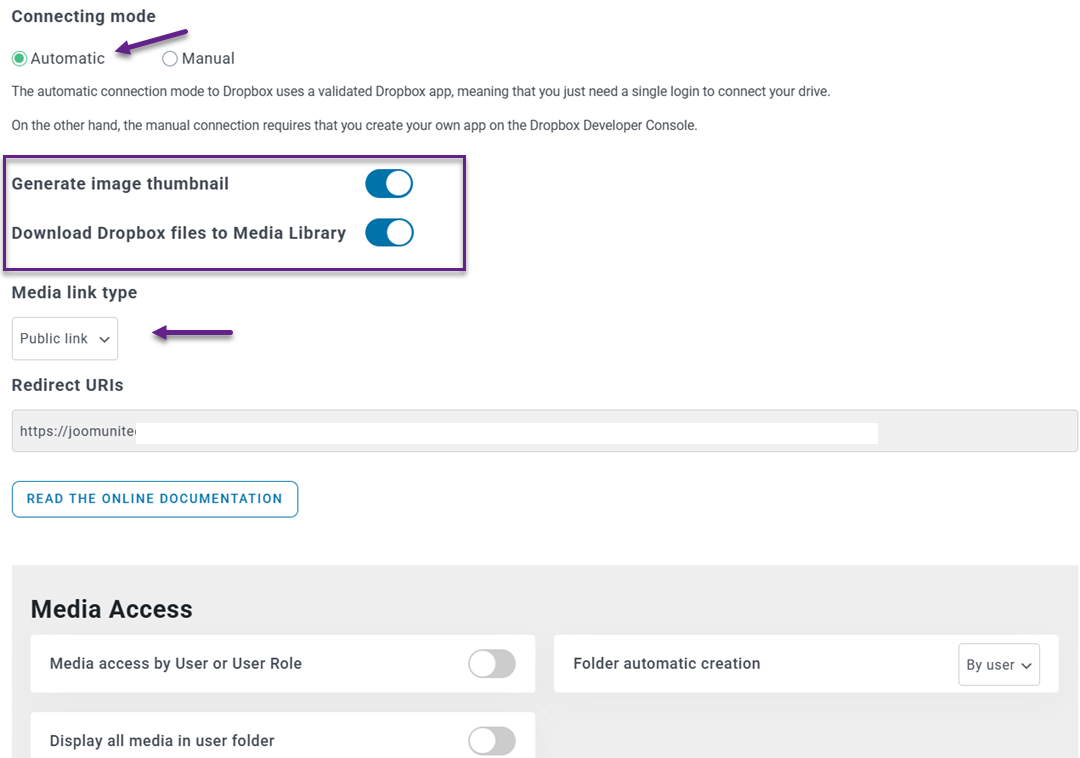
Dropbox को जल्दी से कनेक्ट करने के लिए, जाएँ सेटिंग्स → WP Media Folder → क्लाउड & मीडिया ऑफलोड → क्लाउड कनेक्टर्स → Dropbox अपने WordPress डैशबोर्ड से। शुरू करने से पहले, सुनिश्चित करें कि आपका JoomUnited खाता सामान्य सेटिंग्स में पहले से जुड़ा हुआ है, क्योंकि यह स्वचालित कनेक्शन के लिए आवश्यक है। जब सब कुछ तैयार हो जाए, तो बस क्लिक करें "Connect Dropbox" बटन।
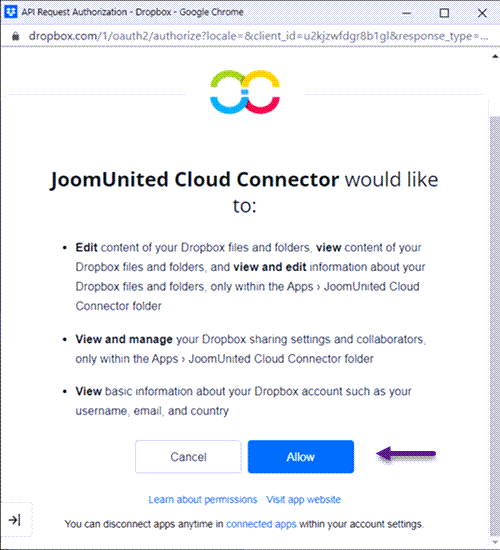
आपको ड्रॉपबॉक्स पर पुनः निर्देशित किया जाएगा ताकि पहुंच अधिकृत की जा सके—बस संकेतों का पालन करें और कनेक्शन को स्वीकृत करें।.
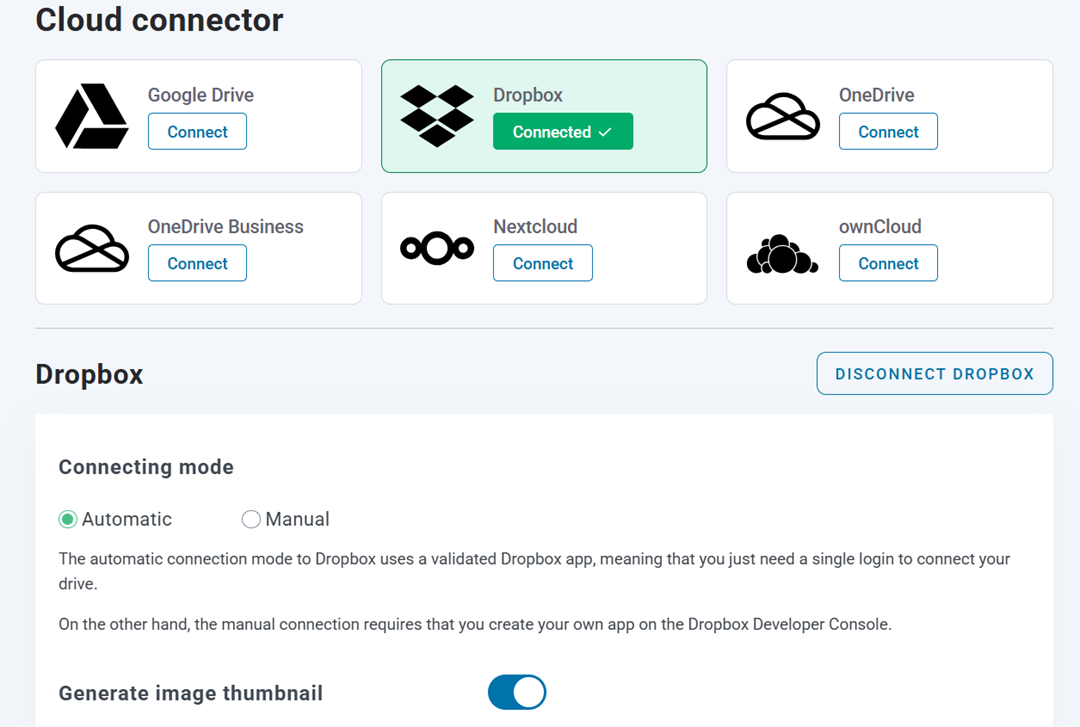
उसके बाद, आपका खाता तुरंत जुड़ जाएगा, जिससे आप बिना किसी जटिल सेटअप के मीडिया सिंक करना शुरू कर सकते हैं।.
ड्रॉपबॉक्स को वर्डप्रेस के साथ मैन्युअल रूप से सिंक करें
यदि आप मैनुअल सेटअप को प्राथमिकता देते हैं, आप'को API क्रेडेंशियल्स का उपयोग करके कनेक्शन को कॉन्फ़िगर करना होगा। इससे पहले, सुनिश्चित करें कि आपने WP Media Folder क्लाउड ऐडऑन स्थापित किया है, क्योंकि ड्रॉपबॉक्स इंटीग्रेशन इस एक्सटेंशन के माध्यम से प्रदान किया जाता है (जो Google Drive, OneDrive, और Amazon S3 को भी सपोर्ट करता है)।.
पहले, आपको अपना ऐप कुंजी और ऐप सीक्रेट प्राप्त करने के लिए एक Dropbox ऐप बनाना होगा। जाएँ ड्रॉपबॉक्स डेवलपर्स पेज और एक नया ऐप बनाएं। ऐप प्रकार चुनें, जैसे "Dropbox API", फिर या तो "Full Dropbox" (अपने पूरे खाते के साथ सिंक करने के लिए) या "App Folder" (एक समर्पित फ़ोल्डर में फ़ाइलें संग्रहीत करने के लिए) चुनें। अपने ऐप का नाम रखने के बाद, Dropbox आवश्यक क्रेडेंशियल्स उत्पन्न करेगा।
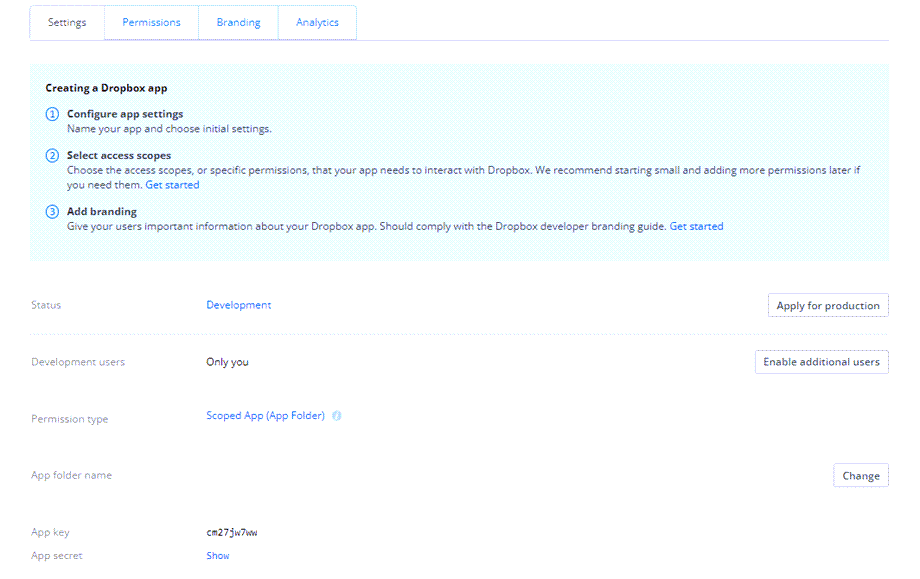
अगला, OAuth 2 अनुभाग में, प्रदान किया गया रीडायरेक्ट URL कॉपी करें WP Media Folder ड्रॉपबॉक्स सेटिंग्स और इसे अपने ड्रॉपबॉक्स ऐप कॉन्फ़िगरेशन में पेस्ट करें। एक बार पूरा हो जाने पर, अपने वर्डप्रेस डैशबोर्ड पर वापस जाएँ, नेविगेट करें सेटिंग्स → WP Media Folder → क्लाउड & मीडिया ऑफलोड → क्लाउड कनेक्टर्स → ड्रॉपबॉक्स, और अपना ऐप की और ऐप सीक्रेट दर्ज करें।
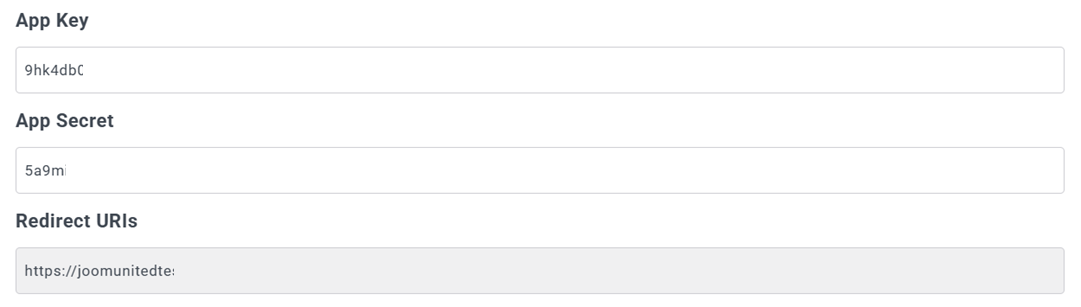
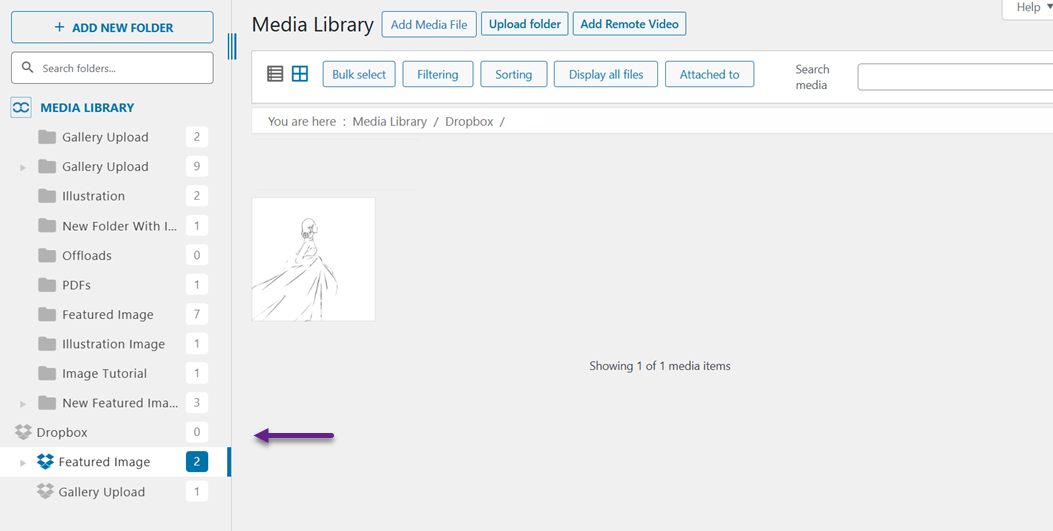
कॉन्फ़िगरेशन सहेजने के बाद, क्लिक करें "ड्रॉपबॉक्स कनेक्ट करें" बटन, फिर एक्सेस की अनुमति देकर प्राधिकरण पूरा करें। एक बार सफलतापूर्वक कनेक्ट हो जाने पर, आप ड्रॉपबॉक्स और वर्डप्रेस दोनों में फ़ोल्डर बना सकेंगे और फ़ाइलों का प्रबंधन कर सकेंगे, परिवर्तन दोनों प्लेटफ़ॉर्म के बीच स्वचालित रूप से सिंक्रनाइज़ हो जाएंगे।
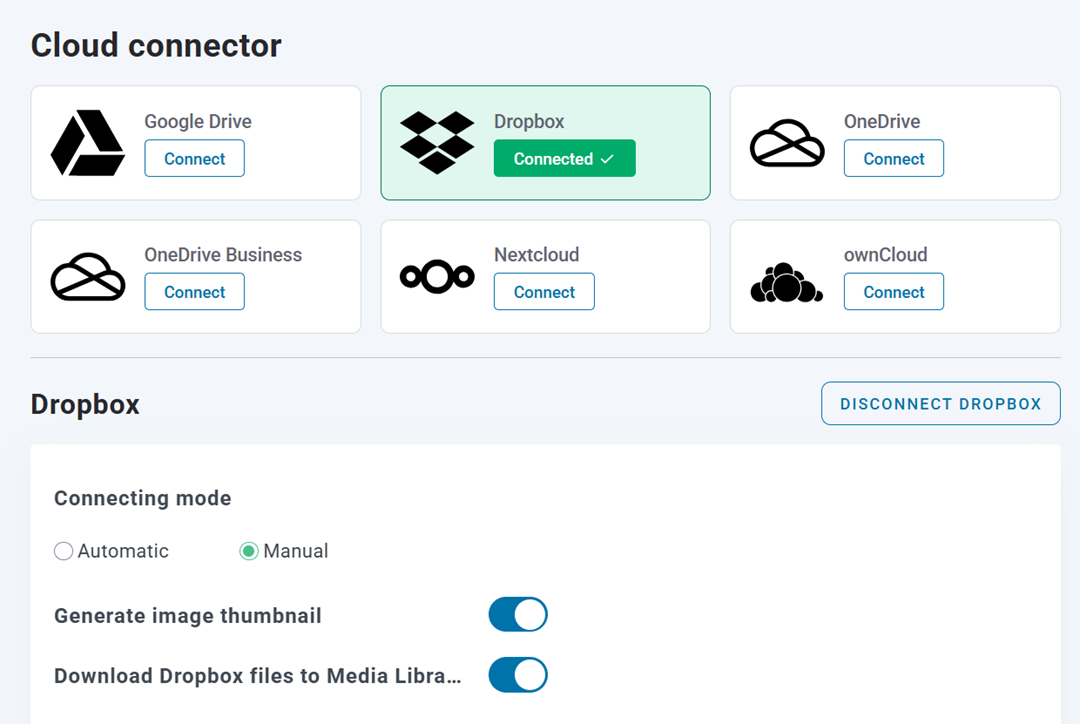
उसके बाद, आपका खाता तुरंत जुड़ जाएगा, जिससे आप बिना किसी जटिल सेटअप के मीडिया सिंक करना शुरू कर सकते हैं।.
मीडिया संगठन के सर्वोत्तम अभ्यास

ड्रॉपबॉक्स और वर्डप्रेस एकीकरण से अधिकतम लाभ पाने के लिए, अपने मीडिया को सही ढंग से व्यवस्थित करना आवश्यक है। एक अच्छी तरह से संरचित मीडिया लाइब्रेरी न केवल समय बचाती है बल्कि आपके कार्यप्रवाह को भी सुगम बनाती है, विशेष रूप से जब आपकी फ़ाइलें लगातार बढ़ती रहती हैं।.
स्पष्ट फ़ोल्डर संरचना का उपयोग करें
ड्रॉपबॉक्स में एक सरल और तार्किक फ़ोल्डर संरचना बनाकर शुरू करें। उदाहरण के लिए, आप फ़ाइलों को सामग्री प्रकार, प्रोजेक्ट नाम, या प्रकाशन तिथि के अनुसार समूहित कर सकते हैं, जिससे सब कुछ आसानी से खोजा जा सके।.
एक स्पष्ट संरचना आपको बड़ी मात्रा में मीडिया प्रबंधित करते समय भ्रम से बचने में मदद करती है। यह आपकी टीम के लिए यह समझना आसान बनाती है कि फ़ाइलें कहाँ संग्रहीत हैं, बिना अतिरिक्त स्पष्टीकरण की आवश्यकता के।.
सुसंगत नामकरण लागू करें
सुसंगत और वर्णनात्मक फ़ाइल नामों का उपयोग करें ताकि आप उन्हें खोले बिना जल्दी से पहचान सकें। उदाहरण के लिए, यादृच्छिक नामों जैसे "IMG1234," के बजाय ऐसे नाम उपयोग करें जो सामग्री का वर्णन करें, जैसे "blog-banner-seo-tips."
सुसंगत नामकरण Dropbox और WordPress दोनों में खोज क्षमता को भी सुधारता है। यह सरल आदत बहुत समय बचा सकती है, विशेष रूप से जब आप सैकड़ों फ़ाइलों के साथ काम कर रहे हों।.
श्रेणियों के अनुसार व्यवस्थित करें
फ़ाइलों को श्रेणियों में समूहित करने से आपकी मीडिया लाइब्रेरी संरचित रहती है। आप उन्हें उद्देश्य के आधार पर व्यवस्थित कर सकते हैं, जैसे ब्लॉग छवियां, उत्पाद फ़ोटो, या मार्केटिंग एसेट्स।.
यह आवश्यकतानुसार फ़ाइलों को फ़िल्टर करने और खोजने में आसान बनाता है। यह आपके वेबसाइट पर मीडिया के उपयोग में स्थिरता बनाए रखने में भी मदद करता है।.
अप्रयुक्त फ़ाइलों को साफ़ करें
समय के साथ, आपकी मीडिया लाइब्रेरी अनउपयोगी या डुप्लिकेट फ़ाइलों से अव्यवस्थित हो सकती है। इन फ़ाइलों की नियमित रूप से समीक्षा और हटाना आपके स्टोरेज को साफ़ और कुशल बनाए रखने में मदद करता है।.
अनुपयोगी फ़ाइलों को साफ़ करने से प्रदर्शन में सुधार होता है और शेष संपत्तियों को प्रबंधित करना आसान हो जाता है। एक व्यवस्थित मीडिया लाइब्रेरी तेज़ और अधिक उत्पादक कार्यप्रवाह की ओर ले जाती है।.
सभी वेबमास्टर्स को बुला रहे हैं!
समय बचाएं और उत्पादकता बढ़ाएं WP Media Folder के साथ। आसानी से क्लाइंट मीडिया फ़ाइलों को व्यवस्थित करें, कस्टम गैलरी बनाएं, और एक सहज उपयोगकर्ता अनुभव प्रदान करें।
अब अपनी वेबसाइट परियोजनाओं को अपग्रेड करें!
निष्कर्ष
ड्रॉपबॉक्स मीडिया को वर्डप्रेस मीडिया लाइब्रेरी के साथ सिंक्रनाइज़ करने से फ़ाइलों के प्रबंधन का तरीका काफी सरल हो जाता है, विशेष रूप से जब आपकी वेबसाइट लगातार बढ़ती रहती है। दोनों प्लेटफ़ॉर्म को एकीकृत करके आप न केवल सर्वर लोड कम करते हैं बल्कि अपने मीडिया संपत्तियों को संभालने के लिए एक अधिक कुशल, व्यवस्थित और स्केलेबल कार्यप्रवाह भी बनाते हैं।.
प्रक्रिया को और भी आसान बनाने के लिए, आप टूल्स जैसे WP Media Folderड्रॉपबॉक्स को वर्डप्रेस से सहजता से जोड़ने और अपने डैशबोर्ड से सीधे सब कुछ प्रबंधित करने के लिए। यदि आप अपने मीडिया प्रबंधन को सुव्यवस्थित करने और उत्पादकता बढ़ाने की तलाश में हैं, तो अब यह सही समय है उपयोग शुरू करने के लिए WP Media Folder और अपने कार्यप्रवाह को अनुकूलित करें।
जब आप ब्लॉग की सदस्यता लेते हैं, तो हम आपको एक ईमेल भेजेंगे जब साइट पर नए अपडेट होंगे ताकि आप उन्हें न चूकें।.




टिप्पणियाँ