 WordPress उत्पाद
 Joomla उत्पाद
 सहायता
 News
News Login
LoginWP Media Folder गैलरी ऐडऑन के साथ शानदार WooCommerce उत्पाद गैलरी बनाएं

ई-कॉमर्स साइट चलाते समय, अपने उत्पादों को पेशेवर तरीके से प्रदर्शित करना वास्तव में महत्वपूर्ण है, क्योंकि मूल रूप से यही कारण है कि आपके ग्राहक आपकी साइट पर आते हैं।.
अपने उत्पादों को पेशेवर तरीके से दिखाना वाकई एक कठिन और समय लेने वाला काम हो सकता है, लेकिन अब WP Media Folder और उसके शानदार Gallery Addon के साथ यह कोई समस्या नहीं रहेगी।
WP Media Folder गैलरी ऐडऑन आपको बहुत सारे टूल्स और पूर्वनिर्धारित थीम देता है जिनका उपयोग आप अपने मीडिया को दिखाने और उसे अपनी साइट के लिए पूरी तरह से फिट बनाने के लिए कर सकते हैं, इस पोस्ट में हम देखेंगे कि इसका उपयोग करना कितना आसान है :)
विषय-सूची
क्लाइंट वेबसाइटों के लिए एक शक्तिशाली फ़ाइल प्रबंधन समाधान की तलाश में हैं?
WP File Download इसका उत्तर है। फ़ाइल श्रेणियाँ, पहुँच प्रतिबंध, और सहज UI जैसी उन्नत सुविधाओं के साथ।
शीर्ष स्तरीय फ़ाइल संगठन से अपने ग्राहकों को प्रभावित करें!
अपनी WooCommerce साइट के लिए एक Product Gallery बनाना
इस पोस्ट में उपयोग किए गए टूल WP Media Folder, WP Media Folder Gallery addon, और WooCommece हैं, यहाँ बताई गई गैलरी बनाने में सक्षम होने के लिए इन्हें रखना याद रखें।.
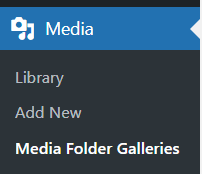
तो मान लीजिए कि हमारे पास हमारी साइट पर हमारे उत्पाद हैं, लेकिन हम गैलरी का उपयोग करके उत्पाद का पूर्वावलोकन प्रदर्शित करना चाहते हैं। तो आइए इस शानदार गैलरी को गैलरी प्रबंधक में Media > Media Folder Galleries के अंतर्गत जाकर बनाएं।
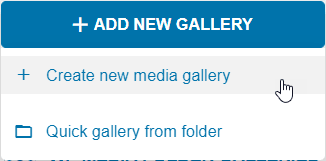
इस अनुभाग में, बाईं ओर +Add New Gallery > Create new media gallery पर क्लिक करें।
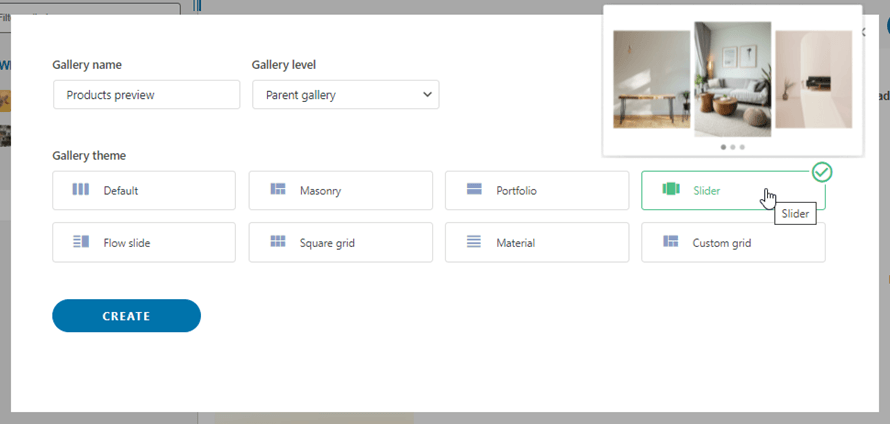
यह एक पॉप-अप खोलेगा जहाँ आप गैलरी का नाम टाइप कर सकते हैं, यदि आप इसे सब-गैलरी के रूप में परिभाषित करना चाहते हैं, और वह थीम भी जिसे आप उपयोग करना चाहते हैं, अभी थीम चुनने की चिंता न करें क्योंकि हम इसे बाद में बदल सकेंगे, इसलिए प्रारंभिक सेटअप पूरा करें और फिर क्लिक करें Create।
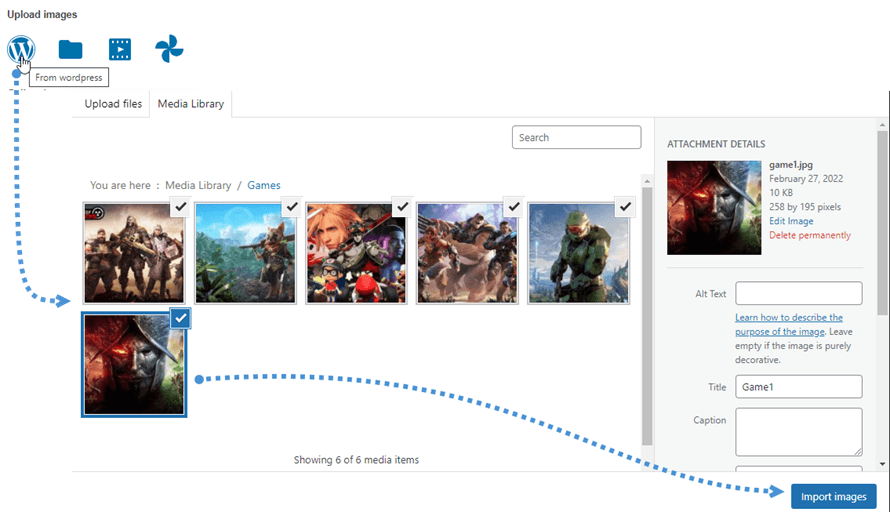
अब, अगली स्क्रीन पर, आप चुन सकते हैं कि आप छवियों को कहाँ से अपलोड करना चाहते हैं, विकल्प हैं आपकी मीडिया लाइब्रेरी, आपका कंप्यूटर, एक वीडियो (Youtube या Vimeo से), और Google Photos से।.
इस उदाहरण के लिए, हम मीडिया लाइब्रेरी का चयन करेंगे क्योंकि हमने उन उत्पादों की छवियों के साथ एक फ़ोल्डर तैयार किया था जिन्हें हम गैलरी में दिखाना चाहते हैं।.
तो प्रक्रिया इस प्रकार होगी: उस स्रोत पर क्लिक करें जहाँ से आप छवियों का चयन करना चाहते हैं, फिर छवियों का चयन करें और अंत में अपलोड/इम्पोर्ट पर क्लिक करें।.
उन्हें अपलोड करने के बाद, आप छवियों को देख पाएंगे और यदि आप उन पर होवर करते हैं तो आप क्रम संपादित कर पाएंगे और साथ ही, छवि सेटिंग्स को प्रबंधित भी कर पाएंगे।.
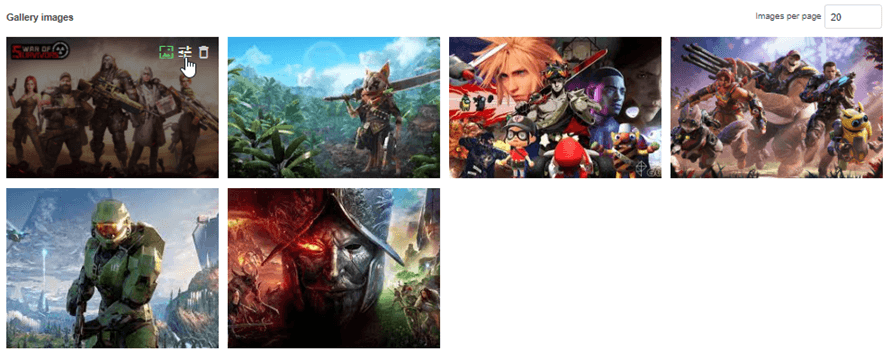
यदि आप छवि सेटिंग्स आइकन पर क्लिक करते हैं, तो आप कई विकल्प परिभाषित कर पाएंगे, जैसे शीर्षक बदलना, टैग जोड़ना, विवरण जोड़ना, और छवि के लिए एक लिंक परिभाषित करना।.
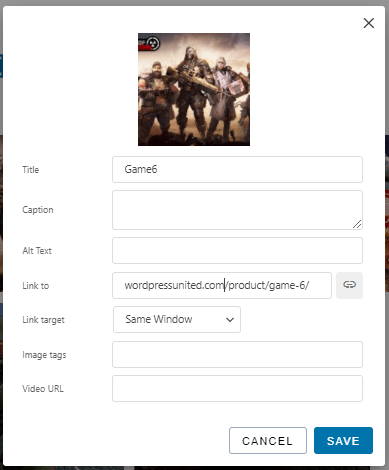
आप अपनी इच्छानुसार सभी जानकारी जोड़ सकते हैं और अंत में, सहेजें पर क्लिक करें।
यह आपकी गैलरी के सभी सामान्य कॉन्फ़िगरेशन को पूरा करेगा, आप इसे सीधे अपने उत्पाद पृष्ठ से भी कर सकते हैं, आप उत्पाद पृष्ठ पर जा सकते हैं और विवरण में मीडिया जोड़ें पर क्लिक कर सकते हैं।
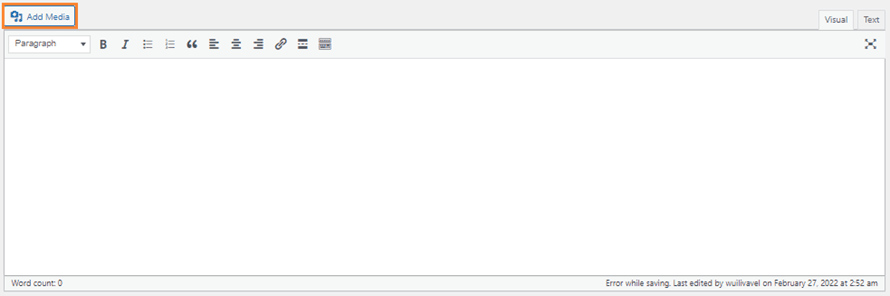
यह एक पॉपअप खोलेगा जहाँ आप WP Media Folder गैलरी के अंतर्गत Actions चुन सकते हैं।
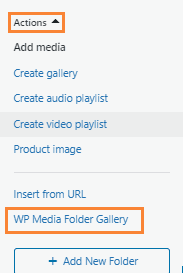
इस पर क्लिक करने के बाद, मीडिया गैलरी मैनेजर लोड होगा जहाँ आप उन सभी विकल्पों को देख पाएंगे जो मूल मीडिया गैलरी मैनेजर के अंतर्गत थे, चूंकि हम पहले ही पहला कॉन्फ़िगरेशन पूरा कर चुके हैं, हम थीम चुनने और उसे डिस्प्ले सेटिंग्स और शॉर्टकोड टैब में समायोजित करने के साथ आगे बढ़ सकते हैं।
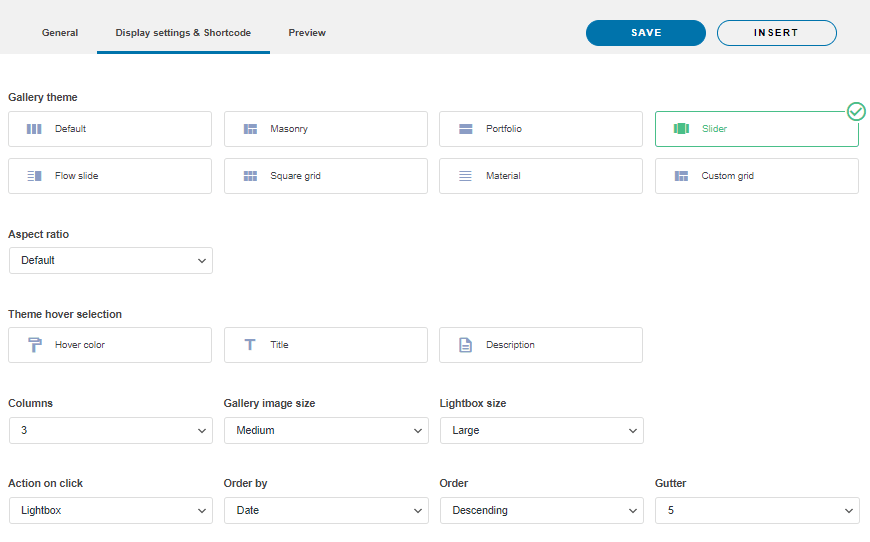
जैसा कि आप देख सकते हैं, यहाँ आप गैलरी लेआउट से संबंधित सभी सेटिंग्स जैसे थीम, मार्जिन, क्रम, कॉलम की संख्या, और सभी सेटिंग्स को संपादित कर सकते हैं ताकि आप बिना किसी डेवलपर की सहायता के अपनी गैलरी को अपनी साइट की थीम के अनुसार ढाल सकें।.
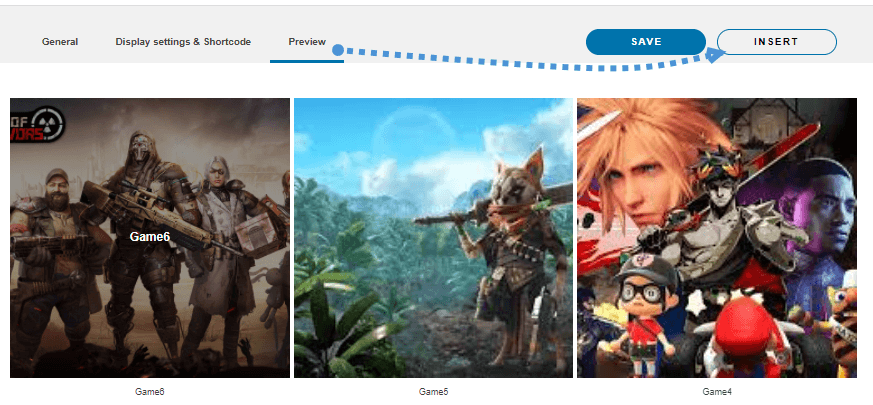
सेटिंग्स पूरी करने के बाद, आप Preview टैब का उपयोग करके देख सकते हैं कि यह कैसा दिखेगा और अंत में पॉप-अप के शीर्ष पर Insert पर क्लिक करें।
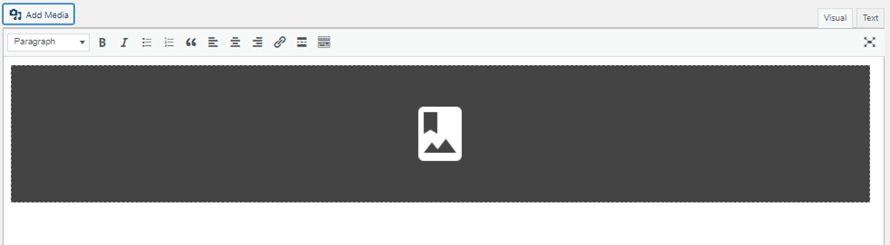
एडिटर में एक ग्रे ब्लॉक दिखाई देगा जो आपको बताएगा कि गैलरी ठीक से सेट हो गई है।.
जैसा कि आप देख सकते हैं, हम आसानी से एक गैलरी प्रबंधित कर सकते हैं और उत्पाद संपादन पृष्ठ से सीधे लेआउट को पूरी तरह से बदल सकते हैं, जिससे आपको बहुत समय बचाने और सभी डिस्प्ले विकल्पों के साथ बहुत काम बचाने में मदद मिलती है।.
आपकी Product Image Gallery के लिए उपलब्ध सभी थीम का पूर्वावलोकन करें
अब जब हमने WP Media Folder Gallery Addon के सभी विकल्पों का उपयोग करना देख लिया है, तो आइए इस शानदार addon में उपलब्ध सभी थीम्स पर एक नज़र डालें और देखें कि ये आपके उत्पाद विवरण में कैसे दिखेंगी।.
डिफ़ॉल्ट
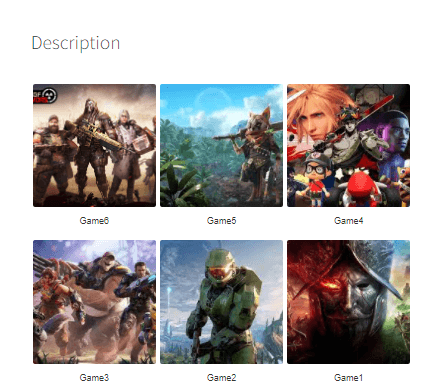
Masonry
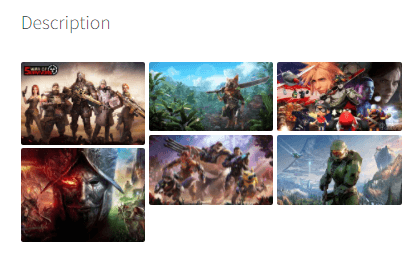
पोर्टफ़ोलियो
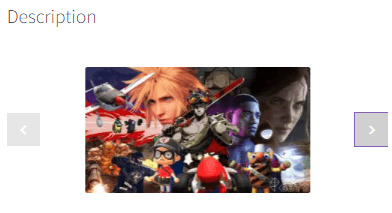
स्लाइडर

Flow Slide
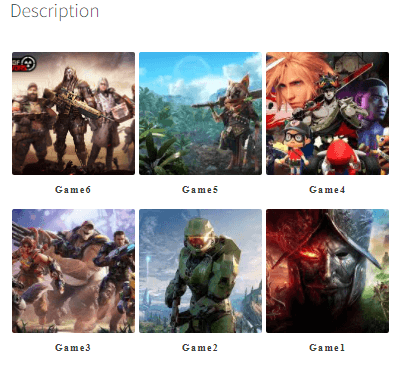
स्क्वायर ग्रिड
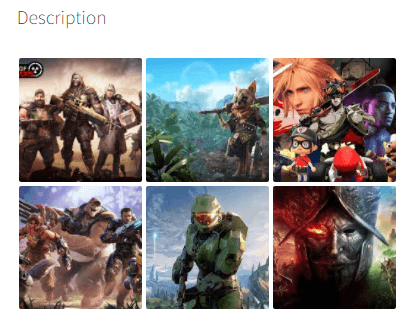
सामग्री
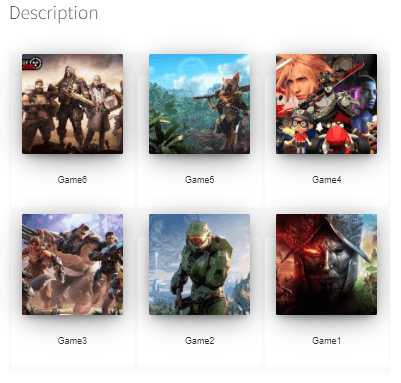
कस्टम ग्रिड
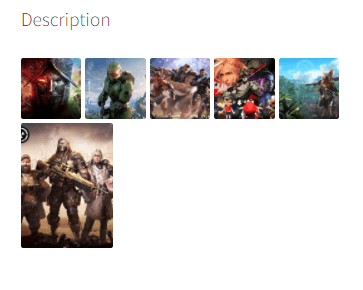
आपके थीम को पूरी तरह से फिट करने के लिए चुनने के लिए कई विकल्प हैं और यदि आपको उनमें से कोई एक पसंद है, लेकिन शायद स्पेसिंग या छवियों का आकार बदलना चाहते हैं, तो आप सीधे मीडिया गैलरी मैनेजर से ऐसा कर सकते हैं, शानदार! है ना?
सभी वेबमास्टर्स को आमंत्रण!
अपनी क्लाइंट वेबसाइटों को बेहतर बनाएं WP File Download के साथ। सुरक्षित और अनुकूलन योग्य फ़ाइल रिपॉजिटरी बनाएं, जिससे क्लाइंट अपनी फ़ाइलों को आसानी से एक्सेस और प्रबंधित कर सकें।
आज ही अपनी वेब डिज़ाइन सेवाओं को अपग्रेड करें!
WooCommerce के लिए अपनी product gallery को कस्टमाइज़ करना शुरू करें
जैसा कि आप देख सकते हैं, यह वास्तव में एक शक्तिशाली टूल है जिसमें आपकी गैलरी को यथासंभव अनुकूलित करने के लिए कई विकल्प हैं, और ये सभी विकल्प नहीं हैं! आप Google Drive, Dropbox, OneDrive, और AWS जैसी क्लाउड सेवाओं को जोड़ने जैसे कई अन्य काम भी कर सकेंगे।.
और गैलरी ऐडऑन के साथ, आप सीधे Google Photos से अपने उत्पाद विवरण में पूरे एल्बम आयात कर सकेंगे, तो आप किस बात का इंतज़ार कर रहे हैं? अभी यहाँ जाएं और अपना खुद का गैलरी मैनेजर प्राप्त करें
जब आप ब्लॉग की सदस्यता लेते हैं, तो साइट पर नए अपडेट होने पर हम आपको ई-मेल भेजेंगे ताकि आप उन्हें मिस न करें।.



